
Carla 自动驾驶仿真平台的安装与配置指南
简介
Carla 是一款基于 Python 编写和 UE(虚幻引擎)的开源仿真器,用于模拟自动驾驶车辆在不同场景下的行为和决策。它提供了高度可定制和可扩展的驾驶环境,包括城市、高速公路和农村道路等。Carla 还提供了丰富的 API 和工具,使得研究人员和开发者可以轻松地进行自动驾驶算法的开发和测试。Carla 已经成为自动驾驶领域的重要工具之一,被广泛应用于学术、工业和社区项目中。
Carla 的主要功能有:
- 地图编辑器:Carla 提供了一个地图编辑器,可以用于创建和编辑各种类型的道路、建筑和其他场景元素。
- 车辆和传感器模拟:Carla 支持多种类型的车辆和传感器模拟,包括激光雷达、相机、GPS 和 IMU 等。
- 仿真环境:Carla 提供了多种类型的仿真环境,包括城市、高速公路和农村道路等,可以用于测试和评估自动驾驶算法的性能。
- 自动驾驶算法支持:Carla 提供了多种自动驾驶算法的支持,包括基于规则的算法、基于机器学习的算法和强化学习算法等。
- 可视化工具:Carla 提供了可视化工具,可以用于实时监测仿真过程中的车辆行为和传感器数据。
- API 支持:Carla 提供了 Python API,可以用于自定义仿真环境、车辆和传感器模拟以及自动驾驶算法的开发和测试。
一起来看看如何在矩池云上运行 Carla 吧!
1、租用机器
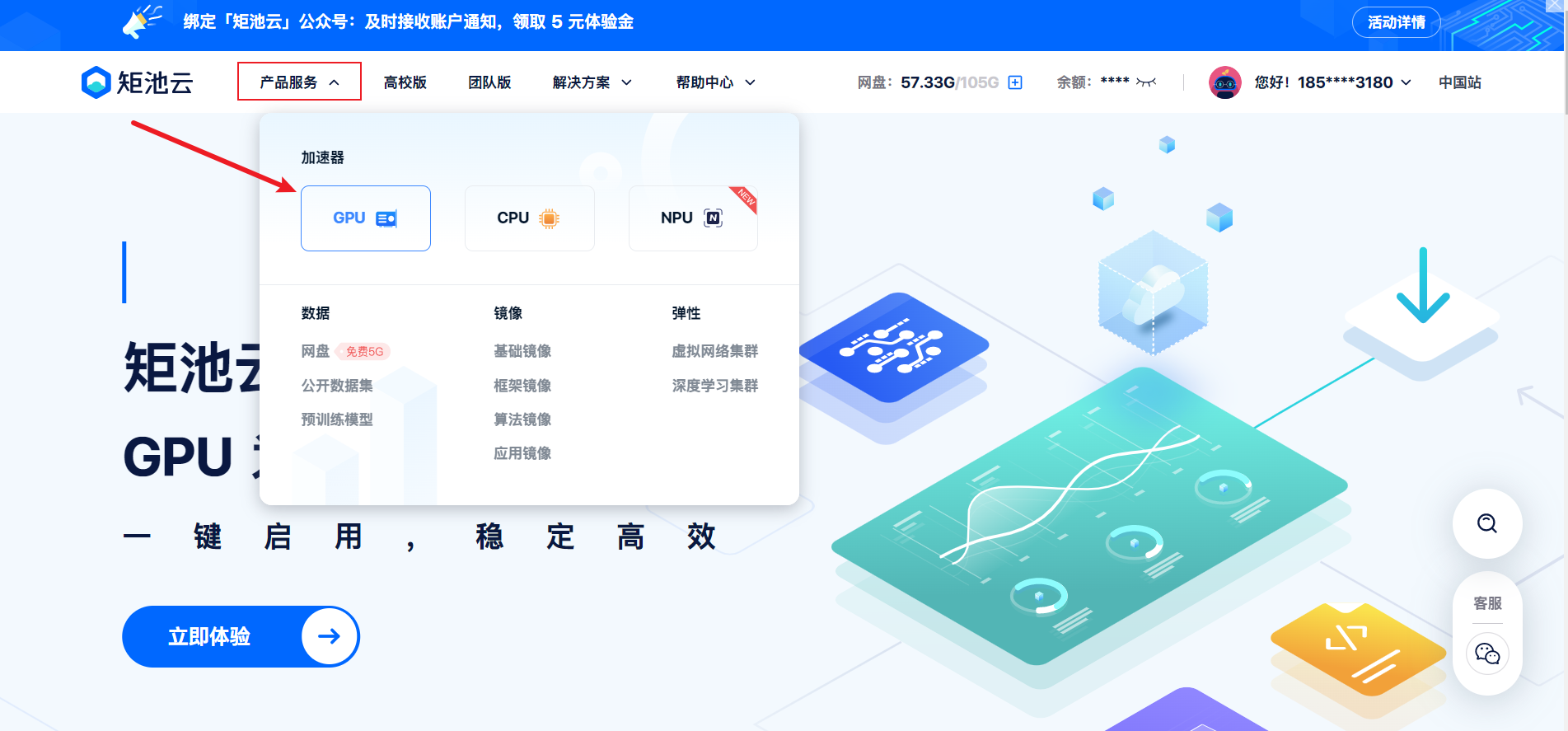
进入矩池云首页,选择产品服务「GPU」;
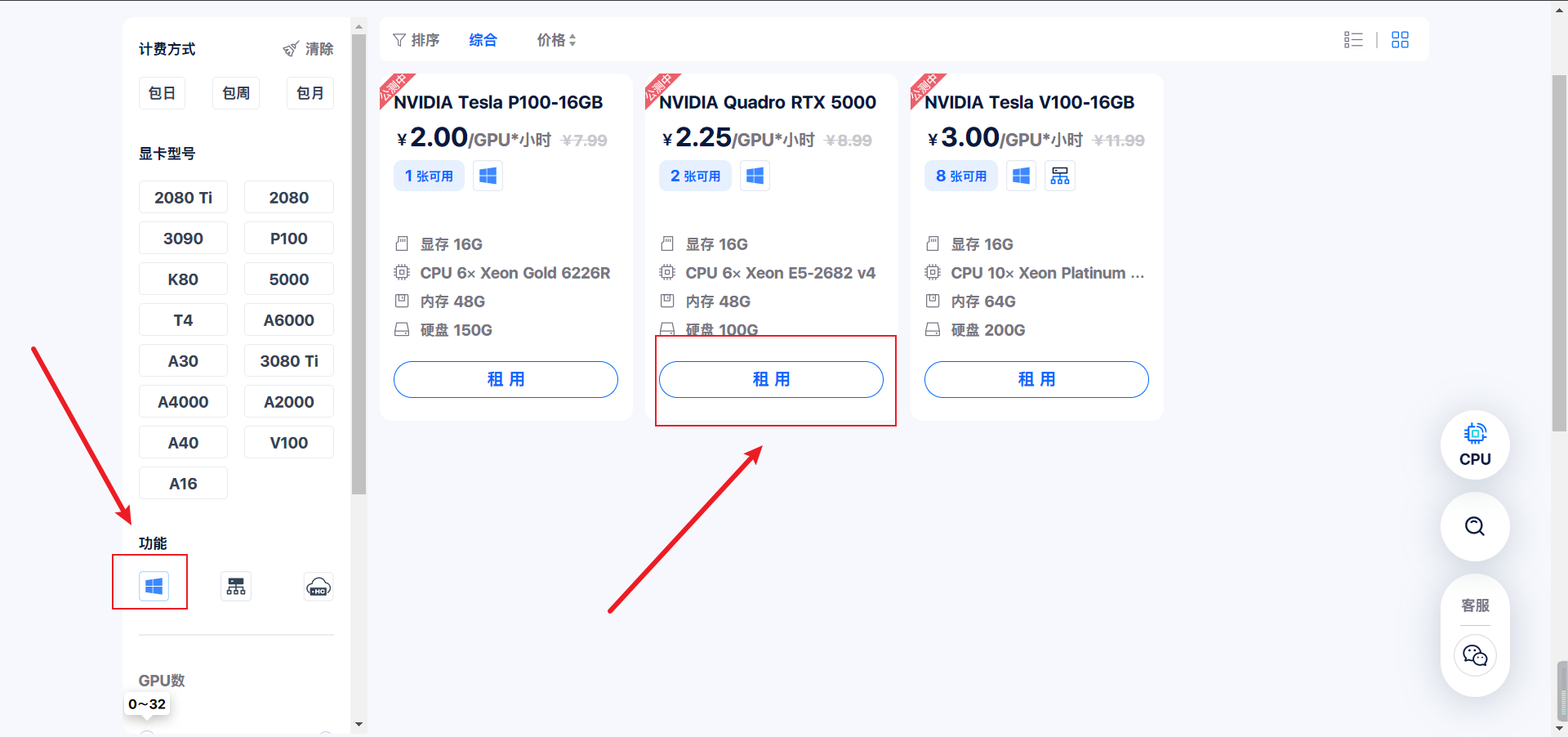
功能选择「Windows」,显卡型号选择为「RTX 5000」,点击租用;
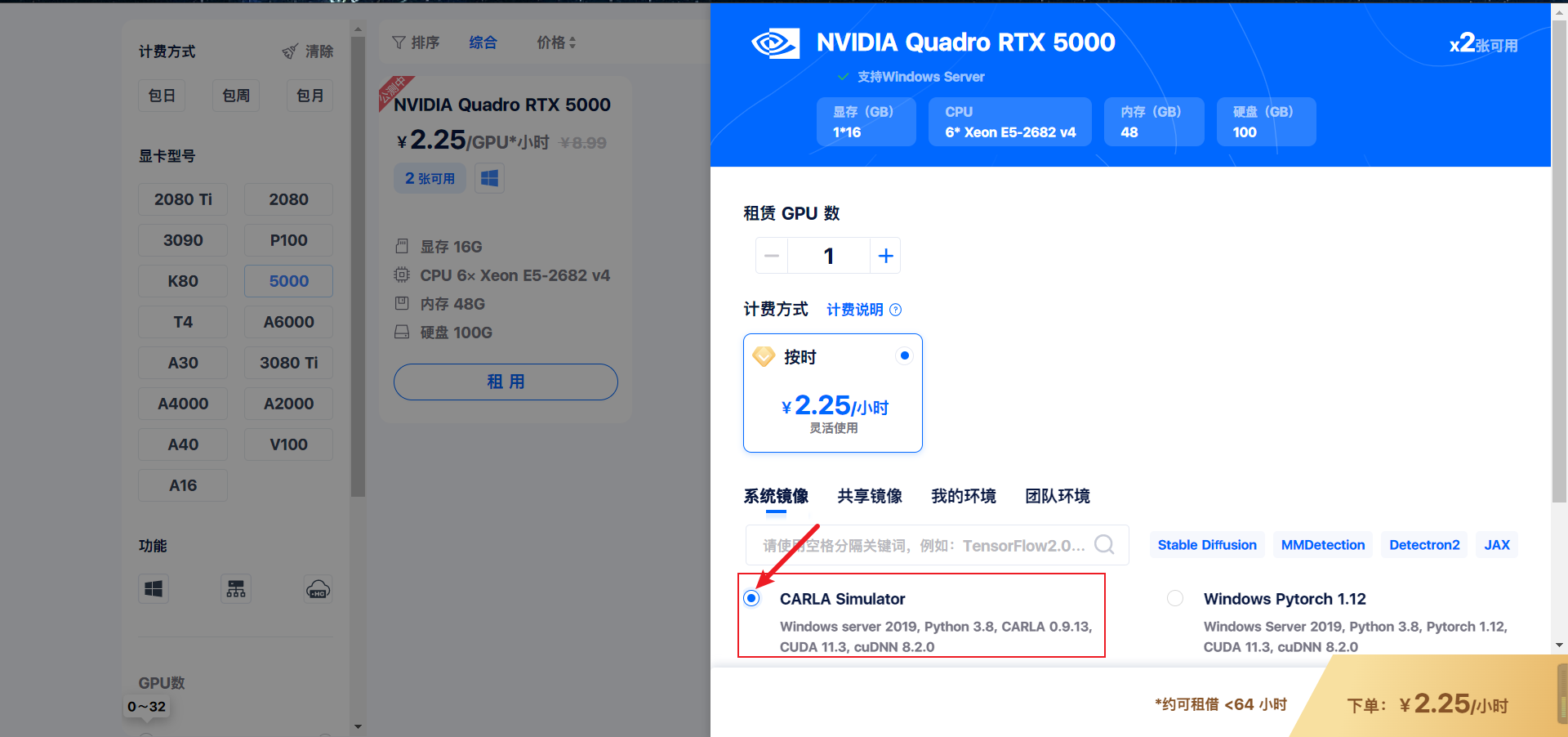
选择「CARLA Simulator」镜像,点击下单;
进入租用界面,等待启动;
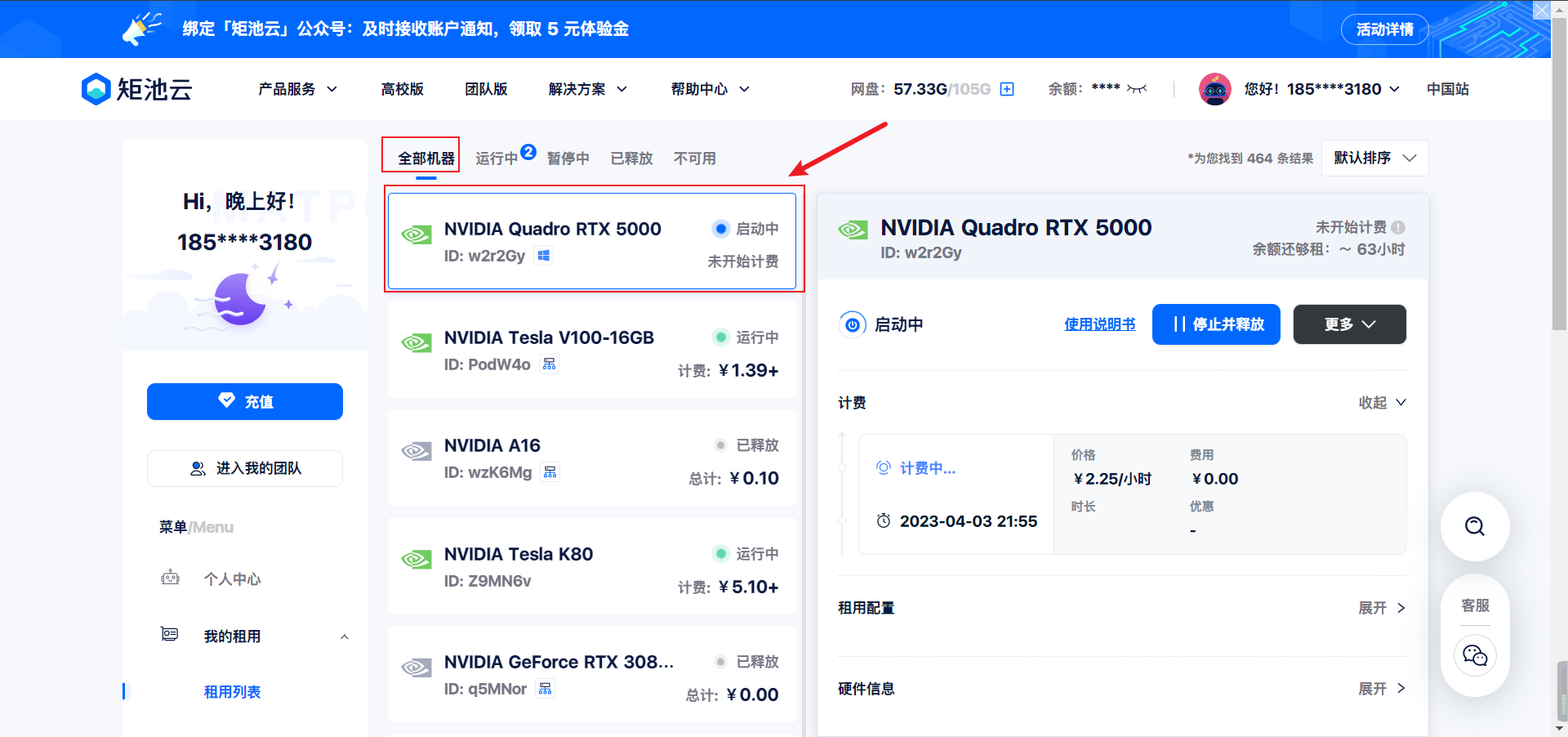
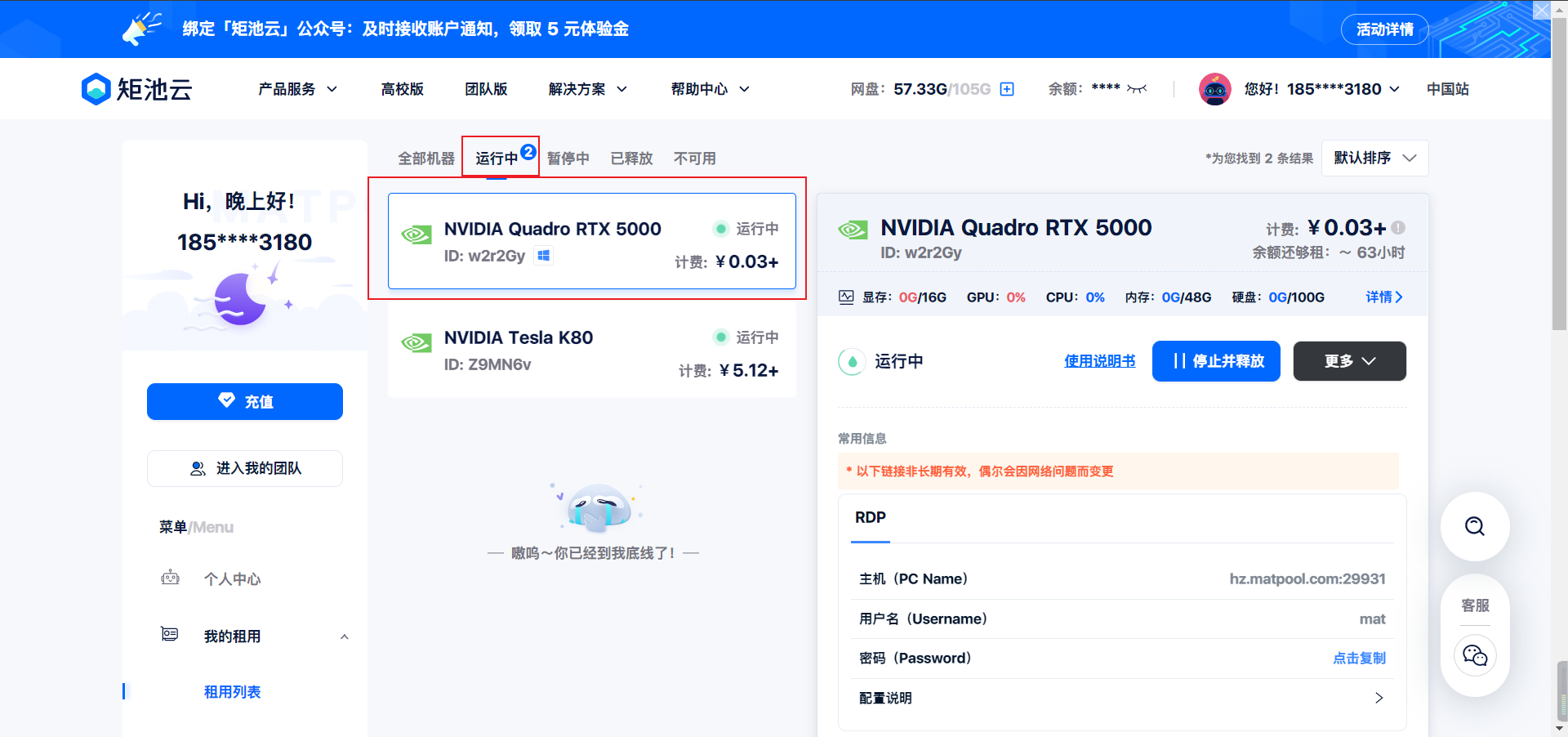
启动完成,在「运行中」可找到租用机器
2、连接机器
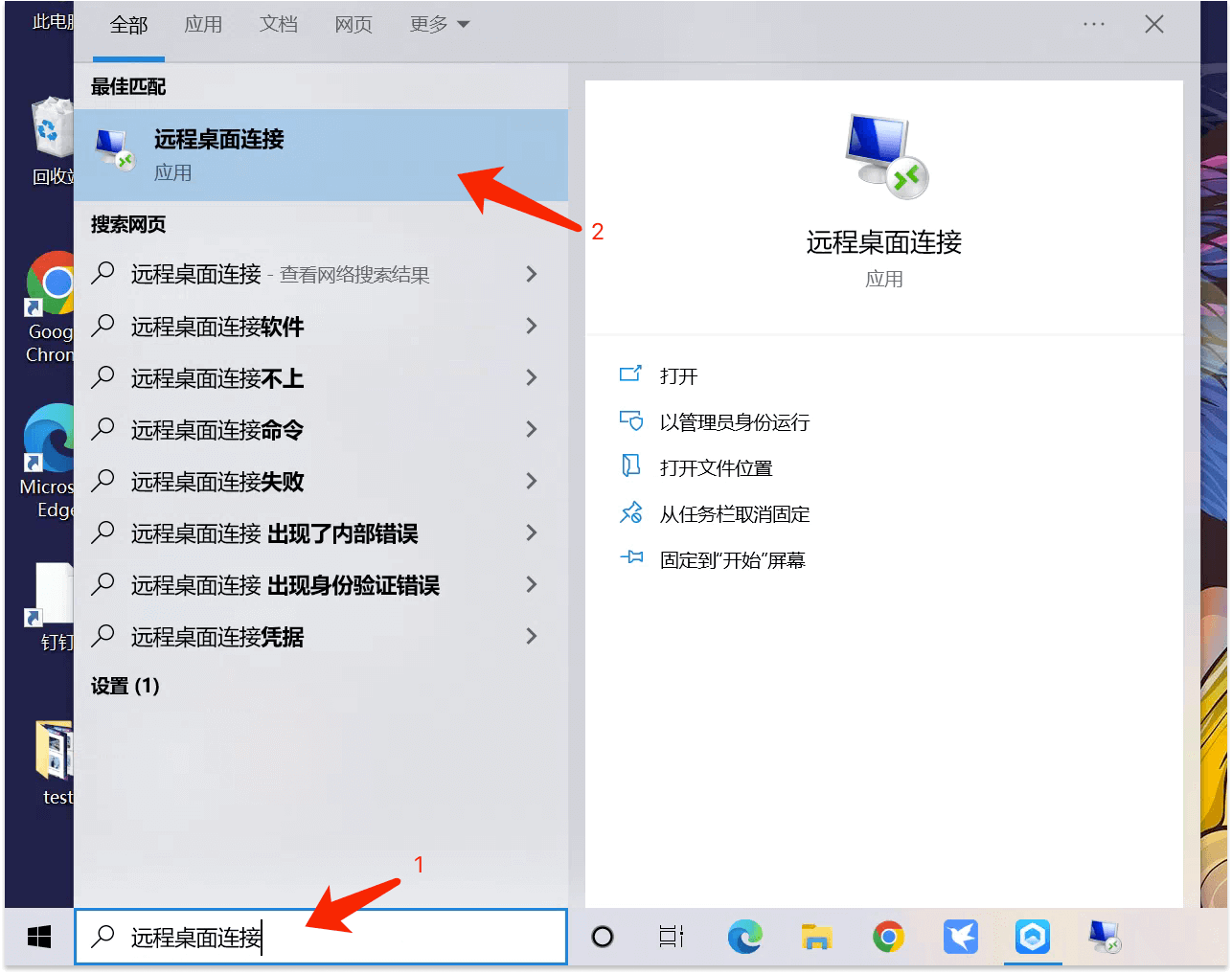
在自己的电脑搜索「远程桌面连接」,并打开该程序;
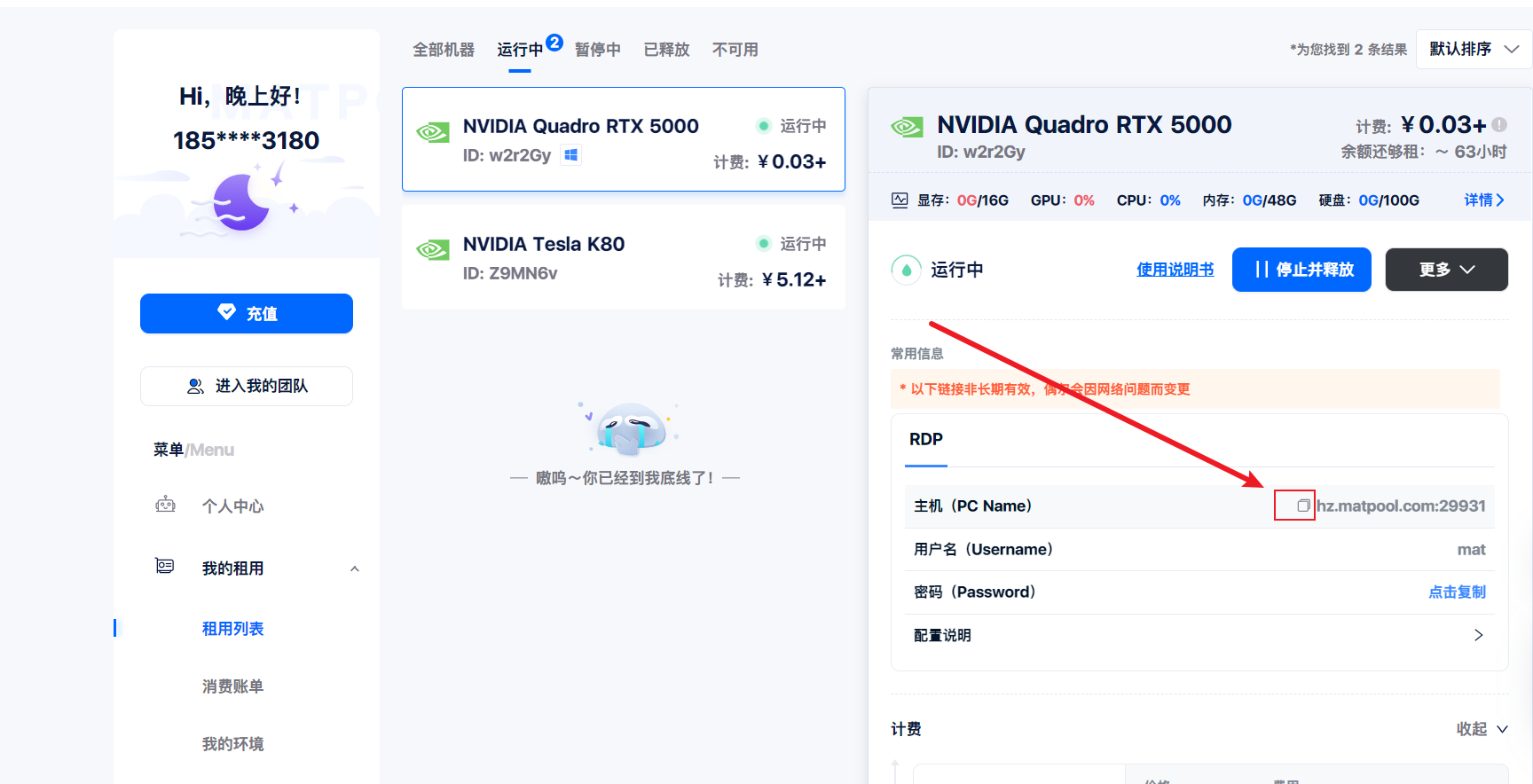
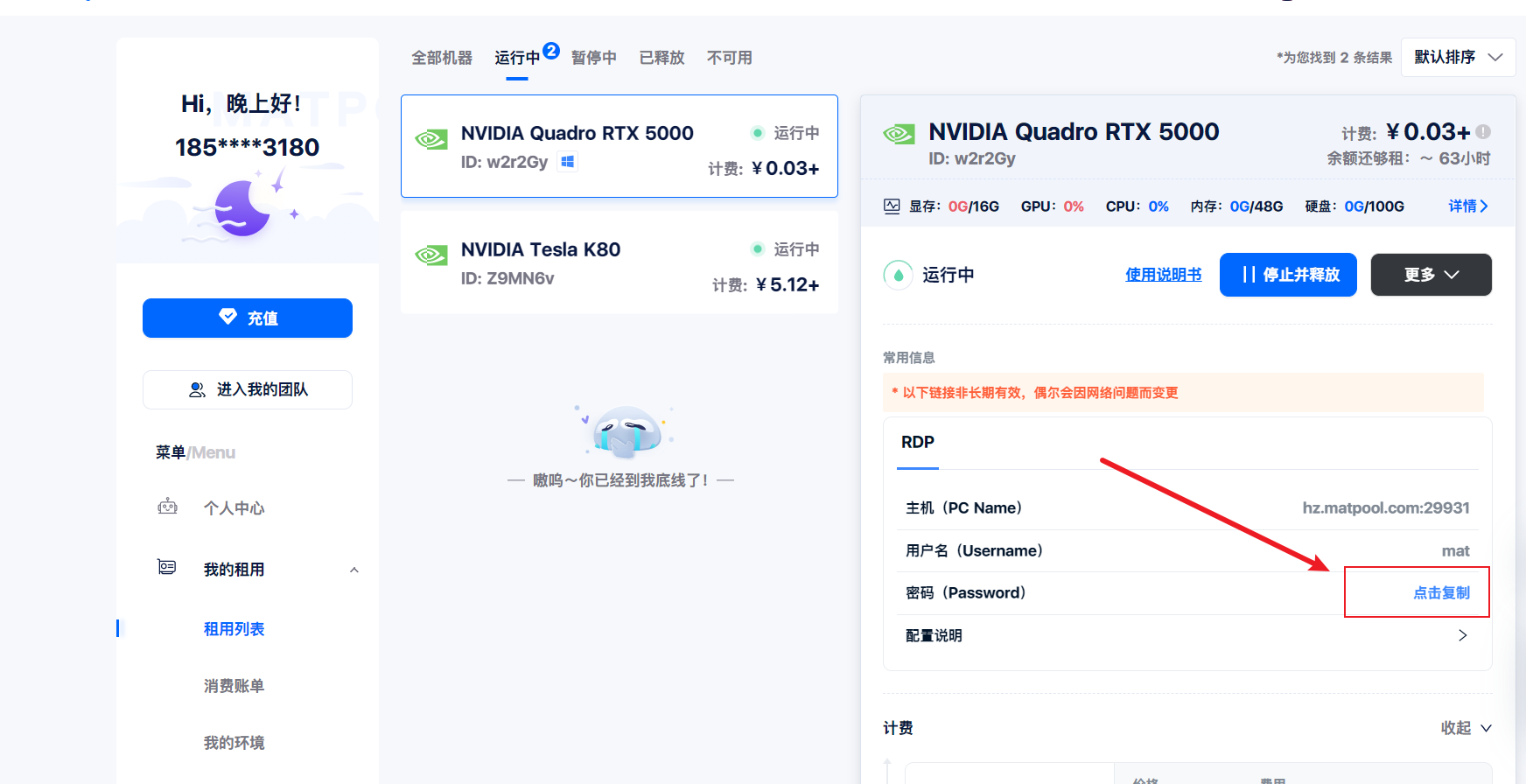
进入租用界面,复制主机名;
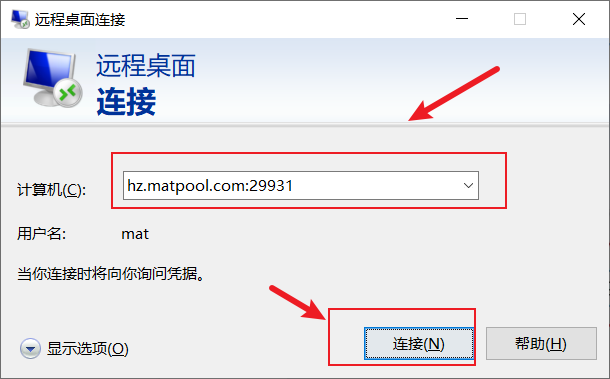
将主机名粘贴到自己电脑的「远程桌面连接」的对话框,并点击连接
电脑会弹出用户凭据对话框,具体如下图所示:
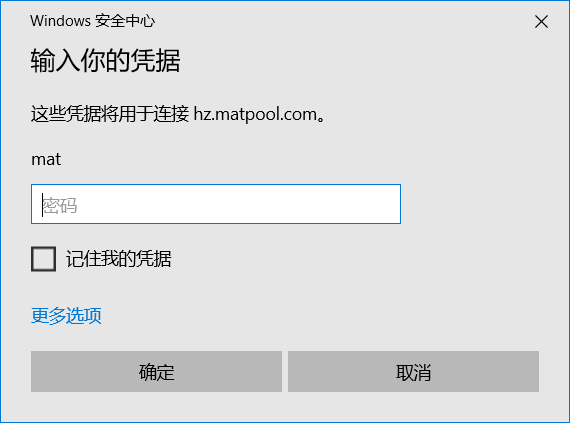
在租用界面点击「复制密码」,并粘贴到凭据对话框;
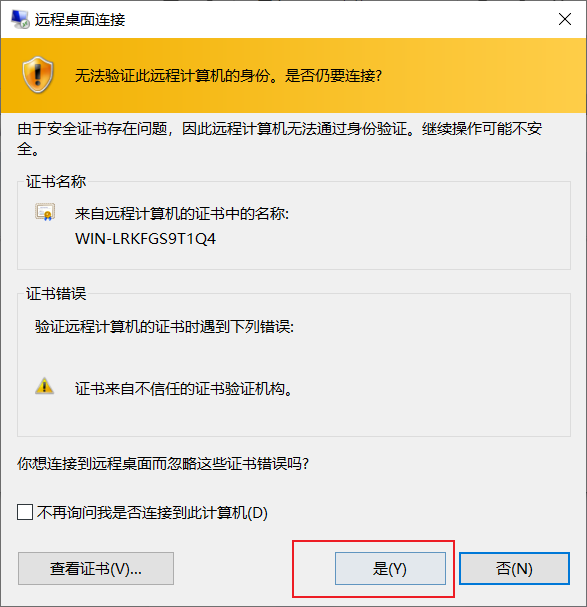
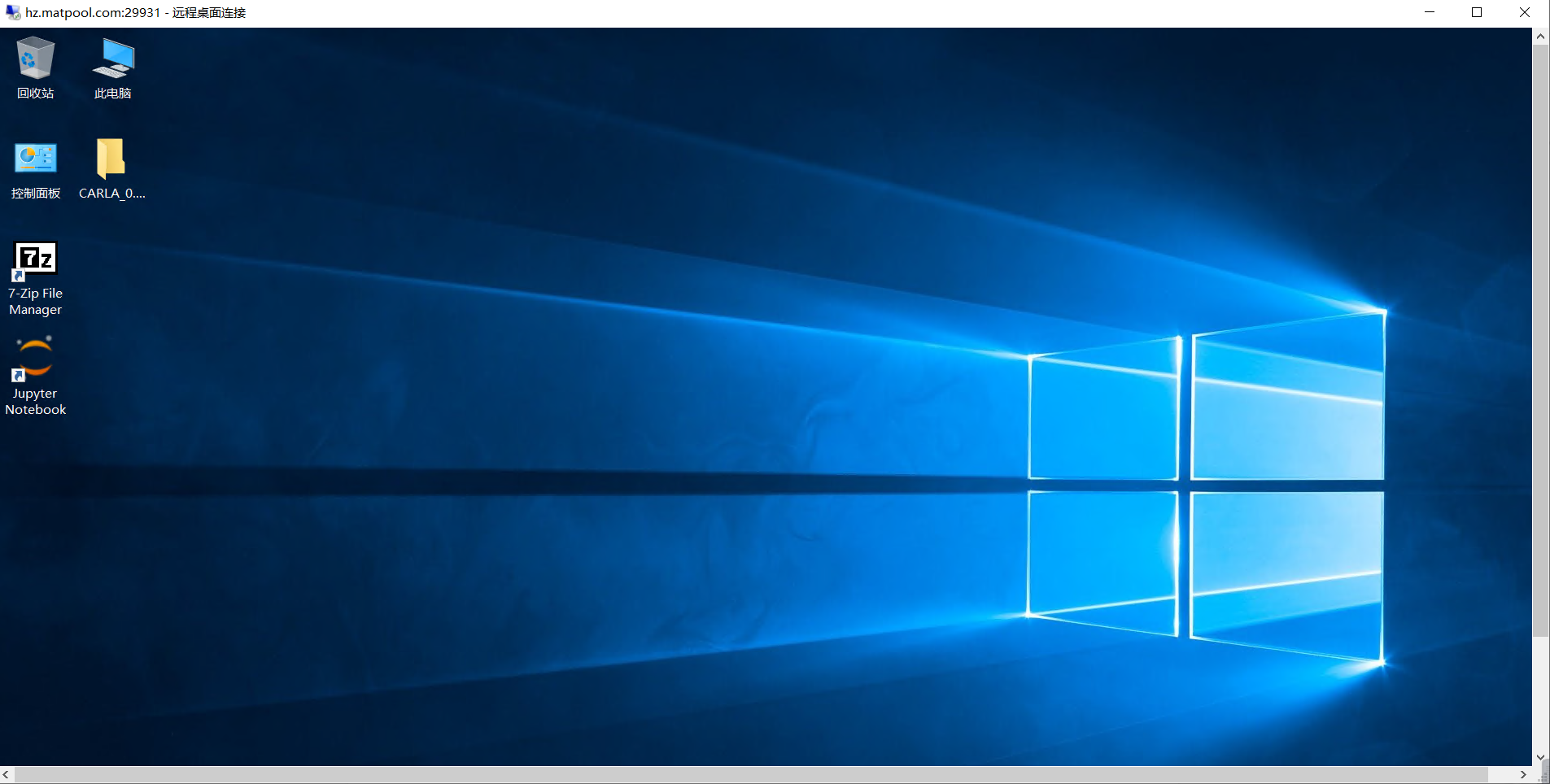
电脑会弹出警告,并点击「是」,即可成功远程连接机器
如在 Mac 上使用,则需下载 Microsoft Remote Desktop 进行连接。
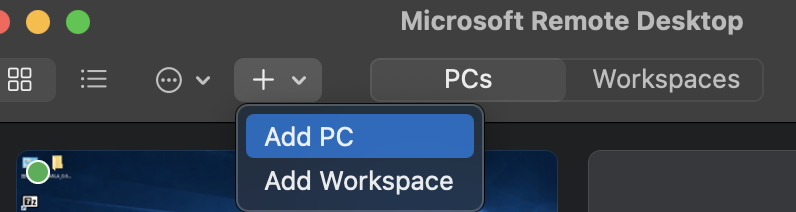
选择添加 PC ,并根据提示复制 主机名、用户名、密码等信息,进行连接。
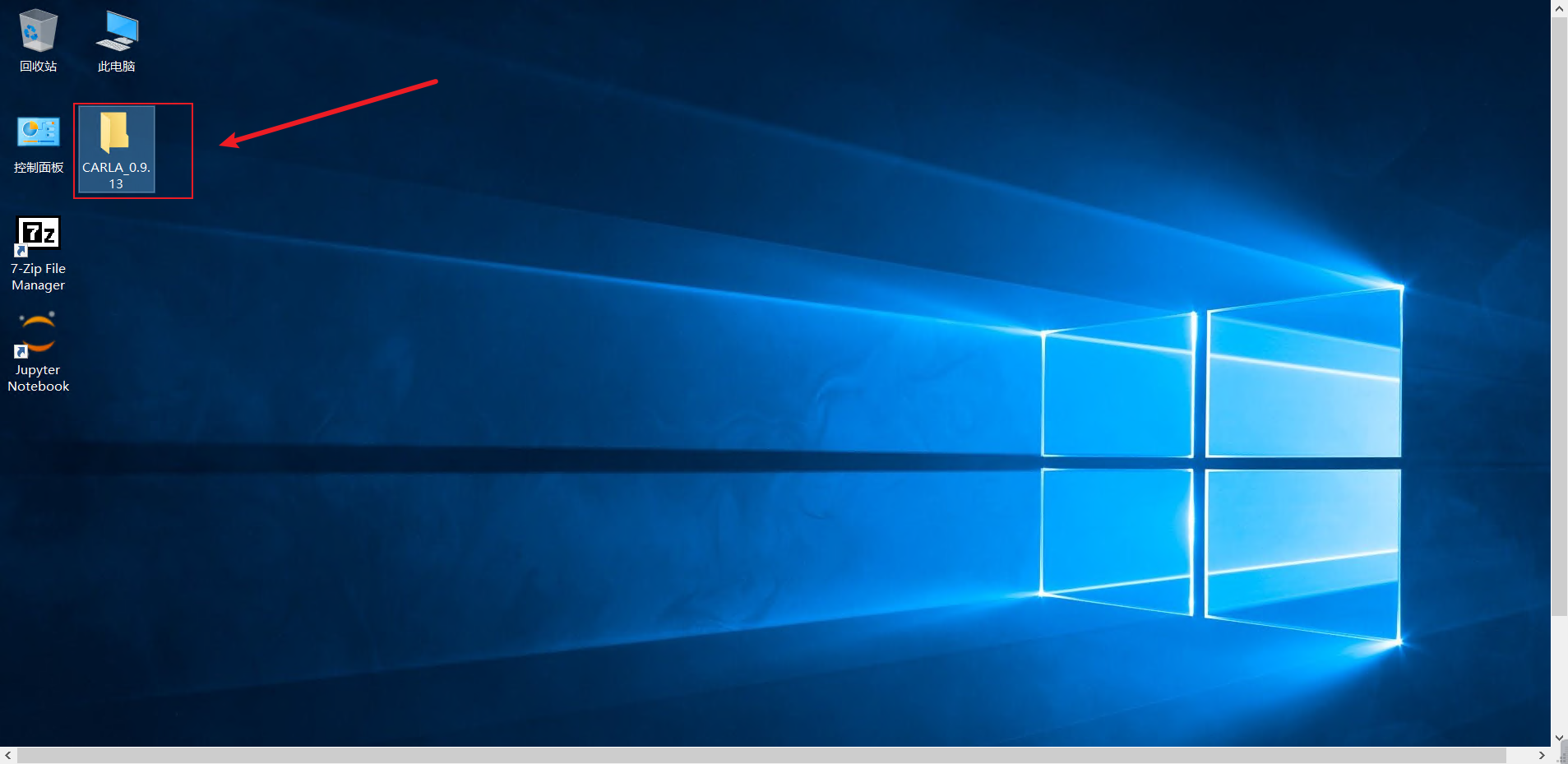
3、使用CARLA
打开桌面文件夹
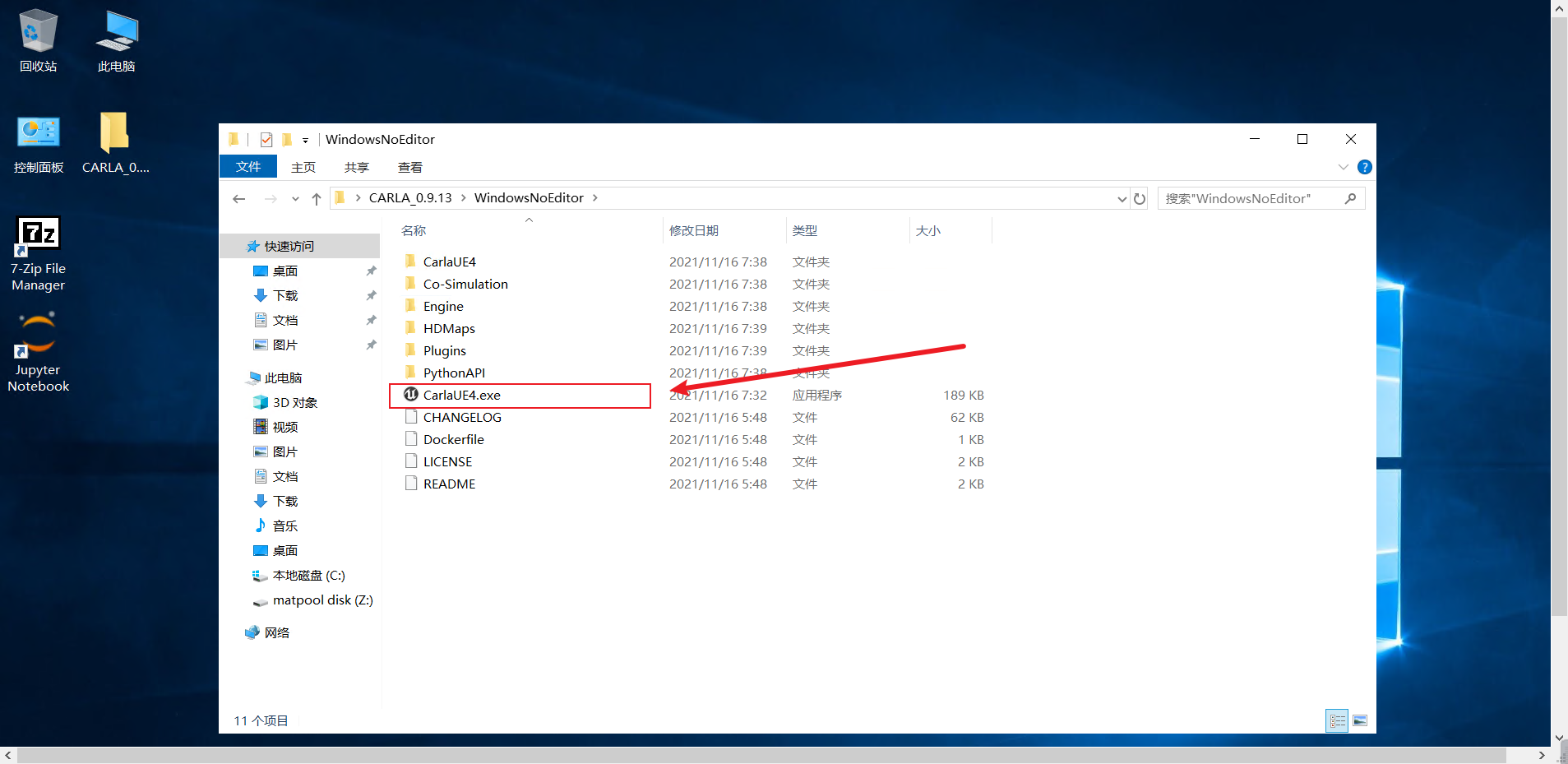
双击进入
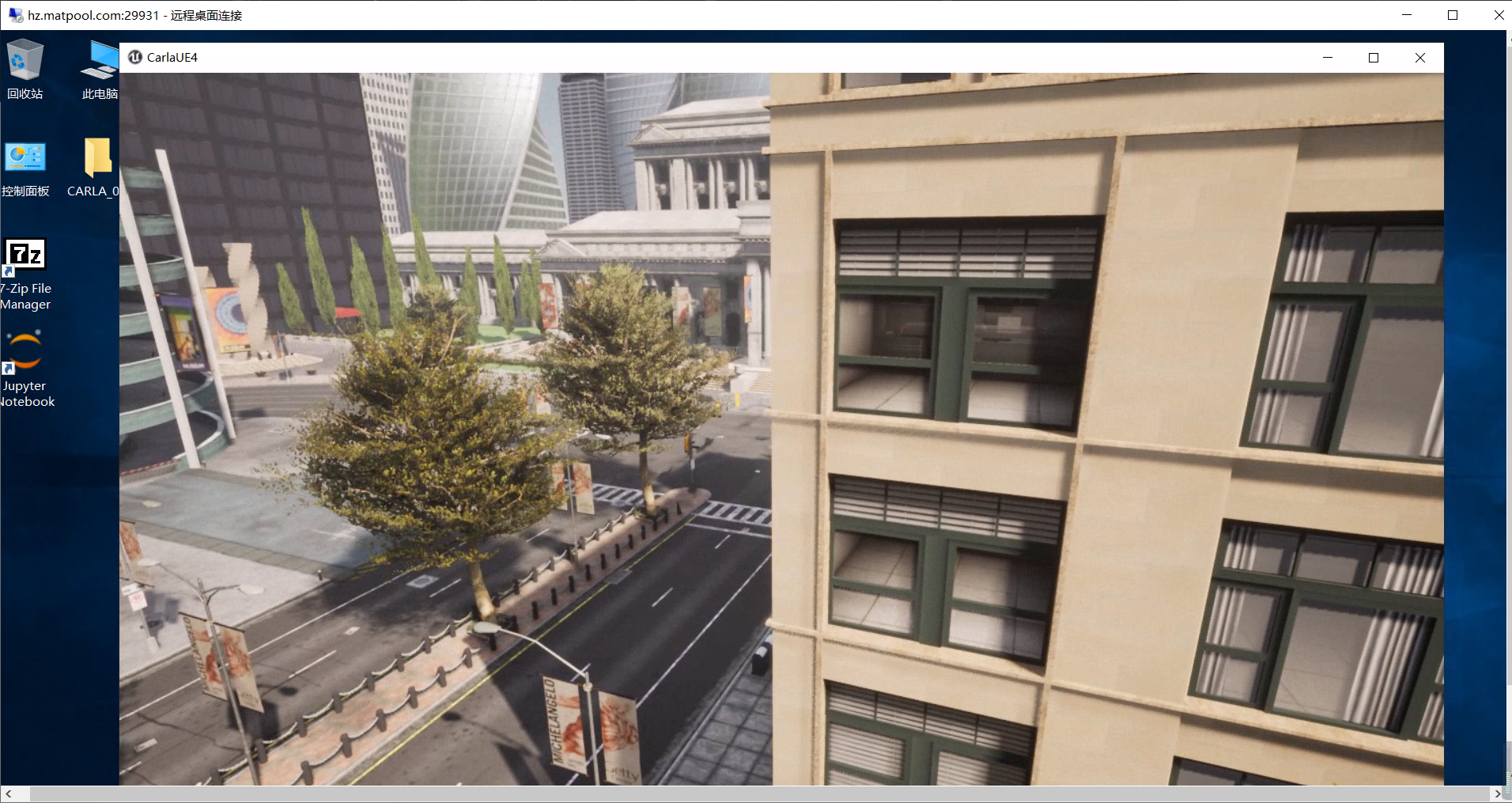
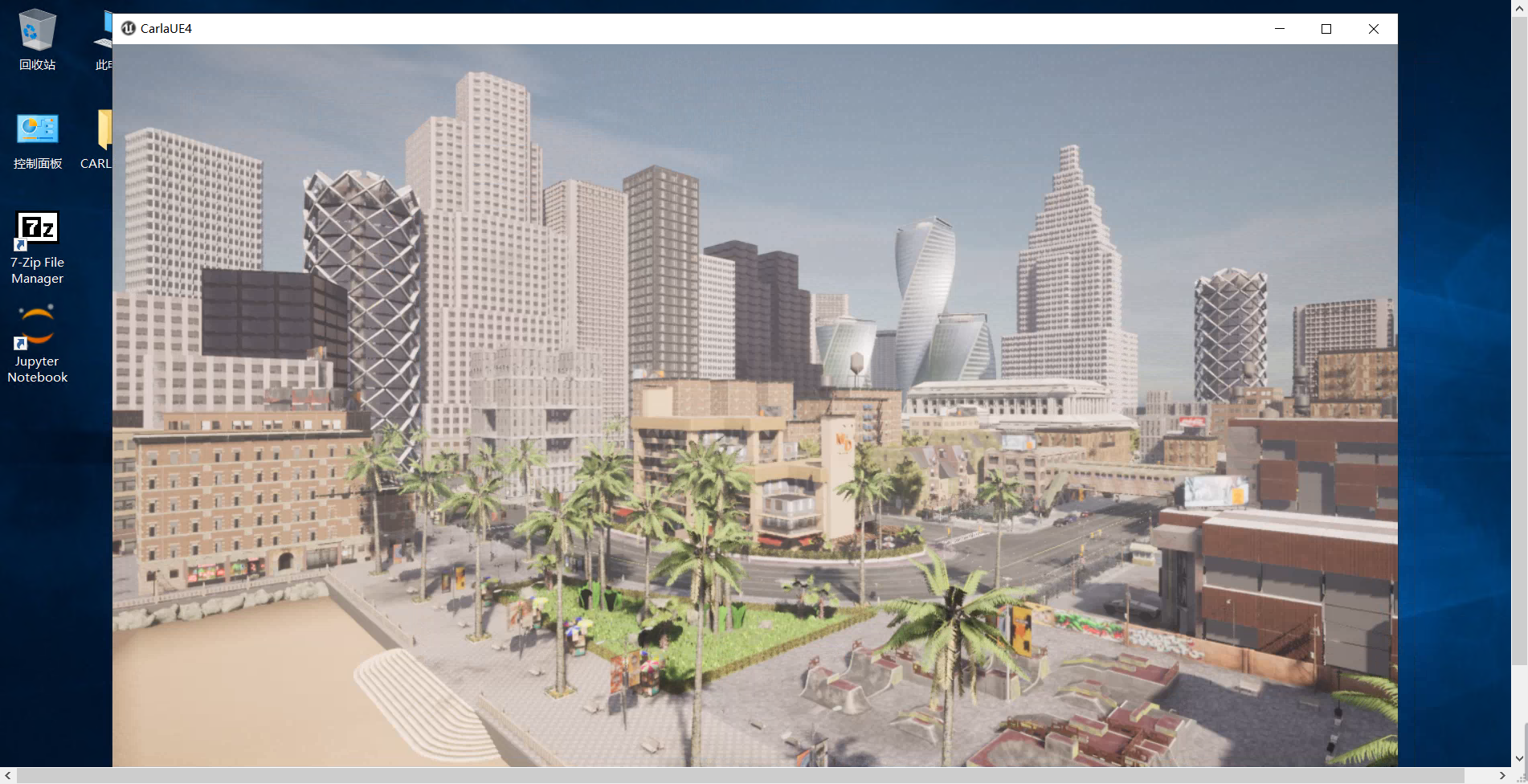
可以看到渲染示例
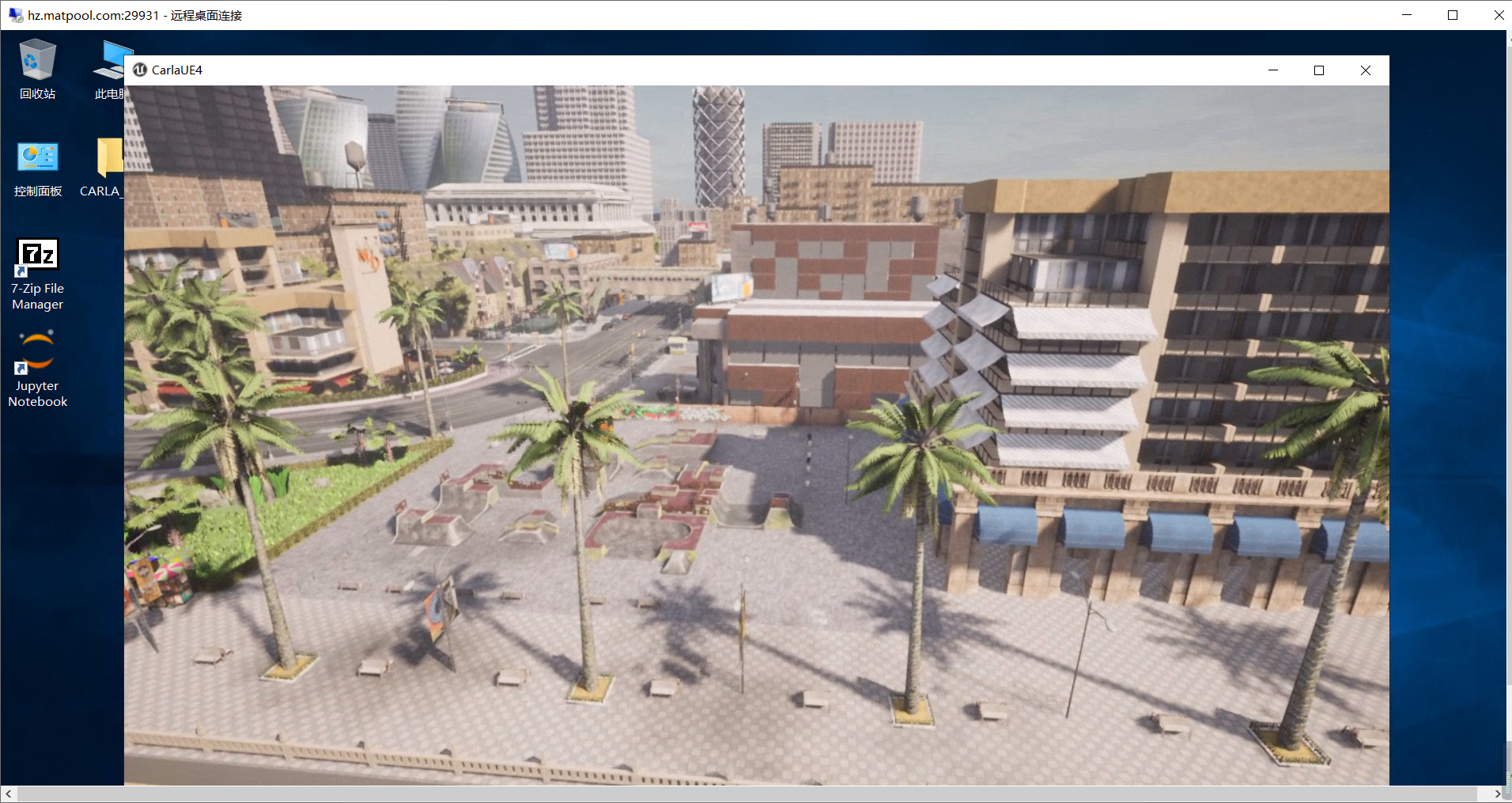
你可使用鼠标拖动视角,使用「W、A、S、D」按键进行视角的前后、左右平移,使用「Q、E」按键进行视角的上下平移;
常用键盘操作示意
W            : throttle

S            : brake

AD           : steer

Q            : toggle reverse

Space        : hand-brake

P            : toggle autopilot

Arrow keys   : move camera

PgUp PgDn    : zoom in and out

mouse wheel  : zoom in and out

Tab          : toggle on-board camera

R            : restart level

G            : toggle HUD

C            : change weather/lighting

Enter        : jump

F            : use the force

F11          : toggle fullscreen

Alt+F4       : quit
一些示例脚本
打开 UE4.exe
进入路径 pythonAPI - examples
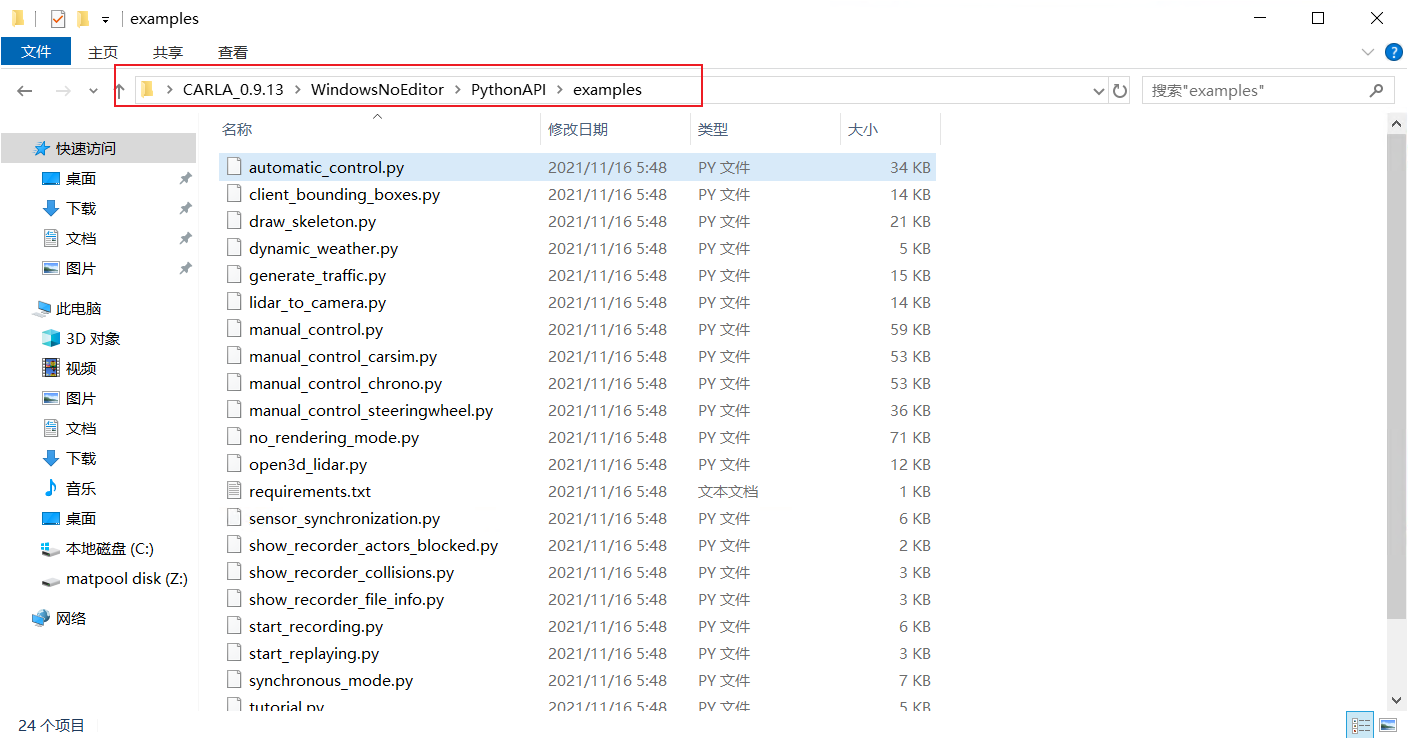
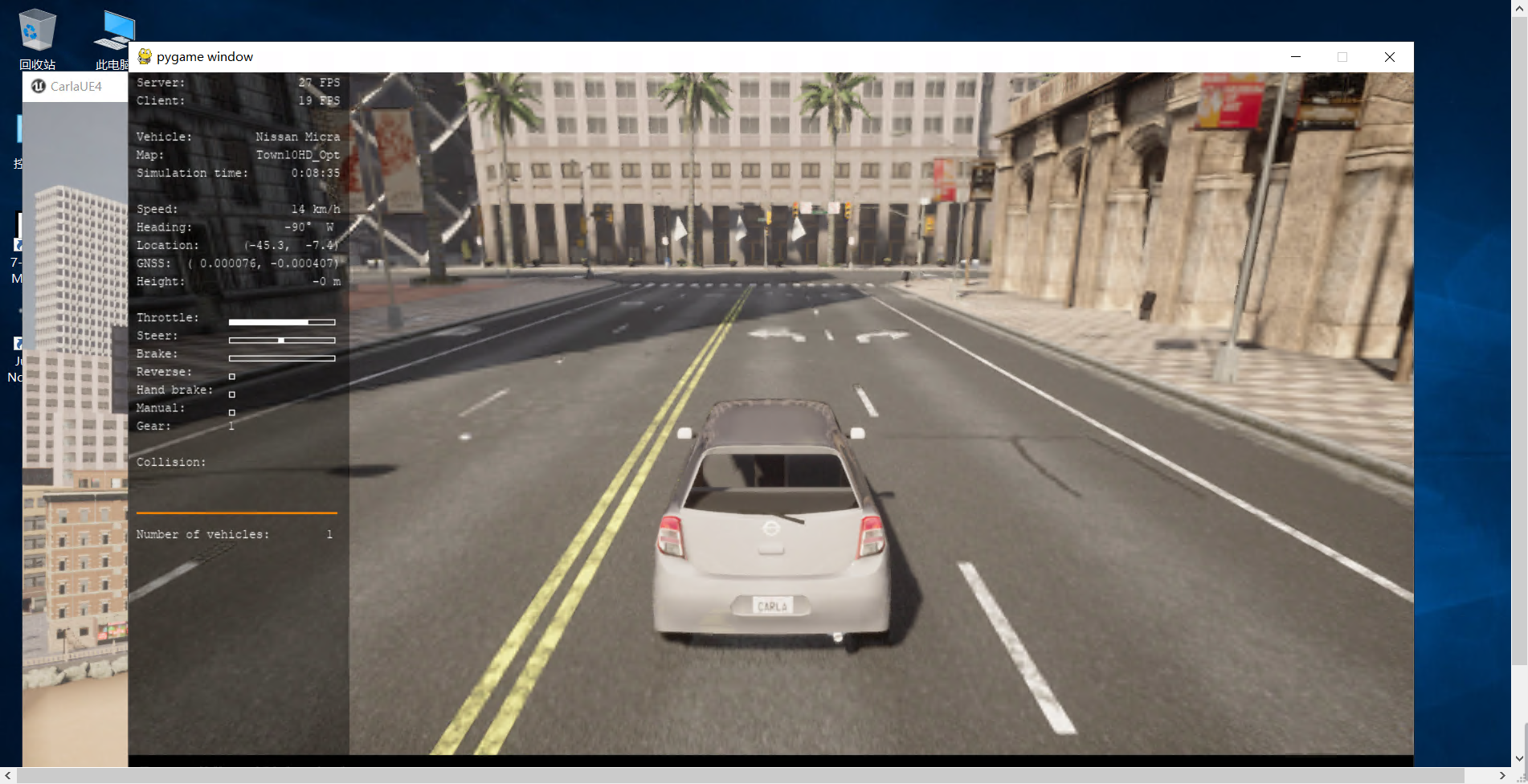
右击空白处,打开powershell ,运行python .\automatic_control.py
示例效果如下
自己开发 carla
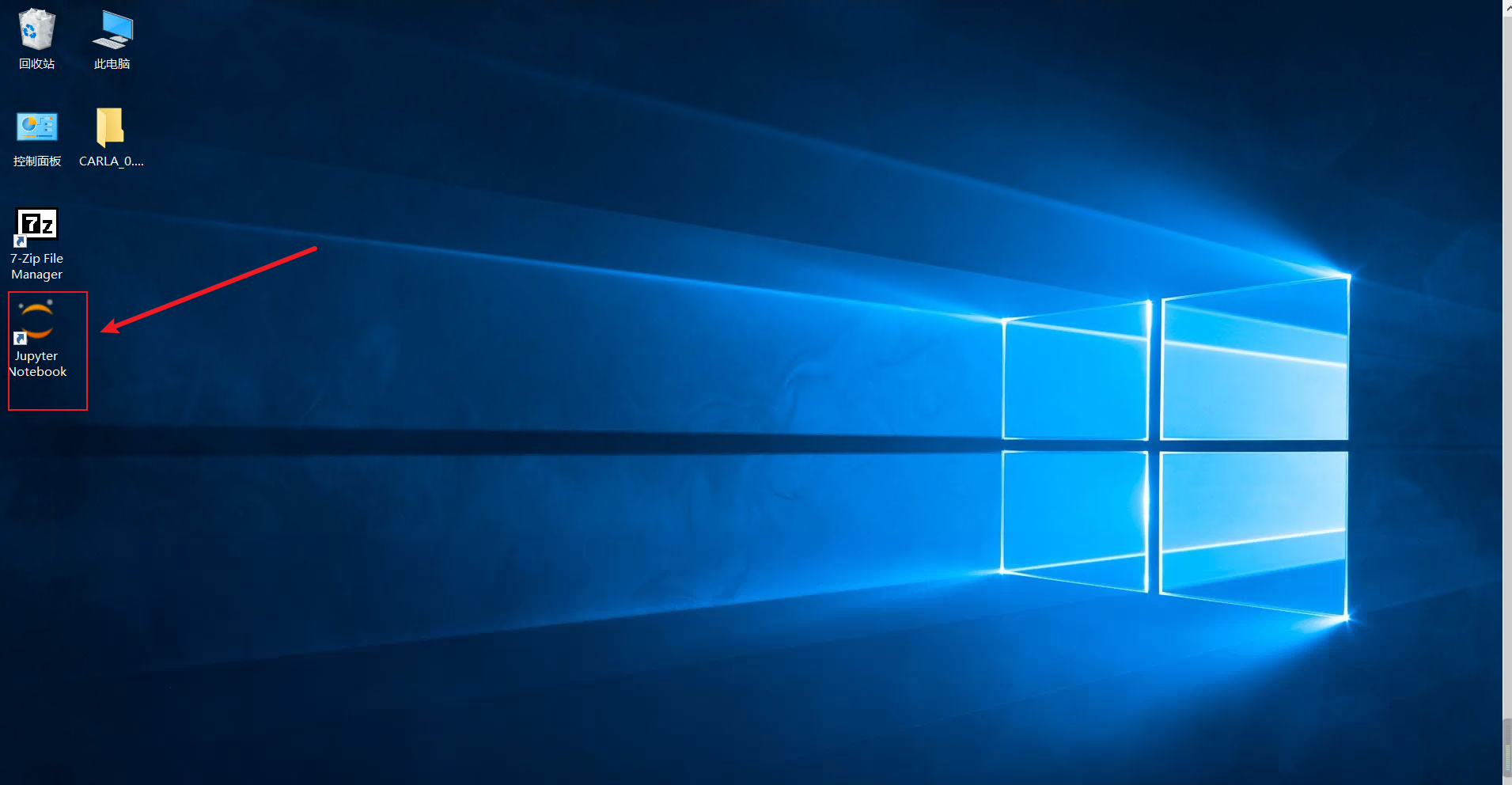
打开 jupyter notebook (记得要先启动 UE4.exe)
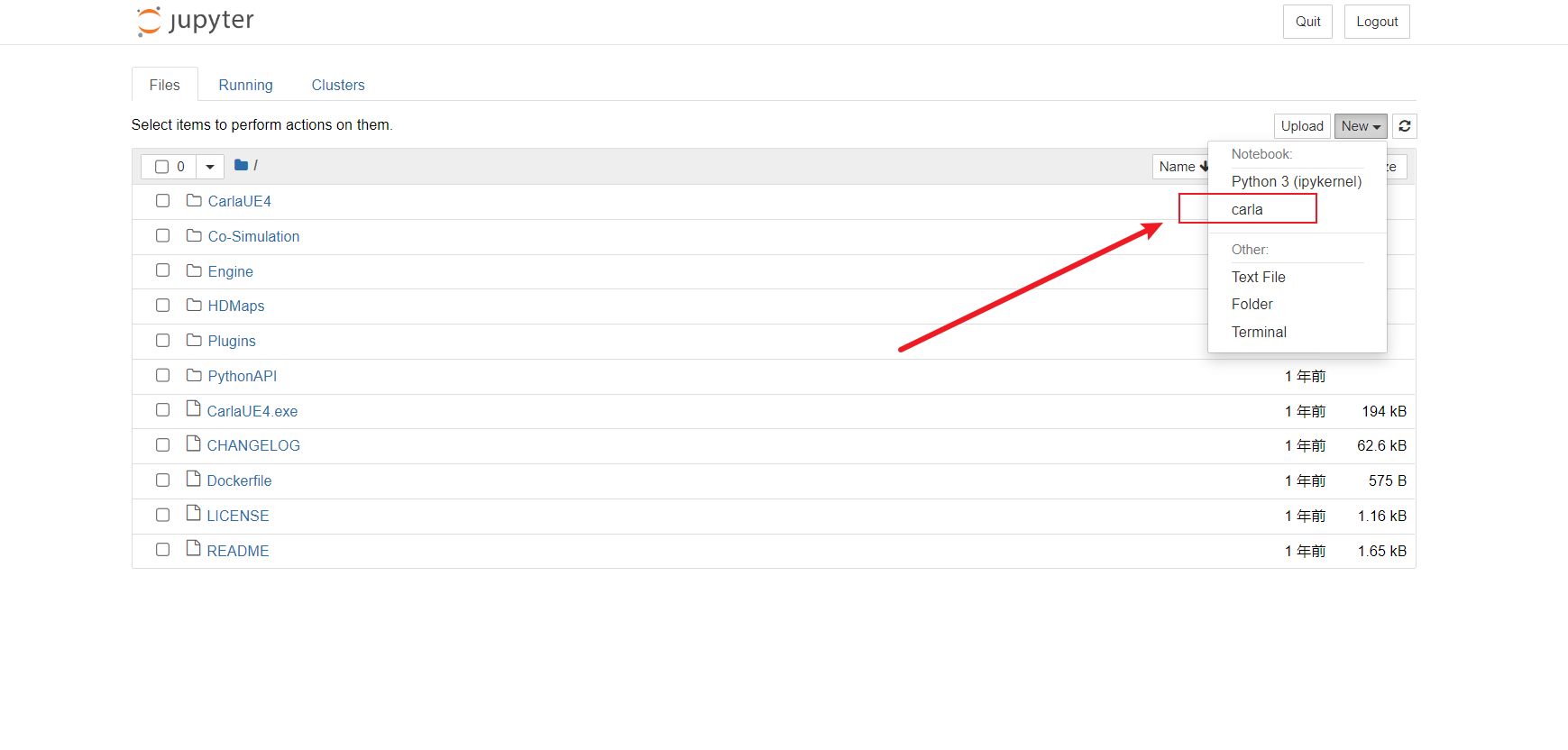
新建环境为「carla」的笔记本
我们可以尝试以下几行代码来尝试改变 carla 里面的天气
import carla

client = carla.Client('localhost', 2000)

client.set_timeout(2.0)

world = client.get_world()

weather = carla.WeatherParameters(cloudiness=10.0,

                                  precipitation=10.0,

                                  fog_density=10.0)

world.set_weather(weather)

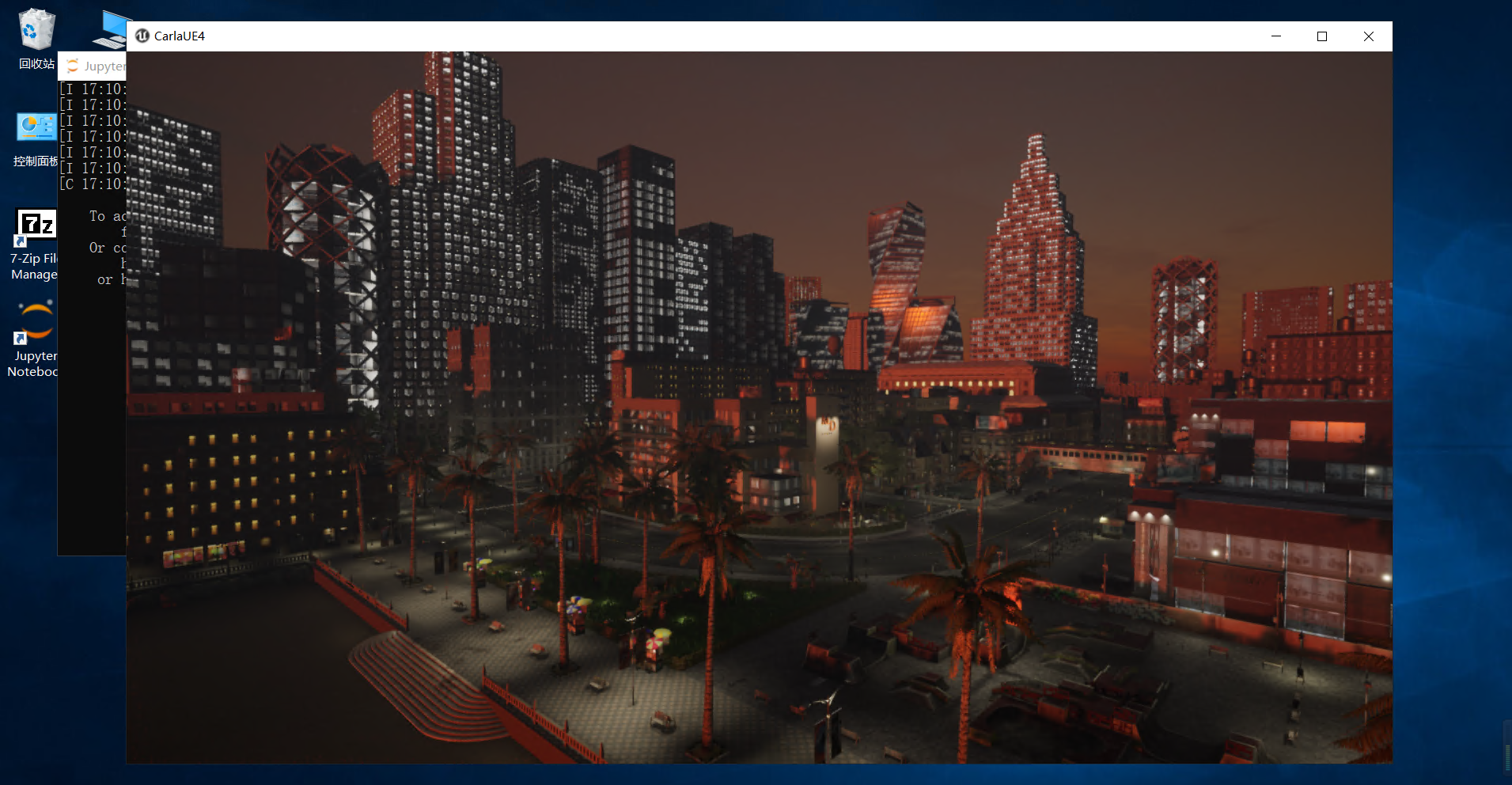
可以发现carla里面的天气已经被改变
现在,你已经掌握了如何在矩池云上顺利部署 Carla 的技能啦!
Carla 自动驾驶仿真平台的安装与配置指南的更多相关文章
- 开源自动驾驶仿真平台 AirSim (1) - Unreal Engine
AirSim 官方Github: https://github.com/Microsoft/AirSim AirSim 是微软的开源自动驾驶仿真平台(其实它还能做很多事情,这里主要用于自动驾驶仿真研究 ...
- 开源自动驾驶仿真平台 AirSim (2) - 编译 AirSim
AirSim 的官方 Github: https://github.com/Microsoft/AirSim 对于 Unreal Engine 来说,AirSim 其实是作为一个插件存在,说白了就是把 ...
- 开源自动驾驶仿真平台 AirSim (3) - 运行 AirSim
AirSim 的官方 Github: https://github.com/Microsoft/AirSim 之前配置了很多,终于要让 AirSim 自己跑起来了. 我们需要把 AirSim 这个插件 ...
- 基于DRL和TORCS的自动驾驶仿真系统——之环境配置
基于DRL和TORCS的自动驾驶仿真系统 --之环境配置 玩TORCS和DRL差不多有一整年了,开始的摸爬滚打都是不断碰壁过来的,近来在参与CMU的DRL10703课程学习和翻译志愿者工作,也将自己以 ...
- CentOS 7下的Vim自动补齐插件YouCompleteMe安装及配置
备注:现在对于 YouCompleteMe 的安装应采用更为简单的方法,即利用 Vundle 来安装这个插件.具体方法可见: Vundle 主页 YouCompleteMe 主页 而 .vimrc 的 ...
- 【转】Vim自动补全插件----YouCompleteMe安装与配置
原文网址:http://www.cnblogs.com/zhongcq/p/3630047.html 使用Vim编写程序少不了使用自动补全插件,在Linux下有没有类似VS中的Visual Assis ...
- Vim自动补全插件----YouCompleteMe安装与配置
Vim自动补全插件----YouCompleteMe安装与配置 使用Vim编写程序少不了使用自动补全插件,在Linux下有没有类似VS中的Visual Assist X这么方便快捷的补全插件呢?以前用 ...
- 在Windows平台下安装与配置Memcached及C#使用方法
1.在Windows下安装Memcached 资料来源:http://www.jb51.net/article/30334.htm 在Windows平台下安装与配置Memcached的方法,Memca ...
- P6 EPPM 安装与配置指南 16 R1 2016.4
关于安装和 配置P6 EPPM 本指南告诉你如何自动 安装和配置您的应用程序. 在您开始之前,阅读 先决条件 P6 EPPM配置 (7页). 安装P6 EPPM 您将使用 安装程序 (窗口) . ...
- P6 EPPM R16.1安装与配置指南(二)
P6 EPPM R16.1安装与配置指南(一) http://www.cnblogs.com/endv/p/5634620.html P6 EPPM R16.1安装与配置指南(二) 环境变量配置 新建 ...
随机推荐
- Visual Studio快速清除程序中的空行 删除空行
Ctrl+H; 正则替换 ^(?([^\r\n])\s)*\r?$\r?\n 快速删除多个空行
- 一次CentOS 出现“Too many open files"错误的解决
一.原因分析 出现本问题,应该是打开文件最多数量不足,默认是1024个,在生产环境中经常出现该问题. 使用ulimit -a 查看打开文件数量限制 二.解决方案A(临时有效) 1.如果是非root用户 ...
- 在VS中使用Wind数据终端API的经验(一)
因工作需要,使用vs2019来调用Wind金融终端API数据接口.具体步骤按照wind的帮助文档一步步做下来.这里提一下和帮助文档不同的地方. Windows Console APP下,编译项目后出现 ...
- 【前端样式】关于Element-plus 菜单 unique-opened不生效的问题
需要保证el-sub-menu 的唯一性,即index得写在el-sub-menu上,否则 unique-opened 属性不生效.
- ElasticSearch 单点部署
1.下载指定的ES版本(7.17.3) https://www.elastic.co/downloads/past-releases/elasticsearch-7-17-3 2.单点部署elasti ...
- java 转换指定文件夹文件编码工具
import java.io.*; public class test { public static void main(String[] args) { printFiles(new File(& ...
- vs2019远程调试win7系统的程序
vs2019远程调试 一.安装vs2019远程调试工具 首先让调试的电脑(也就是不安装vs2019的电脑),安装vs2019远程调试工具:VS_RemoteTools.exe. 网址:进行下载.h ...
- windows10环境下的RabbitMQ安装步骤(图文)(转载)
第一步:下载并安装erlang 原因:RabbitMQ服务端代码是使用并发式语言Erlang编写的,安装Rabbit MQ的前提是安装Erlang. 下载地址:http://www.erlang.or ...
- github fork 别人的项目源作者更新后如何同步更新
如下 左边选择我们拷贝的库 右边选择原工程 如下 点击箭头指向的位置 然后选择右边原工程目录
- 帝国CMS安全方案
一.帝国CMS介绍 帝国CMS是一款主流的网站内容管理系统,因其系统结构科学合理,功能强大,操作简单,拥有海量用户.和其他CMS一样,安全漏洞也是其无法避免的问题.虽然官方不断发布补丁.升级版本,但安 ...