
windows 10 家庭版安装Docker和portainer汉化版
前景提要
- 这个笔记本是华为的Matebook14,本着原装系统比较稳定的原则,没有对其进行个人安装操作系统,但是对系统进行了升级,升级成了企业版,但是,目前看来内核还是原来的家庭版,这个安装起windows十分的费劲.
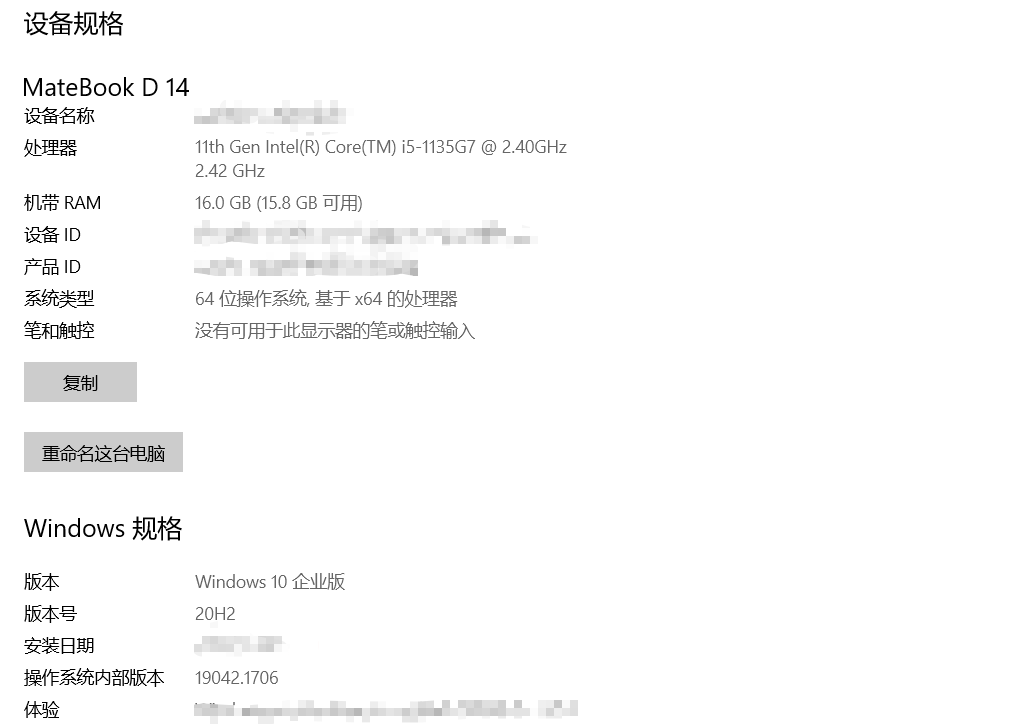
- 安装最新版的Docker需要wsl 2 ,按照百度到的方式,每次都会显示操作成功,但是,实际Docker Desk Top检测的时候就会报错,而且最新版不支持关闭wsl的检测,关不上,致使无法使用.
- 各种折腾后无果,最后选择这样安装.
存在问题
| 序号 | 问题 | 备注 |
|---|---|---|
| 1 | 操作系统是作者自己升级的企业版系统 | |
| 2 | 操作系统的应用商城被删除了 | 无法从商城下载Linux系统 |
| 3 | Docker需要的wsl安装无法成功 |
一、Docker的windows版本安装
1、官网下载: https://www.docker.com/(没有本文问题的直接下载就好.)

2、本文是找到其他版本的Docker,装一个不是最新的版本,就可以了。
- 找到如图的位置,然后,进入文档界面
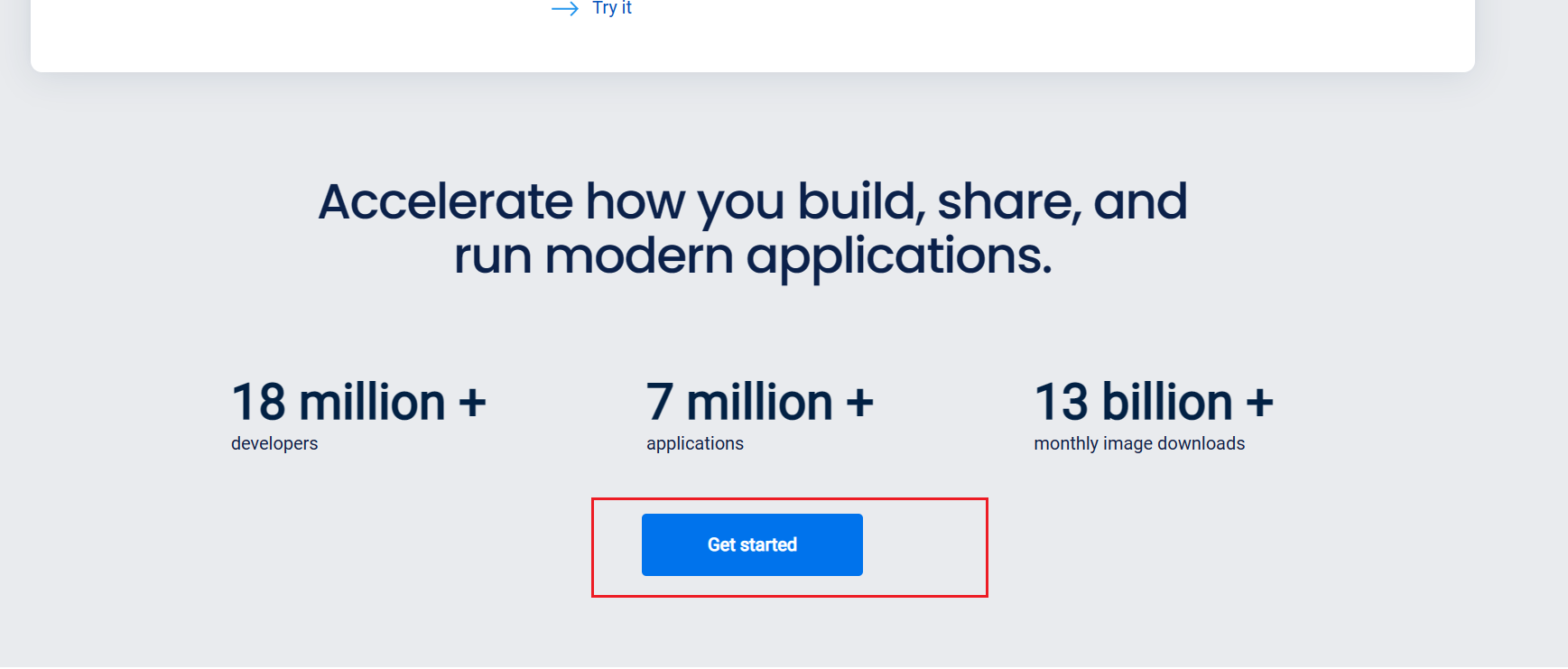
- 点开红圈部分,就可以下载到历史版本.
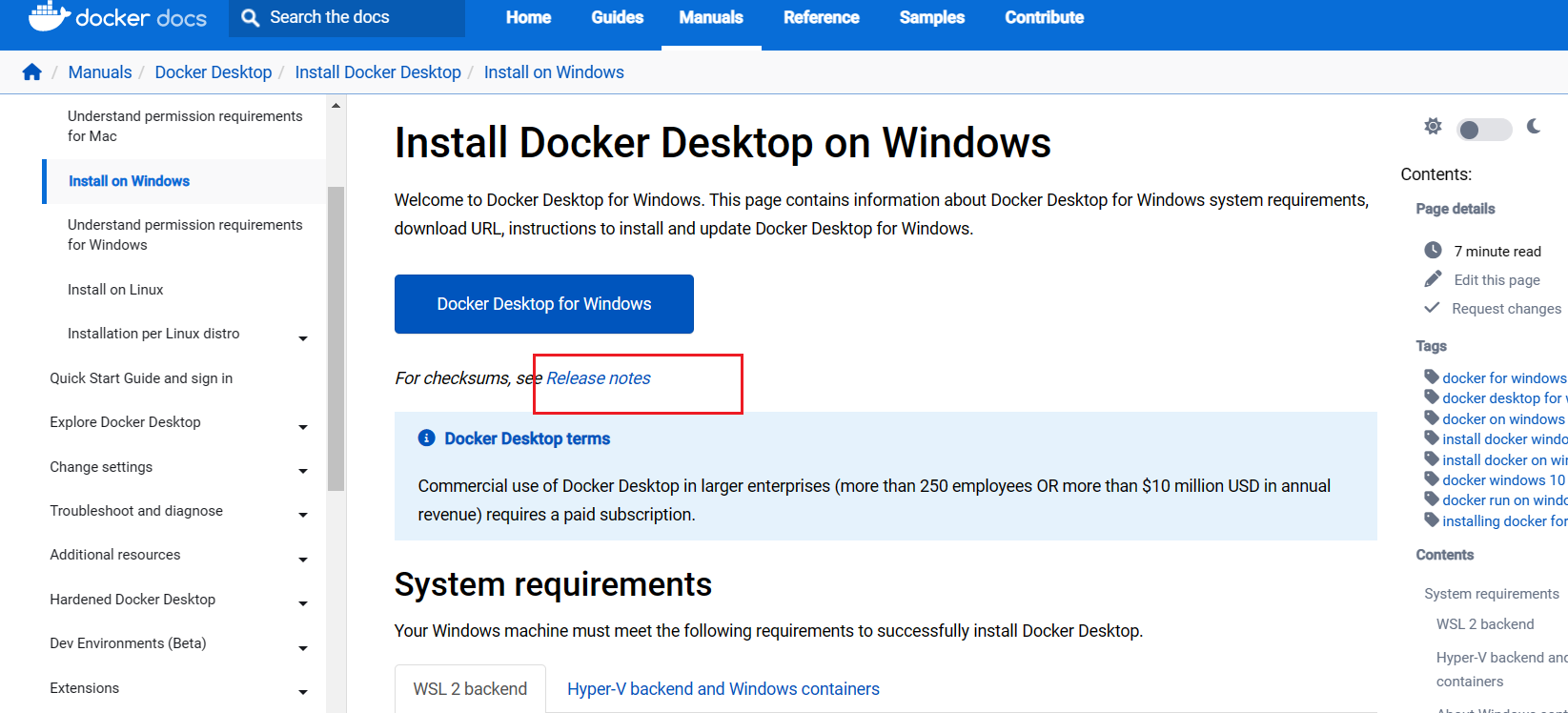
- 右边就是版本号,点击就可以下载了.
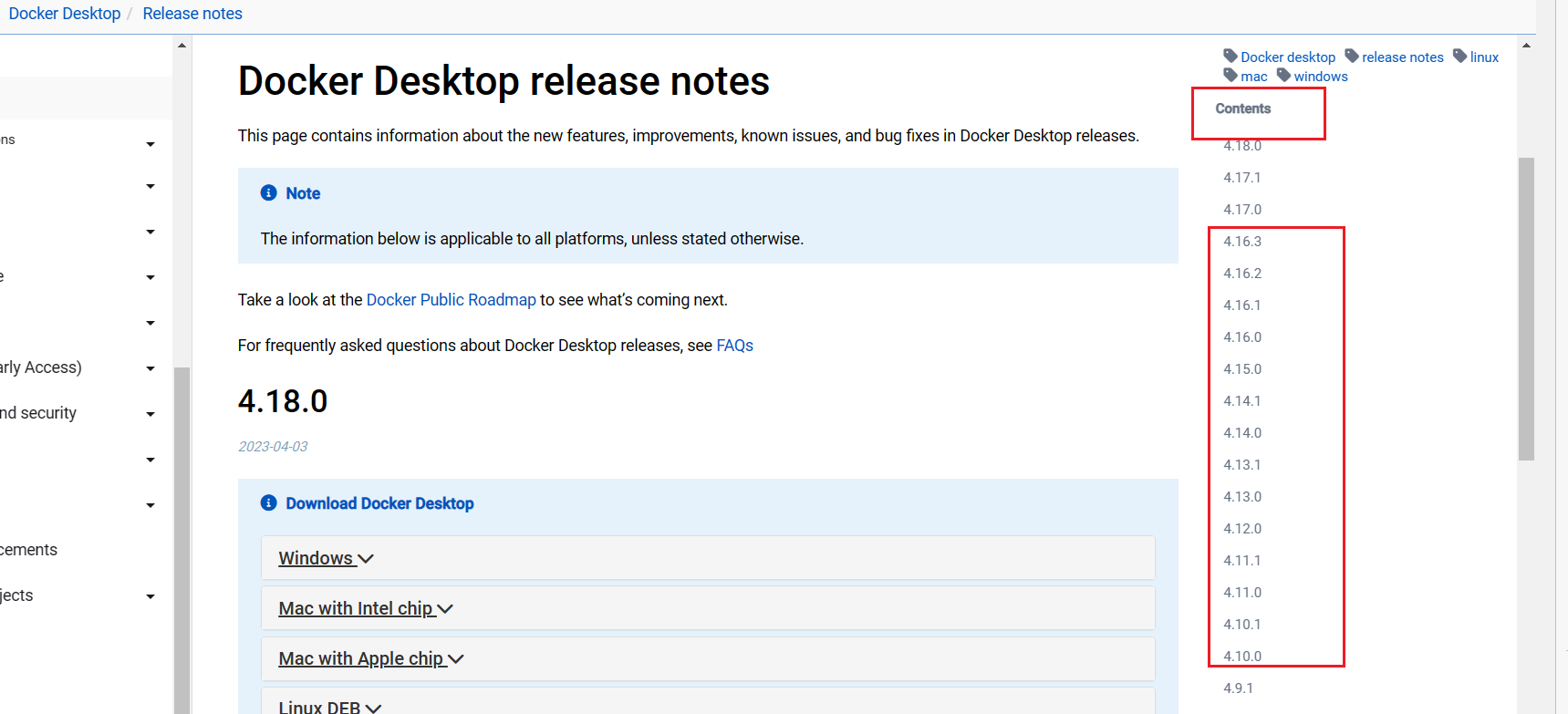
- 本文用的是最低版本的4.0.0版本.(点击如图位置,就可以下载了.)
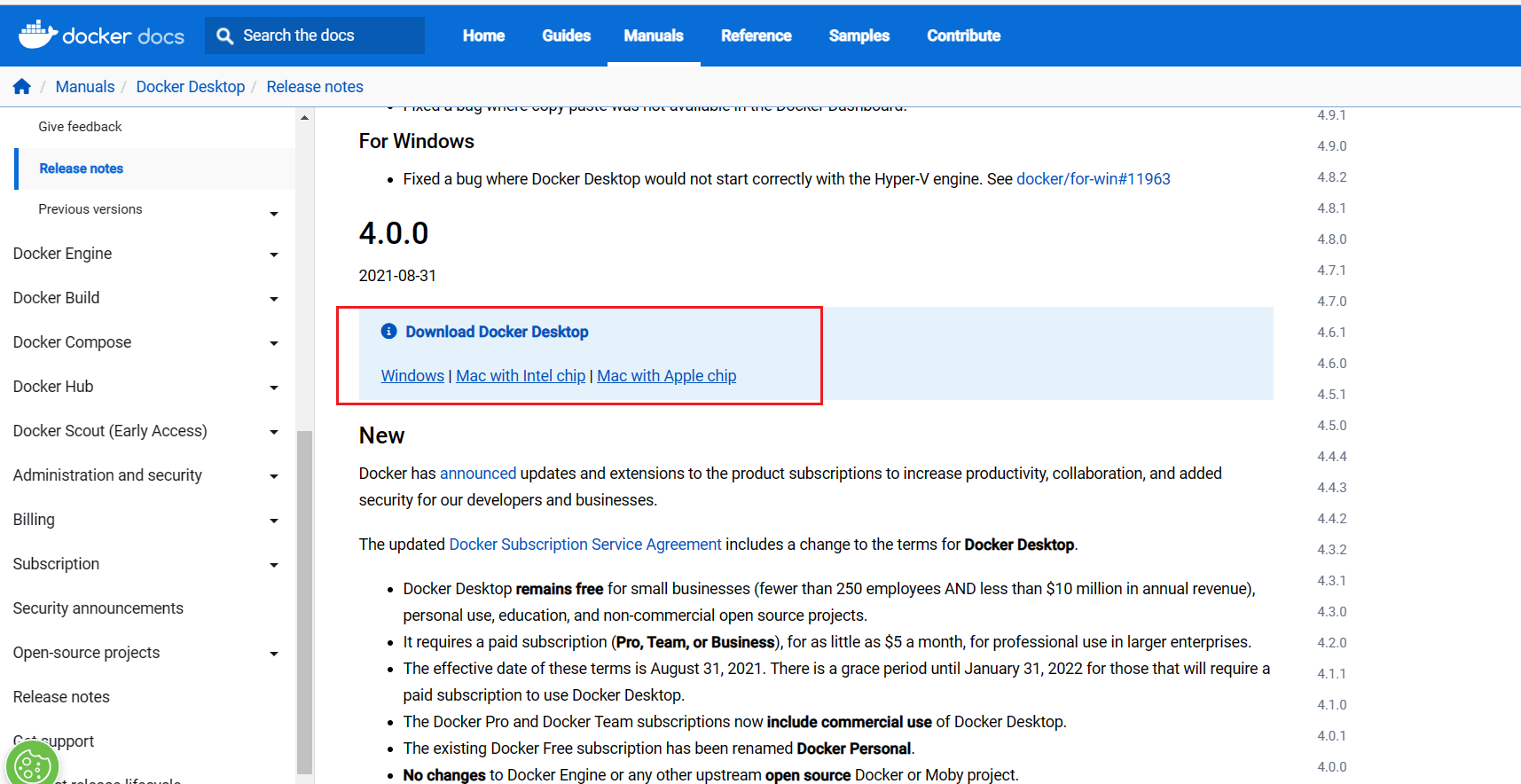
3、系统修改
开启本机的虚拟器
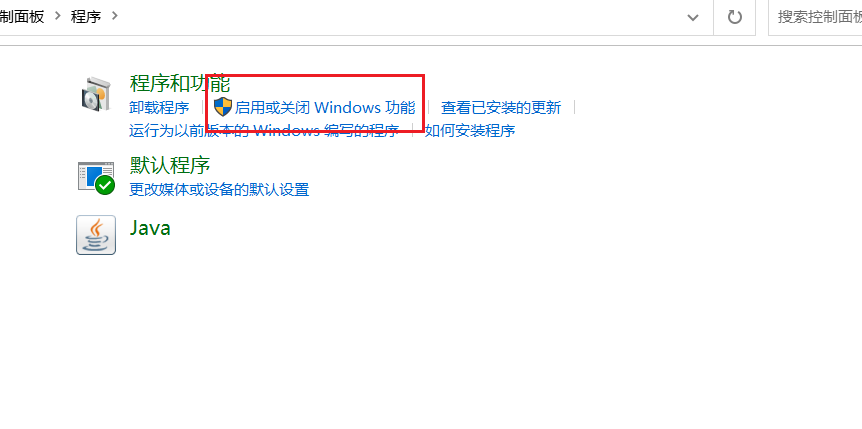
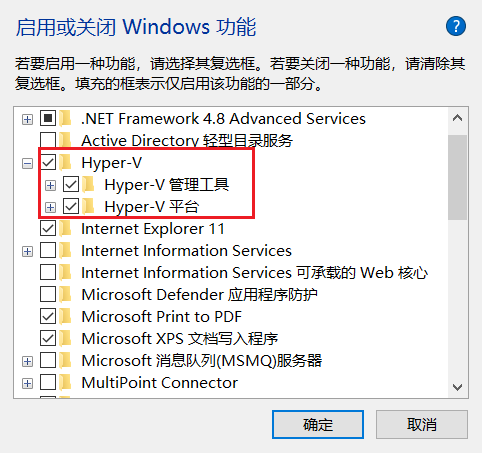
(1) 开启 Hyper-V
- 控制面板打开,选择程序,选择启动或关闭windows功能
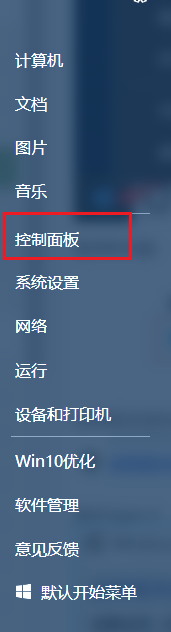
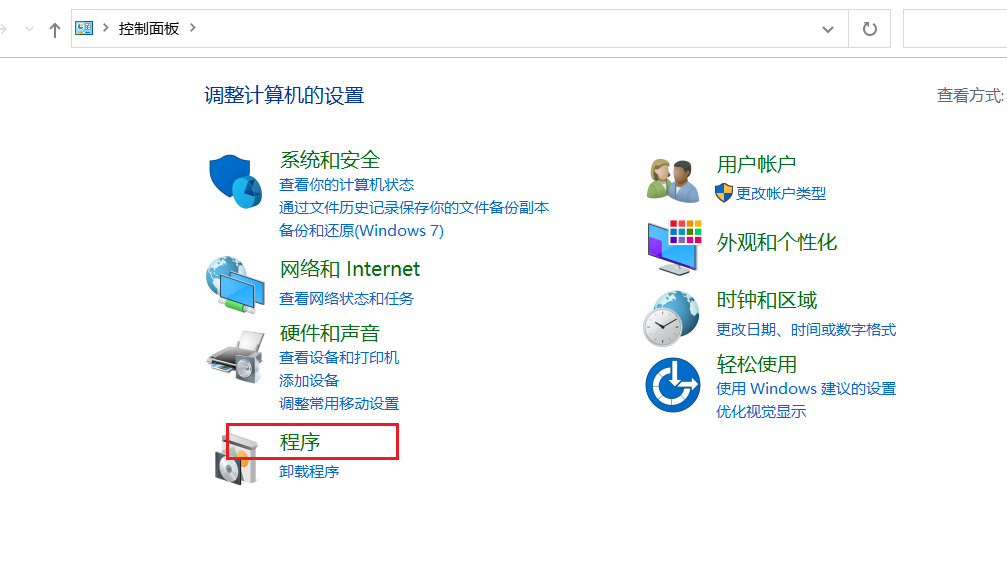
(2) 开启虚拟平台和Linux子系统

修改默认的安装路径.
修改安装文件夹到其他盘符.
1、先创建 D:\Program Files\Docker 目录。
注意:如果C盘Program Files 如果有Docker,需要先删除2、用管理员身份打开 cmd 窗口,然后,再运行如下命令:
mklink /j "C:\Program Files\Docker" "D:\Program Files\Docker"

- 重启计算机.
4、安装Docker
- 双击下载的文件,进行安装.

安装成功后.
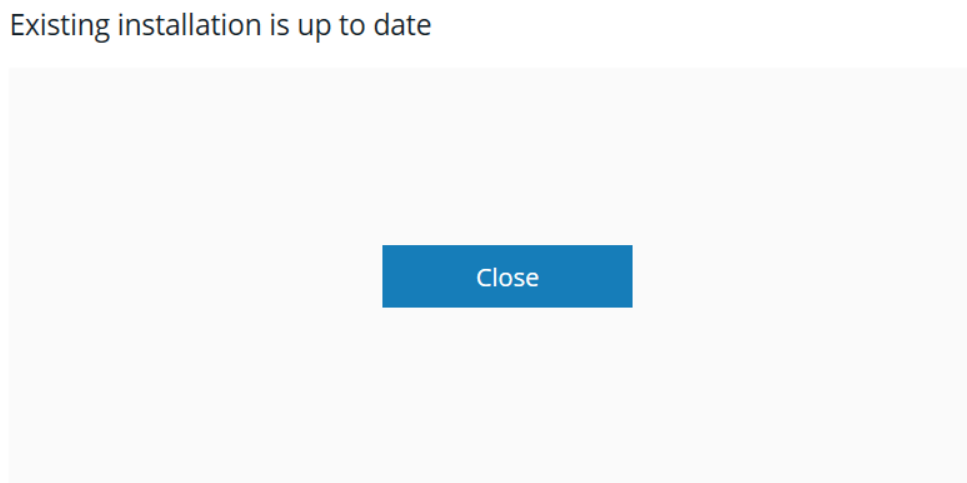
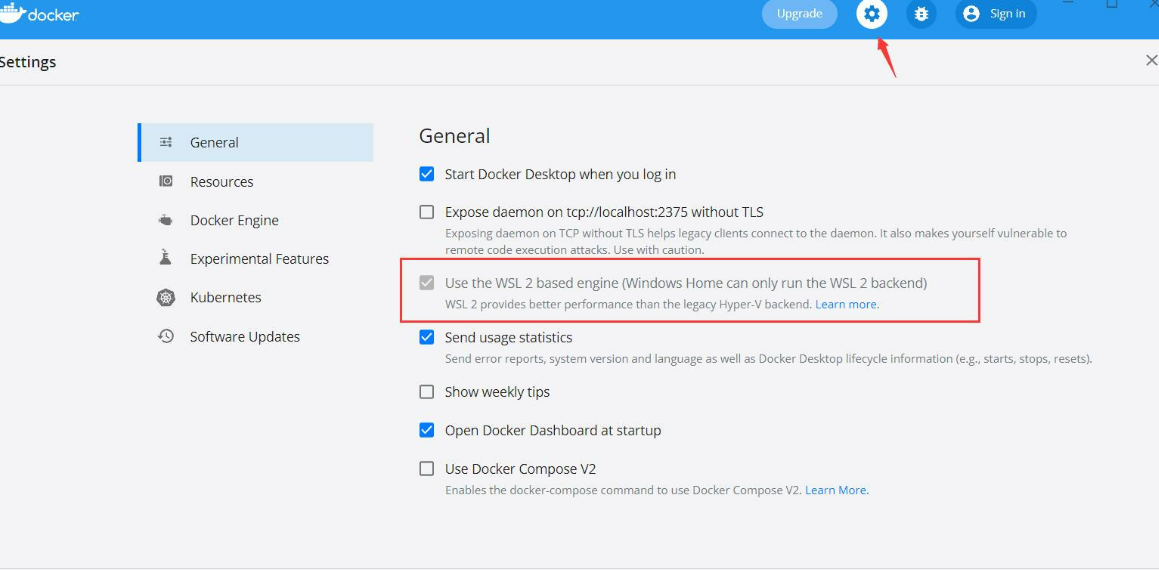
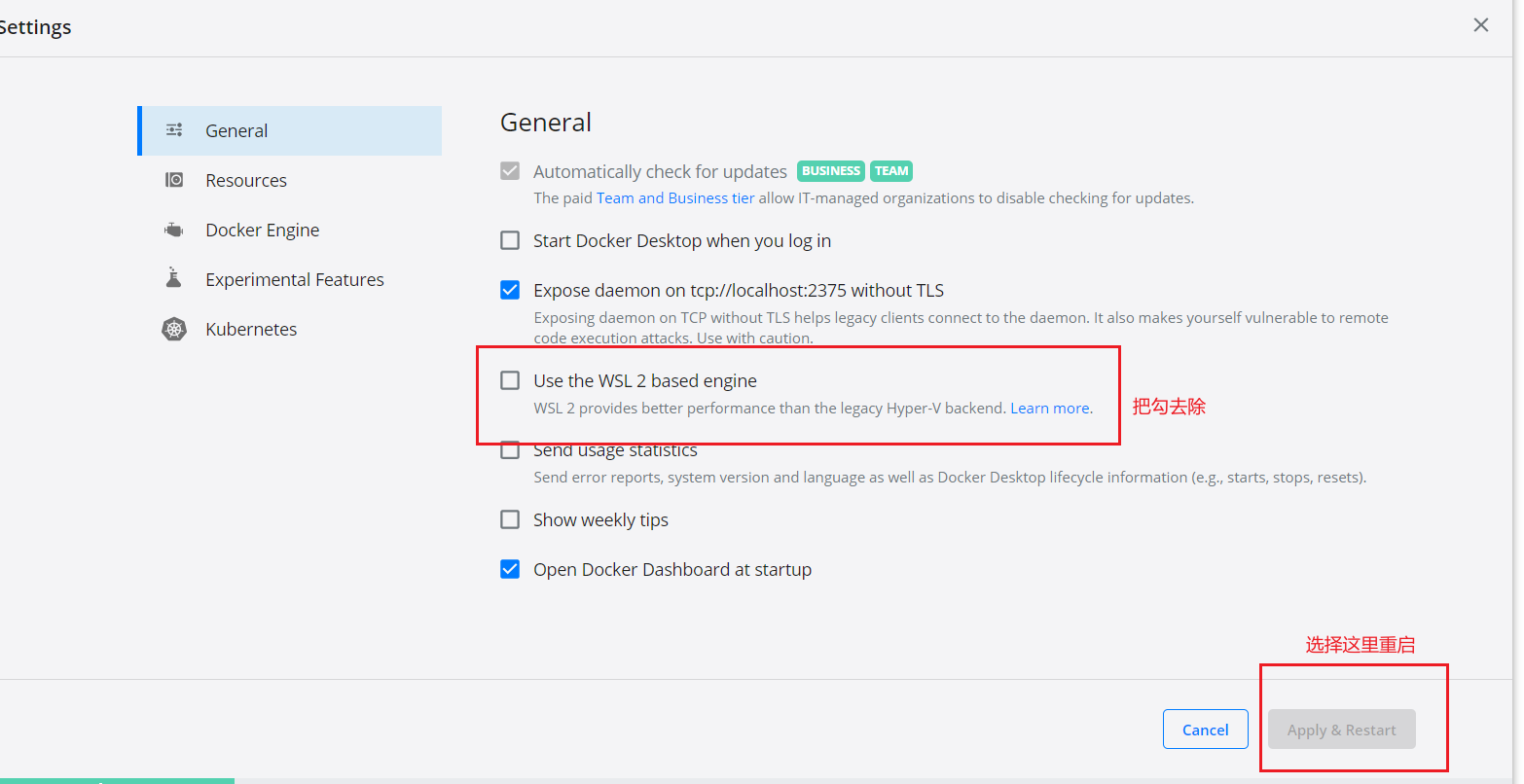
点击桌面生成的快捷图标。首次点开也会检测wsl,快速点击红圈的图标,点击关闭wsl检测,还能正常使用。(注册账户自行注册.)
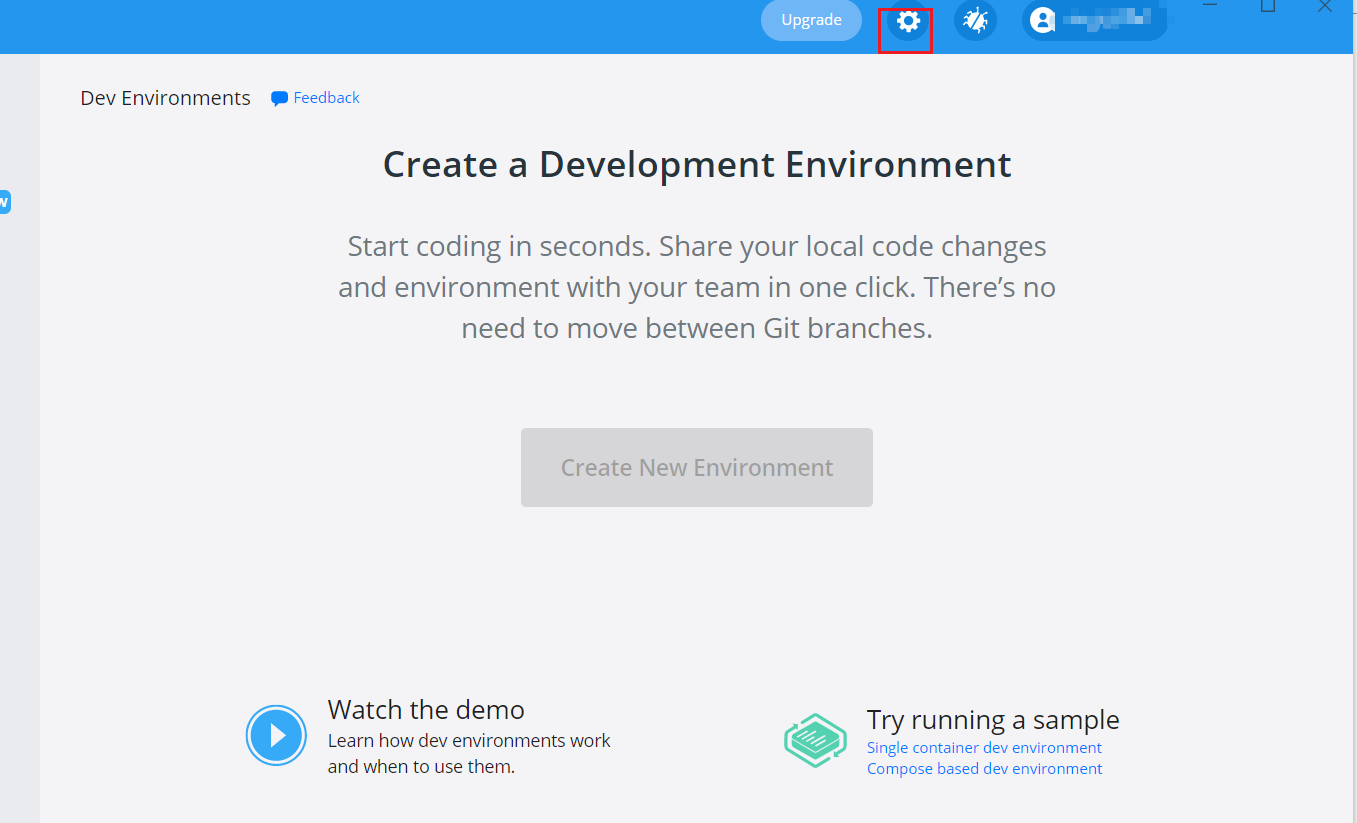
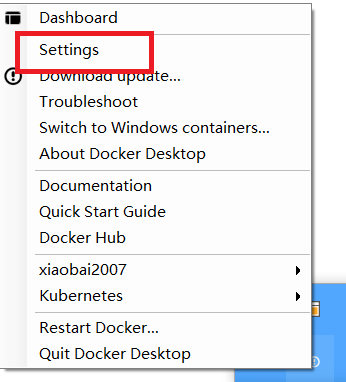
- 修改Docker的镜像文件,可以提高下载速度.
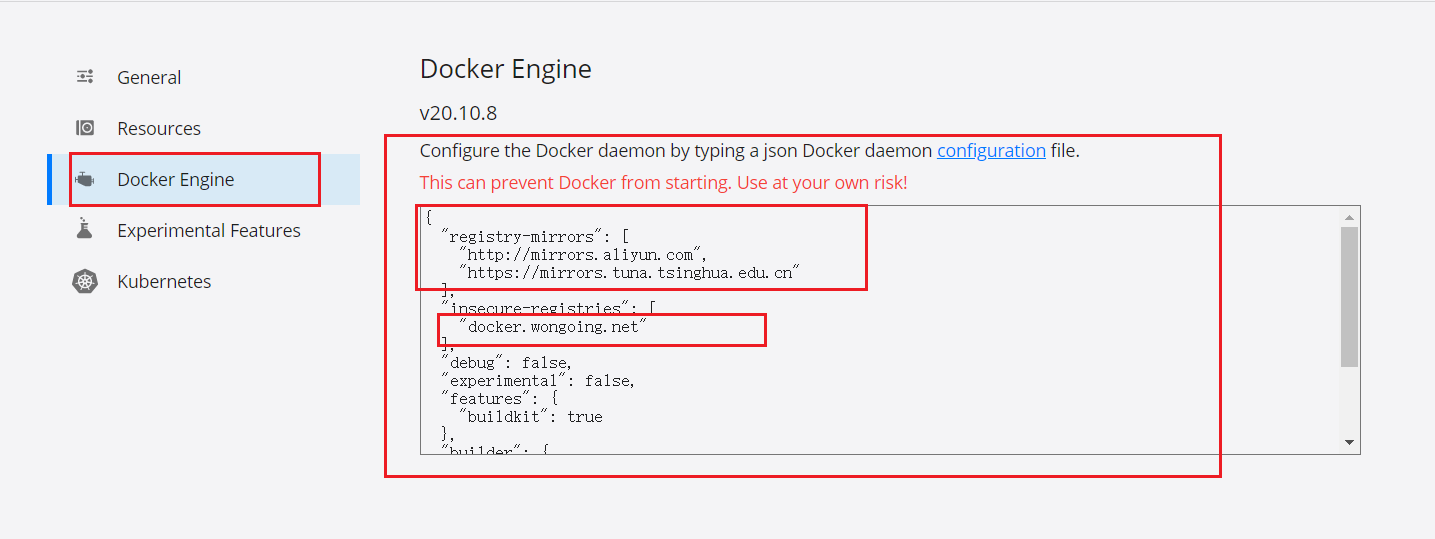
{

  "registry-mirrors": [

    "http://mirrors.aliyun.com",

    "https://mirrors.tuna.tsinghua.edu.cn",

     "https://1nj0zren.mirror.aliyuncs.com",

    "https://docker.mirrors.ustc.edu.cn",

    "http://f1361db2.m.daocloud.io",

    "https://registry.docker-cn.com"

  ],

  "insecure-registries": [

    "docker.wongoing.net"

  ],

 ......

}
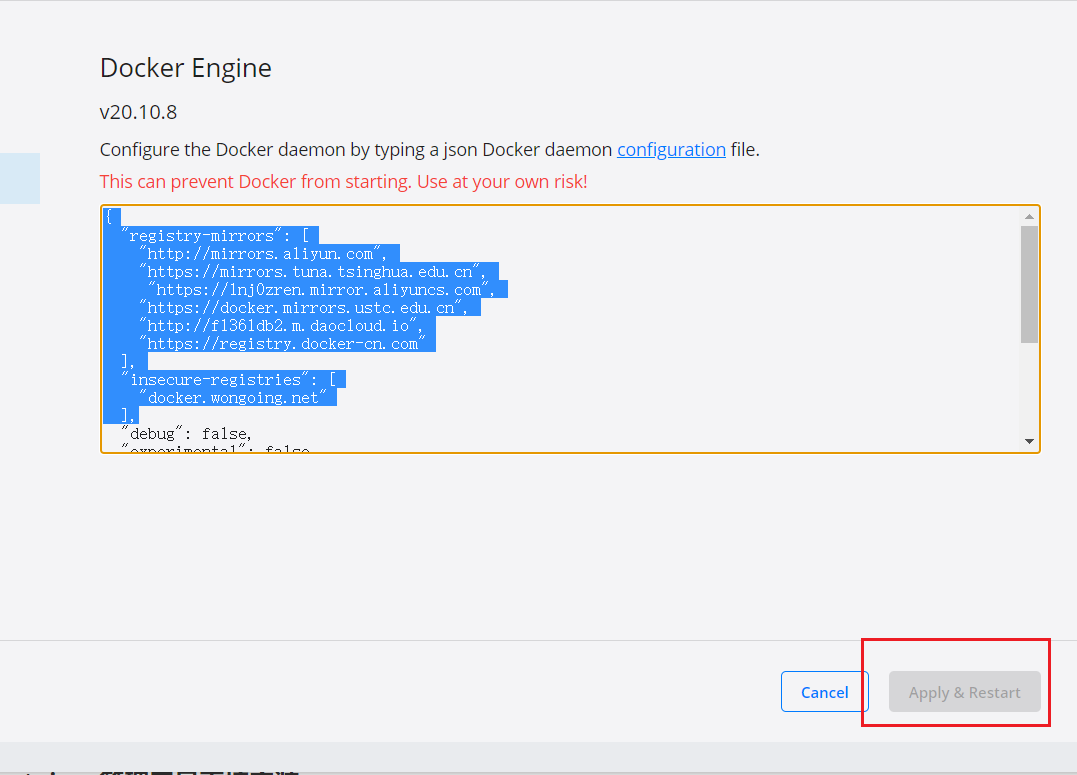
- 点击Apply and Restart(否则,无法生效.)
二、Docker的汉化portainer管理工具直接安装
1、工具安装
(1).win + X 打开 shell 的管理员模式.
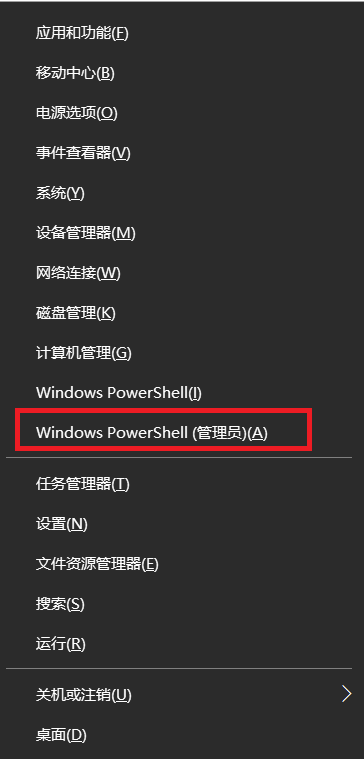
(2) . 输入命令
- 创建数据文件夹
docker volume create portainer_data

- 直接用汉化版镜像
docker pull 6053537/portainer-ce
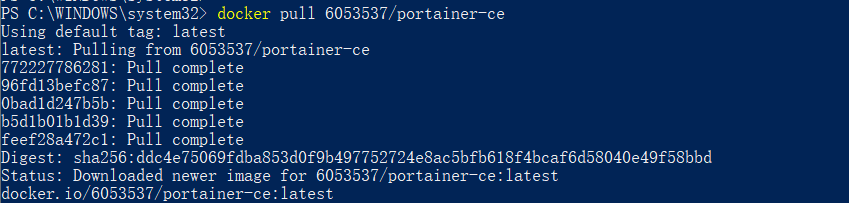
- 启动和加载命令
docker run -d --name portainer -p 9000:9000 --restart=always -v /var/run/docker.sock:/var/run/docker.sock -v portainer_data:/data 6053537/portainer-ce

- 查看Docker DeskTop 的Image就会看到下载好的工具.
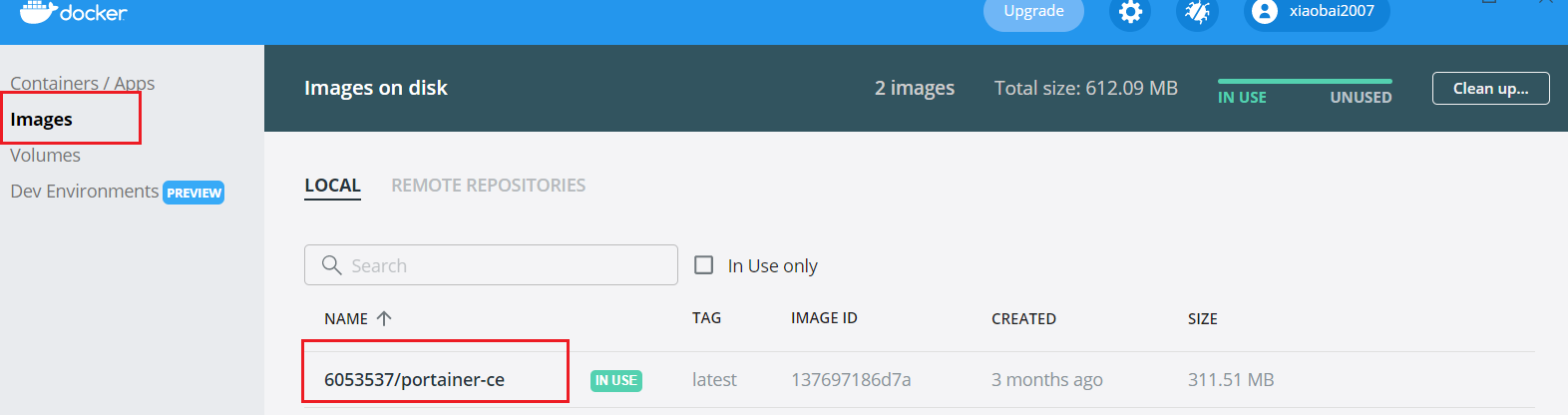
- 在如图位置点击run.

- 进行设置.
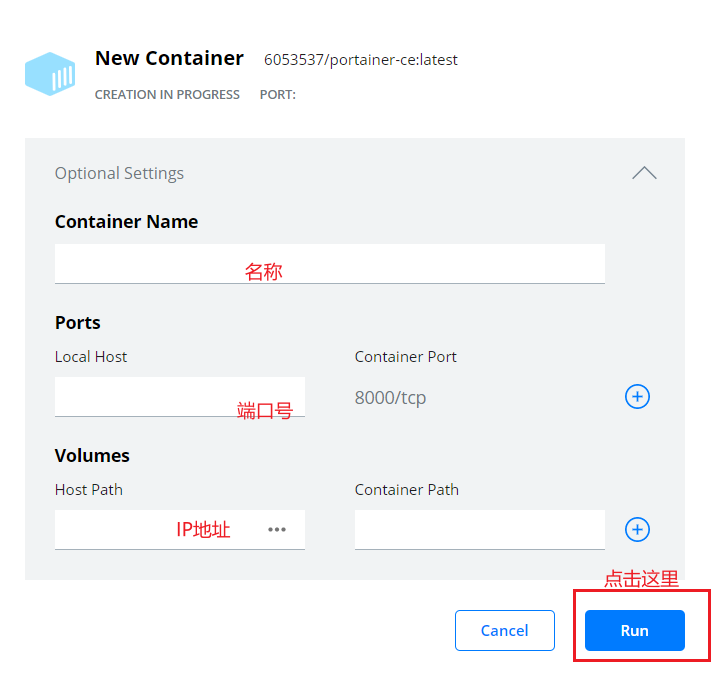
- 点击containers,就可以看到在运行的状况.
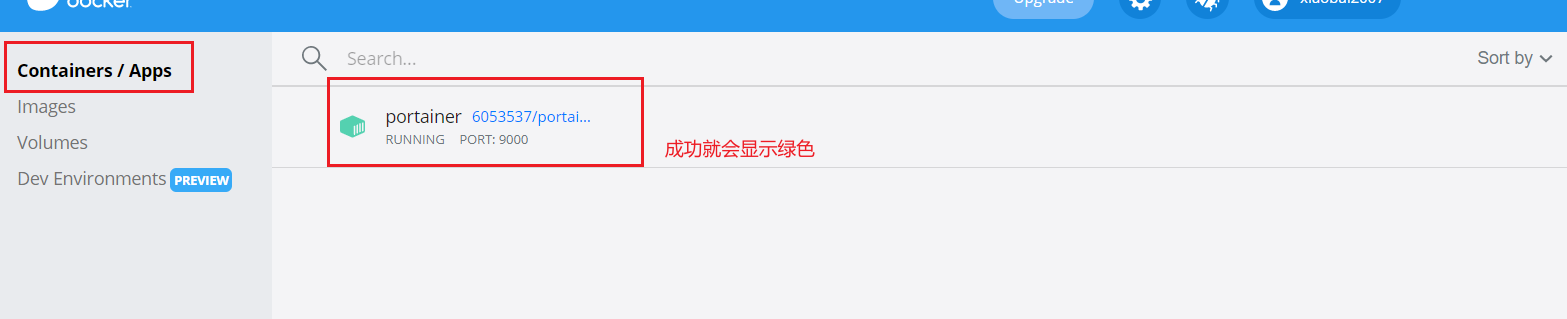
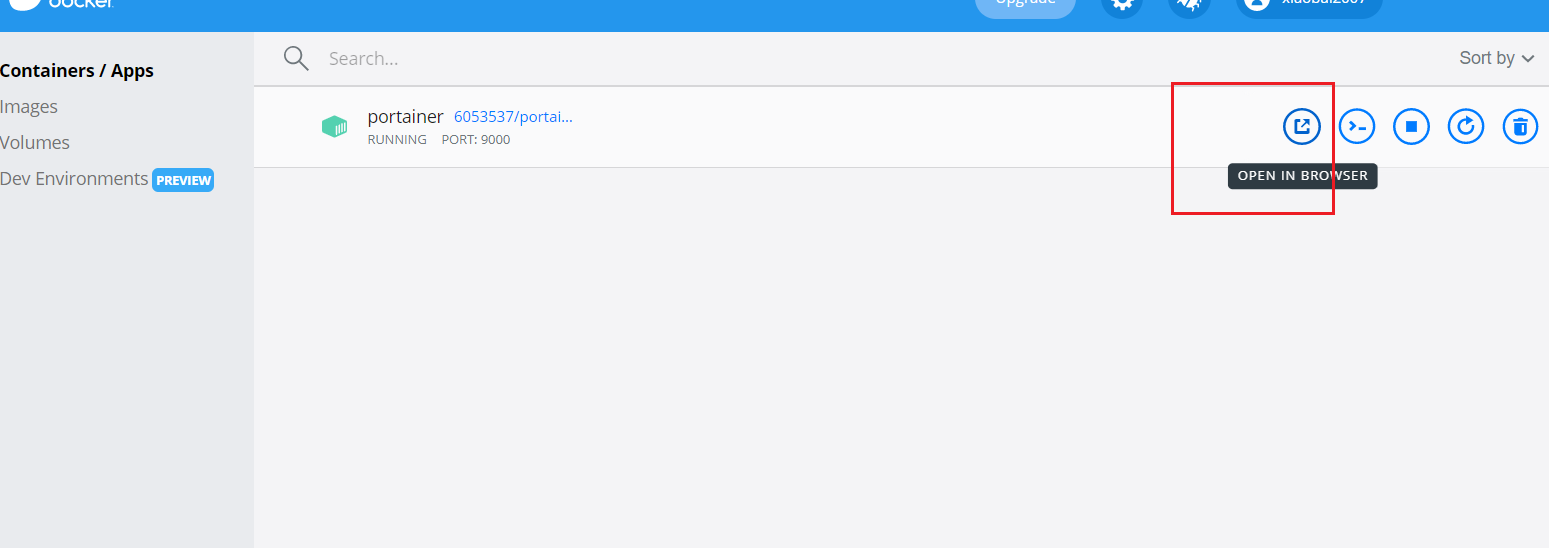
- 点击右侧浏览器打开,或者自己在网页输入地址: http://localhost:9000/
2、浏览器使用
(1) 打开浏览器后,首先,进行账户注册,密码要是12位.
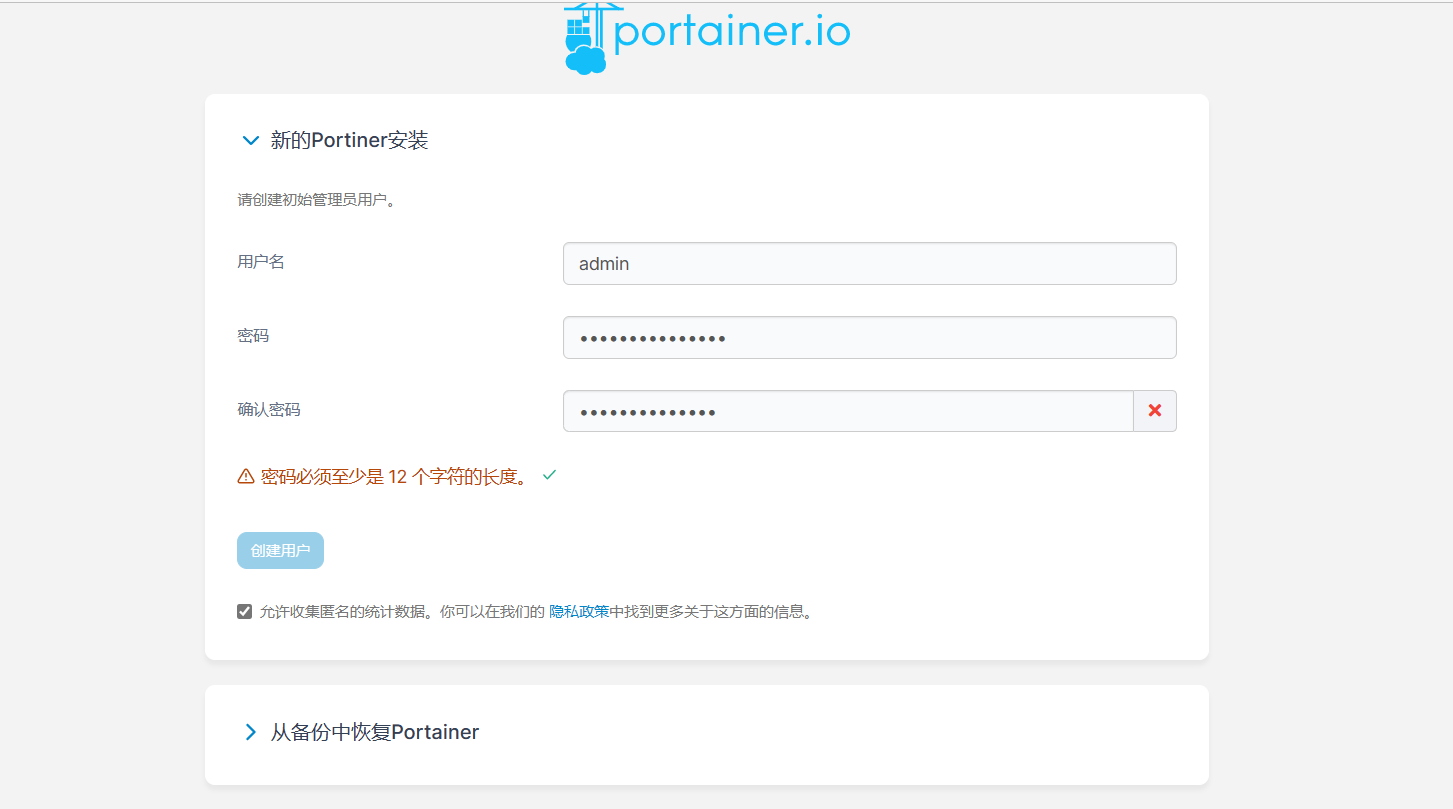
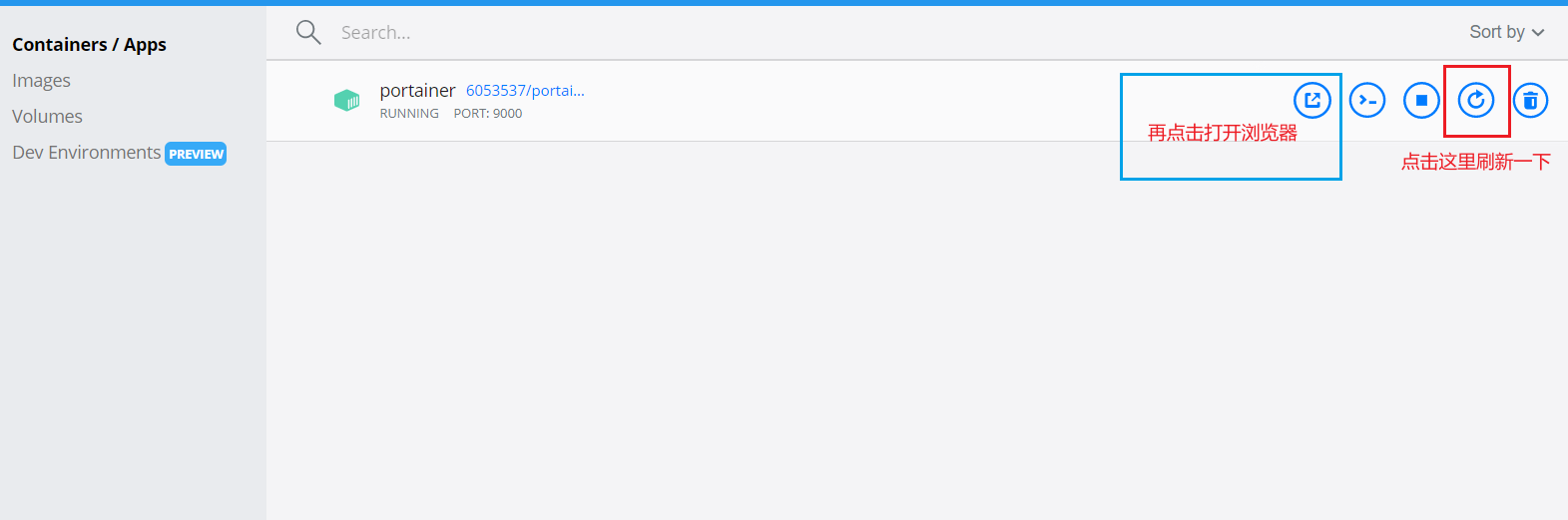
(2) 如果输入完密码,没有出现创建用户,就打开DockerDeskTop,点击如图刷新,再次打开输入密码,就可以创建账户了.(先红色圈,再蓝色圈)
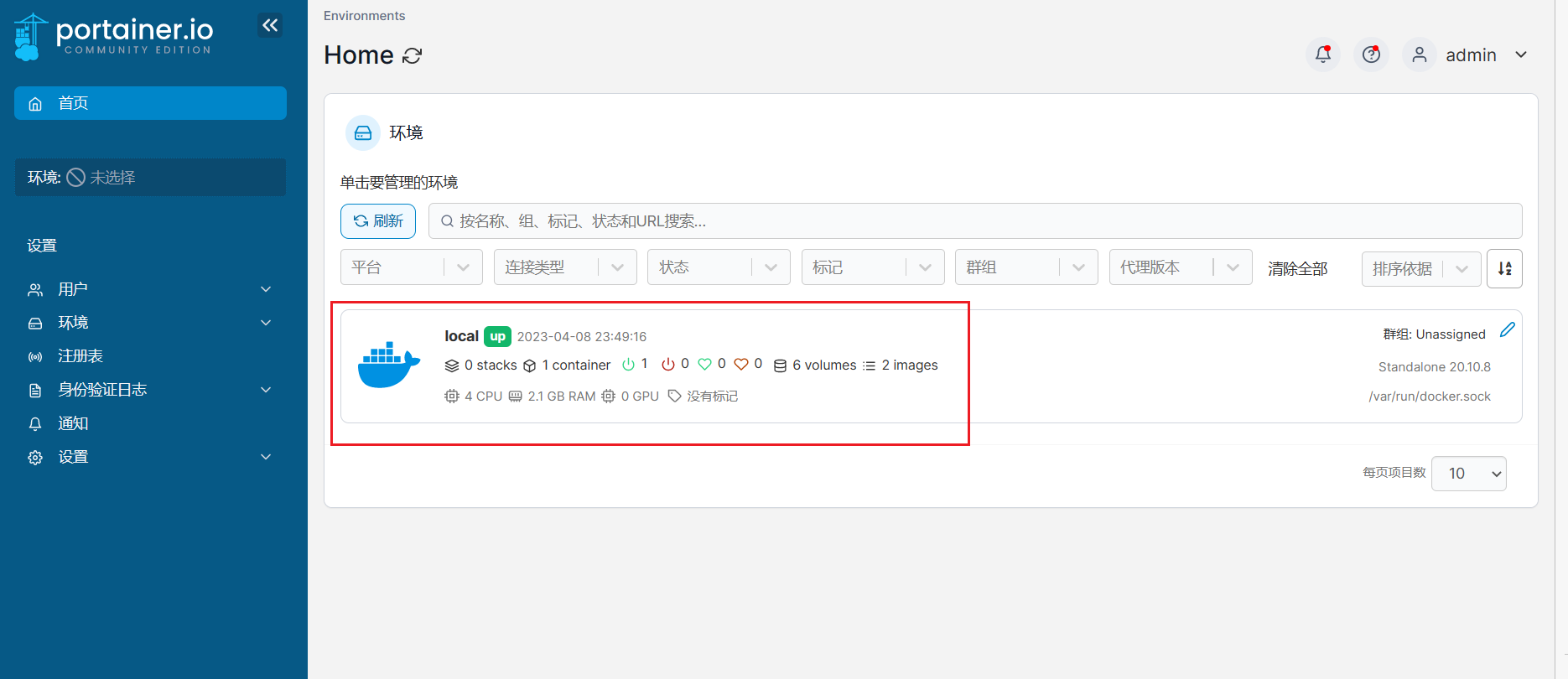
(3) 登陆账户后,就会进入首页,就会看到Docker容器.
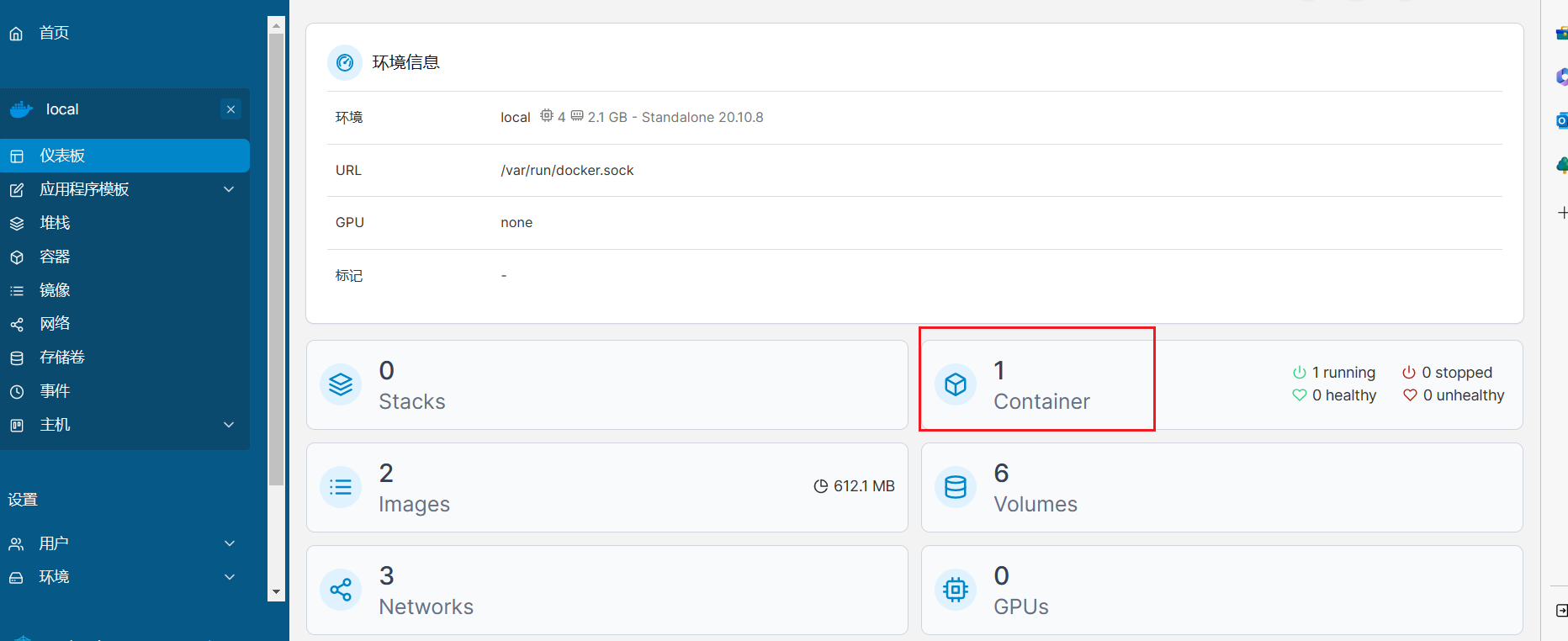
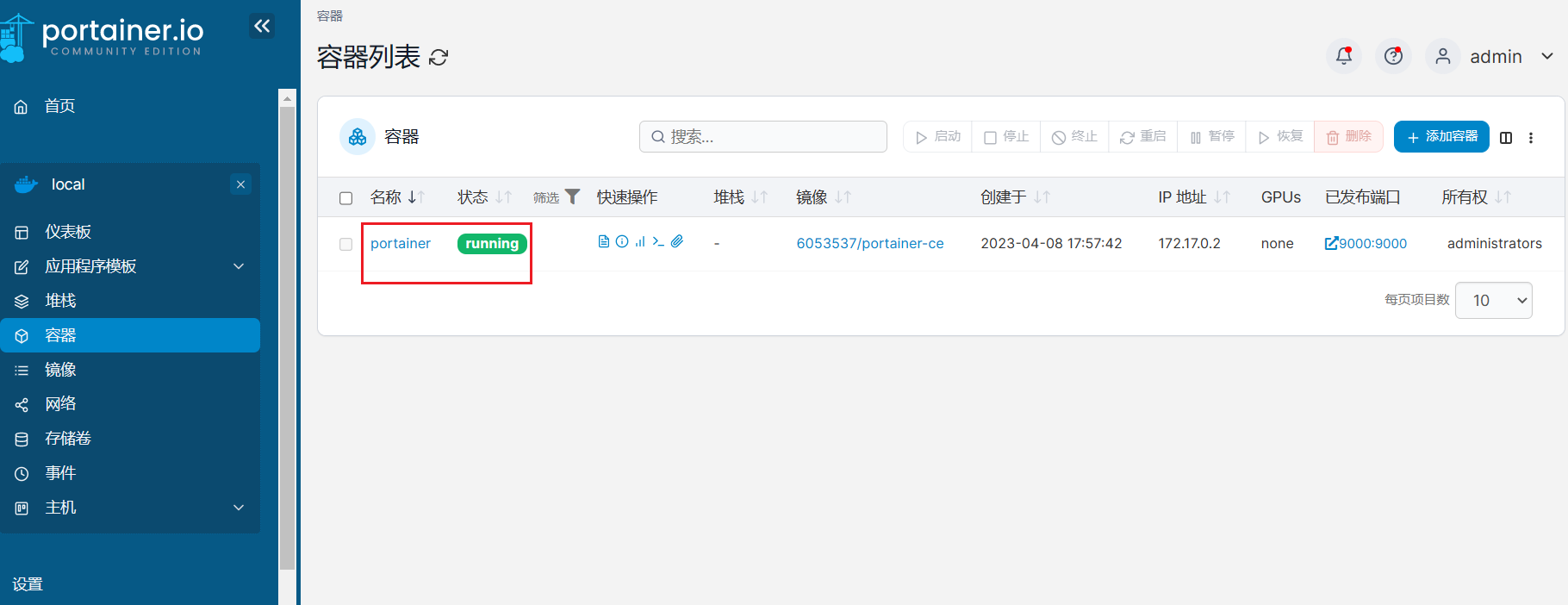
(4) 点击进入就可以对Docker内部进行操作了.比如看下安装的portainer.
windows 10 家庭版安装Docker和portainer汉化版的更多相关文章
- Windows 10 PC 安装 Docker CE
系统要求 Docker CE 支持 64 位版本的 Windows 10 Pro,且必须开启 Hyper-V. 如果系统是win 10 家庭版安装 docker 很恶心, 我也是废了2天才安装, 由 ...
- windows 10家庭版安装SQL Server 2014出现.net 3.5失败问题解决。
在安装SQL Server 2014的过程中,出现.net 3.5缺失,导致失败问题. 后来,研究了下,解决思路如下: 先将电脑更新到了windows 10专业版,(因为需要用到专业版才有的组策略管理 ...
- 【docker】windows 10专业版安装docker
一.开启Hyper-V功能 二.安装 Docker Desktop for Windows(下载地址)[https://www.docker.com/get-started/] 三.安装 Window ...
- HEXO-admin安装和使用(汉化版)
hi,大家好,我是KINGWDY,众所周知我用的是hexo,写博文首先要在终端输入hexo n xxxxx,然后打开MWeb PRO开始写md,但是,这很麻烦,就在我一筹莫展之际,我看到了这篇博文-- ...
- 在windows 10家庭版上安装docker的步骤
本人之前写Redis书和Spring Cloud Alibaba书时,发现一些分布式组件更适合安装在linux环境,而在搭建Redis等集群时,更需要linux环境. 本人日常练习代码和写书所用的机器 ...
- 如何在Windows 10上运行Docker和Kubernetes?
如何在Windows 10上运行Docker和Kubernetes? 在Windows上学习Docker和Kubernetes,开始的时候会让你觉得无从下手.最起码安装好这些软件都不是一件容易的事情. ...
- Windows下安装Confluence并破解汉化
注:本文来源于<Windows下安装Confluence并破解汉化> 一.事前准备 1:JDK下载并安装:jdk-6u45-windows-i586.exe 2:MySQL JDBC连接驱 ...
- Windows server 2016安装Docker EE
Windows server 2016安装Docker EE 下载 windows server 2016 180天评估版本. 地址:https://www.microsoft.com/en-us/e ...
- 在windows 10下使用docker
准备工作 Windows 10下的Docker是依赖于Hyper-v的,首先我们需要启用它:控制面板 -> 程序 -> 启用或关闭Windows功能 -> 选中Hyper-V 安装D ...
- Windows 10家庭版共享打印机
原文地址:http://blog.csdn.net/Purpleendurer/article/details/50498788P.s. 原文太罗嗦,简化了一下~ 启用Guest账户 按Win+X,从 ...
随机推荐
- nginx日志分析--可视化
1. 安装依赖 yum install glib2 glib2-devel GeoIP-devel ncurses-devel zlib zlib-devel -y wget https://gith ...
- Java基础进阶内容 - 随笔
JAVA进阶 1 对象序列化 1.1 对象要序列化要实现Serializable接口 1.2 然后通过ObjectInputStream 对象读入流来读入一个对象 new ObjectOutputSt ...
- 中国移动光猫(吉比特h2-3S)超级用户名与密码
超级用户名 CMCCAdmin 密码 aDm8H%MdA
- Mapper method 'org.lin.hms.dao.IndentDAO.insertIndent' has an unsupported return type: interface java.util.List
出现这种错误,说明sql语句执行成功,只是返回类型出了问题. 解决办法: mapper文件中的update,delete,insert语句是不需要设置返回类型的,它们都是默认返回一个int ,所以把返 ...
- Oracle数据库安装时,安装报错ins_emagent.mk
安装oracle数据库过程中,通过图形界面安装,出现ins_emagent.mk报错提示 解决方法 修改$ORACLE_HOME/sysman/lib/ins_emagent.mk,将$(MK_EMA ...
- 20181302编写myod.c 用myod XXX实现Linux下od -tx -tc XXX的功能
MyOD 一.任务详情 1 复习c文件处理内容 2 编写myod.c 用myod XXX实现Linux下od -tx -tc XXX的功能 3. main与其他分开,制作静态库和动态库 4. 编写Ma ...
- Django数据迁移介绍
1.简介 迁移是 Django 将你对模型的修改(例如增加一个字段,删除一个模型)应用至数据库表结构对方式 2.基本命令 python manage.py migrate---负责应用和撤销迁移 py ...
- dotNetCore创建Windows服务程序并安装服务
一.创建控制台程序 二.在项目中添加新建项,选择Windows服务类型. 此时会出现一个错误提示,这是因为尚未添加windows服务控制引用造成的. 三.添加Nuget包,System.Service ...
- qemu4.0+libvirt5.6.0编译使用
1. qemu4.0.0 apt install pythonapt install libpixman-1-dev./configure --prefix=/usrmakemake install ...
- vue项目 - 自定义数字输入指令 | 限制自定义小数位输入
1.在main.js中直接加入代码: import Vue from 'vue' Vue.directive("input-limit", { bind(el, binding) ...