
Kubeadm搭建kubernetes集群
Kubeadm搭建kubernetes集群
环境说明
| 角色 | ip | 操作系统 |组件 |
| – | – | – |
| master | 192.168.203.100 |centos8 | docker,kubectl,kubeadm,kubelet |
| node2 | 192.168.203.30 |centos8 |docker,kubectl,kubeadm,kubelet|
| node3 | 192.168.203.50 |centos8 |docker,kubectl,kubeadm,kubelet|
配置各个主机的主机名解析文件(3台都要配置)
127.0.0.1   localhost localhost.localdomain localhost4 localhost4.localdomain4

::1         localhost localhost.localdomain localhost6 localhost6.localdomain6

192.168.203.100 master.example.com master

192.168.203.20  node1.example.com node1

192.168.203.30  node2.example.com node2

192.168.203.50  node3.example.com node3
设置时钟同步
master
[root@master ~]# vim /etc/chrony.conf

local stratum 10

[root@master ~]# systemctl restart chronyd

[root@master ~]# systemctl enable chronyd

[root@master ~]# hwclock -w
node2 and 3
[root@node2 ~]# vim /etc/chrony.conf

#pool 2.centos.pool.ntp.org iburst

server master.example.com iburst

[root@node2 ~]# systemctl restart chronyd

[root@node2 ~]# systemctl enable chronyd

[root@node2 ~]# hwclock -w

[root@node3 ~]# vim /etc/chrony.conf

#pool 2.centos.pool.ntp.org iburst

server master.example.com iburst

[root@node3 ~]# systemctl restart chronyd

[root@node3 ~]# systemctl enable chronyd

[root@node3 ~]# hwclock -w
禁用firewalld、selinux、postfix三个主机都需要做
 systemctl stop firewalld

 systemctl disable firewalld

 vim /etc/selinux/conf

 SELINUX=disabled

 setenforce 0

 systemctl stop postfix

 systemctl disabled postfix
禁用swap分区 三个主机都需要做
vim /etc/fstab

# /dev/mapper/cs-swap     none                    swap    defaults        0 0

swapoff -a   将swap行注释掉
开启IP转发,和修改内核信息—三个节点都需要配置
master
[root@master ~]# vim /etc/sysctl.d/k8s.conf

net.ipv4.ip_forward = 1

net.bridge.bridge-nf-call-ip6tables = 1

net.bridge.bridge-nf-call-iptables = 1

[root@master ~]# modprobe   br_netfilter

[root@master ~]# sysctl -p /etc/sysctl.d/k8s.conf

net.ipv4.ip_forward = 1

net.bridge.bridge-nf-call-ip6tables = 1

net.bridge.bridge-nf-call-iptables = 1
node2
[root@node2 ~]# vim /etc/sysctl.d/k8s.conf

net.ipv4.ip_forward = 1

net.bridge.bridge-nf-call-ip6tables = 1

net.bridge.bridge-nf-call-iptables = 1

[root@node2 ~]# modprobe   br_netfilter

[root@node2 ~]# sysctl -p /etc/sysctl.d/k8s.conf

net.ipv4.ip_forward = 1

net.bridge.bridge-nf-call-ip6tables = 1

net.bridge.bridge-nf-call-iptables = 1
node3
[root@node3 ~]# vim /etc/sysctl.d/k8s.conf

net.ipv4.ip_forward = 1

net.bridge.bridge-nf-call-ip6tables = 1

net.bridge.bridge-nf-call-iptables = 1

[root@node3 ~]# modprobe   br_netfilter

[root@node3 ~]# sysctl -p /etc/sysctl.d/k8s.conf

net.ipv4.ip_forward = 1

net.bridge.bridge-nf-call-ip6tables = 1

net.bridge.bridge-nf-call-iptables = 1
配置IPVS功能(三个节点都做)
master
[root@master ~]# vim /etc/sysconfig/modules/ipvs.modules

#!/bin/bash

modprobe -- ip_vs

modprobe -- ip_vs_rr

modprobe -- ip_vs_wrr

modprobe -- ip_vs_sh

[root@master ~]# chmod +x /etc/sysconfig/modules/ipvs.modules

[root@master ~]# bash /etc/sysconfig/modules/ipvs.modules

[root@master ~]# lsmod | grep -e ip_vs

ip_vs_sh               16384  0

ip_vs_wrr              16384  0

ip_vs_rr               16384  0

ip_vs                 172032  6 ip_vs_rr,ip_vs_sh,ip_vs_wrr

nf_conntrack          172032  2 nf_nat,ip_vs

nf_defrag_ipv6         20480  2 nf_conntrack,ip_vs

libcrc32c              16384  5 nf_conntrack,nf_nat,nf_tables,xfs,ip_vs

[root@master ~]# reboot
node2
[root@node2 ~]# vim /etc/sysconfig/modules/ipvs.modules

#!/bin/bash

modprobe -- ip_vs

modprobe -- ip_vs_rr

modprobe -- ip_vs_wrr

modprobe -- ip_vs_sh

[root@node2 ~]# chmod +x /etc/sysconfig/modules/ipvs.modules

[root@node2 ~]# bash /etc/sysconfig/modules/ipvs.modules

[root@node2 ~]# lsmod | grep -e ip_vs

ip_vs_sh               16384  0

ip_vs_wrr              16384  0

ip_vs_rr               16384  0

ip_vs                 172032  6 ip_vs_rr,ip_vs_sh,ip_vs_wrr

nf_conntrack          172032  2 nf_nat,ip_vs

nf_defrag_ipv6         20480  2 nf_conntrack,ip_vs

libcrc32c              16384  5 nf_conntrack,nf_nat,nf_tables,xfs,ip_vs

[root@node2 ~]# reboot
node3
[root@node3 ~]# vim /etc/sysconfig/modules/ipvs.modules

#!/bin/bash

modprobe -- ip_vs

modprobe -- ip_vs_rr

modprobe -- ip_vs_wrr

modprobe -- ip_vs_sh

[root@node3 ~]# chmod +x /etc/sysconfig/modules/ipvs.modules

[root@node3 ~]# bash /etc/sysconfig/modules/ipvs.modules

[root@node3 ~]# lsmod | grep -e ip_vs

ip_vs_sh               16384  0

ip_vs_wrr              16384  0

ip_vs_rr               16384  0

ip_vs                 172032  6 ip_vs_rr,ip_vs_sh,ip_vs_wrr

nf_conntrack          172032  2 nf_nat,ip_vs

nf_defrag_ipv6         20480  2 nf_conntrack,ip_vs

libcrc32c              16384  5 nf_conntrack,nf_nat,nf_tables,xfs,ip_vs

[root@node3 ~]# reboot
安装docker
配置镜像仓库
[root@master yum.repos.d]# wget -O /etc/yum.repos.d/CentOS-Base.repo https://mirrors.aliyun.com/repo/Centos-vault-8.5.2111.repo

[root@master yum.repos.d]# yum install -y https://mirrors.aliyun.com/epel/epel-release-latest-8.noarch.rpm

[root@master yum.repos.d]# sed -i 's|^#baseurl=https://download.example/pub|baseurl=https://mirrors.aliyun.com|' /etc/yum.repos.d/epel*

[root@master yum.repos.d]# sed -i 's|^metalink|#metalink|' /etc/yum.repos.d/epel*

[root@master yum.repos.d]#  wget https://mirrors.aliyun.com/docker-ce/linux/centos/docker-ce.repo

[root@master yum.repos.d]# scp /etc/yum.repos.d/* root@node2:/etc/yum.repos.d/

root@node2's password:

CentOS-Base.repo                                                                                                               100% 2495     3.3MB/s   00:00

docker-ce.repo                                                                                                                 100% 2081     2.9MB/s   00:00

epel-modular.repo                                                                                                              100% 1692     2.3MB/s   00:00

epel.repo                                                                                                                      100% 1326     1.0MB/s   00:00

epel-testing-modular.repo                                                                                                      100% 1791     1.1MB/s   00:00

epel-testing.repo                                                                                                              100% 1425     1.3MB/s   00:00

[root@master yum.repos.d]# scp /etc/yum.repos.d/* root@node3:/etc/yum.repos.d/

root@node3's password:

CentOS-Base.repo                                                                                                               100% 2495     3.1MB/s   00:00

docker-ce.repo                                                                                                                 100% 2081     2.9MB/s   00:00

epel-modular.repo                                                                                                              100% 1692     2.4MB/s   00:00

epel.repo                                                                                                                      100% 1326     1.1MB/s   00:00

epel-testing-modular.repo                                                                                                      100% 1791     2.6MB/s   00:00

epel-testing.repo                                                                                                              100% 1425     2.0MB/s   00:00
安装docker
master
[root@master yum.repos.d]# dnf -y install docker-ce --allowerasing

[root@master yum.repos.d]# systemctl restart docker

[root@master yum.repos.d]# systemctl enable docker

[root@master ~]# vim /etc/docker/daemon.json

[root@master ~]# cat /etc/docker/daemon.json

{

  "registry-mirrors": [" https://wlfs9l74.mirror.aliyuncs.com"],

  "exec-opts": ["native.cgroupdriver=systemd"],

  "log-driver": "json-file",

  "log-opts": {

    "max-size": "100m"

  },

  "storage-driver": "overlay2"

}

[root@master ~]# systemctl daemon-reload

[root@master ~]# systemctl restart docker
node2
[root@node2 yum.repos.d]# dnf -y install docker-ce --allowerasing

[root@node2 yum.repos.d]# systemctl restart docker

[root@node2 yum.repos.d]# systemctl enable docker

[root@node2 ~]# vim /etc/docker/daemon.json

[root@node2 ~]# cat /etc/docker/daemon.json

{

  "registry-mirrors": [" https://wlfs9l74.mirror.aliyuncs.com"],

  "exec-opts": ["native.cgroupdriver=systemd"],

  "log-driver": "json-file",

  "log-opts": {

    "max-size": "100m"

  },

  "storage-driver": "overlay2"

}

[root@node2 ~]# systemctl daemon-reload

[root@node2 ~]# systemctl restart docker
node3
[root@node3 yum.repos.d]# dnf -y install docker-ce --allowerasing

[root@node3 yum.repos.d]# systemctl restart docker

[root@node3 yum.repos.d]# systemctl enable docker

[root@node3 ~]# vim /etc/docker/daemon.json

[root@node3 ~]# cat /etc/docker/daemon.json

{

  "registry-mirrors": [" https://wlfs9l74.mirror.aliyuncs.com"],

  "exec-opts": ["native.cgroupdriver=systemd"],

  "log-driver": "json-file",

  "log-opts": {

    "max-size": "100m"

  },

  "storage-driver": "overlay2"

}

[root@node3 ~]# systemctl daemon-reload

[root@node3 ~]# systemctl restart docker
安装k8s组件 三台主机操作均相同
配置仓库 k8s的镜像在国外所以此处切换为国内的镜像源
[root@master ~]# cat > /etc/yum.repos.d/kubernetes.repo << EOF

> [kubernetes]

> name=Kubernetes

> baseurl=https://mirrors.aliyun.com/kubernetes/yum/repos/kubernetes-el7-x86_64

> enabled=1

> gpgcheck=0

> repo_gpgcheck=0

> gpgkey=https://mirrors.aliyun.com/kubernetes/yum/doc/yum-key.gpg https://mirrors.aliyun.com/kubernetes/yum/doc/rpm-package-key.gpg

> EOF

[root@master ~]# yum list | grep kube
安装kubeadm kubelet kubectl工具 三台主机操作均相同
[root@master ~]# dnf  -y  install kubeadm  kubelet  kubectl

[root@master ~]# systemctl  restart  kubelet

[root@master ~]# systemctl  enable  kubelet

[root@master ~]# systemctl restart kubelet.service

[root@master ~]# systemctl enable kubelet.service
为确保后面集群初始化及加入集群能够成功执行,需要配置containerd的配置文件/etc/containerd/config.toml,此操作需要在所有节点执行
将/etc/containerd/config.toml文件中的k8s镜像仓库改为registry.aliyuncs.com/google_containers
[root@master ~]# containerd config default > /etc/containerd/config.toml

将/etc/containerd/config.toml文件中的k8s镜像仓库改为registry.aliyuncs.com/google_containers
然后重启并设置containerd服务
[root@master ~]# systemctl   restart  containerd

[root@master ~]# systemctl   enable  containerd
部署k8s的master节点(在master节点运行)
[root@master ~]# kubeadm init \

>   --apiserver-advertise-address=192.168.203.100 \

>   --image-repository registry.aliyuncs.com/google_containers \

>   --kubernetes-version v1.25.4 \

>   --service-cidr=10.96.0.0/12 \

>   --pod-network-cidr=10.244.0.0/16
运行后会有初始化内容,建议将初始化内容保存在某个文件中
To start using your cluster, you need to run the following as a regular user:

  mkdir -p $HOME/.kube

  sudo cp -i /etc/kubernetes/admin.conf $HOME/.kube/config

  sudo chown $(id -u):$(id -g) $HOME/.kube/config

Alternatively, if you are the root user, you can run:

  export KUBECONFIG=/etc/kubernetes/admin.conf

You should now deploy a pod network to the cluster.

Run "kubectl apply -f [podnetwork].yaml" with one of the options listed at:

  https://kubernetes.io/docs/concepts/cluster-administration/addons/

Then you can join any number of worker nodes by running the following on each as root:

kubeadm join 192.168.203.100:6443 --token lomink.zpqt5wyf6ykae9rp \

	--discovery-token-ca-cert-hash sha256:05d83fb4d8e3397b03ba7d8f3c858cc32ee3af130778a14c1d36b328395caff2
[root@master ~]# vim /etc/profile.d/k8s.sh

[root@master ~]# export KUBECONFIG=/etc/kubernetes/admin.conf

[root@master ~]# source /etc/profile.d/k8s.sh
安装pod网络插件(CNI/flannel)
先wget下载
[root@master ~]# wget https://raw.githubusercontent.com/coreos/flannel/master/Documentation/kube-flannel.yml

[root@master ~]# kubectl apply  -f  kube-flannel.yml
将node节点加入到k8s集群中
node2
[root@node2 ~]# kubeadm join 192.168.203.100:6443 --token lomink.zpqt5wyf6ykae9rp \

> --discovery-token-ca-cert-hash sha256:05d83fb4d8e3397b03ba7d8f3c858cc32ee3af130778a14c1d36b328395caff2
node3
[root@node3 ~]# kubeadm join 192.168.203.100:6443 --token lomink.zpqt5wyf6ykae9rp \

> --discovery-token-ca-cert-hash sha256:05d83fb4d8e3397b03ba7d8f3c858cc32ee3af130778a14c1d36b328395caff2
master中查看
[root@master ~]# kubectl get node

NAME                 STATUS   ROLES           AGE     VERSION

master.example.com   Ready    control-plane   141m    v1.25.4

node2.example.com    Ready    <none>          63m     v1.25.4

node3.example.com    Ready    <none>          6m17s   v1.25.4
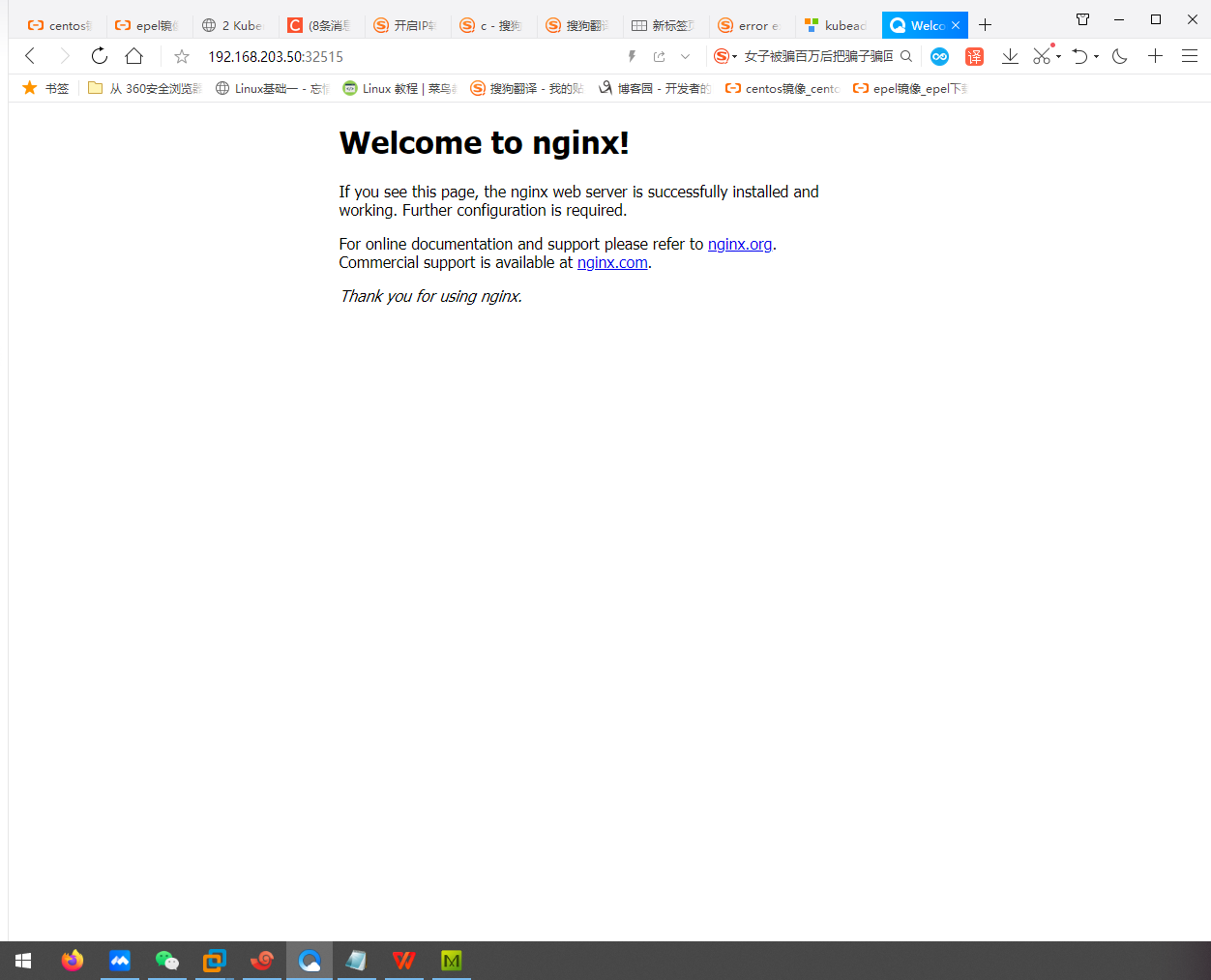
使用k8s集群创建一个pod,运行nginx容器,然后进行测试
[root@master ~]# kubectl create  deployment  nginx  --image nginx

deployment.apps/nginx created

[root@master ~]# kubectl  expose  deployment  nginx  --port 80  --type NodePort

service/nginx exposed

[root@master ~]# kubectl  get  pods  -o  wide

NAME                    READY   STATUS              RESTARTS   AGE   IP       NODE                NOMINATED NODE   READINESS GATES

nginx-76d6c9b8c-rsrgb   0/1     ContainerCreating   0          14s   <none>   node3.example.com   <none>           <none>

[root@master ~]# kubectl  get  services

NAME         TYPE        CLUSTER-IP    EXTERNAL-IP   PORT(S)        AGE

kubernetes   ClusterIP   10.96.0.1     <none>        443/TCP        159m

nginx        NodePort    10.97.46.79   <none>        80:32515/TCP   15s
测试访问
修改默认网页
[root@master ~]# kubectl exec -it pod/nginx-76d6c9b8c-rsrgb -- /bin/bash

root@nginx-76d6c9b8c-rsrgb:/# cd /usr/share/nginx/html/

root@nginx-76d6c9b8c-rsrgb:/usr/share/nginx/html# ls

50x.html  index.html

root@nginx-76d6c9b8c-rsrgb:/usr/share/nginx/html# echo "fuck world" > index.html

Kubeadm搭建kubernetes集群的更多相关文章
- kubeadm搭建kubernetes集群之三:加入node节点
在上一章<kubeadm搭建kubernetes集群之二:创建master节点>的实战中,我们把kubernetes的master节点搭建好了,本章我们将加入node节点,使得整个环境可以 ...
- kubeadm搭建kubernetes集群之二:创建master节点
在上一章kubeadm搭建kubernetes集群之一:构建标准化镜像中我们用VMware安装了一个CentOS7虚拟机,并且打算用这个虚拟机的镜像文件作为后续整个kubernetes的标准化镜像,现 ...
- kubeadm 搭建kubernetes集群环境
需求 kubeadm 搭建kubernetes集群环境 准备条件 三台VPS(本文使用阿里云香港 - centos7.7) 一台能SSH连接到VPS的本地电脑 (推荐连接工具xshell) 安装步骤 ...
- kubeadm搭建kubernetes集群之一:构建标准化镜像
使用docker可以批量管理多个容器,但都是在同一台电脑内进行的,这在实际生产环境中是不够用的,如何突破单机的限制?让多个电脑上的容器可以像单机上的docker-compose.yml管理的那样方便呢 ...
- 通过Kubeadm搭建Kubernetes集群
历经断断续续学习的两天,终于完成了一个简单k8s集群. 参考 https://www.cnblogs.com/edisonchou/p/aspnet_core_on_k8s_deepstudy_par ...
- centos7使用kubeadm搭建kubernetes集群
一.本地实验环境准备 服务器虚拟机准备 IP CPU 内存 hostname 192.168.222.129 >=2c >=2G master 192.168.222.130 >=2 ...
- [转帖] kubeadm搭建kubernetes集群
http://www.bladewan.com/2018/01/02/kubernetes_install/ 学习中 kubernetes V1.9安装(附离线安装包和离线镜像) 2018-01-0 ...
- 使用kubeadm搭建Kubernetes集群
记录在石墨日记中,经常更新,懒得再复制了,直接点击下面链接查看吧 移步到此: https://shimo.im/docs/22WbxxQa1WUV9wsN/
- kubeadm搭建K8s集群及Pod初体验
基于Kubeadm 搭建K8s集群: 通过上一篇博客,我们已经基本了解了 k8s 的基本概念,也许你现在还是有些模糊,说真的我也是很模糊的.只有不断地操作去熟练,强化自己对他的认知,才能提升境界. 我 ...
- Kubernetes(K8s) 安装(使用kubeadm安装Kubernetes集群)
背景: 由于工作发生了一些变动,很长时间没有写博客了. 概述: 这篇文章是为了介绍使用kubeadm安装Kubernetes集群(可以用于生产级别).使用了Centos 7系统. 一.Centos7 ...
随机推荐
- Codeforces Round #606(B-D)
Dashboard - Codeforces Round #606 (Div. 2, based on Technocup 2020 Elimination Round 4) - Codeforces ...
- CodeForces - 1701C
Problem - C - Codeforces 题意: 每个位置对应一种适合的工人,适合的工人工作消耗1h,不适合2h,每个工人不能同时工作多个机器,问将所有机器工作完毕的最小时间是多少. 题解: ...
- 06_Linux基础-NGINX和浏览器、网页的关系-云服务器ssh登陆-安装NGINX-上传网页-压缩命令-xz-gzip-bzip2-zip-tar-配置NGINX服务器支持下载功能-备份脚本
06_Linux基础-NGINX和浏览器.网页的关系-云服务器ssh登陆-安装NGINX-上传网页-压缩命令-xz-gzip-bzip2-zip-tar-配置NGINX服务器支持下载功能-备份脚本 一 ...
- 再谈NULL和nullptr(C++11)区别
在谈NULL和nullptr区别之前,我们先看段代码: #include "stdafx.h" #include <iostream> using namespace ...
- KingbaseES blob 类型数据导入导出
KingbaseES兼容了oracle的blob数据类型.通常是用来保存二进制形式的大数据,也可以用来保存其他类型的数据. 下面来验证一下各种数据存储在数据库中形式. 建表 create table ...
- Gitea 1.17.2 | 带来视觉提升、完善资源校验、加强安全性等42项优化
Gitea 1.17.2 合并了 42 个 Pull Request,现已正式发布,我们建议所有用户升级到此版本.您可以到阅读原文了解更详细的介绍. 致谢:@zeripath 为 Gitea 贡献了诸 ...
- Linux Netlink学习笔记
参考链接:https://www.systutorials.com/docs/linux/man/7-netlink/ 1. 监听Netlink消息类型示例 Netlink是用户程序与内核通信的soc ...
- PLM产品生命周期管理,包含哪些阶段?
PLM:Product Lifecycle Management=产品生命周期管理.产品的整个生命周期包括:投入期.成长期.成熟期.衰退期.结束期.PLM系统使企业可以把多年积累的所有产品相关数据放到 ...
- docker-compose安装harbor
目录 Harbor 安装环境说明 获取安装包(离线安装方式) 安装harbor 用docker-compose查看Harbor容器的运行状态 Harbor访问测试 上传镜像到Harbor服务器 Har ...
- echarts 改变个别省份的边界线颜色
想要实现地图,首先要引入china.js文件,如果有引入就直接调过本步骤去下方看代码,没有引入可以点击下方链接自行Ctrl c + Ctrl v china.js import "../.. ...