
Web自动化---解决登录页面随机验证码问题
一、抛出问题
在日常的测试工作中,遇到了这样一个登录页面,如下图:

像我们之前做过UI自动化的同学就知道,自动输入账号和密码,这个简单,但是怎么样来识别验证码呢?验证码的形式有多种,有纯数字的,纯字母的,有字母和数字的,有计算的等等;而且每次都是随机出现的,这种情况我们怎么来识别呢?如何解决这个难题?
二、分析问题
在测试环境中,遇到这种情况,分析了一下,大概有以下几种思路:
1、 让开发在测试环境中,去掉验证码;
2、 测试环境中,设置一个万能的验证码;
3、 通过cookie绕过登录;
4、 通过自动识别技术,来识别验证码;
对于以上方法,前三种都不太好方便,需要依赖上游,所以,我们尽可能的自己单枪匹马去解决。现在主要来讲第4种方法。
自动识别技术,其实就是通过第三方网站的力量来实现快速识别,花1块钱,就能用500次,有现成的东西,直接借助打码平台的自动识别技术使用就行,少喝一瓶矿泉水的钱,就能帮我们解决大问题。我们这里以某一个打码平台为示例来讲解:
百度搜索:图鉴打码平台,找到结果,并点击进入。
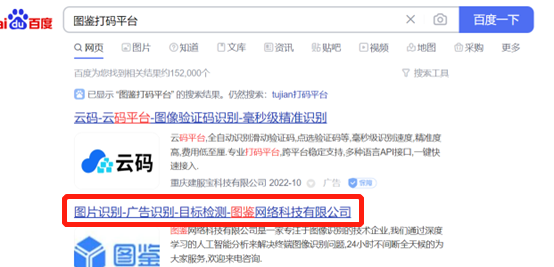
点击开发文档,可以看到导航条可以用多种编程语言将其写好了,这些都是可以直接拿来使用的;我们这里以python语言为例,借助使用一下。但是,需要花钱,也就充值1块钱,就可以用500次。为了,第一步就是要在这个打码平台上进行注册,登录,再充值1元即可。有以下重要信息需要用到:你的账号和密码。

接下来,我们对这段python代码来简单分析一下:

比如,你的验证码是纯数字,你就传1;你的验证码是纯英文,你就传2;如果你的验证码是数字字母混合的,那就传3;像我遇到的,是计算题验证码,我就传了11。
=================================================================
那么,我们先来写一下思路:
# 第一步:打开浏览器,访问登录页面
# 1.1启动浏览器
# 1.2 打开后台监控平台的登录页面
# 第二步:输入账号、密码
# 输入账号
# 输入密码
# 第三步:识别验证码图片中的内容
# 3.1截取网站中的验证码图片
# 3.1.1、对当前网页进行截图,并保存为图片
# 3.1.2 定位页面的图片元素,
# 3.1.3 获取图片在页面中的坐标位置(此处计数位置要考虑屏幕的缩放比例)
# 验证码左边界位置
# 验证码上边界位置
# 验证码右边界位置
# 验证码下边界位置
# 3.1.4 通过验证码的位置进行截图
# 3.1.5 保存截取下来的验证码为code.png的图片
# 3.2 调用验证码识别的方法去识别
# 第四步:输入识别之后的结果,点击登录
# 4.1 输入计算结果之后的验证码
# 4.2点击登录按钮
# 第五步:关闭浏览器
======================================================================
所以,重点就在第三步,尤其要注意一个细节,就是屏幕缩放比。
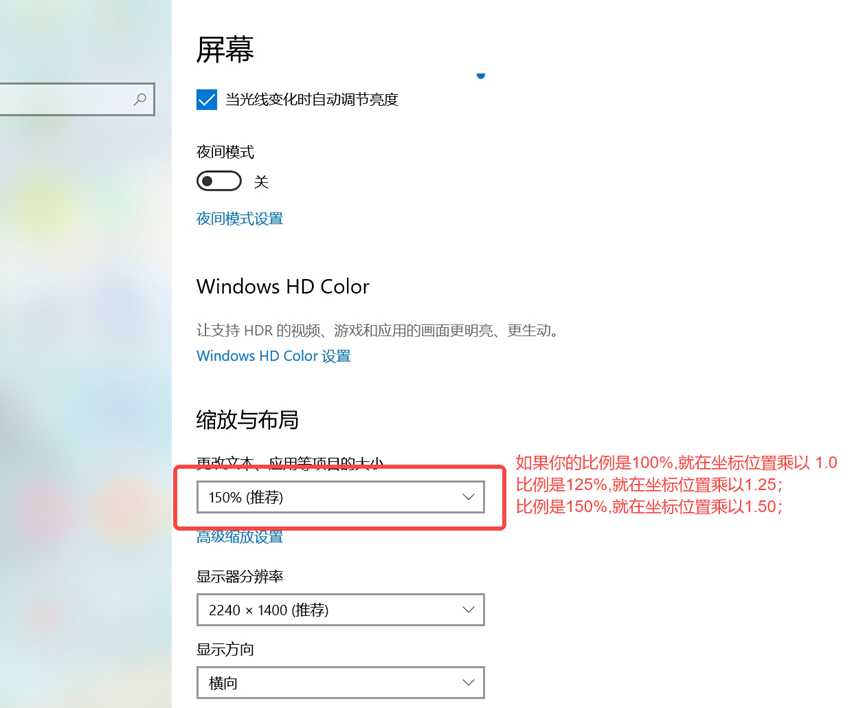
如果你忘记这里,有可能对验证码截图截不到。
接下来上代码
from selenium import webdriver

import base64

import json

import requests

from PIL import Image

# 64位编码流

def base64_api(uname, pwd, img, typeid):

    with open(img, 'rb') as f:

        base64_data = base64.b64encode(f.read())

        b64 = base64_data.decode()

    data = {"username": uname, "password": pwd, "typeid": typeid, "image": b64}

    result = json.loads(requests.post("http://api.ttshitu.com/predict", json=data).text)

    if result['success']:

        return result["data"]["result"]

    else:

        return result["message"]

# 第一步:打开浏览器,访问登录页面

# 1.1启动浏览器

driver = webdriver.Chrome()

# 1.2 打开后台监控平台的登录页面

driver.get('')

# 第二步:输入账号、密码

# 输入账号

driver.find_element_by_xpath('//input[@placeholder="账号"]').send_keys('')

# 输入密码

driver.find_element_by_xpath('//input[@placeholder="密码"]').send_keys('')

# 第三步:识别验证码图片中的内容

# 3.1截取网站中的验证码图片

# 3.1.1、对当前网页进行截图,并保存为page.png的图片

driver.save_screenshot('page.png')

# 3.1.2  定位页面的图片元素,

pic_ele = driver.find_element_by_xpath('//div//img')

# 3.1.3 获取图片在页面中的坐标位置(此处计数位置要考虑屏幕的缩放比例)

rec = pic_ele.rect

# 验证码左边界位置

left = rec['x'] * 1.50

# 验证码上边界位置

top = rec['y'] * 1.50

# 验证码右边界位置

right = (rec['x'] + rec['width']) * 1.50

# 验证码下边界位置

button = (rec['y'] + rec['height']) * 1.50

location = (left, top, right, button)

# 3.1.4通过验证码的位置进行截图

page = Image.open('page.png')

code_pic = page.crop(location)

# 3.1.5 保存截取下来的验证码为code.png的图片

code_pic.save('code.png')

# 3.2 调用验证码识别的方法去识别

result = base64_api(uname='', pwd='', img='code.png', typeid=11)

print("识别的结果是:", result)

# 第四步:输入识别之后的结果,点击登录

# 4.1 输入计算结果之后的验证码

driver.find_element_by_xpath('//input[@placeholder="验证码"]').send_keys(result)

# 4.2点击登录按钮

driver.find_element_by_xpath('//button[@type="button"]').click()
对代码进行讲解和注意的细节。这个脚本是可以直接复制粘贴拿过去用的

三、总结思路
结尾要简单聊两句:首先,这个打码平台不止一个,还有其他的打码平台的也可以借助使用,也会有类似的开发文档代码,他山之石,可以攻玉,只需花1块钱就可以,任何一个打码平台都行。至于开发文档的语言,也是可以任选的,有的web自动化是python写的,有的是java写的,甚至有的是javascript写的,都行,自由选择即可。
因为,我们基本可以总结出如下思路:
1、 任选一个打码平台,注册登录并充值1元
2、 进入该平台的开发文档,选择你所用到的编程语言一类,复制粘贴代码
3、 把你刚才所充值的平台的账号、密码;传参传进去,对应的typeid也改一下
4、 检查你的电脑屏幕缩放比例,在所对应的坐标位置代码块中乘以比例
最后,在pycharm,run一下,会给你期望的惊喜那般,哇塞,贼6
好了,以上就是很简单很实用并且性价比极高的解决方法,不需要跟开发吵架,让他特意为了方便你测试,故意改代码块;也不需要跟着学习其他深度的OCR识别技术,太耗时了,还不一定学的会;我们就选择这种单枪匹马的思路,干就完事了。
亲自有效,有任何问题,可留言,笔者可通过向日葵远程连接你电脑,帮你操作好。
Web自动化---解决登录页面随机验证码问题的更多相关文章
- 单点登录CAS使用记(四):为登录页面加上验证码
CAS默认的登录页面样式如下,只有用户名与密码两项验证项目. 现在需要为首页登录加上验证码功能. 第一步:首页对默认登录页面的样式进行了调整,使其看上去还算美观. 在页面上加上了验证码项目. 第二步: ...
- 傻瓜式教程--实现登录页面的验证码以及验证(VUE)
做成之后就 是这个样子 接下来上代码创建一个组件.显示验证码图片 <template> <div class="s-canvas"> <canvas ...
- pyppeteer 登录一般网站 并利用 http方法获取登录页面的验证码
主函数 新建浏览器,进行登录,由于验证码的识别准确率不是百分之百,需要多次尝试. async def main(self, username, pwd, url): # 定义main协程函数, log ...
- python web框架 Django 登录页面
在django 项目下 创建一个templates 放模板的文件夹 html文件都放在这里 在里面写一个login.html 登录页面 urls.py 加上 login 对应关系 from djang ...
- web自动化-绕过登录
两个方法: 1.常用的方法: 第一种方法是登录后查看网站的 cookie,请求 url 的时候把 cookie 带上(缺点是:cookie有时间限制.优点:简单,方便) 2.添加cookies的方式: ...
- web自动化:前端页面组成
一.web页面的组成 1. 常用:HTML + CSS + Javascript 2. HTML:定义页面的呈现内容 3. CSS:Cascading Style Sheets,层叠样式表 控制你的网 ...
- web自动化之windows页面切换
一.为什么切换windows页面 在页面操作过程中,存在点击某个元素之后会重新打开一个windows页面,如果不切换至新页面的话,无法在新页面中进行操作,程序会出现报错 二.如何切换 1.获取当前所有 ...
- cas sso单点登录系列4_cas-server登录页面自定义修改过程(jsp页面修改)
转:http://blog.csdn.net/ae6623/article/details/8861065 SSO单点登录系列4:cas-server登录页面自定义修改过程,全新DIY. 目标: ...
- SSO单点登录系列4:cas-server登录页面自定义修改过程(jsp页面修改)
落雨 cas 单点登录 SSO单点登录系列4:cas-server登录页面自定义修改过程,全新DIY. 目标: 下面是正文: 打开cas的默认首页,映入眼帘的是满眼的中文and英文混杂体,作为一 ...
随机推荐
- 谈谈你对Promise的理解
一.Promise是什么? 理解 抽象表达: Promise 是一门新的技术(ES6 规范) Promise 是 JS 中进行异步编程的新解决方案(备注:旧方案是单纯使用回调函数) 具体表达: 从语法 ...
- Unity 将是驱动 C# 增长的引擎吗 ?
C# 在中国的采用需要一个杀手级应用的带动, 那么这样的一个杀手级应用是 Unity吗,我这里大胆推测采用CoreCLR 的新一代完全采用C#构建的Unity 将是这样的一个杀手级应用.Unity已被 ...
- 为什么各大厂自研的内存泄漏检测框架都要参考 LeakCanary?因为它是真强啊!
请点赞关注,你的支持对我意义重大. Hi,我是小彭.本文已收录到 GitHub · AndroidFamily 中.这里有 Android 进阶成长知识体系,有志同道合的朋友,关注公众号 [彭旭锐] ...
- Flink介绍
1,简介 Flink是Apache基金会旗下的一个开源大数据处理框架.Flink很牛逼,好多牛逼的公司都在用. 2,特征 *高吞吐和低延迟.每秒处理百万个时间,毫秒级延迟.有点既要老婆好,又要彩礼少的 ...
- linux之间上传下载--SCP
1.远程拷贝文件 [root@rhel8-client01 yum.repos.d]# scp root@192.168.72.149:/etc/yum.repos.d/* . (.表示拷贝到当前文件 ...
- 免杀手法-tcp套字节传递shellcode学习
免杀手法-tcp套字节传递shellcode学习
- 【MySQL】从入门到精通9-数据库的备份(完结)
上期:[MySQL]从入门到精通8-SQL数据库编程 第一章:数据的导出 回到我们的Workbench. 选择Data Export. 选择需要导出的数据库. 注意,如果选择"Export ...
- Android蓝牙线控切歌、连接状态监听(无线耳机也适用)
1. 监听蓝牙设备(音频)连接状态 所有代码已测试在Android11也能正常使用 (Android SDK 30) 首先新建一个广播类 BluetoothStateReceiver /** * @a ...
- Altium Designer 18学习
目录 目录 快捷键 通孔 敷铜 修改铜皮与导线之间的间隔 去除指定敷铜区域 DRC设计规则检查问题: 快捷键 EJC 快速跳转到器件 M 移动 CTRL+M 测量距离 通孔 敷铜 放置多边形平面 -- ...
- 第十二章 Kubernetes的服务暴露插件--traefik
1.前言 之前部署的coredns实现了k8s的服务在集群内可以被自动发现,那么如何使得服务在k8s集群外被使用和访问呢? 使用nodeport星的Service:此方法只能使用iptables模型, ...