
用 PyQt5 快速构建一个简单的 GUI 应用
1. 介绍
Python GUI 常用的 3 种框架是:Tkinter、wxpython、PyQt5
PyQt5 基于 Qt,是 Python 和 Qt 的结合体,可以用 Python 语言编写跨平台的 GUI 应用程序
相比 Tkiner和 wxpython,PyQt5 利用自带的 Qt Designer 可视化工具进行界面设计,可以非常快速地开发出一款功能强大、界面美观的 GUI 应用程序
2. 安装
以 Mac OSX 为例,PC 下的操作类似。
首先,在系统内部安装 qt 应用
python学习交流群:660193417###

# 安装qt

brew install qt
然后,在 Python 虚拟环境下安装 sip 和 pyqt5 两个依赖库
# 安装依赖sip

pip3 install sip

# 安装依赖pyqt5

pip3 install pyqt5
接着,在 Pycharm 中配置 External Tools,新建 Qt Designer 和 PyUIC 两个命令
# Qt Designer 配置

Program:/usr/local/Cellar/qt/5.14.1/libexec/Designer.app

Working directory:/usr/local/Cellar/qt/5.14.1/libexec

# PyUIC

# Python环境路径

Program:/usr/local/bin/python3.7

# 参数

Arguments:-m PyQt5.uic.pyuic $FileName$ -o $FileNameWithoutExtension$.py

# 路径【固定】

Working directory:$ProjectFileDir$

# Qt Designer 配置

Program:/usr/local/Cellar/qt/5.14.1/libexec/Designer.app

Working directory:/usr/local/Cellar/qt/5.14.1/libexec

# PyUIC

# Python环境路径

Program:/usr/local/bin/python3.7

# 参数

Arguments:-m PyQt5.uic.pyuic $FileName$ -o $FileNameWithoutExtension$.py

# 路径【固定】

Working directory:$ProjectFileDir$
其中,在第一步安装 Qt 应用文件夹下,找到 Designer.app 和 libexec 两个文件,配置进去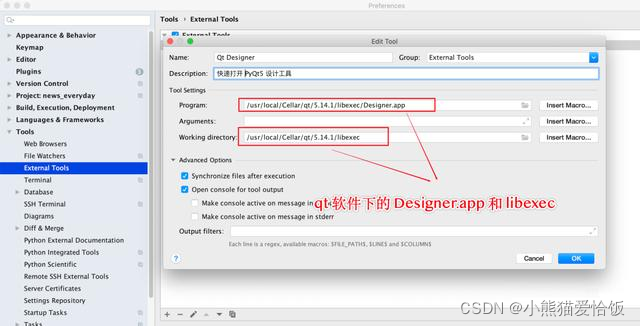
由于 QtDesigner 生成的文件是 *.ui 文件,需要借助 pyqt5 中的 pyuic,将 ui 文件转换为 Python 文件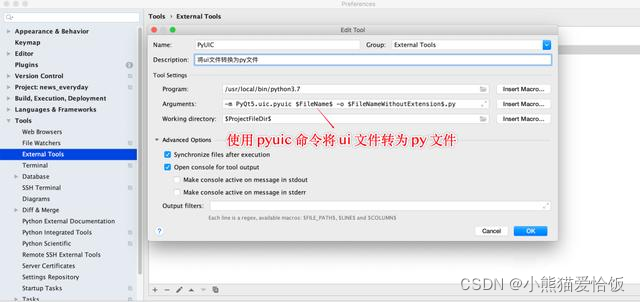
最后,可以直接在 Pycharm 中快速打开 Designer 界面、ui 转 py 文件这两个操作。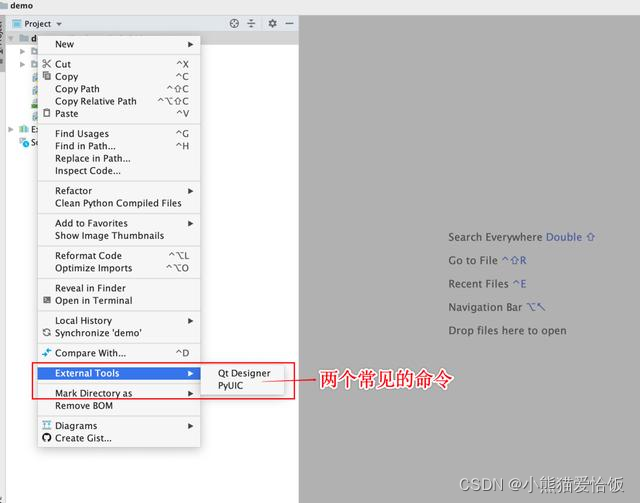
3. 常用功能介绍
QtDesigner 是一个非常强大的 GUI 设计工具,生成的文件格式为:*.ui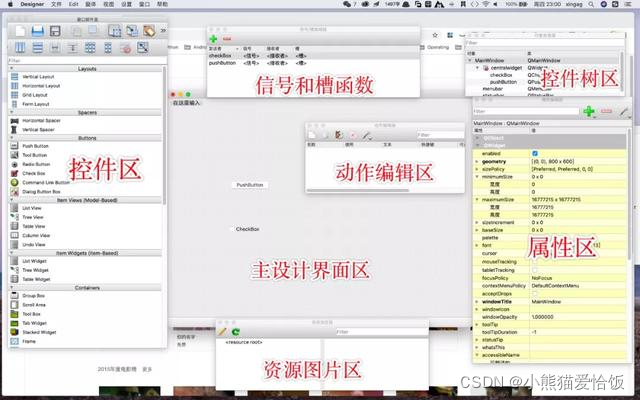
QtDesigner 主要包含下面 6 部分:
主设计界面区
控件区
控件属性区
信号和槽函数区
资源图片区
控件结构树区
其中,
主设计界面区:用于窗口编辑,最终的 GUI 展示区域
控件区:包含文本、输入框、选择器、容器等控件,可以直接拖拉到窗口进行布局
属性区:用于定义控件的属性,包含:内容、字体大小、宽和高等
信号和槽函数区:可以很方便地为一个控件指定一个事件监听,比如:单击、选中事件等
资源图片区域:用于导入本地的资源文件,在控件中使用,比如:图片
控件结构树区:可以很直观地显示控件间的结构关系
4.来个例子
第 1 步,我们从控件区拖 3 个按钮和 2 个输入框到界面设计区域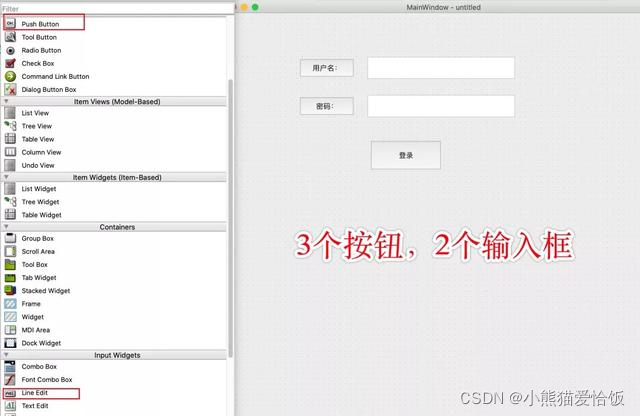
第 2 步,选中控件,鼠标右键为控件新增属性,比如:控件内容、控件名称(相当于id),对于一些复杂的属性设置,需要在属性区域单独进行设置
编辑完 UI 界面之后,会在本地生成一个 *.ui 的文件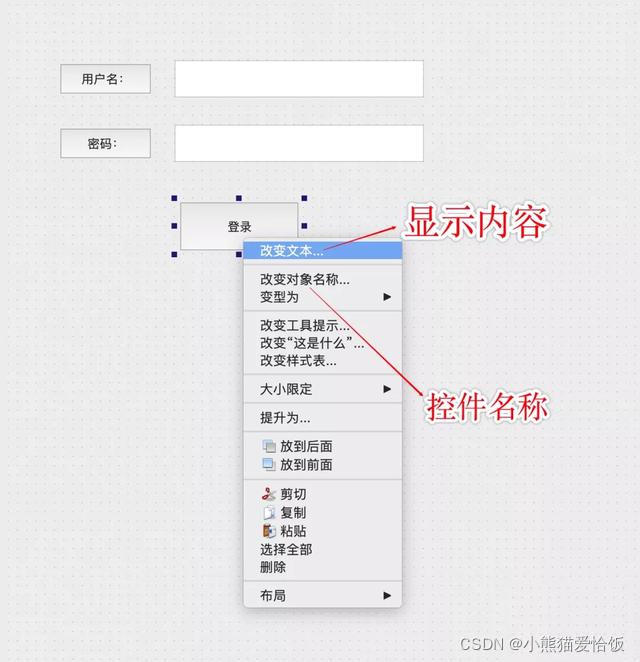
第 3 步,选择 *.ui 文件,在 Pycharm 中使用 PyUIC 命令,将 ui 文件转换为 py 文件
# ui文件转为py文件

from PyQt5 import QtCore, QtGui, QtWidgets

class Ui_MainWindow(object):

    def setupUi(self, MainWindow):

        MainWindow.setObjectName("MainWindow")

        MainWindow.resize(800, 790)

        self.centralwidget = QtWidgets.QWidget(MainWindow)

        self.centralwidget.setObjectName("centralwidget")

        self.pushButton = QtWidgets.QPushButton(self.centralwidget)

        self.pushButton.setGeometry(QtCore.QRect(130, 80, 111, 41))

        self.pushButton.setObjectName("pushButton")

        self.username = QtWidgets.QLineEdit(self.centralwidget)

        self.username.setGeometry(QtCore.QRect(260, 80, 271, 41))

        self.username.setObjectName("username")

        self.pushButton_2 = QtWidgets.QPushButton(self.centralwidget)

        self.pushButton_2.setGeometry(QtCore.QRect(130, 150, 111, 41))

        self.pushButton_2.setObjectName("pushButton_2")

        self.password = QtWidgets.QLineEdit(self.centralwidget)

        self.password.setGeometry(QtCore.QRect(260, 150, 271, 41))

        self.password.setObjectName("password")

        self.login = QtWidgets.QPushButton(self.centralwidget)

        self.login.setGeometry(QtCore.QRect(260, 230, 141, 61))

        self.login.setObjectName("login")

        MainWindow.setCentralWidget(self.centralwidget)

        self.statusbar = QtWidgets.QStatusBar(MainWindow)

        self.statusbar.setObjectName("statusbar")

        MainWindow.setStatusBar(self.statusbar)

        self.retranslateUi(MainWindow)

        QtCore.QMetaObject.connectSlotsByName(MainWindow)

    def retranslateUi(self, MainWindow):

        _translate = QtCore.QCoreApplication.translate

        MainWindow.setWindowTitle(_translate("MainWindow", "MainWindow"))

        self.pushButton.setText(_translate("MainWindow", "用户名:"))

        self.pushButton_2.setText(_translate("MainWindow", "密码:"))

        self.login.setText(_translate("MainWindow", "登录"))
第 4 步,为按钮添加点击事件
使用 控件名.信号.connect(槽函数) 的形式,为控件添加一个点击事件的监听
class Ui_MainWindow(object):

    def setupUi(self, MainWindow):

        # 为登录按钮指定事件

        # clicked:信号,login_met:槽函数

        self.login.clicked.connect(self.login_met)

        self.retranslateUi(MainWindow)

        QtCore.QMetaObject.connectSlotsByName(MainWindow)

    def login_met(self):

        """

        登录事件(槽函数)

        :return:

        """

        # 用户名输入框的内容

        username = self.login.text()

        # 密码输入框的内容

        password = self.password.text()

        print("输入的用户名是:", username, "密码是:", password)
第 5 步,展示界面
最后,新建一个 py 文件,实例化一个 QApplication 对象,将上面创建的 MainWindow 展示出来即可。
import sys

from PyQt5.QtWidgets import QApplication, QMainWindow

# 界面文件

from temp import *

class CustomUI(QMainWindow, Ui_MainWindow):

    def __init__(self, parent=None):

        super(CustomUI, self).__init__(parent)

        self.setupUi(self)

if __name__ == '__main__':

    app = QApplication(sys.argv)

    cutomUI = CustomUI()

    cutomUI.show()

    sys.exit(app.exec_())
需要注意的是,这部分内容仅仅是调用显示 GUI 界面的逻辑,实际项目开发过程中很少变动。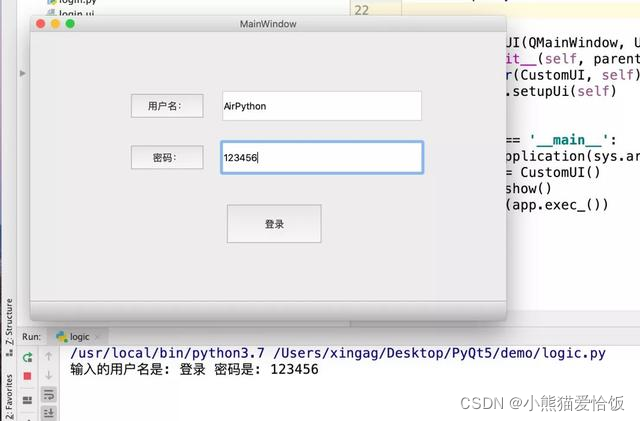
5.总结
通过上面的例子发现,使用 PyQt5 构建 GUI 真的很方便,大部分的工作都可以在 QtDesigner 设计完成,然后回归到 Pycharm中,转为 py 文件、编写信号和槽函数,就能快速开发 GUI 图形用户界面.
用 PyQt5 快速构建一个简单的 GUI 应用的更多相关文章
- 快速构建一个简单的单页vue应用
技术栈 vue-cli webpack vux,vux-loader less,less-loader vue-jsonp vue-scroller ES6 vue-cli:一个vue脚手架工具,利用 ...
- 【jQuery插件】用jQuery Masonry快速构建一个pinterest网站布局(转)
[jQuery插件]用jQuery Masonry快速构建一个pinterest网站布局 时间:2011年03月21日作者:愚人码头查看次数:29,744 views评论次数:25条评论 前段时间领导 ...
- 【Android Developers Training】 3. 构建一个简单UI
注:本文翻译自Google官方的Android Developers Training文档,译者技术一般,由于喜爱安卓而产生了翻译的念头,纯属个人兴趣爱好. 原文链接:http://developer ...
- springboot:快速构建一个springboot项目
前言: springboot作为springcloud的基础,springboot的热度一直很高,所以就有了这个springboot系列,花些时间来了解和学习为自己做技术储备,以备不时之需[手动滑稽] ...
- 通过python 构建一个简单的聊天服务器
构建一个 Python 聊天服务器 一个简单的聊天服务器 现在您已经了解了 Python 中基本的网络 API:接下来可以在一个简单的应用程序中应用这些知识了.在本节中,将构建一个简单的聊天服务器.使 ...
- struts1:(Struts重构)构建一个简单的基于MVC模式的JavaWeb
在构建一个简单的基于MVC模式的JavaWeb 中,我们使用了JSP+Servlet+JavaBean构建了一个基于MVC模式的简单登录系统,但在其小结中已经指出,这种模式下的Controller 和 ...
- 快速构建一个使用axios的vue应用程序(转)
英文原文:https://www.sitepoint.com/fetching-data-third-party-api-vue-axios/ 译文:https://segmentfault.com/ ...
- 构建一个简单的Linux系统 MenuOs —— start_kernel到init进程(20135304刘世鹏)
构建一个简单的Linux系统 MenuOs —— start_kernel到init进程 作者:刘世鹏20135304 <Linux内核分析>MOOC课程http://mooc.study ...
- gRPC初探——概念介绍以及如何构建一个简单的gRPC服务
目录 引言 1. gRPC简介 2. 使用Protocol Buffers进行服务定义 2.1 定义消息 2.2 定义服务接口 3.构建简单的gRPC服务 3.1 编写proto文件,定义消息和接口 ...
随机推荐
- 让视障者的网络之路少一些障碍——微软为 Edge 浏览器开发自动图像描述功能并呼吁网页作者补充图片的替换说明
网页是互联网的组成部分,浏览器是开启互联网大门的钥匙.对于生活在信息时代下的我们而言,每一个人都很难离开网络而生活,其中也包括盲人这一残障群体. 本文的引子是如下一条新闻: IT之家3月18日消息,微 ...
- 手把手教会将 Windows 窗体桌面应用从.NET Framework迁移到 .NET SDK/.NET 6 格式
接上篇:手把手教会 VS2022 设计 Winform 高DPI兼容程序 (net461 net6.0 双出) https://www.cnblogs.com/densen2014/p/1614293 ...
- redis 添加hash报错
报错信息 127.0.0.1:6379> hset ii name ss (error) MISCONF Redis is configured to save RDB snapshots, b ...
- Linux-进程工具
1.进程树 pstree pstree 可以用来显示进程的父子关系,以树形结构显示 格式: pstree [OPTION] [ PID | USER ] 常用选项: -p 显示PID -T 不显示线程 ...
- Linux命令篇 - grep 命令
grep grep searches the named input FILEs (or standard input if no files are named, or if a single hy ...
- Spring Ioc源码分析系列--前言
Spring Ioc源码分析系列--前言 为什么要写这个系列文章 首先这是我个人很久之前的一个计划,拖了很久没有实施,现在算是填坑了.其次,作为一个Java开发者,Spring是绕不开的课题.在Spr ...
- 斯坦福NLP课程 | 第11讲 - NLP中的卷积神经网络
作者:韩信子@ShowMeAI,路遥@ShowMeAI,奇异果@ShowMeAI 教程地址:http://www.showmeai.tech/tutorials/36 本文地址:http://www. ...
- PCIe引脚PRSNT与热插拔
热插拔的基本目的是要让PCIe设备按照规定的顺序.原则,从系统中移除或插入到系统中来,并能正常的工作,且不影响系统的正常运行.事实上,PCIe"热插拔"的关键目的就是为前面面所提到 ...
- 试驾 Citus 11.0 beta
https://www.citusdata.com/blog/2022/03/26/test-drive-citus-11-beta-for-postgres/ Citus 11.0 beta 的最大 ...
- js通用对象数组冒泡排序
数组对象通用 function sort(data, sortFiled, orderby) { var result = data, temp; for (var i = 0; i < res ...