
利用XtraDiagram.DiagramControl进行流程图形的绘制和控制
DevExpress提供了一个比较强大的图形绘制工具,可以用于绘制各种图形,如流程图、组织机构图等等,本篇随笔介绍XtraDiagram.DiagramControl的使用,以及利用代码对其属性进行控制,以及利用图形模具的自定义操作,实现一些简单流程图形的绘制和处理。
DiagramControl是类似Visio的绘图控件,以前我2006年的就接触使用Visio的二次开发,当时开始还是利用VB6 + VIsio2003进行二次开发的,后来把它改良为C# + Visio进行二次开发,DiagramControl的对象模型很类似Visio的相关对象模型,如对于工具栏的形状,称之为模具(Stencil),Visio也是称之为Stencil, DiagramControl里面的很多接口名称依旧采用Stencil进行命名,因此估计也是借鉴了很多Visio的对象设计知识,如果您对Visio二次开发感兴趣,可以参考我的随笔文章《Visio二次开发》,里面有很多相关的内容。
而如果想了解这个控件的相关知识和使用,参考官网的案例和说明应该是比较好的教程(https://docs.devexpress.com/WindowsForms/118290/controls-and-libraries/diagrams/getting-started )。
1、DiagramControl控件的使用
DiagramControl是一个界面控件,类似Visio SDK里面的DrawingControl的存在,可以通过它进行图形的绘制,各种窗口的显示和隐藏,以及跟踪各种事件的处理。
DiagramControl控件拖动到窗体中后,会自动增加一些属性窗口,上排的绘图工具中的按钮是我添加的,用来测试该控件的一些属性的控制。
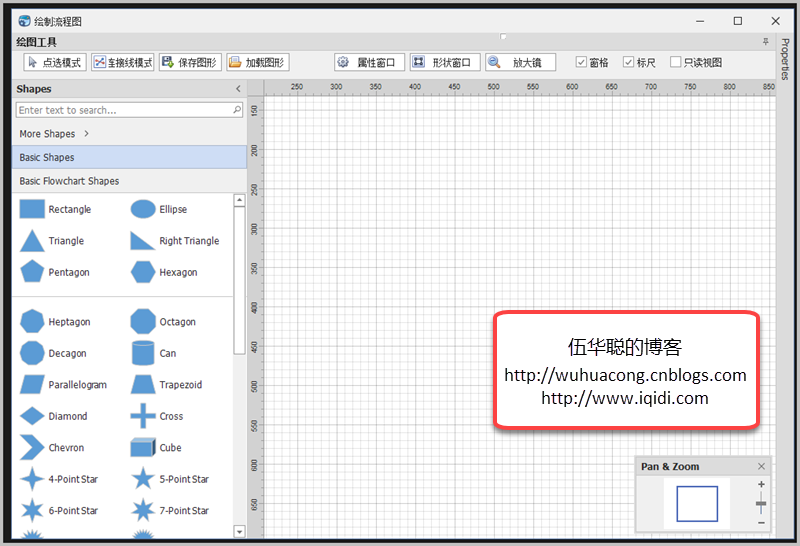
1)属性窗口的显示和隐藏(折叠)
这个通过控制diagramControl1.OptionsView.PropertiesPanelVisibility 属性就可以实现对这个属性窗口的控制了。
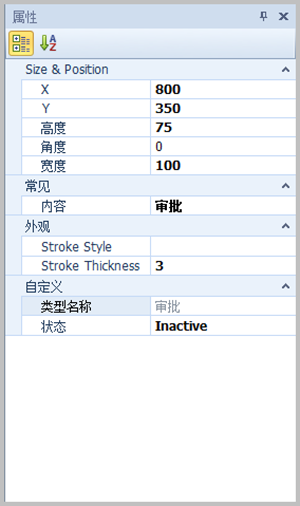
里面显示一些系统位置和内容信息,以及一些自定义信息的窗口,后面我会介绍如何自定义处理这些模具的属性。
通过按钮处理的代码,我们可以实现对这个窗口的显示或者隐藏处理。
//切换属性窗口的显示或关闭

var status = diagramControl1.OptionsView.PropertiesPanelVisibility;

diagramControl1.OptionsView.PropertiesPanelVisibility = (status == PropertiesPanelVisibility.Visible ? PropertiesPanelVisibility.Collapsed : PropertiesPanelVisibility.Visible);
2)模具形状窗口的显示或隐藏
模具形状的窗口,它是放在一个面板里面,我们只需要通过控制该面板的显示或者隐藏就可以了,如下代码所示。
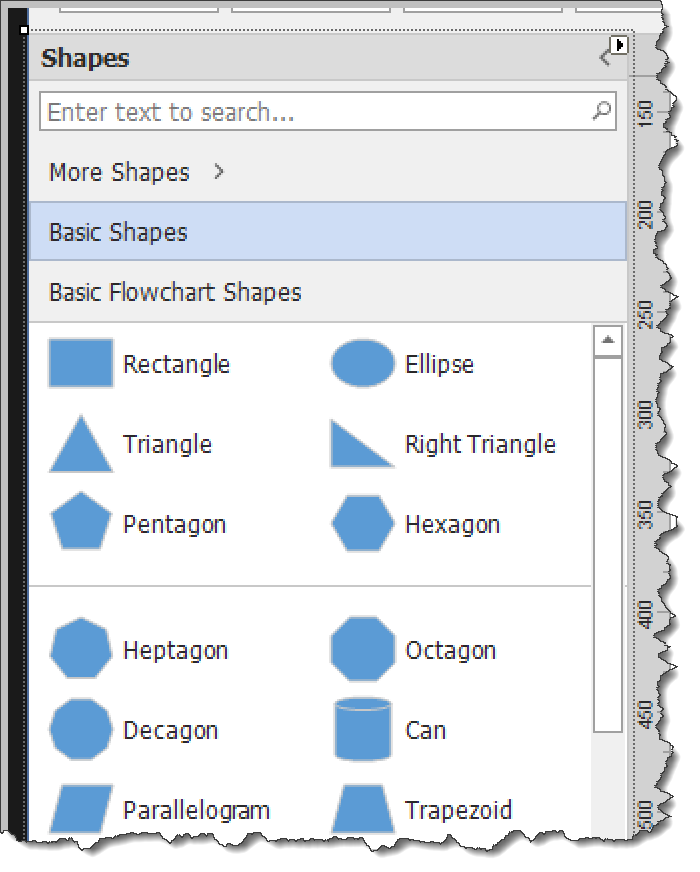
//切换模具形状窗口的显示或关闭

var status = diagramToolboxDockPanel1.Visibility;

diagramToolboxDockPanel1.Visibility = (status == DevExpress.XtraBars.Docking.DockVisibility.Visible ? DevExpress.XtraBars.Docking.DockVisibility.Hidden : DevExpress.XtraBars.Docking.DockVisibility.Visible);
或者通过控件的Toolbar属性进行控制,一样的效果。
//切换模具形状窗口的显示或关闭

var status = this.diagramControl1.OptionsView.ToolboxVisibility;

this.diagramControl1.OptionsView.ToolboxVisibility = status == ToolboxVisibility.Closed ? ToolboxVisibility.Full : ToolboxVisibility.Closed;
3)放大缩小窗口的显示或者隐藏
同样我们也可以控制放大缩小窗口的显示或者隐藏,它也是图形绘制的一个常见的窗口。我们只需要判断或者设置diagramControl1.OptionsView.ShowPanAndZoomPanel 属性就可以了,如下代码所示。
//切换放大缩小窗口的显示或关闭

var status = diagramControl1.OptionsView.ShowPanAndZoomPanel;

diagramControl1.OptionsView.ShowPanAndZoomPanel = !status;
4)其他属性的处理
另外,我们可以通过控制一些属性,实现对标尺、网格、只读视图等模式进行控制。
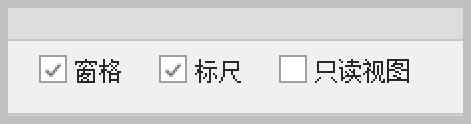
//是否显示标尺

this.diagramControl1.OptionsView.ShowRulers = this.chkRuler.Checked;

//是否显示网格

this.diagramControl1.OptionsView.ShowGrid = this.chkGrid.Checked;

//是否只读视图

this.diagramControl1.OptionsProtection.IsReadOnly = this.chkReadOnly.Checked;
2、绘图的处理事件
在绘制图形的时候,一般来说我们可能需要切换点选模式或者连接线模式,因此可以通过它的属性ActiveTool进行设置。在点选模式下,可以对图形进行拖动、放大缩小、旋转等处理,连接线模式下,则会加亮连接点,便于自动绘制连接线。
private void btnPointerMode_Click(object sender, EventArgs e)

{

    diagramControl1.OptionsBehavior.ActiveTool = diagramControl1.OptionsBehavior.PointerTool;

}

private void btnConnectorMode_Click(object sender, EventArgs e)

{

    diagramControl1.OptionsBehavior.ActiveTool = diagramControl1.OptionsBehavior.ConnectorTool;

}
当然,我们也可以通过对鼠标行为的分析来进行控制,如果鼠标悬停或者放置在图形上,就自动切换模式为连接线模式,否则为点选模式,那么只需要判断鼠标的移动行为即可自动处理,如下代码所示。
        /// <summary>

        /// 实现对图形自动切换到连接点模式

        /// </summary>

        private void diagramControl1_MouseMove(object sender, MouseEventArgs e)

        {

            if (e.Button == MouseButtons.Left)

                return;

            DiagramItem item = diagramControl1.CalcHitItem(e.Location);

            if (item == null)

            {

                diagramControl1.OptionsBehavior.ActiveTool = diagramControl1.OptionsBehavior.PointerTool;

                return;

            }

            else if (item is DiagramConnector)

            {

                diagramControl1.OptionsBehavior.ActiveTool = diagramControl1.OptionsBehavior.ConnectorTool;

                return;

            }

            Rect itemBounds = new Rect(new Point(item.Position.X, item.Position.Y), new Size(item.Width, item.Height));

            PointFloat documentPoint = diagramControl1.PointToDocument(new PointFloat(e.Location));

            DiagramHitInfo[] hitInfo = diagramControl1.CalcHitInfo(documentPoint);

            if (itemBounds.Contains(new Point(documentPoint.X, documentPoint.Y)))

            {

                itemBounds.Inflate(-5, -5);

                if (!itemBounds.Contains(new Point(documentPoint.X, documentPoint.Y)))

                {

                    diagramControl1.OptionsBehavior.ActiveTool = diagramControl1.OptionsBehavior.ConnectorTool;

                    return;

                }

            }

            diagramControl1.OptionsBehavior.ActiveTool = diagramControl1.OptionsBehavior.PointerTool;

        }

另外图形的保存xml、PNG、PDF处理和加载代码如下所示。
/// <summary>

/// 保存XML和图片文件

/// </summary>

private void SaveXml()

{

    var xml = Path.Combine(Application.StartupPath, "MyFlowShapes.xml");

    diagramControl1.SaveDocument(xml);

    var pngFile = Path.Combine(Application.StartupPath, "MyFlowShapes.png");

    diagramControl1.ExportDiagram(pngFile);

}
private void btnLoadXml_Click(object sender, EventArgs e)

{

    var xml = FileDialogHelper.OpenXml();

    if(!string.IsNullOrEmpty(xml))

    {

        diagramControl1.LoadDocument(xml);

    }

}
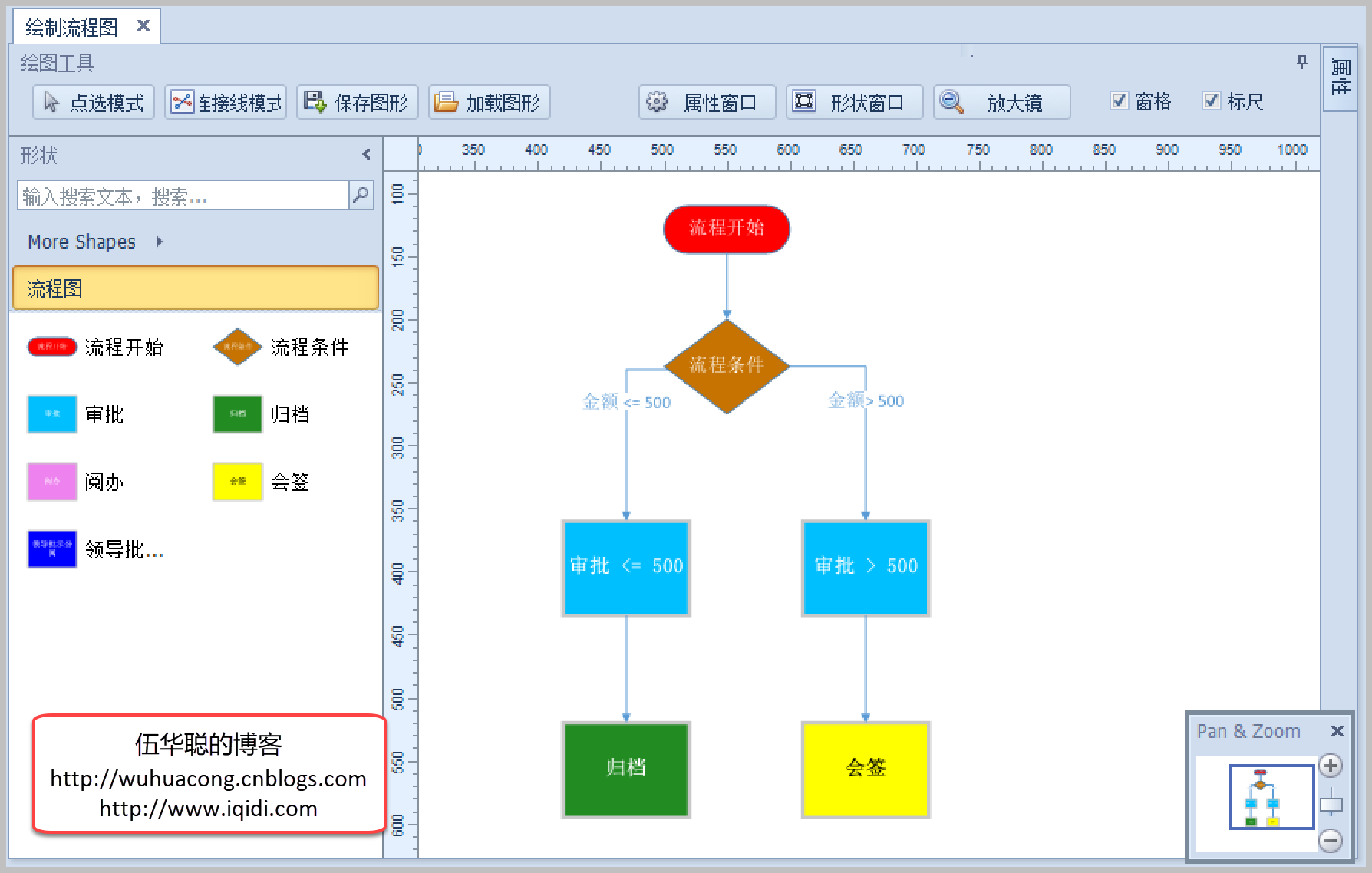
最终案例的效果如下所示。
3、注册自定义的形状
在实际的图形绘制开发中,我们可以需要创建一些指定的形状模具,那么我们弄好后一般可以存放在XML中,然后进行加载到控件上来,如下代码就是注册自定义的形状的处理。
/// <summary>

/// 注册自定义的形状。

/// 自定义图形是以XML文件形式进行保存,图形需要按照规定XML格式进行绘制

/// </summary>

private void LoadShapes2()

{

    var projectName = "SmallExampleDemo.Examples.XtraDiagram";

    using (var stream = Assembly.GetExecutingAssembly().GetManifestResourceStream(projectName + ".CustomContainers.xml"))

    {

        var stencil = DiagramStencil.Create(MyStencilId, MyStencilName, stream, shapeName => shapeName);

        DiagramToolboxRegistrator.RegisterStencil(stencil);

    }

    diagramControl1.SelectedStencils = new StencilCollection(MyStencilId);//(MyStencilId, BasicShapes.StencilId);

}
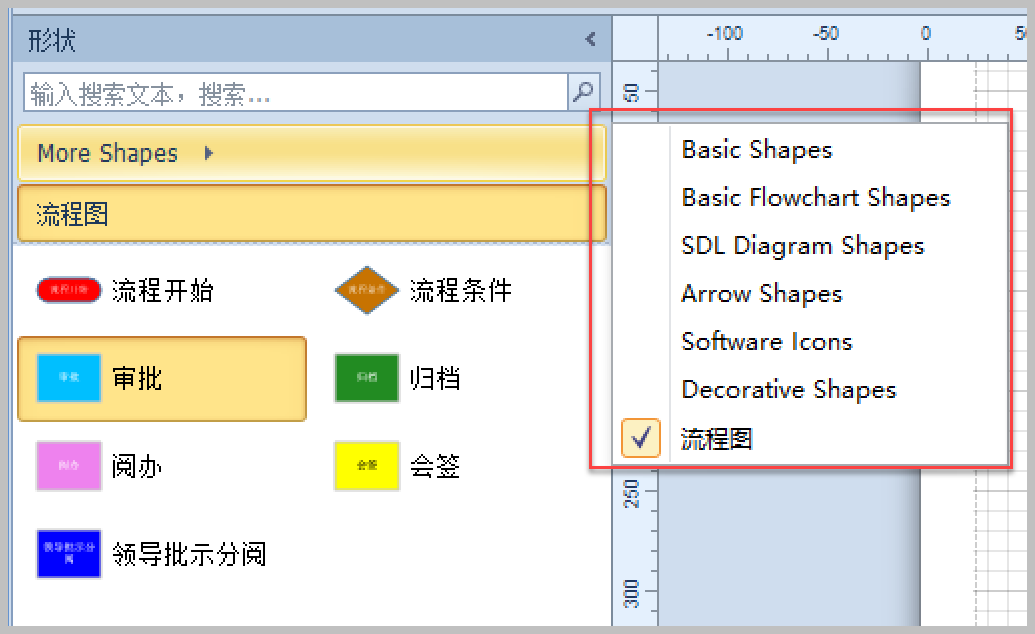
我们只需要设置选中的图形就可以了,其他有需要的可以从More Shapes中选择即可。
我们如果需要在属性窗口中显示自定义的属性,那么我们需要一些代码开发才能实现。
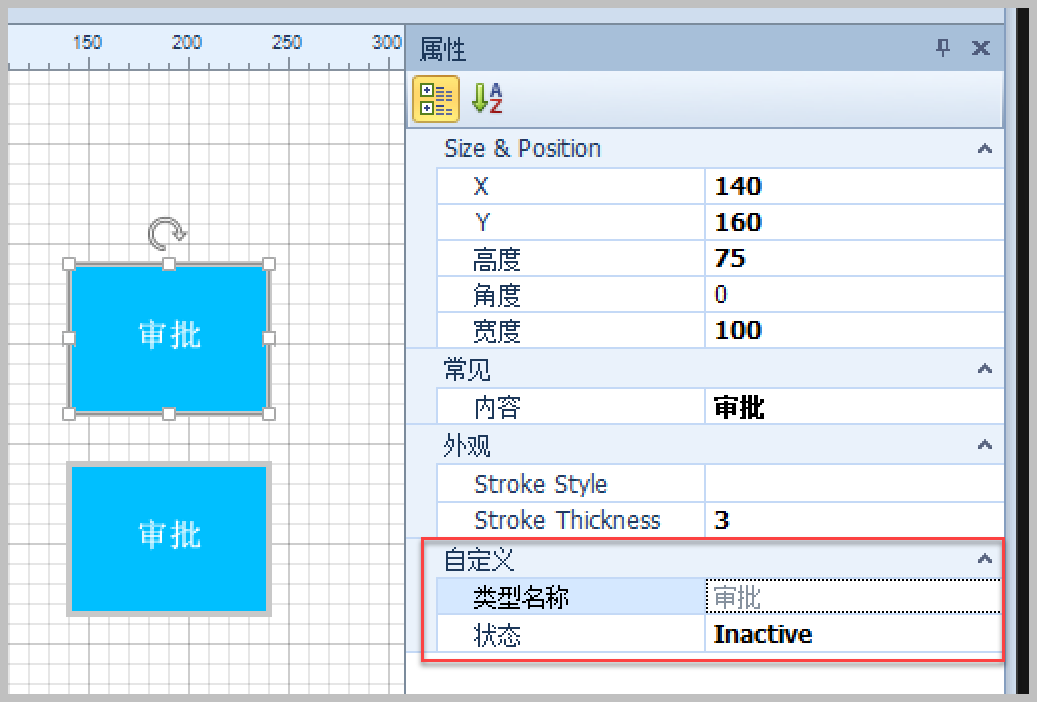
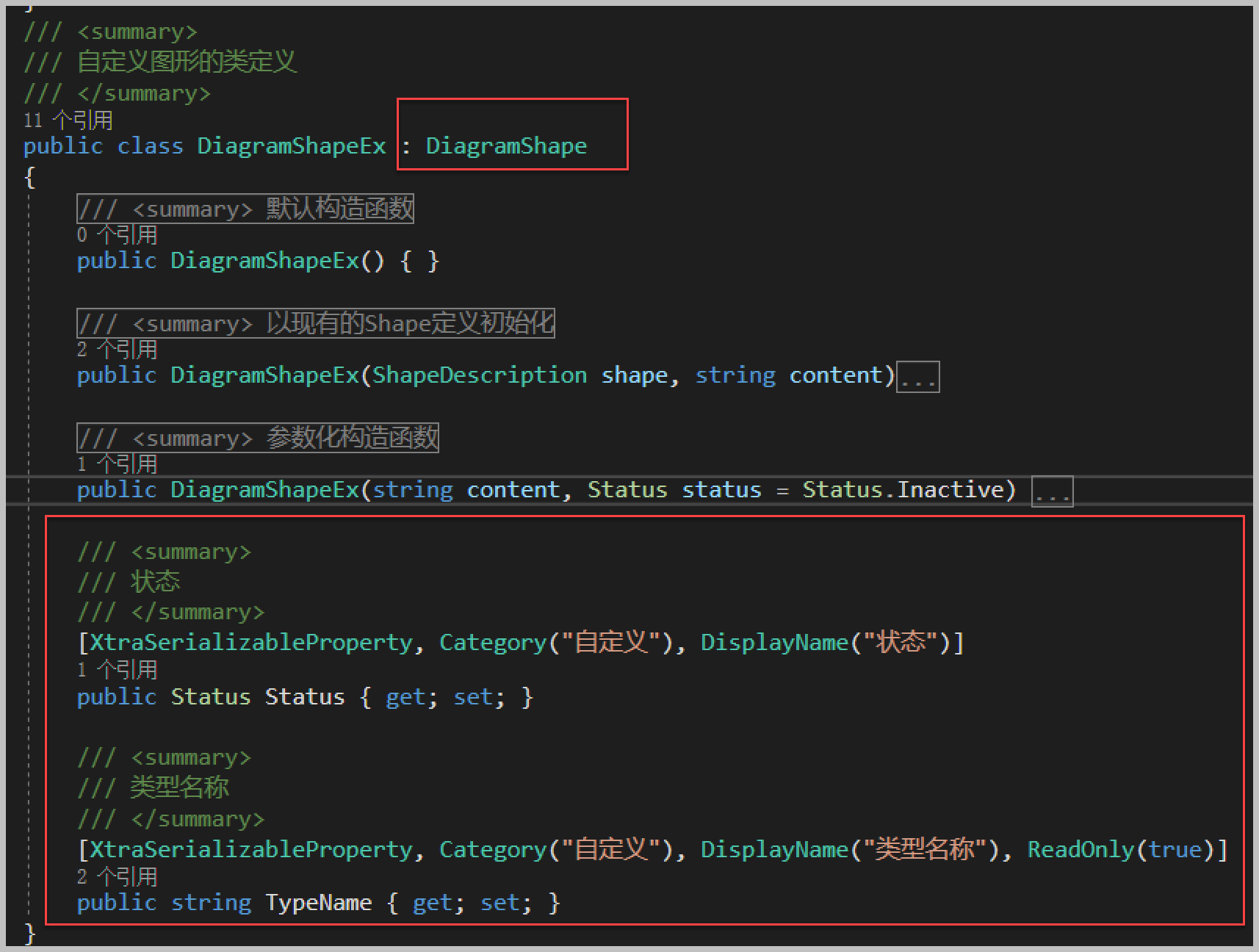
我们首先需要继承一个DiagramShape的子类,然后实现自己自定义的属性定义,如下代码所示。
对自定义属性的处理,需要在事件中实现
diagramControl1.CustomGetEditableItemProperties += DiagramControl_CustomGetEditableItemProperties;
通过对它进行判断可以实现自定义属性的显示处理
void DiagramControl_CustomGetEditableItemProperties(object sender, DiagramCustomGetEditableItemPropertiesEventArgs e)

{

    if (e.Item is DiagramShapeEx)

    {

        e.Properties.Add(TypeDescriptor.GetProperties(typeof(DiagramShapeEx))["Status"]);

        e.Properties.Add(TypeDescriptor.GetProperties(typeof(DiagramShapeEx))["TypeName"]);

    }

}
然后我们可以注册创建自己的模具形状集合,如下代码所示。
/// <summary>

/// 创建自定义的模具

/// </summary>

/// <returns></returns>

DiagramStencil CreateCustomDrawShapesStencil()

{

    var stencilId = "CustomedFlowShape";

    var stencilName = "流程图";

    var shapeSizeSmall = new Size(100, 37.5);

    var shapeSize = new Size(100, 75);

    DiagramControl.ItemTypeRegistrator.Register(typeof(DiagramShapeEx));

    var stencil = new DiagramStencil(stencilId, stencilName);

    //流程类型

    stencil.RegisterTool(new FactoryItemTool("StartEnd", () => "流程开始", diagram => {

        var shape = new DiagramShapeEx(BasicFlowchartShapes.StartEnd, "流程开始");

        shape.Appearance.BackColor = Color.Red;

        return shape;

    }, shapeSizeSmall));

    stencil.RegisterTool(new FactoryItemTool("Decision", () => "流程条件", diagram => {

        var shape = new DiagramShapeEx(BasicFlowchartShapes.Decision, "流程条件");

        shape.Appearance.BackColor = Color.FromArgb(199, 115, 1);//Color.Red;

        return shape;

    }, shapeSize));
这两个流程开始,流程条件,我们直接是从 BasicFlowchartShapes 集合中借用过来,构建自己的自定义对象的,默认创建的对象是方形的。
如果我们需要动态构建其他自定义类型,我们可以指定它的颜色等样式,从而构建不同类型的图形。
//循环添加相关流程节点

var procNames = new List<string> { "审批", "归档", "阅办", "会签", "领导批示分阅"};

//定义几个初始化颜色顺序

var colors = new List<Color> { Color.DeepSkyBlue, Color.ForestGreen, Color.Violet, Color.Yellow, Color.Blue, Color.Orange, Color.Indigo, Color.Purple, Color.Black, Color.Brown, Color.Pink };

int i = 0;

foreach (string name in procNames)

{

    var shapeId = string.Format("Process_{0}", i++);

    stencil.RegisterTool(new FactoryItemTool(shapeId, () => name, diagram =>

    {

        var shape = new DiagramShapeEx(name, Status.Inactive);

        var index = procNames.IndexOf(name);

        var color = colors[index % 10];//Color.Red;

        var fontColor =  (color == Color.Yellow) ? Color.Black : Color.White;

        //没什么作用

        //shape.ThemeStyleId = GetStyle(index); //从Accent1样式开始  DiagramShapeStyleId.Styles[index];//

        shape.Appearance.BackColor = color;

        shape.Appearance.BorderSize = 3;

        shape.Appearance.Font = new Font("宋体", 12f, FontStyle.Bold);

        shape.Appearance.ForeColor = fontColor;

        return shape;

    }, shapeSize));

}
这样就有不同颜色的图形对象了。
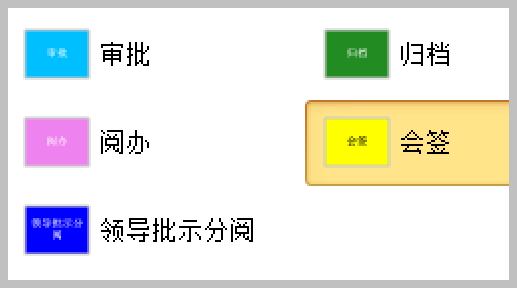
根据这些我们就可以绘制出自己的各种流程图了,并且也可以根据数据库的信息,进行动态绘制展示。
利用XtraDiagram.DiagramControl进行流程图形的绘制和控制的更多相关文章
- Quartz2D常见图形的绘制:线条、多边形、圆
UI高级 Quartz2D http://ios.itcast.cn iOS学院 掌握 drawRect:方法的使用 常见图形的绘制:线条.多边形.圆 绘图状态的设置:文字颜色.线宽等 图形上下文状 ...
- HTML5 Canvas ( 填充图形的绘制 ) closePath, fillStyle, fill
<!DOCTYPE html> <html> <head> <meta charset="UTF-8"> <title> ...
- 利用canvas阴影功能与双线技巧绘制轨道交通大屏项目效果
利用canvas阴影功能与双线技巧绘制轨道交通大屏项目效果 前言 近日公司接到一个轨道系统的需求,需要将地铁线路及列车实时位置展示在大屏上.既然是大屏项目,那视觉效果当然是第一重点,咱们可以先来看看项 ...
- 利用 Java 操作 Jenkins API 实现对 Jenkins 的控制详解
本文转载自利用 Java 操作 Jenkins API 实现对 Jenkins 的控制详解 导语 由于最近工作需要利用 Jenkins 远程 API 操作 Jenkins 来完成一些列操作,就抽空研究 ...
- 【HarmonyOS】【xml】使用xml绘制视频播放控制栏
本文记录HarmonyOS使用xml绘制视频播放控制栏 效果图如下 代码如下 点击查看代码 <?xml version="1.0" encoding="utf-8& ...
- 利用Microsoft VC++6.0 的MFC 的绘图工具实现简单图形的绘制
MFC运算功能强大,拥有完备的绘图功能. 在Windows平台上,应用程序的图形设备接口(graphics device interface,GDI)被抽象为设备上下文(Dev ...
- 利用CSS3 clip-path裁剪各种图形。
'clip-path'是css3的一个强大属性,我们可以利用它来绘制各种各样的图形,当然不只是这些,接下来一起看看它的强大功能吧. 首先介绍的是clip-path里面的polygon功能,我们可以通过 ...
- 利用matplotlib的plot函数实现图像绘制
模式识别的一个实验,要求画出贝叶斯决策的图.这里我是利用python中的matplotlib库实现的图线的拟合.主要对于matplotlib的使用可以参照博客:webary 如果要绘制三维图像可以参考 ...
- Qt之图形(绘制漂亮的圆弧)
简述 综合前面对二维绘图的介绍,想必我们对一些基本绘图有了深入的了解,下面我们来实现一些漂亮的图形绘制. 简述 圆形 效果 源码 弧形 效果 源码 文本 效果 源码 旋转 效果 源码 圆形 经常地,我 ...
随机推荐
- switch语法
1. js 代码 // 1. switch 语句也是多分支语句 也可以实现多选1 // 2. 语法结构 switch 转换.开关 case 小例子或者选项的意思 // switch (表达式) { / ...
- PyTorch 广播机制
PyTorch 广播机制 定义 PyTorch的tensor参数可以自动扩展其大小.一般的是小一点的会变大,来满足运算需求. 规则 满足一下情况的tensor是可以广播的. 至少有一个维度 两个ten ...
- Apache Doris ODBC外表之Postgresql使用指南
Apache Doris 社区 2022 年的总体规划,包括待开展或已开展.以及已完成但需要持续优化的功能.文档.社区建设等多方面,我们期待有更多的小伙伴参与进来讨论.同时也希望多多关注Doris,给 ...
- Python学习笔记: pip install 常见错误汇总
本机环境RHEL8, Python3.9 pip install: 无法安装最新版本的包 在pypi上查看pkg的页面,因为有些pip包的版本对特定的python版本有要求 pip install e ...
- ONNXRuntime学习笔记(四)
接上一篇在Python端的onnx模型验证结果,上一篇在Pytorch和onnxruntime-gpu推理库上分别进行效果效率统计分析,结论要比最初设置的50ms高很多,这一篇我将在C++端写个测试代 ...
- Linux 或 Windows 上实现端口映射
点击上方"开源Linux",选择"设为星标" 回复"学习"获取独家整理的学习资料! 通常服务器会有许多块网卡,因此也可能会连接到不同的网络, ...
- java高级用法之:JNA中的Function
目录 简介 function的定义 Function的实际应用 总结 简介 在JNA中,为了和native的function进行映射,我们可以有两种mapping方式,第一种是interface ma ...
- 文本框字符限制、focus光标定位
一.为一个元素的所有子元素设置统一样式:.className * { color: #6666 } 二.正则表达式: 1.去除所有HTML标签只保留文字: /<\/?.+?\/?>/2.去 ...
- elastic search(以下简称es)
参考博客园https://www.cnblogs.com/Neeo/p/10304892.html#more 如何学好elasticsearch 除了万能的百度和Google 之外,我们还有一些其他的 ...
- 基于STM32+华为云IOT设计智能称重系统
摘要:选择部署多个重量传感器和必要的算法.通过WiFi 通信模块.GPS定位模块,采集车辆称重数据一地理位置信息,并通过网络发送至云平台,设计图形化UI界面展示称重.地图位置等重要信息,实现对称重系统 ...