
MAUI与Blazor共享一套UI,媲美Flutter,实现Windows、macOS、Android、iOS、Web通用UI
1. 前言
距离上次发《MAUI初体验:爽》一文已经过去2个月了,本计划是下半年或者明年再研究MAUI的,现在计划提前啦,因为我觉得MAUI Blazor挺有意思的:在Android、iOS、macOS、Windows之间共享UI,一处UI增加或者修改,就能得到一致的UI体验。
看看这篇文章《Blazor Hybrid/MAUI 简介和实战》对MAUI Blazor的说明:
MAUI
.NET 多平台应用程序 UI (.NET MAUI) 是一个跨平台框架,用于使用 C# 和 XAML 创建本机移动和桌面应用程序, 使用 .net MAUI,可以开发可在 Android、iOS、macOS 上运行的应用,Windows 以及从单个共享代码库运行的应用。
Blazor Hybrid 应用和 .NET MAUI
Blazor Hybrid 支持内置于 .NET 多平台应用 UI (.NET MAUI) 框架。 .NET MAUI 包含 BlazorWebView 控件,该控件运行将 Razor 组件呈现到嵌入式 Web View 中。 通过结合使用 .NET MAUI 和 Blazor,可以跨移动设备、桌面设备和 Web 重复使用一组 Web UI 组件。
今天就分享如何在Blazor Server、Blazor Wasm、MAUI Blazor之间共享UI的实验,这一步完成,后面开发应用时就方便多了(只针对UI修改)。
2. 先来体验下各端最终效果
- Blazor Server:http://server.dotnet9.com/
- Blazor Wasm:http://wasm.dotnet9.com/
- MAUI(Android\Windows\macOS):https://github.com/dotnet9/Dotnet9/tree/develop/src/Dotnet9.MAUI(源码自行编译)
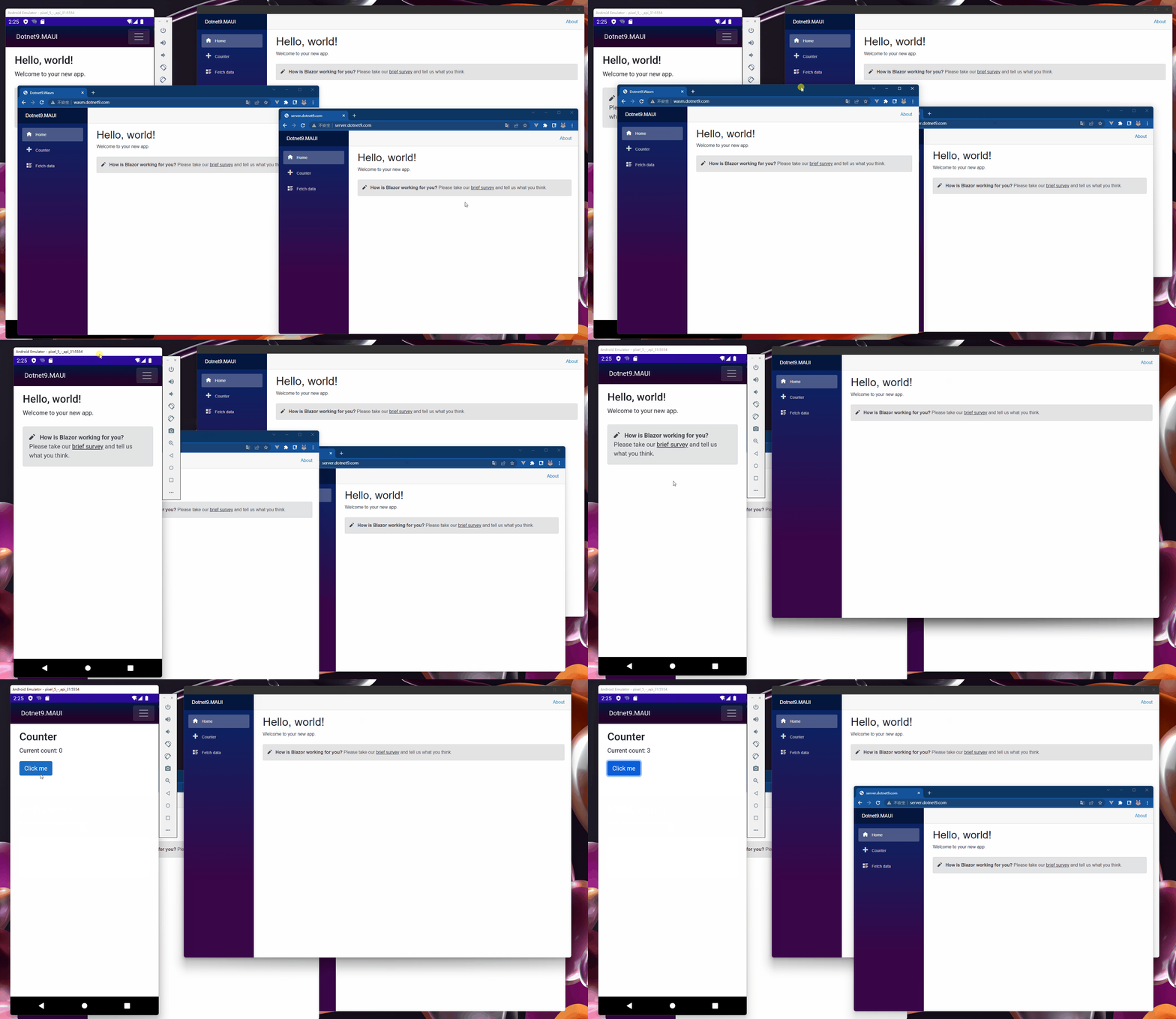
Windows桌面、Blazor Server(在线)、Blazor Wasm(在线)、Android效果
iPad Air、iOS、macOS桌面效果
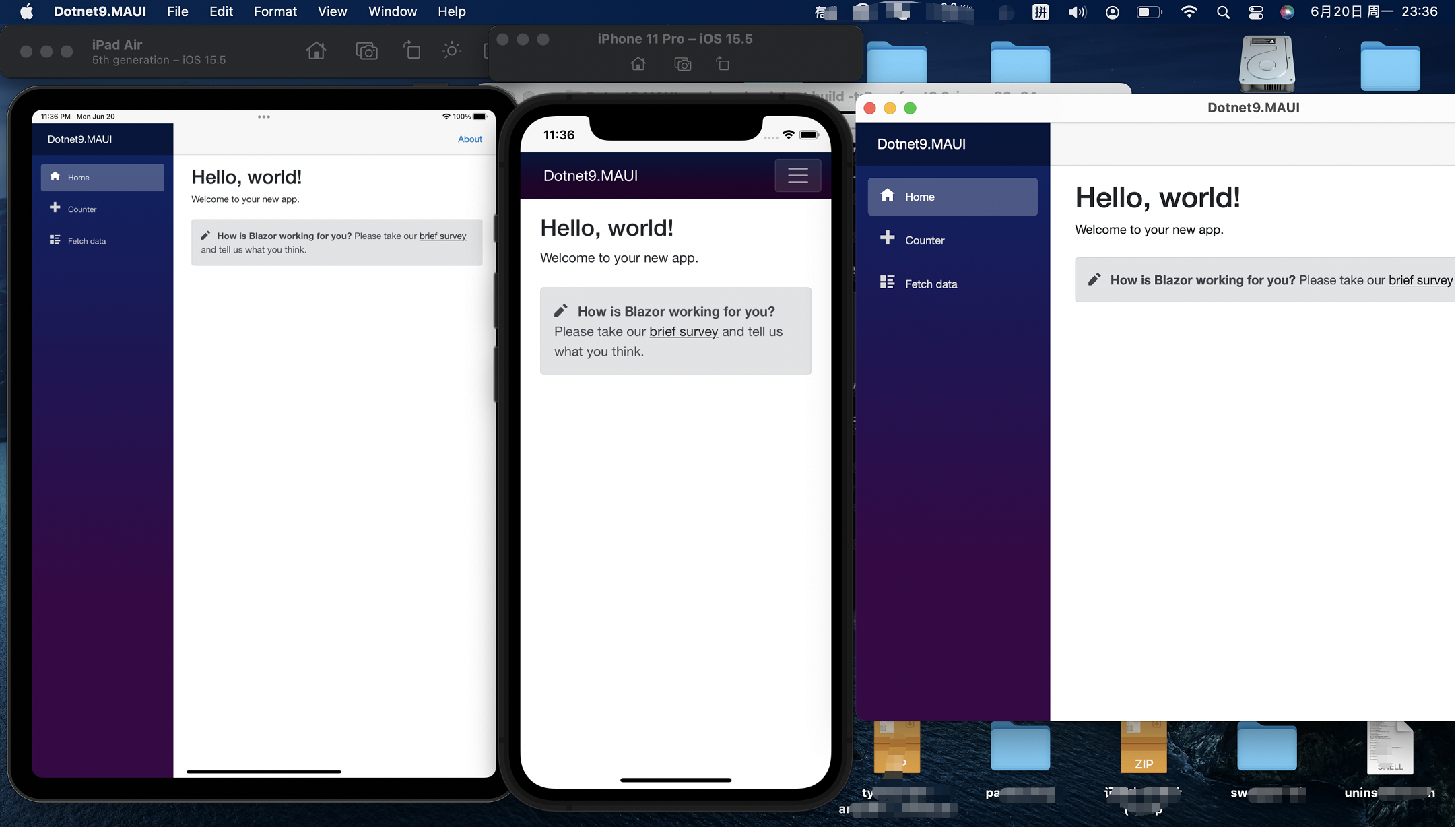
MAUI各端未做发布文件体验(需要做相应平台的发布签名等操作),大家可以按下面介绍的方法创建项目编译体验一下。
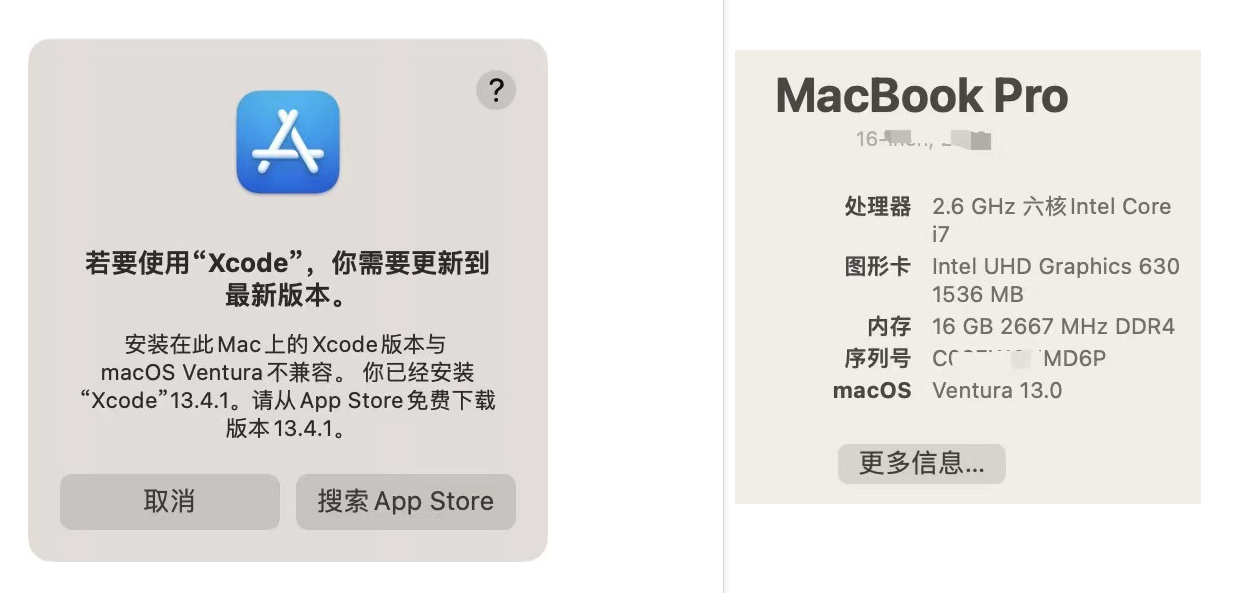
iOS和macOS效果感谢青城同学提供的图片素材,站长mbp安装了最新的macOS,xCode也是最新的,可能因为预览版macOS原因,xCode无法打开,间接影响了maui编译?
macOS版本和xCode版本
xCode为不可用状态
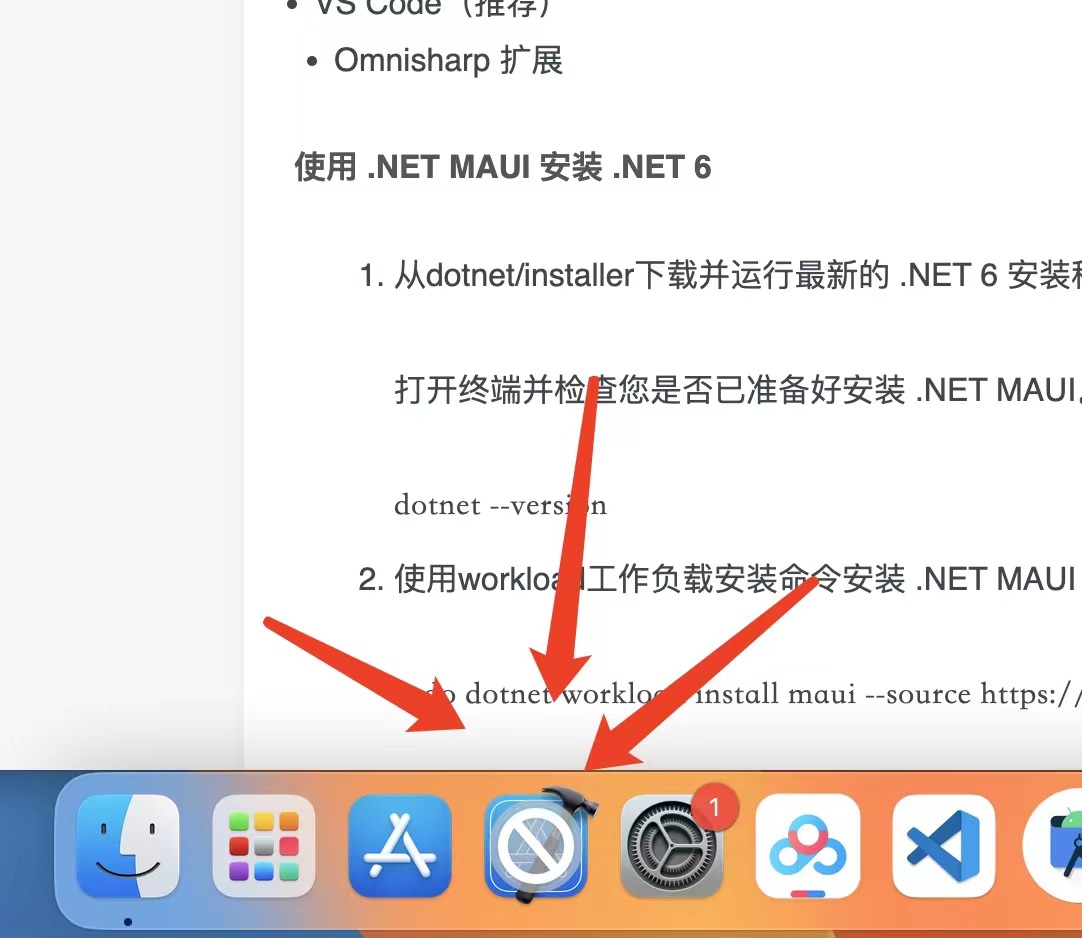
VS编译出错,后面再解决

用mbp的同学建议不要安装预览版操作系统,不要当勇士....
3. 新建项目
关于MAUI的环境搭建可参考这篇文章《在MAUI中使用Masa Blazor》,本文不再介绍环境搭建,直接使用VS 2022最新预览版项目模板创建项目。
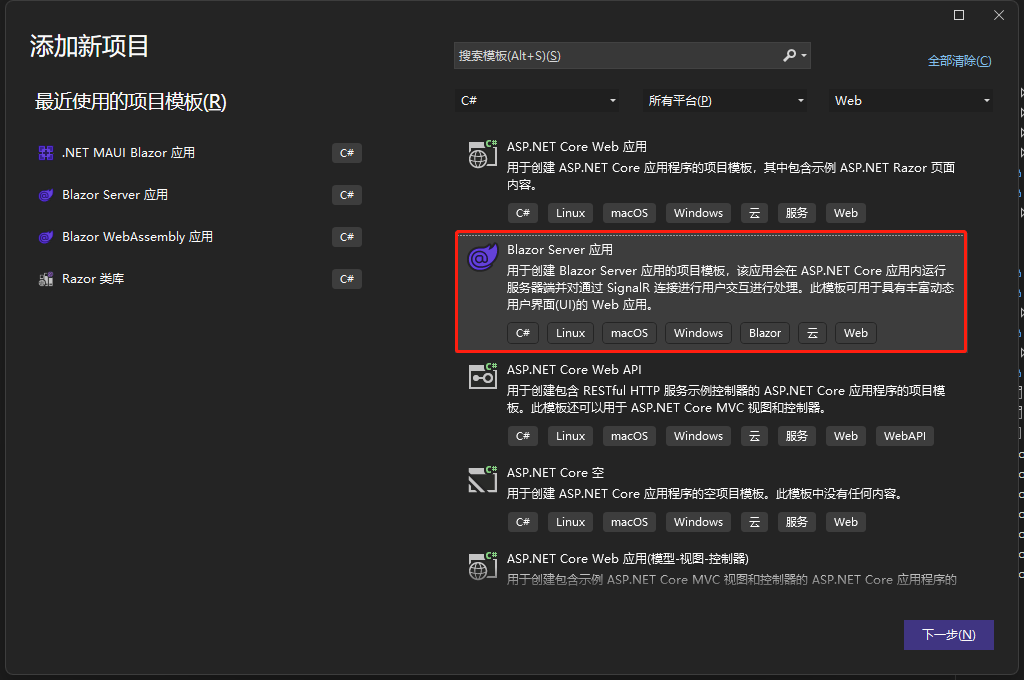
3.1 创建Blazor Server项目:Dotnet9.Server
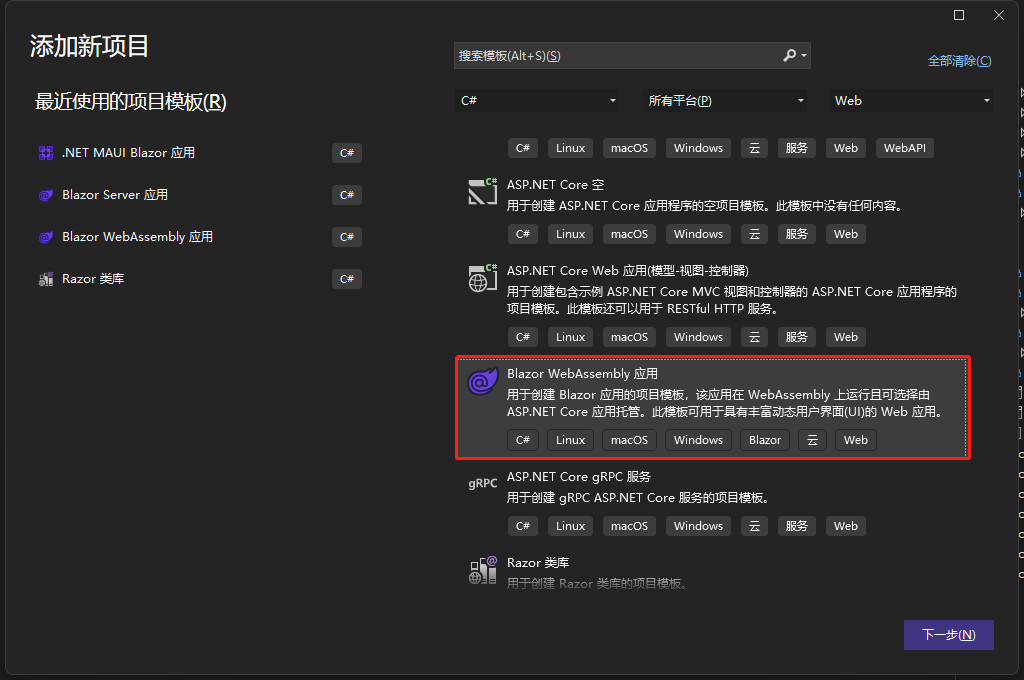
3.2 创建Blazor WebAssembly项目:Dotnet9.Wasm
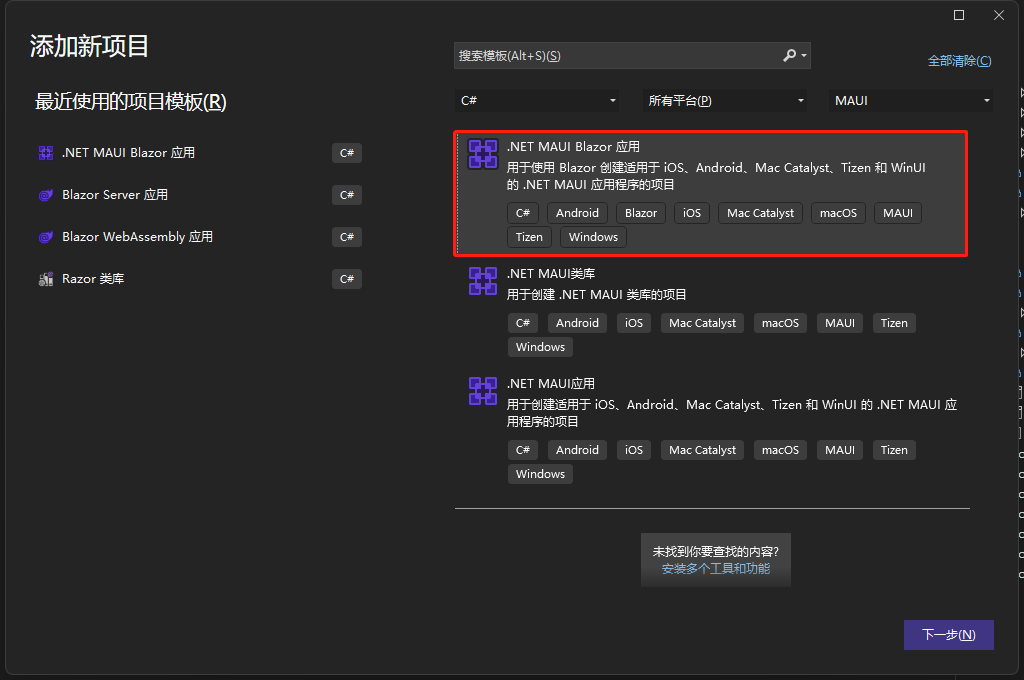
3.3 创建MAUI Blazor项目:Dotnet9.MAUI
3.4 查找共同点
在3个项目的上一层目录,打开PowerShell,输入tree /f查看详细的目录文件组织结构:
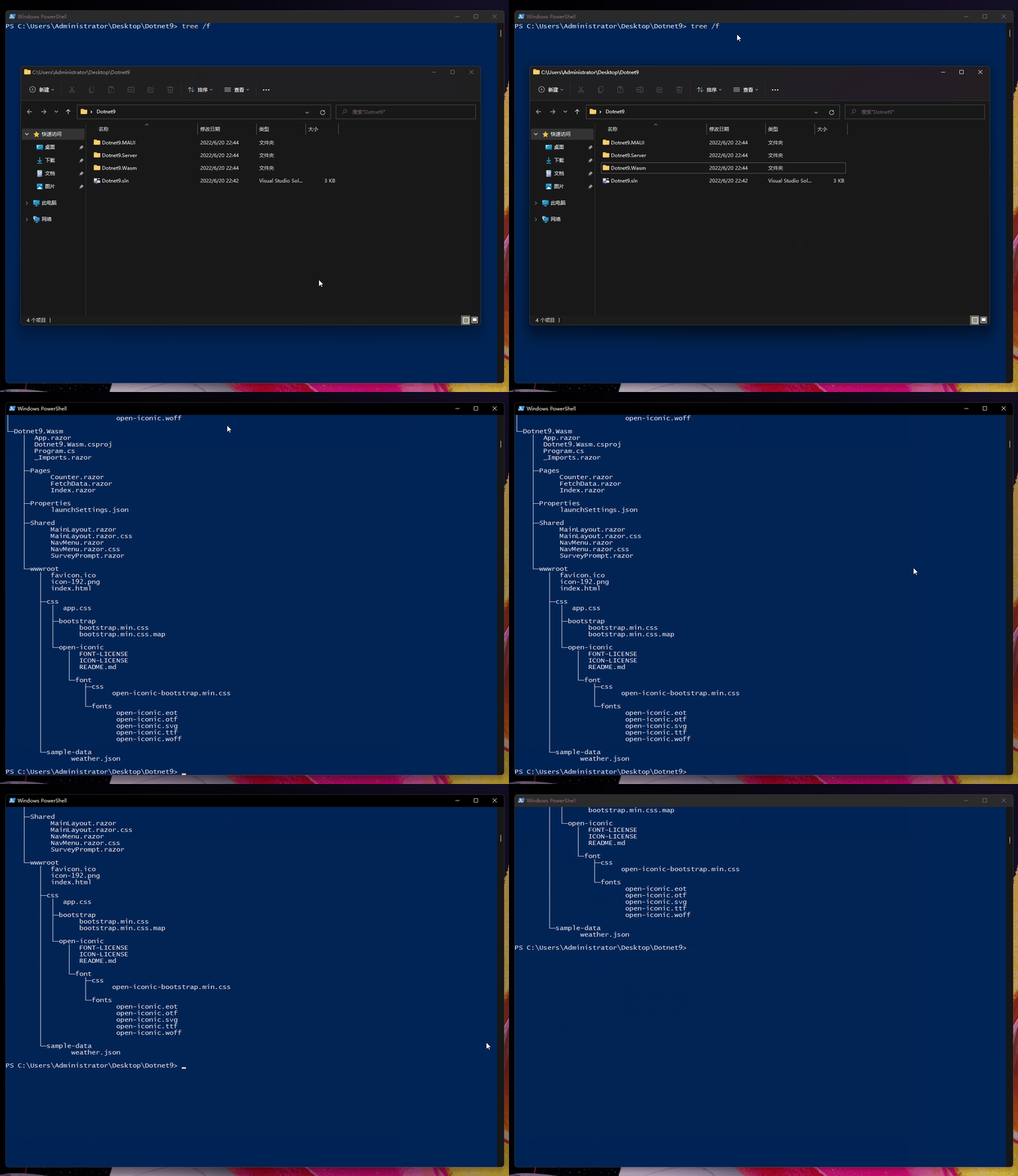
仔细查看三个模板项目文件结构,我们找出共同的文件查看:
文件夹 PATH 列表

卷序列号为 76F5-AF62

C:.

│  Dotnet9.sln

│

├─Dotnet9.MAUI

【1 这里省略数个文件】

│  │

│  ├─Data

│  │      WeatherForecast.cs

│  │      WeatherForecastService.cs

│  │

│  ├─Pages

│  │      Counter.razor

│  │      FetchData.razor

│  │      Index.razor

【2 这里省略数个文件】

│  │

│  ├─Shared

│  │      MainLayout.razor

│  │      MainLayout.razor.css

│  │      NavMenu.razor

│  │      NavMenu.razor.css

│  │      SurveyPrompt.razor

【3 这里省略数个文件】

│

├─Dotnet9.Server

│  │  App.razor

【4 这里省略数个文件】

│  │

│  ├─Data

│  │      WeatherForecast.cs

│  │      WeatherForecastService.cs

│  │

│  ├─Pages

│  │      Counter.razor

│  │      Error.cshtml

│  │      Error.cshtml.cs

│  │      FetchData.razor

│  │      Index.razor

│  │      _Host.cshtml

│  │      _Layout.cshtml

│  │

│  ├─Properties

│  │      launchSettings.json

│  │

│  ├─Shared

│  │      MainLayout.razor

│  │      MainLayout.razor.css

│  │      NavMenu.razor

│  │      NavMenu.razor.css

│  │      SurveyPrompt.razor

【5 这里省略数个文件】

│

└─Dotnet9.Wasm

【6 这里省略数个文件】

    │

    ├─Pages

    │      Counter.razor

    │      FetchData.razor

    │      Index.razor

    │

    ├─Properties

    │      launchSettings.json

    │

    ├─Shared

    │      MainLayout.razor

    │      MainLayout.razor.css

    │      NavMenu.razor

    │      NavMenu.razor.css

    │      SurveyPrompt.razor

【7 这里省略数个文件】
发现都有Data目录和Pages目录(其中Wasm项目没有Data目录,使用的示例类是直接写在FetchData.razor文件@code{}中的),那把这部分文件直接提取到类库中就可以了,那就做吧。
4. 提取UI到Razor类库
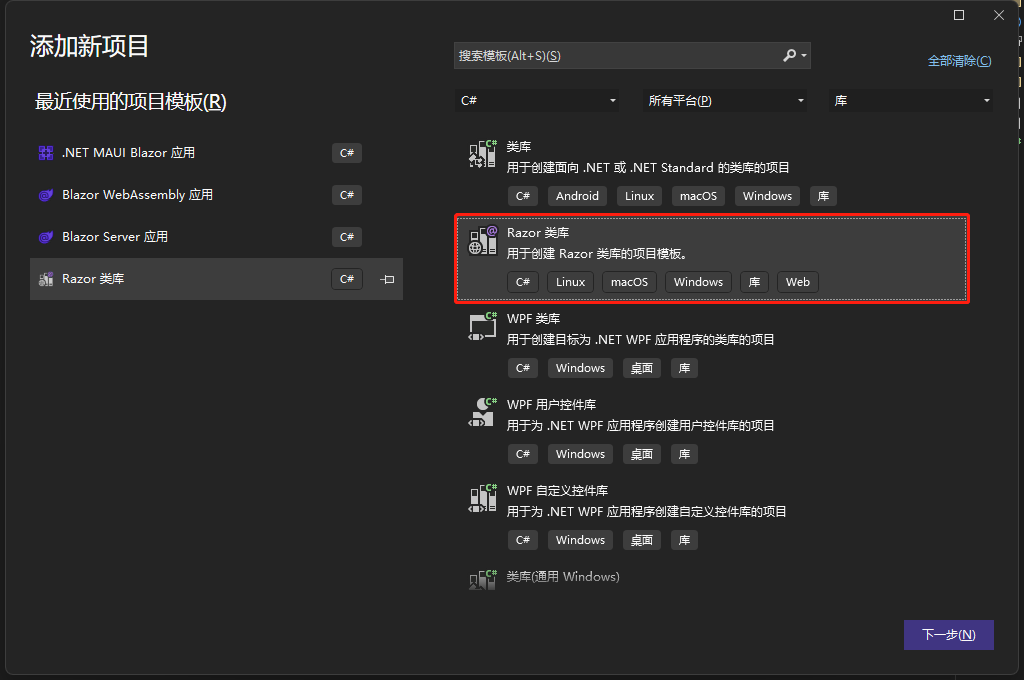
创建Razor类库:Dotnet9.WebApp
下面开始UI的提取
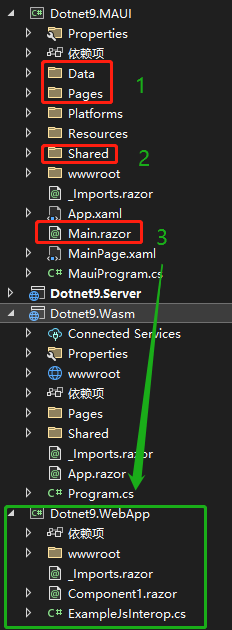
如上图,将Dotnet9.MAUI项目的Data、Pages、Shared三个目录外加Main.razor文件剪切到Dotnet9.WebApp项目中,然后修改剪切后相应文件的命名空间Dotnet9.MAUI[xxx]为Dotnet9.WebApp[xxx],打开Dotnet9.WebApp项目的_Import.razor文件,参考Dotnet9.MAUI项目的_Import.razor文件部分命名空间,修改如下:
@using System.Net.Http

@using Microsoft.AspNetCore.Authorization

@using Microsoft.AspNetCore.Components.Forms

@using Microsoft.AspNetCore.Components.Routing

@using Microsoft.AspNetCore.Components.Web

@using Microsoft.AspNetCore.Components.Web.Virtualization

@using Microsoft.JSInterop

@using Dotnet9.WebApp

@using Dotnet9.WebApp.Shared
上面部分命名空间可以删除(未尝试),编译Dotnet9.WebApp项目,检查是否正确编译。
5. 各端项目修改
5.1 MAUI项目
- 添加
Dotnet9.WebApp项目引用 Program.cs中using Dotnet9.MAUI.Data;改为using Dotnet9.WebApp.Data- 删除
Data、Pages、Shared三个目录外加Main.razor文件,上一步是剪切的话这步省略 - 修改
_Imports.razor文件,主要是添加Dotnet9.WebApp项目命名空间引用
@using System.Net.Http

@using Microsoft.AspNetCore.Components.Forms

@using Microsoft.AspNetCore.Components.Routing

@using Microsoft.AspNetCore.Components.Web

@using Microsoft.AspNetCore.Components.Web.Virtualization

@using Microsoft.JSInterop

@using Dotnet9.MAUI

@using Dotnet9.WebApp

@using Dotnet9.WebApp.Shared
MauiProgram.cs修改引用的命名空间:using Dotnet9.MAUI.Data;=>using Dotnet9.WebApp.Data;- 打开
MainPage.xaml,对路由组件命名空间的引用修改
添加命名空间xmlns:webApp="clr-namespace:Dotnet9.WebApp;assembly=Dotnet9.WebApp",修改代码如下:
修改前:
<RootComponent Selector="#app" ComponentType="{x:Type local:Main}" />
修改后:
<RootComponent Selector="#app" ComponentType="{x:Type webApp:Main}" />
修改完毕,编译运行Dotnet9.MAUI项目吧,接下来修改Dotnet9.Server项目。
5.2 Blazor Server项目
- 添加
Dotnet9.WebApp项目引用 Program.cs中using Dotnet9.Server.Data;改为using Dotnet9.WebApp.Data;- 删除
Data目录 - 删除
Pages目录中的Counter.razor、FetchData.razor、Index.razor三个文件(包括同名的.cs、.css文件) - 删除
Shared目录 - 修改
_Imports.razor文件,主要是添加Dotnet9.WebApp项目命名空间引用
@using System.Net.Http

@using Microsoft.AspNetCore.Authorization

@using Microsoft.AspNetCore.Components.Authorization

@using Microsoft.AspNetCore.Components.Forms

@using Microsoft.AspNetCore.Components.Routing

@using Microsoft.AspNetCore.Components.Web

@using Microsoft.AspNetCore.Components.Web.Virtualization

@using Microsoft.JSInterop

@using Dotnet9.Server

@using Dotnet9.WebApp

@using Dotnet9.WebApp.Shared
- 打开
./Pages/_Host.cshtml文件,添加命名空间引用@using Dotnet9.WebApp,修改代码如下:
修改前:
<component type="typeof(App)" render-mode="ServerPrerendered" />
修改后:
<component type="typeof(Main)" render-mode="ServerPrerendered" />
修改完毕,编译运行Dotnet9.Server项目吧,接下来修改Dotnet9.Wasm项目。
5.3 Blazor Wasm项目
- 添加
Dotnet9.WebApp项目引用 - 删除
Pages、Shared目录外加App.razor文件 Program.cs中using Dotnet9.Wasm;改为using Dotnet9.WebApp;,同时修改代码
修改前
builder.RootComponents.Add<App>("#app");
修改后
builder.RootComponents.Add<Main>("#app");
- 修改
_Imports.razor文件,主要是添加Dotnet9.WebApp项目命名空间引用
@using System.Net.Http

@using Microsoft.AspNetCore.Authorization

@using Microsoft.AspNetCore.Components.Authorization

@using Microsoft.AspNetCore.Components.Forms

@using Microsoft.AspNetCore.Components.Routing

@using Microsoft.AspNetCore.Components.Web

@using Microsoft.AspNetCore.Components.Web.Virtualization

@using Microsoft.JSInterop

@using Dotnet9.Server

@using Dotnet9.WebApp

@using Dotnet9.WebApp.Shared
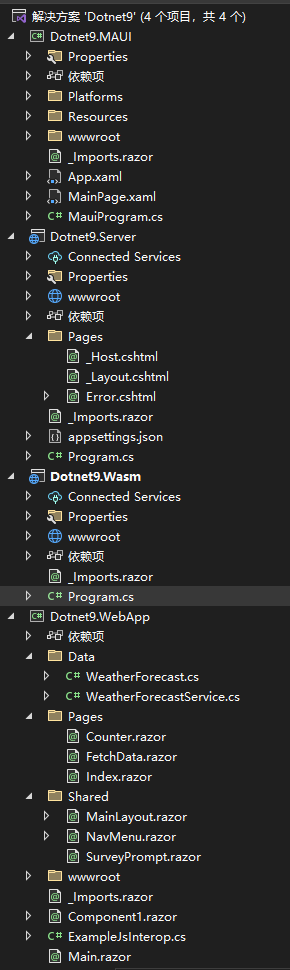
修改完毕,编译运行Dotnet9.Wasm项目,至此三种项目模板已经修改完成,最终解决方案如下图:
6 总结
总结就是下图:
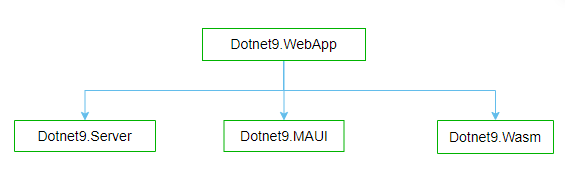
- Dotnet9.WebApp:blazor组件相关的代码、路由组件等放在这个工程,供其他项目引用
- Dotnet9.Server:Blazor Server模板项目
- Dotnet9.Wasm:Blazor WebAssembly项目
- Dotnet9.MAUI:MAUI Blazor项目
一句话:将UI封装到Razor类库Dotnet9.WebApp,其他终端工程(Dotnet9.Server、Dotnet9.MAUI、Dotnet9.Wasm)引用此工程即可实现UI共享。
- 本文代码地址:https://github.com/dotnet9/Dotnet9
- 原文:https://dotnet9.com/2022/06/Share-razor-library-between-maui-and-blazor-server-or-client
参考
- ASP.NET Community Standup - Native client apps with Blazor Hybrid
- Blazor一份代码在Blazor WebAssembly和Blazor Server之间任意切换
- 微软MAUI文档
- 微软Blazor文档
- 学Blazor
MAUI与Blazor共享一套UI,媲美Flutter,实现Windows、macOS、Android、iOS、Web通用UI的更多相关文章
- 工作流,WEB框架,UI组件网络收集整理
工作流,WEB框架,UI组件网络收集整理 在博客园上逛了好多年,随手收录了一些工作流,WEB开发框架,UI组件,现在整理一下与大家分享. 由于个人能力与精力有限,望各位园友在评论中补充,我将全部整理到 ...
- Flutter 1.0 正式版: Google 的跨平台 UI 工具包
今天我们非常高兴的宣布,Flutter 的 1.0 版本正式发布!Flutter 是 Google 为您打造的 UI 工具包,帮助您通过一套代码同时在 iOS 和 Android 上构建媲美原生体验的 ...
- 2015年最全的移动WEB前端UI框架
目前,众多互联网公司APP都嵌入了大量的HTML5,移动端的开发越来越重视,HTML5的运用场景也越来越多了.在移动WEB开发的过程中,使用合适的移动WEB UI框架可以大大提升我们的开发效率.下面P ...
- web前端UI框架
分类:WEB前端 时间:2016年1月13日 目前,众多互联网公司APP都嵌入了大量的HTML5,移动端的开发越来越重视,HTML5的运用场景也越来越多了.在移动WEB开发的过程中,使用合适的移动WE ...
- Flutter 1.0 正式版: Google 的便携 UI 工具包
简评:所以 React-Native 和 Flutter 该怎么选? 在 10 个月前的 MWC 上,谷歌发布了 Flutter 的 Beta 版本,给跨平台应用开发带来了一种全新的选择,昨天谷歌正式 ...
- Huxley 是一个用于Web应用 UI 测试的工具
Huxley 是一个用于Web应用 UI 测试的工具,由 Pete Hunt 和 Maykel Loomans 用 Python 开发. UI 测试比较令人头疼. UI测试不好写,而且很容易失效: ...
- 免费素材下载:iOS 8 矢量 UI 素材套件
小伙伴们,苹果终于在今天凌晨推送了 iOS 8 的正式版.虽然该系统并未与 iPhone6 发布会同时亮相,但对于已经提前体验尝鲜过测试版的同学来说并不陌生.iOS 8 几乎每个图标都进行了重新设计, ...
- 重新想象 Windows 8 Store Apps (56) - 系统 UI: Scale, Snap, Orientation, High Contrast 等
[源码下载] 重新想象 Windows 8 Store Apps (56) - 系统 UI: Scale, Snap, Orientation, High Contrast 等 作者:webabcd ...
- Android子线程更新UI主线程方法之Handler
背景: 我们开发应用程序的时候,处于线程安全的原因子线程通常是不能直接更新主线程(UI线程)中的UI元素的,那么在Android开发中有几种方法解决这个问题,其中方法之一就是利用Handler处理的. ...
随机推荐
- 一致性Hash的原理与实现
应用场景 在了解一致性Hash之前,我们先了解一下一致性Hash适用于什么场景,能解决什么问题?这里先放一下我自己认为适用的场景.一致性Hash适用于服务器动态扩展且需要负载均衡的场景 试想以下场景, ...
- PowerBI开发:用自然语言来探索数据--Q&A
Power BI报表的用户,肯定会被Q&A的功能惊艳到,在查看报表时,仅仅通过输入文本就可以探索数据,并且结果是可视化的,更令人惊艳的时,结果几乎是实时显示出来的.这使得Q&A Vis ...
- 【直播回顾】OpenHarmony知识赋能第四期第三课——I2C驱动开发
3月24日晚上19点,知识赋能第四期直播的第三节课<OpenHarmony标准系统HDF框架之I2C驱动开发>,在OpenHarmony开发者成长计划社群内成功举办. 本期课程,由拓 ...
- 使用 mix-blend-mode 实现抖音 LOGO
<template> <div class="g-container"> <div class="j"></d ...
- background 属性
一.background 属性集 值 说明 background-color 指定要使用的背景颜色 background-position 指定背景图像的位置 background-size 指定背景 ...
- python基础练习题(题目 打印出所有的"水仙花数",所谓"水仙花数"是指一个三位数,其各位数字立方和等于该数本身)
day8 --------------------------------------------------------------- 实例013:所有水仙花数 题目 打印出所有的"水仙花 ...
- 聊聊redis的主从复制吧
聊聊基础概念 主从复制与主从替换 主从复制不同于主从替换,主从复制是正常情况下主节点同步数据到从节点:主从替换是主节点挂了之后,把从节点替换为主节点: 从节点存在的意义:备份主节点数据+负载均衡(对外 ...
- 双列集合Map接口 & Collections工具类
HashMap 常用方法 遍历方式 iterator迭代器 ITIT HashTable 继承字典 Hashtable--Properties 文件读写 总结 Collections工具类
- Django/MySql数据库基本操作&ORM操作
数据库配置: #第一步在settings里面 DATABASES = { 'default': { 'ENGINE': 'django.db.backends.mysql', 'NAME':'dbna ...
- 开发一款让我们慢慢变好的微信小程序
1. 前言 朋友,你还记得你想学编程最初的目的是什么吗? 先说说我的吧,我最初想学编程的目的只有一点,感觉编程很酷,会写代码的人很厉害!.随着后面参加工作,我马上产生了让我能够在编程这条路上继续走下去 ...