
神工鬼斧惟肖惟妙,M1 mac系统深度学习框架Pytorch的二次元动漫动画风格迁移滤镜AnimeGANv2+Ffmpeg(图片+视频)快速实践
原文转载自「刘悦的技术博客」https://v3u.cn/a_id_201
前段时间,业界鼎鼎有名的动漫风格转化滤镜库AnimeGAN发布了最新的v2版本,一时间街谈巷议,风头无两。提起二次元,目前国内用户基数最大的无疑是抖音客户端,其内置的一款动画转换滤镜“变身漫画”,能够让用户在直播中,把自己的实际外貌转换为二次元“画风”。对于二次元粉丝来说,“打破次元壁,变身纸片人”这种自娱自乐方式可谓屡试不爽:

但是看多了就难免有些审美疲劳,千人一面的“锥子脸”,一成不变的“卡姿兰”式大眼睛,让人多少有点味同嚼蜡的感觉,未免过犹不及,失之现实。
而基于CartoonGan的AnimeGAN动漫风格滤镜则能够在保留原图特点的同时,兼具二次元的炫酷和三次元的写实,颇有些刚柔并济、举重若轻的感觉:
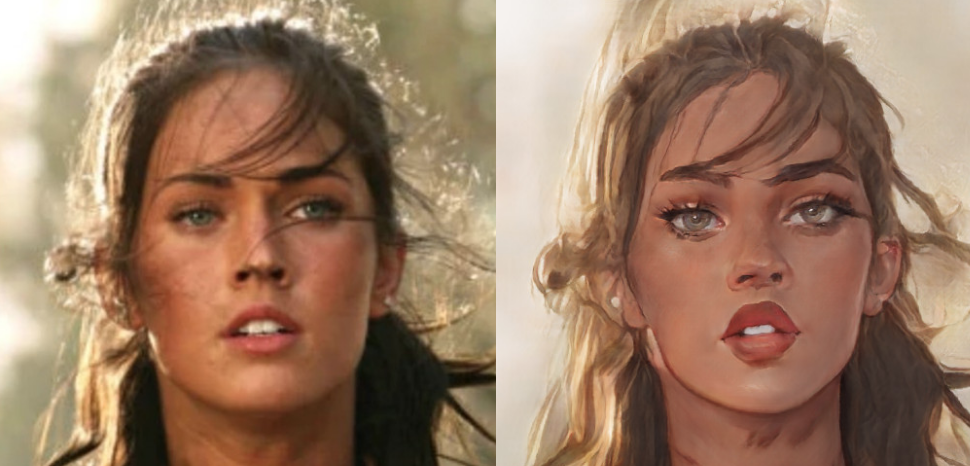
并且AnimeGAN项目组业已在线上发布demo接口,可以直接运行模型效果:https://huggingface.co/spaces/akhaliq/AnimeGANv2 但是受限于带宽以及线上资源瓶颈,线上迁移队列经常会处于排队的状态,同时一些原图的上传也可能造成个人隐私的外泄。
所以本次我们在M1芯片的Mac os Monterey基于Pytorch深度学习框架,本地搭建AnimeGANV2版本的静态图片以及动态视频的转化服务。
我们知道,目前Pytorch的cpu版本在M1芯片mac上的支持版本是Python3.8,在之前的一篇文章中:金玉良缘易配而木石前盟难得|M1 Mac os(Apple Silicon)天生一对Python3开发环境搭建(集成深度学习框架Tensorflow/Pytorch),曾经使用condaforge来构建Pytorch的开发环境,这次我们使用原生的安装包进行安装,首先进入Python官网,下载 Python3.8.10 universal2 稳定版 :https://www.python.org/downloads/release/python-3810/
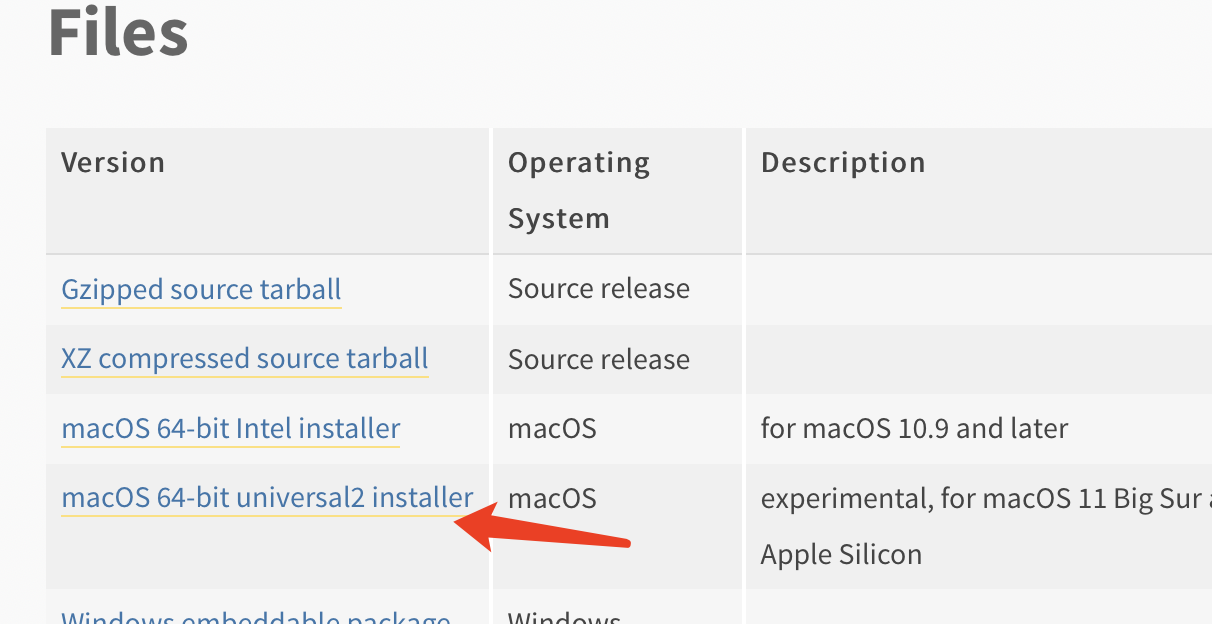
双击安装即可,随后进入终端键入命令安装Pytorch:
pip3.8 install torch torchvision torchaudio
这里我们默认安装最新的稳定版1.10,随后进入Python3.8命令行,导入torch库:
(base) ➜  video git:(main) ✗ python3.8

Python 3.8.10 (v3.8.10:3d8993a744, May  3 2021, 09:09:08)

[Clang 12.0.5 (clang-1205.0.22.9)] on darwin

Type "help", "copyright", "credits" or "license" for more information.

>>> import torch

>>>
确定Pytorch可以使用之后,将官方项目克隆下来:
git clone https://github.com/bryandlee/animegan2-pytorch.git
AnimeGAN也是基于生成对抗网络(Generative adversarial network),原理就是我们手上有一定量的原图,我们可以称之为三次元图片,真实的图片特征会存在一个分布,比如:正态分布,均匀分布,或者更为复杂的分布形式,那么GAN的目的是通过生成器来生成一批与真实分布接近的数据。这些数据可以理解为二次元的优化,但是会保留三次元的一些特征,比如说眼睛变大、脸型更接近滤镜模型的画风等等,在我们的处理中,这个生成器趋向于使用神经网络,因为它能表示更为复杂的数据分布情况。
下载成功之后,可以在weights文件夹下看到四种不同的权重模型,其中celeba_distill.pt和paprika.pt是用来转化风景图片的,而face_paint_512_v1.pt和face_paint_512_v2.pt则更注重于肖像的转化。
首先安装图像处理库Pillow:
pip3.8 install Pillow
随后新建test_img.py文件:
`from PIL import Image

import torch

import ssl

ssl._create_default_https_context = ssl._create_unverified_context

model = torch.hub.load("bryandlee/animegan2-pytorch:main", "generator", pretrained="celeba_distill")

#model = torch.hub.load("bryandlee/animegan2-pytorch:main", "generator", pretrained="face_paint_512_v1")

#model = torch.hub.load("bryandlee/animegan2-pytorch:main", "generator", pretrained="face_paint_512_v2")

#model = torch.hub.load("bryandlee/animegan2-pytorch:main", "generator", pretrained="paprika")

face2paint = torch.hub.load("bryandlee/animegan2-pytorch:main", "face2paint", size=512)

img = Image.open("Arc.jpg").convert("RGB")``out = face2paint(model, img)

out.show()`
这里以凯旋门的照片为例子,分别使用celeba_distill和paprika滤镜查看效果,注意本地请求需要关闭ssl证书检测,同时首次运行需要下载线上模型参数:
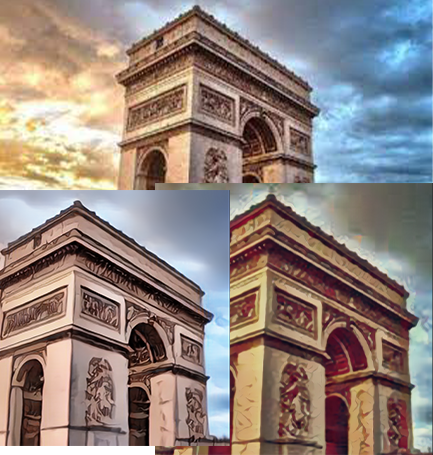
这里图像尺寸参数指的是宽高通道的总数,接下来就是人物肖像动漫风格转化了,调整导入的模型生成器类型,输入图片改成人物肖像:
from PIL import Image

import torch

import ssl

ssl._create_default_https_context = ssl._create_unverified_context

import numpy as np

#model = torch.hub.load("bryandlee/animegan2-pytorch:main", "generator", pretrained="celeba_distill")

#model = torch.hub.load("bryandlee/animegan2-pytorch:main", "generator", pretrained="face_paint_512_v1")

model = torch.hub.load("bryandlee/animegan2-pytorch:main", "generator", pretrained="face_paint_512_v2")

#model = torch.hub.load("bryandlee/animegan2-pytorch:main", "generator", pretrained="paprika")

face2paint = torch.hub.load("bryandlee/animegan2-pytorch:main", "face2paint", size=512)

img = Image.open("11.png").convert("RGB")

out = face2paint(model, img)

out.show()

可以看到,v1滤镜相对风格化更强烈一些,而v2在风格化的基础上相对保留了原图的特征,源于三次元又不拘泥于体验,架空却又不流于虚浮,比抖音的漫画滤镜不知道高到哪里去了。
下面我们来看看动态视频的动漫滤镜转换,视频从广义上来讲,就是多张图片的连拍播放,只不过取决于视频帧的速率问题,帧速率也称为FPS(Frames PerSecond)的缩写——帧/秒,是指每秒钟刷新的图片的帧数,也可以理解为图形处理器每秒钟能够刷新几次。 越高的帧速率可以得到更流畅、更逼真的动画,每秒钟帧数(FPS)越多,所显示的动作就会越流畅。
这里可以通过第三方软件将连贯的视频转换为以FPS为单位的图片,在m1 mac os系统中,推荐使用著名的视频处理软件:Ffmpeg
使用arm架构的Homebrew进行安装:
brew install ffmpeg
安装成功后,在终端键入ffmpeg命令查看版本:
(base) ➜  animegan2-pytorch git:(main) ✗ ffmpeg

ffmpeg version 4.4.1 Copyright (c) 2000-2021 the FFmpeg developers

  built with Apple clang version 13.0.0 (clang-1300.0.29.3)

  configuration: --prefix=/opt/homebrew/Cellar/ffmpeg/4.4.1_3 --enable-shared --enable-pthreads --enable-version3 --cc=clang --host-cflags= --host-ldflags= --enable-ffplay --enable-gnutls --enable-gpl --enable-libaom --enable-libbluray --enable-libdav1d --enable-libmp3lame --enable-libopus --enable-librav1e --enable-librist --enable-librubberband --enable-libsnappy --enable-libsrt --enable-libtesseract --enable-libtheora --enable-libvidstab --enable-libvmaf --enable-libvorbis --enable-libvpx --enable-libwebp --enable-libx264 --enable-libx265 --enable-libxml2 --enable-libxvid --enable-lzma --enable-libfontconfig --enable-libfreetype --enable-frei0r --enable-libass --enable-libopencore-amrnb --enable-libopencore-amrwb --enable-libopenjpeg --enable-libspeex --enable-libsoxr --enable-libzmq --enable-libzimg --disable-libjack --disable-indev=jack --enable-avresample --enable-videotoolbox
安装没有问题,随后准备一个视频文件,新建 video_img.py:
import os

# 视频转图片

os.system("ffmpeg -i ./视频.mp4 -r 15 -s 1280,720 -ss 00:00:20 -to 00:00:22 ./myvideo/%03d.png")
这里我们使用Python3内置的os模块直接运行ffmpeg命令,针对当前目录的视频,以每秒15帧的速率进行转化,-s参数代表视频解析度,-ss参数可以控制视频的开始位置和结束位置,最后是导出图片的目录。
运行脚本之后,进入myvideo目录:
(base) ➜  animegan2-pytorch git:(main) ✗ cd myvideo

(base) ➜  myvideo git:(main) ✗ ls

001.png    004.png    007.png    010.png    013.png    016.png    019.png    022.png    025.png    028.png

002.png    005.png    008.png    011.png    014.png    017.png    020.png    023.png    026.png    029.png

003.png    006.png    009.png    012.png    015.png    018.png    021.png    024.png    027.png    030.png

(base) ➜  myvideo git:(main) ✗
可以看到,图片按照帧数作为下标文件名已经转换完毕。
接着需要利用AnimeGAN滤镜对图片进行批量转换:
from PIL import Image

import torch

import ssl

ssl._create_default_https_context = ssl._create_unverified_context

import numpy as np

import os

img_list = os.listdir("./myvideo/")

# model = torch.hub.load("bryandlee/animegan2-pytorch:main", "generator", pretrained="celeba_distill")

# model = torch.hub.load("bryandlee/animegan2-pytorch:main", "generator", pretrained="face_paint_512_v1")

model = torch.hub.load("bryandlee/animegan2-pytorch:main", "generator", pretrained="face_paint_512_v2")

# #model = torch.hub.load("bryandlee/animegan2-pytorch:main", "generator", pretrained="paprika")

face2paint = torch.hub.load("bryandlee/animegan2-pytorch:main", "face2paint", size=512)

for x in img_list:

    if os.path.splitext(x)[-1] == ".png":

        print(x)

        img = Image.open("./myvideo/"+x).convert("RGB")

        out = face2paint(model, img)

        out.show()

        out.save("./myimg/"+x)

        # exit(-1)
每一次转换都将原图保留并且滤镜转化后的图片存放在相对目录myimg里面,随后新建img_video.py将其重新转换为视频:
import os

# 图片转视频

os.system("ffmpeg -y -r 15 -i  ./myimg/%03d.png -vcodec libx264 ./myvideo/test.mp4")
依然是每秒15帧的速率,和原视频相同。
如果原视频带有音轨,可以先将音轨进行分离操作:
# 抽离音频

import os

os.system("ffmpeg -y -i ./lisa.mp4 -ss 00:00:20 -to 00:00:22 -vn -y -acodec copy ./myvideo/3.aac")
进行动漫滤镜转换之后,将转换后的视频和原视频的音轨进行合并操作:
# 合并音视频

os.system("ffmpeg -y -i ./myvideo/test.mp4 -i ./myvideo/3.aac -vcodec copy -acodec copy ./myvideo/output.mp4")
原视频的测试用例:
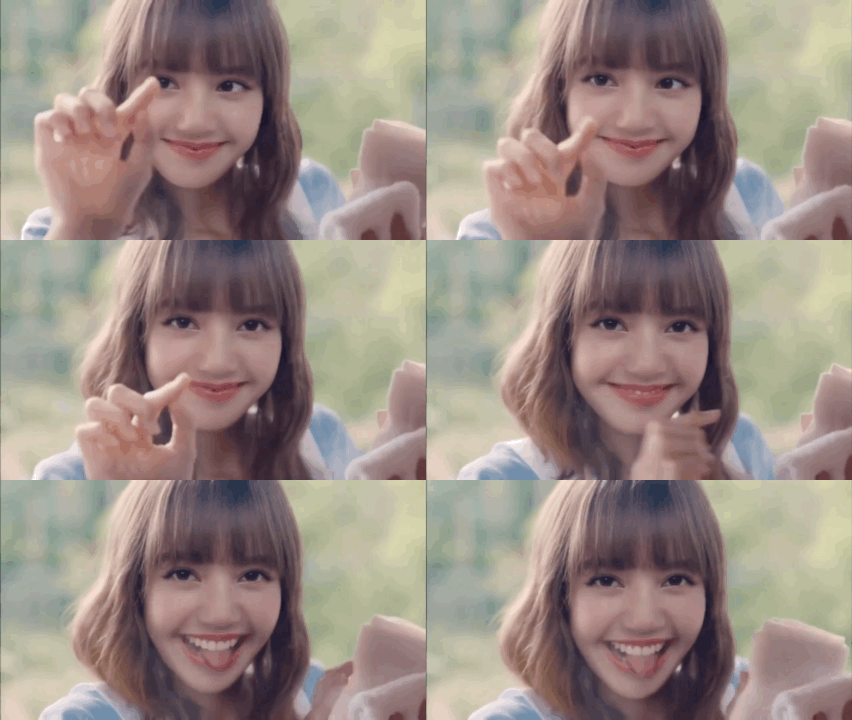
转换后效果:

在m1芯片的加持下,基于cpu版本的Pytorch跑起来效率还是不错的,不过令人遗憾的是适配m1芯片的gpu版本的Pytorch我们还需要等待一段时间,在上个月,Pytorch项目组成员soumith给出过这样的回应:
So, here’s an update.
We plan to get the M1 GPU supported. @albanD, @ezyang and a few core-devs have been looking into it. I can’t confirm/deny the involvement of any other folks right now.
So, what we have so far is that we had a prototype that was just about okay. We took the wrong approach (more graph-matching-ish), and the user-experience wasn’t great – some operations were really fast, some were really slow, there wasn’t a smooth experience overall. One had to guess-work which of their workflows would be fast.
So, we’re completely re-writing it using a new approach, which I think is a lot closer to your good ole PyTorch, but it is going to take some time. I don’t think we’re going to hit a public alpha in the next ~4 months.
We will open up development of this backend as soon as we can.
可以看出来,项目组应该是彻底为m1芯片重构Pytorch底层,公开测试版也不会在近期推出,也许明年的下半年会放出来,还是非常值得期待的。
结语:无论是清华大学的CartoonGAN,还是基于CartoonGAN的AnimeGANv2,毫无疑问,它们都是业界的翘楚,是顶峰中的顶峰,就算是放在世界人工智能的范围上,摆在PyTorch-GAN这样的项目旁边,也是毫不逊色的,在人工智能领域,AnimeGANv2向世界宣布,中国人只能制造药丸补剂的历史已经一去不复返了。
原文转载自「刘悦的技术博客」 https://v3u.cn/a_id_201
神工鬼斧惟肖惟妙,M1 mac系统深度学习框架Pytorch的二次元动漫动画风格迁移滤镜AnimeGANv2+Ffmpeg(图片+视频)快速实践的更多相关文章
- 《深度学习框架PyTorch:入门与实践》的Loss函数构建代码运行问题
在学习陈云的教程<深度学习框架PyTorch:入门与实践>的损失函数构建时代码如下: 可我运行如下代码: output = net(input) target = Variable(t.a ...
- 深度学习框架PyTorch一书的学习-第五章-常用工具模块
https://github.com/chenyuntc/pytorch-book/blob/v1.0/chapter5-常用工具/chapter5.ipynb 希望大家直接到上面的网址去查看代码,下 ...
- 深度学习框架PyTorch一书的学习-第四章-神经网络工具箱nn
参考https://github.com/chenyuntc/pytorch-book/tree/v1.0 希望大家直接到上面的网址去查看代码,下面是本人的笔记 本章介绍的nn模块是构建与autogr ...
- 深度学习框架PyTorch一书的学习-第三章-Tensor和autograd-2-autograd
参考https://github.com/chenyuntc/pytorch-book/tree/v1.0 希望大家直接到上面的网址去查看代码,下面是本人的笔记 torch.autograd就是为了方 ...
- 深度学习框架PyTorch一书的学习-第一/二章
参考https://github.com/chenyuntc/pytorch-book/tree/v1.0 希望大家直接到上面的网址去查看代码,下面是本人的笔记 pytorch的设计遵循tensor- ...
- 深度学习框架PyTorch一书的学习-第六章-实战指南
参考:https://github.com/chenyuntc/pytorch-book/tree/v1.0/chapter6-实战指南 希望大家直接到上面的网址去查看代码,下面是本人的笔记 将上面地 ...
- 深度学习框架PyTorch一书的学习-第三章-Tensor和autograd-1-Tensor
参考https://github.com/chenyuntc/pytorch-book/tree/v1.0 希望大家直接到上面的网址去查看代码,下面是本人的笔记 Tensor Tensor可以是一个数 ...
- 《深度学习框架PyTorch:入门与实践》读书笔记
https://github.com/chenyuntc/pytorch-book Chapter2 :PyTorch快速入门 + Chapter3: Tensor和Autograd + Chapte ...
- 深度学习框架PyTorch一书的学习-第七章-生成对抗网络(GAN)
参考:https://github.com/chenyuntc/pytorch-book/tree/v1.0/chapter7-GAN生成动漫头像 GAN解决了非监督学习中的著名问题:给定一批样本,训 ...
随机推荐
- ubuntu 20.04 source mirror(aliyun)
x64 deb http://mirrors.aliyun.com/ubuntu/ focal main restricted universe multiverse deb-src http://m ...
- 923. 3Sum With Multiplicity - LeetCode
Question 923. 3Sum With Multiplicity Solution 题目大意: 给一个int数组A和一个目标值target,求满足下面两个条件的组合个数,其中i,j,k分别为数 ...
- linxu篇-centos搭建ftp服务器
1安装vsftpd 2备份配置文件 3修改配置文件 vi /etc/vsftpd/vsftpd.conf anonymous_enable=NO #允许匿名用户访问为了安全选择关闭 local_ena ...
- 109_Power Pivot客户ABC(帕累托)分析度量值写法(非计算列)
博客:www.jiaopengzi.com 焦棚子的文章目录 请点击下载附件 1.背景 客户ABC分析,一般的套路是在计算列中把客户ABC分类,便于后续维度使用.今天用度量值的方式写一个ABC的分类. ...
- layui数据表格搜索
简单介绍 我是通过Servlet传递json给layui数据表格模块,实现遍历操作的,不过数据量大的话还是需要搜索功能的.这是我参考网上大佬代码写出的搜索功能. 实现原理 要实现搜索功能,肯定需要链接 ...
- [codeforces] 暑期训练之打卡题(一)
每个标题都做了题目原网址的超链接 Day1<Vanya and Lanterns> 题意: 一条长度为 l 的街道,在这条街道上放置了n个相同的灯,街道一端位置记为0,每个灯的位置在ai处 ...
- Node.js的多版本管理工具 gnvm(win环境)的详细安装教程(图解步骤、通俗易懂、亲测有效)
前言 本篇随笔主要写了如何安装并使用node多版本管理工具gnvm(windowns环境下) 作为自己对多版本工具gnvm知识的总结与笔记. 百度云盘gnvm应用程序包 获取链接(个人应用地址如下): ...
- Fail2ban 简介
Fail2ban是一个基于日志的IP自动屏蔽工具.可以通过它来防止暴力破解攻击. Fail2ban通过扫描日志文件(例如/var/log/apache/error_log),并禁止恶意IP(太多的密码 ...
- mmdetection源码阅读
2021-11-23号更新 mmdetection中的hook函数 参考: 重难点总结: # step1: 根据官方文档,getattr(self,'name')等同于self.name # sept ...
- QC快速充电
QC快充 一.高通QC快充的介绍 二.识别充电类型的芯片介绍 三.QC充电曲线 四.如何在log中看QC充电类型 五.QC3识别错误 六.波形图 一.高通QC快充的介绍 高通QC快充技术,又称Quic ...