
纯js轮播图练习-3,类似于淘宝海报带小圆点轮播图
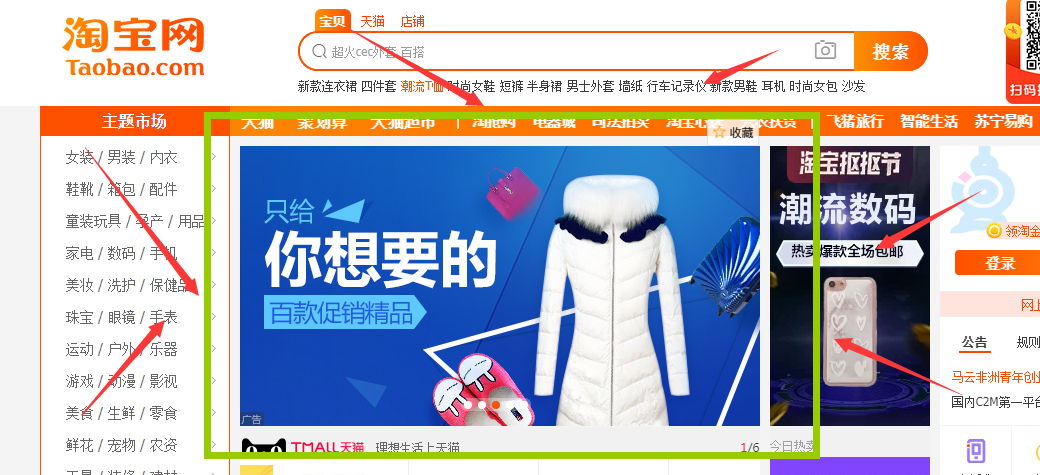
基于js和css,跟着网上的视频教程,结合自己想要的效果,做出了一个类似于淘宝海报的效果。
如图:淘宝首页
自己做的:

代码:
<!DOCTYPE html>
<html>
<head>
<meta charset="UTF-8">
<title>lunbo3</title>
<style type="text/css">
*{
margin: 0;
padding: 0;
}
li{
list-style: none;
}
a{
text-decoration: none;
}
img{
vertical-align: middle;
}
.warp{
width: 640px;
height: 270px;
margin: 0 auto;
position: relative;
overflow: hidden;
}
.box{
height: 270px;
position: absolute;
left: 0px;
/*平移过渡动画,时间为半秒钟*/
transition: all 0.5s;
}
.box li{
width: 640px;
height: 270px;
float: left;
}
.box li a{
width: 640px;
height: 270px;
}
.box li a img{
width: 100%;
height: 100%;
cursor: pointer;
}
.buts span{
color: #FFFFFF;
display: none;
width: 8px;
height: 14px;
line-height: 18px;
background-color: rgba(0,0,0,0.5);
text-align: center;
margin: 0 auto;
cursor: pointer;
-moz-user-select: none; /*火狐*/
-webkit-user-select: none; /*webkit浏览器*/
-ms-user-select: none; /*IE10*/
-khtml-user-select: none; /*早期浏览器*/
user-select: none; }.buts span:hover{
background-color: rgba(0,0,0,0.8);
}
.buts span img{
display: block;
width: 8px;
height: 14px;
}
.butL{
position: absolute;
z-index: 100;
top: 120px;
padding: 10px 10px 10px 5px;
border-top-right-radius: 17px;
border-bottom-right-radius: 17px;
}
.butR{
position: absolute;
z-index: 100;
top: 120px;
right: 0;
padding: 10px 5px 10px 10px;
border-top-left-radius: 17px;
border-bottom-left-radius: 17px;
}
.dotBox{
position: absolute;
z-index: 999;
bottom: 10px;
width: 100%;
height: 18px;
text-align: center;
}
.dot{
display: inline-block;
margin: 0 auto;
height: 8px;
padding: 5px;
border-radius: 15px;
background-color: rgba(255,255,255,0.3);
}
.dot li{
float: left;
width: 8px;
height: 8px;
line-height: 8px;
border-radius: 4px;
color: #FFFFFF;
text-align: center;
margin: 0 4px;
background-color: #FFFFFF;
cursor: pointer;
user-select:none;
-moz-user-focus: none;
-webkit-user-select: none;
-lhtml-user-select:none;
-moz-user-select: none;
-ms-user-select: none;
font-size: 10px;
}
.dot li:hover{
background-color: #FF0000;
}
#dotIs{
background-color: #FF0000;
}
</style> </head>
<body>
<div class="warp">
<!--图片-->
<ul class="box" id="box">
<li><a href="#"><img src="../image/lunbo/00.jpg" /></a></li>
<li><a href="#"><img src="../image/lunbo/01.jpg" /></a></li>
<li><a href="#"><img src="../image/lunbo/02.jpg" /></a></li>
<li><a href="#"><img src="../image/lunbo/03.jpg" /></a></li>
<li><a href="#"><img src="../image/lunbo/04.jpg" /></a></li>
<li><a href="#"><img src="../image/lunbo/05.jpg" /></a></li>
</ul>
<!--按钮-->
<div class="buts">
<span class="butL" id="butL"><img src="../image/lunbo/L.png" /></span>
<span class="butR" id="butR"><img src="../image/lunbo/R.png" /></span>
</div>
<!--圆点-->
<div class="dotBox">
<ul class="dot" id="dot">
<li id="dotIs"></li>
<li></li>
<li></li>
<li></li>
<li></li>
<li></li>
</ul>
</div>
</div> <script type="text/javascript">
window.onload = function(){ //获取ul(图片外框)
var box = document.getElementById("box");
//获取li(图片)
var li = box.getElementsByTagName("li");
//获取单个li宽度(单张图片宽度)
var liWidth = li[0].scrollWidth;
//获取左按钮
var butL = document.getElementById("butL");
//获取右按钮
var butR = document.getElementById("butR");
//获取小圆点
var dot = document.getElementById("dot").getElementsByTagName("li");
//定义数字
var index = 0;
//定义开关
var flag = true; //更改图片外框宽度(图片的数量*单张图片的宽度)
box.style.width = li.length*liWidth+"px"; //点击下一张
butR.onclick = function(){
//判断flag是否为true
if(flag){
//更改flag为false
flag = false;
//数字加1
index++;
//判断数字是否等于图片的总数量
if(index == li.length){
//将数字改为0
index = 0;
};
//更改图片外边框的left,向左边移动,移动的尺寸为数字*单张图片图片的宽度
box.style.left = -index*liWidth+"px";
//遍历循环查找小圆点下标位置
for(var i = 0 ; i < dot.length; i++){
//判断小圆点的下标位置是否与数字相同
if(i == index){
//更改已匹配到li,将已写好的css样式id名字赋给它
dot[index].id = "dotIs";
}else{
//去掉未匹配的id名字
dot[i].id = "";
};
};
//延迟执行,500毫秒之后执行,延迟的时间与css的transition: all 0.5s;的5s一致
setTimeout(function(){
//改变flag为true
flag = true;
},500)
};
}; //点击上一张
butL.onclick = function(){
//判断flag是否为true
if(flag){
//更改flag为false
flag = false;
//数字减1
index--;
//判断数字是否小于0
if(index < 0){
//将数字图片总数的数字
index = li.length-1
};
//更改图片外边框的left,向右边移动,移动的尺寸为数字*单张图片图片的宽度
box.style.left = -index*liWidth+"px";
//遍历循环查找小圆点下标位置
for(var i = 0 ; i < dot.length; i++){
//判断小圆点的下标位置是否与数字相同
if(i == index){
dot[index].id = "dotIs";
//更改已匹配到li,将已写好的css样式id名字赋给它
}else{
//去掉未匹配的id名字
dot[i].id = "";
};
};
//延迟执行,500毫秒之后执行,延迟的时间与css的transition: all 0.5s;的5s一致
setTimeout(function(){
//改变flag为true
flag = true;
},500);
};
}; //设置自动播放
function play(){
//连续不断持续的执行
lunbo = setInterval(function(){
//数字加1
index++;
//判断数字是否等于图片的总数量
if(index == li.length){
//将数字改为0
index = 0;
};
//更改图片外边框的left,向左边移动,移动的尺寸为数字*单张图片图片的宽度
box.style.left = -index*liWidth+"px";
//遍历循环查找小圆点下标位置
for(var i = 0 ; i < dot.length; i++){
//判断小圆点的下标位置是否与数字相同
if(i == index){
//更改已匹配到li,将已写好的css样式id名字赋给它
dot[index].id = "dotIs";
}else{
//去掉未匹配的id名字
dot[i].id = "";
};
};
//每3000(3秒)执行一次。
},3000);
}; //设置停止自动播放
function stop(){
//停止(lunbo)已写好的持续执行方法。
clearTimeout(lunbo);
}; //默认启动自动播放
play(); //点击圆点
for(var i = 0; i < dot.length; i++){
//给每个小圆点赋值,每个小圆点都有一个相对应的数字。
dot[i].is = i;
//鼠标移入小圆点
dot[i].onmouseover = function(){
//停止图片自动播放
stop();
} //鼠标移出小圆点
dot[i].onmouseout = function(){
//图片继续自动播放
play();
} //点击小圆点
dot[i].onclick = function(){
//更改图片外边框的left,向选择的小圆点移动方向,移动的尺寸为小圆点的数字*单张图片图片的宽度
box.style.left = -this.is*liWidth+"px";
//循环遍历小圆点
for(var i = 0 ; i < dot.length; i++){
//判断小圆点的数字是否等于选中的小圆点数字
if(i == this.is){
//更改数字(index)等于的小圆点选中的数字
index = dot[i].is;
//更改已匹配到li,将已写好的css样式id名字赋给它
dot[this.is].id = "dotIs";
}else{
//去掉未匹配的id名字
dot[i].id = "";
};
};
};
}; //鼠标移入左按钮
butL.onmouseover = function(){
//停止自动轮播
stop();
//左按钮显示
butL.style.display = "block";
//右按钮显示
butR.style.display = "block";
}; //鼠标移出左按钮
butL.onmouseout = function(){
//继续自动轮播
play();
//左按钮隐藏
butL.style.display = "none";
//右按钮隐藏
butR.style.display = "none";
} //鼠标移入右按钮
butR.onmouseover = function(){
//停止自动轮播
stop();
//左按钮显示
butL.style.display = "block";
//右按钮显示
butR.style.display = "block";
}; //鼠标移出右按钮
butR.onmouseout = function(){
//继续自动轮播
play();
//左按钮隐藏
butL.style.display = "none";
//右按钮隐藏
butR.style.display = "none";
} //鼠标移入图片
box.onmouseover = function(){
//停止自动轮播
stop();
//左按钮显示
butL.style.display = "block";
//右按钮显示
butR.style.display = "block";
}; //鼠标移出图片
box.onmouseout = function(){
//继续自动轮播
play();
//左按钮隐藏
butL.style.display = "none";
//右按钮隐藏
butR.style.display = "none";
} }
</script>
</body>
</html>
未经允许,禁止转载,抄袭,如需借鉴参考等,请附上该文章连接。
纯js轮播图练习-3,类似于淘宝海报带小圆点轮播图的更多相关文章
- JQuery和html+css实现带小圆点和左右按钮的轮播图
是的!你没看错!还是轮播图.这次的JQuery的哟!! CSS代码: /*轮播图 左右按钮 小白点*/ #second_div{ margin-top: 160px; } .img_box{ over ...
- 【UI】为项目添加类似于淘宝筛选列表勾选的ui-choose
jQuery下载的地址:http://www.htmleaf.com/jQuery/Form/201512182916.html GitHub地址:https://github.com/wangxin ...
- Android之仿京东淘宝的自动无限轮播控件
在App的开发中,很多的时候都需要实现类似京东淘宝一样的自动无限轮播的广告栏,所以就自己写了一个,下面是我自定义控件的思路和过程. 一.自定义控件属性 新建自定义控件SliderLayout继承于Re ...
- Android高仿京东淘宝自动无限循环轮播控件的实现思路和过程
在App的开发中,很多的时候都需要实现类似京东淘宝一样的自动无限轮播的广告栏,所以就自己写了一个,下面是我自定义控件的实现思路和过程. 一.自定义控件属性 新建自定义控件SliderLayout继承于 ...
- JS仿淘宝详情页菜单条智能定位效果
类似于淘宝详情页菜单条智能定位 对于每个人来说并不陌生!如下截图所示:红色框的那部分! 基本原理: 是用JS侦听滚动事件,当页面的滚动距离(页面滚动的高度)大于或者等于 "对象"( ...
- JS五星级评分效果(类似与淘宝打分效果)
今天晚上研究下 五星级评分效果,类似于淘宝后台评分效果,如下图所示: 思路: 当鼠标移到一颗星的时候 判断当前的索引 当前及当前的索引前面的星星亮起来 每当移到任何一颗星星时候 下面跟随提示 mous ...
- 纯js轮播图练习-1
偶尔练习,看视频自己学着做个简单的纯JS轮播. 简单的纯js轮播图练习-1. 样子就是上面图片那样,先不管好不好看,主要是学会运用和理解轮播的原理 掌握核心的理论知识和技术的操作,其他的都可以在这个基 ...
- 纯js实现淘宝商城轮播图
需求: 循环无缝自动轮播3张图片,点击左右箭头可以手动切换图片,鼠标点击轮播图下面的小圆点会跳转到对应的第几张图片.鼠标放到轮播图的图片上时不再自动轮播,鼠标移开之后又继续轮播.效果图: 下面是htm ...
- js 实现淘宝无缝轮播图效果,可更改配置参数 带完整版解析代码[slider.js]
前言: 本人纯小白一个,有很多地方理解的没有各位大牛那么透彻,如有错误,请各位大牛指出斧正!小弟感激不尽. 本篇文章为您分析一下原生JS写淘宝无缝轮播图效果 需求分析: ...
随机推荐
- AMD,CMD,UMD 三种模块规范 写法格式
一下三块均以 foo.js 为示例文件名,以 jQuery,underscore 为需求组件 ADM:异步模块规范, RequireJs 的支持格式 // 文件名: foo.js define(['j ...
- HTML,javascript,image等加载,DOM解析,js执行生命周期
- C++ 源代码到可执行代码的详细过程
编译,编译程序读取源程序(字符流),对之进行词法和语法的分析,将高级语言指令转换为功能等效的汇编代码,再由汇编程序转换为机器语言,并且按照操作系统对可执行文件格式的要求链接生成可执行程序. 源代码-- ...
- SAP S/4HANA extensibility扩展原理介绍
SAP产品总的extensibility扩展原理介绍: 看Jerry这篇文章. SAP Cloud for Customer Extensibility的设计与实现 我的同事Boris写的. 而本文是 ...
- Java基础之二维数组的回顾
class ArrayWork { /* * 二维数组的复习! * * 2014年4月2日 21:45:50 * * * **/ public static void main(String[] ar ...
- MATLAB入门学习(六)
今天学三维作图 (*^__^*)…… 三维曲线作图 用到的命令:plot3 基本格式:plot3(x,y,z,s) 这里要画曲线,你需要知道该曲线的参数方程x=x(t),y=y(t),z=z(t) 然 ...
- CodeForces 91A Newspaper Headline
题目链接:CodeForces - 91A Newspaper Headline 官方题解: In this problem letters from s1 should be taken gree ...
- bzoj1818 [Cqoi2010]内部白点
Description 无限大正方形网格里有n个黑色的顶点,所有其他顶点都是白色的(网格的顶点即坐标为整数的点,又称整点).每秒钟,所有内部白点同时变黑,直到不存在内部白点为止.你的任务是统计最后网格 ...
- BZOJ3999:[TJOI2015]旅游(树链剖分)
Description 为了提高智商,ZJY准备去往一个新世界去旅游.这个世界的城市布局像一棵树.每两座城市之间只有一条路径可 以互达.每座城市都有一种宝石,有一定的价格.ZJY为了赚取最高利益,她会 ...
- [19/03/27-星期三] 容器_Iterator(迭代器)之遍历容器元素(List/Set/Map)&Collections工具类
一.概念 迭代器为我们提供了统一的遍历容器的方式 /* *迭代器遍历 * */ package cn.sxt.collection; import java.security.KeyStore.Ent ...