
C# 程序启动最小化至任务栏及闪烁
主要功能:
C#让窗体最小化至任务栏,同时在系统托盘区的图标点击左键能显示窗体,并使窗体闪烁。
首先:
创建窗体应用程序,并添加控件NotifyIcon及ContextMenuStrip控件
NotifyIcon:点击notifyIcon1属性,为控件属性Icon添加图标
contextMenuStrip1属性,进入Items添加或右键"编辑项".添加4个toolStripMenuItem,设置其Text为"显示窗体"、"隐藏窗体"、"开始闪烁"、"退出"
代码:
点击窗体"关闭"按钮时,取消关闭操作且窗体隐藏,任务栏图标仍然显示:
 //窗体关闭前发生事件

        private void Form1_FormClosing(object sender, FormClosingEventArgs e)

        {

            if (e.CloseReason == CloseReason.UserClosing)

            {

                e.Cancel = true;           //取消关闭操作 表现为不关闭窗体

                this.Hide();               //隐藏窗体

            }

        }
1.左键点击图标时,显示窗体.
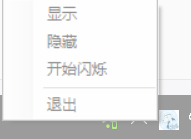
2.当鼠标右键点击图标时,显示"显示窗体"\"隐藏窗体"\"闪烁"\"退出"菜单栏,并有相对应的功能
 //"显示窗体"单击事件

        private void 显示ToolStripMenuItem_Click(object sender, EventArgs e)

        {

            this.Show();                                //窗体显示

            this.WindowState = FormWindowState.Normal;  //窗体状态默认大小

            this.Activate();

        }

        //"隐藏窗体"单击事件

        private void 隐藏ToolStripMenuItem_Click(object sender, EventArgs e)

        {

            this.Hide();                      //隐藏窗体

        }

        //"退出"单击事件

        private void 退出ToolStripMenuItem_Click(object sender, EventArgs e)

        {

            //点击"是(YES)"退出程序

            if (MessageBox.Show("确定要退出程序?", "安全提示",

        System.Windows.Forms.MessageBoxButtons.YesNo,

        System.Windows.Forms.MessageBoxIcon.Warning)

        == System.Windows.Forms.DialogResult.Yes)

            {

                notifyIcon1.Visible = false;   //设置图标不可见

                this.Close();                  //关闭窗体

                this.Dispose();                //释放资源

                Application.Exit();            //关闭应用程序窗体

            }

        }
鼠标左键图标显示窗体功能
//鼠标左键图标事件

        private void notifyIcon1_MouseClick(object sender, MouseEventArgs e)

        {

            //点击鼠标"左键"发生

            if (e.Button == MouseButtons.Left)

            {

                this.Visible = true;                        //窗体可见

                this.WindowState = FormWindowState.Normal;  //窗体默认大小

                this.notifyIcon1.Visible = true;            //设置图标可见

            }

        }
图标闪烁
闪烁的效果是加上一个空白的图标,正常图标与空白图标的切换进而实现闪烁的效果。
property是vs的一个资源管理功能,可以存储系统图标及一些常量
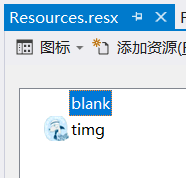
private Icon timg = Properties.Resources.timg;

        private Icon blank = Properties.Resources.blank;//透明的图标

        private bool _status = true;

        private bool _isBlink = false;
右键菜单控制图标是不是显示
private void toolStripMenuItem1_Click(object sender, EventArgs e)

        {

            if (_isBlink == false)

            {

                _isBlink = true;

                timer1.Enabled = true;

                timer1.Start();

            }

            else

            {

                _isBlink = false;

                timer1.Stop();

                //气泡提示

                notifyIcon1.ShowBalloonTip(, "提示", "关闭闪烁效果!", ToolTipIcon.Info);

            }

        }
定时器中修改图标的状态,定时反转图标
private void timer1_Tick(object sender, EventArgs e)

        {

            if (_status)

                notifyIcon1.Icon = timg;

            else

                notifyIcon1.Icon = blank;

            _status = !_status;

        }
完整代码:
public partial class Form1 : Form

    {

        private Icon timg = Properties.Resources.timg;

        private Icon blank = Properties.Resources.blank;//透明的图标

        private bool _status = true;

        private bool _isBlink = false;

        public Form1()

        {

            InitializeComponent();

        }

        //窗体关闭前发生事件

        private void Form1_FormClosing(object sender, FormClosingEventArgs e)

        {

            if (e.CloseReason == CloseReason.UserClosing)

            {

                e.Cancel = true;           //取消关闭操作 表现为不关闭窗体

                this.Hide();               //隐藏窗体

            }

        }

        //"显示窗体"单击事件

        private void 显示ToolStripMenuItem_Click(object sender, EventArgs e)

        {

            this.Show();                                //窗体显示

            this.WindowState = FormWindowState.Normal;  //窗体状态默认大小

            this.Activate();

        }

        //"隐藏窗体"单击事件

        private void 隐藏ToolStripMenuItem_Click(object sender, EventArgs e)

        {

            this.Hide();                      //隐藏窗体

        }

        //"退出"单击事件

        private void 退出ToolStripMenuItem_Click(object sender, EventArgs e)

        {

            //点击"是(YES)"退出程序

            if (MessageBox.Show("确定要退出程序?", "安全提示",

        System.Windows.Forms.MessageBoxButtons.YesNo,

        System.Windows.Forms.MessageBoxIcon.Warning)

        == System.Windows.Forms.DialogResult.Yes)

            {

                notifyIcon1.Visible = false;   //设置图标不可见

                this.Close();                  //关闭窗体

                this.Dispose();                //释放资源

                Application.Exit();            //关闭应用程序窗体

            }

        }

        //鼠标左键图标事件

        private void notifyIcon1_MouseClick(object sender, MouseEventArgs e)

        {

            //点击鼠标"左键"发生

            if (e.Button == MouseButtons.Left)

            {

                this.Visible = true;                        //窗体可见

                this.WindowState = FormWindowState.Normal;  //窗体默认大小

                this.notifyIcon1.Visible = true;            //设置图标可见

            }

        }

        private void toolStripMenuItem1_Click(object sender, EventArgs e)

        {

            if (_isBlink == false)

            {

                _isBlink = true;

                timer1.Enabled = true;

                timer1.Start();

            }

            else

            {

                _isBlink = false;

                timer1.Stop();

                //气泡提示

                notifyIcon1.ShowBalloonTip(, "提示", "关闭闪烁效果!", ToolTipIcon.Info);

            }

        }

        private void timer1_Tick(object sender, EventArgs e)

        {

            if (_status)

                notifyIcon1.Icon = timg;

            else

                notifyIcon1.Icon = blank;

            _status = !_status;

        }

    }
C# 程序启动最小化至任务栏及闪烁的更多相关文章
- C# winForm启动最小化到任务栏右侧通知栏并交互操作
原文链接:http://blog.sina.com.cn/s/blog_45eaa01a01013u36.html C# winForm启动最小化到任务栏右侧通知栏并交互操作 一.主要功能:(1).程 ...
- C# winForm 开机自动启动 并启动后最小化到任务栏 右侧通知栏并交互操作
//设置自动启动 string path = Application.StartupPath; SettingHel.SetAutoRun(path +@"\MostImpressive.D ...
- VC++ 实现VC程序启动时最小化到任务栏(完美解决闪烁问题)
之前写的一个VC应用程序,是程序启动时就直接出现在任务栏, 窗体不出现,等用户点击任务栏图标再出现窗口.和一些防火墙什么的软件类似. 这种效果实现并不是很困难的,硬是找不到最好的.为什么呢? 首先,在 ...
- delphi如何让程序最小化到任务栏(转)
现在很多的应用程序都有这样一种功能,当用户选择最小化窗口时,窗口不是象平常那样最小化到任务栏上,而是“最小化”成一个任务栏图标.象FoxMail 3.0 NetVampire 3.0等都提供了这样的功 ...
- Delphi如何让程序最小化到任务栏(截取WM_SYSCOMMAND后,调用Shell_NotifyIcon)
现在很多的应用程序都有这样一种功能,当用户选择最小化窗口时,窗口不是象平常那样最小化到任务栏上,而是“最小化”成一个任务栏图标.象FoxMail 3.0 NetVampire 3.0等都提供了这样的功 ...
- C# 设置程序最小化到任务栏右下角,鼠标左键单击还原,右键提示关闭程序
首先设置程序最小化到任务栏右下角 先给窗口添加一个notifyIcon控件 为notifyIcon控件设置ICO图标(不设置图标将无法在任务栏显示) 给notifyIcon控件添加点击事件 然后是最小 ...
- delphi如何让程序最小化到任务栏(使用Shell_NotifyIcon API函数)
现在很多的应用程序都有这样一种功能,当用户选择最小化窗口时,窗口不是象平常那样最小化到任务栏上,而是“最小化”成一个任务栏图标.象FoxMail 3.0 NetVampire 3.0等都提供了这样的功 ...
- 将VMware虚拟机最小化到托盘栏
版权:本文采用「署名-非商业性使用-相同方式共享 4.0 国际」知识共享许可协议进行许可. 目录 前言 将VMware最小化到托盘栏的方法 1.下载 Trayconizer 2.解压 trayco ...
- 将VMware工作站最小化到托盘栏
目录 前言 将VMware最小化到托盘栏的方法 1.下载 Trayconizer 2.解压 trayconizerw.zip 3.创建 VMware 快捷方式 4.修改 VMware 快捷方式 5.运 ...
随机推荐
- .net core 的优点
[1]为什么使用.net core 首先.net core 是一个跨平台的高性能开源框架用具生成基于云连接的Internet的新的应用程序,可以建造web应用程序和服务,lot应用和移动后端,可以在W ...
- 使用Filter解决登录中乱码问题
使用Filter解决登录中乱码问题 衔接:https://www.cnblogs.com/zst18980621948/p/10654088.html 1.工作目录 新增Filter类 2.Login ...
- Partition Array by Odd and Even
Partition an integers array into odd number first and even number second. Example Given [, , , ], , ...
- 一篇在一个Excel表中创建多个sheet的代码
package projectUtil; import org.apache.commons.lang3.StringUtils; import org.apache.poi.hssf.usermod ...
- J15W-J45W黄铜截止阀厂家,J15W-J45W黄铜截止阀价格 - 专题栏目 - 无极资讯网
无极资讯网 首页 最新资讯 最新图集 最新标签 搜索 J15W-J45W黄铜截止阀 无极资讯网精心为您挑选了(J15W-J45W黄铜截止阀)信息,其中包含了(J15W-J45W黄铜截止阀)厂家,( ...
- Java - 自定义异常(尚学堂第六章异常机制作业计算平均数)
编写一个计算N个学生分数平均分的程序.程序应该提示用户输入N的值,如何必须输入所有N个学生分数.如果用户输入的分数是一个负数,则应该抛出一个异常并捕获,提示“分数必须是正数或者0”.并提示用户再次输入 ...
- (转)python标准库中socket模块详解
python标准库中socket模块详解 socket模块简介 原文:http://www.lybbn.cn/data/datas.php?yw=71 网络上的两个程序通过一个双向的通信连接实现数据的 ...
- 我的Python升级打怪之路【三】:Python函数
函数 在函数之前,我们一直遵循者:面向过程编程,即:根据业务逻辑从上到下实现功能,开发过程中最常见的就是粘贴复制.代码就没有重复利用率. 例如:有好多的重复的代码 if 条件: 发送指令 接收结果 e ...
- MySQL备份和还原数据
MySQL备份和还原数据 导出整个数据库 mysqldump -uroot -p database_name > db_backup.sql 导入整个数据库 mysql -uroot -p da ...
- FocusBI: SQL Server内核
关注微信公众号:FocusBI 查看更多文章:加QQ群:808774277 获取学习资料和一起探讨问题. <商业智能教程>pdf下载地址 链接:https://pan.baidu.com/ ...