
Visual Stdio 2015打包安装项目的方法(使用Visual Studio Installer)
首先在官网下载VS2015的Visual Studio Installer
1.创建安装项目

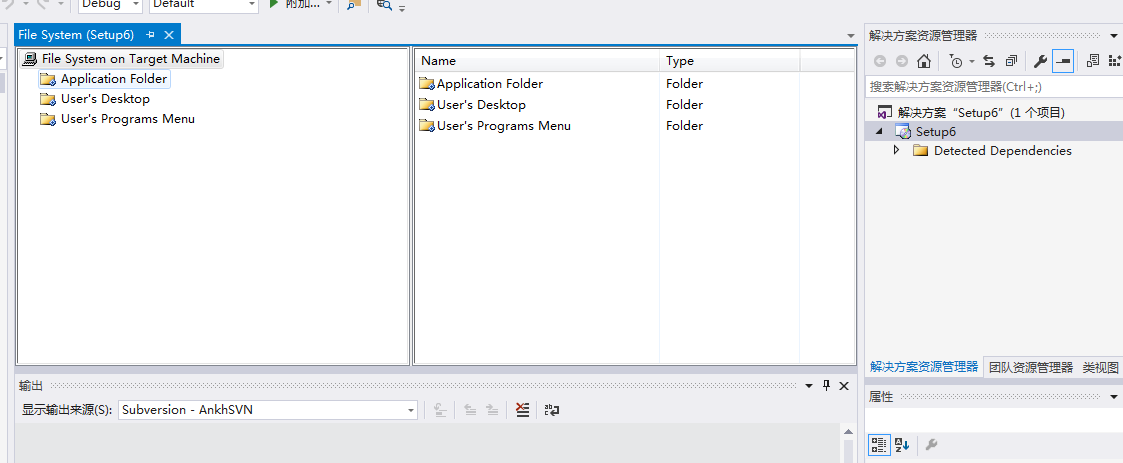
里面最左侧的框框有三个文件夹
1.“应用程序文件夹”即"Application Folder"表示要安装的应用程序需要添加的文件;
2.“用户的‘程序’菜单”即"User's Programs Menu"表示:应用程序安装完,用户的“开始菜单”中的显示的内容,一般在这个文件夹中,需要再创建一个文件用来存放:应用程序.exe和卸载程序.exe;
3.“用户桌面”即"User's Desktop"表示:这个应用程序安装完,用户的桌面上的创建的.exe快捷方式。
第二步,右键“应用程序文件夹”,添加——文件
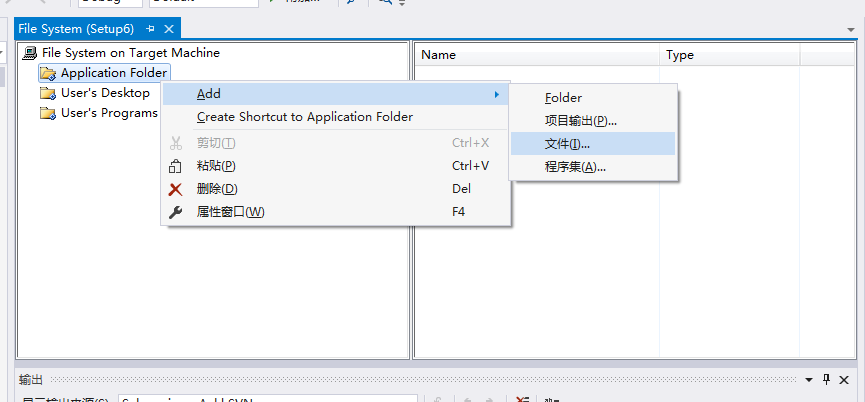
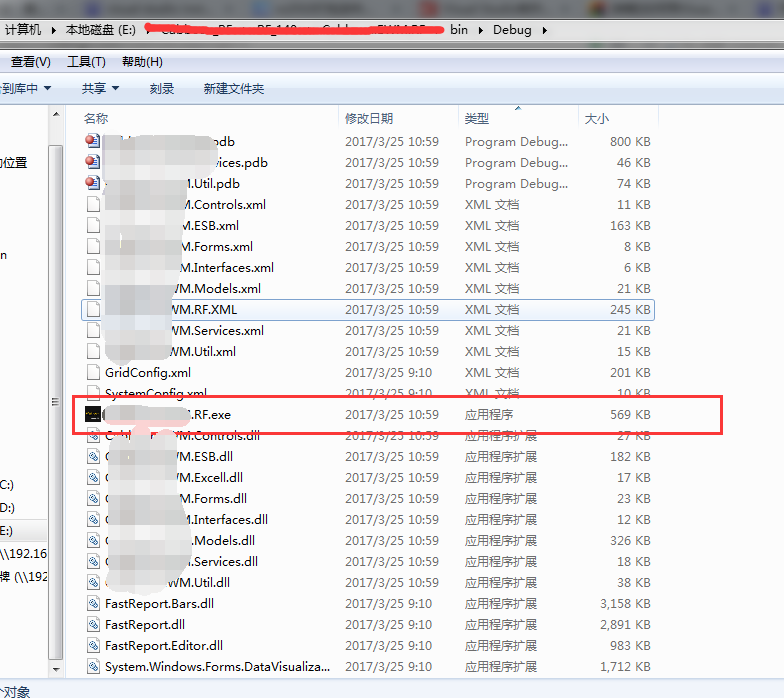
添加的文件一般是已经编译生成过的应用程序项目的debug目录下的exe文件(即位于../bin/Debug文件夹下的主程序exe文件);
添加后,一般它会自动把exe程序所需的依赖项也加进来,如各种dll文件,在右侧的“Detected Dependencies”里面可以看到它自动导入了哪些依赖项,方便你检查是否有遗漏
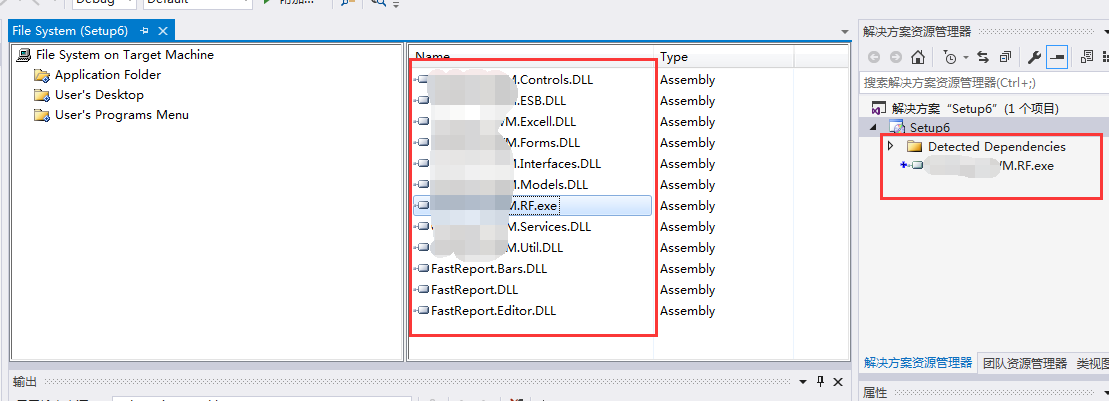
接下来,可能还剩一些文件夹或者配置文件XML等没有自动加进来,这个时候就需要自己手动添加
方式也是一样,右键“应用程序文件夹”,添加——文件夹,添加——文件,这里就不再赘述
第三步,创建快捷方式
右键主程序exe文件,选择“创建快捷方式到……”
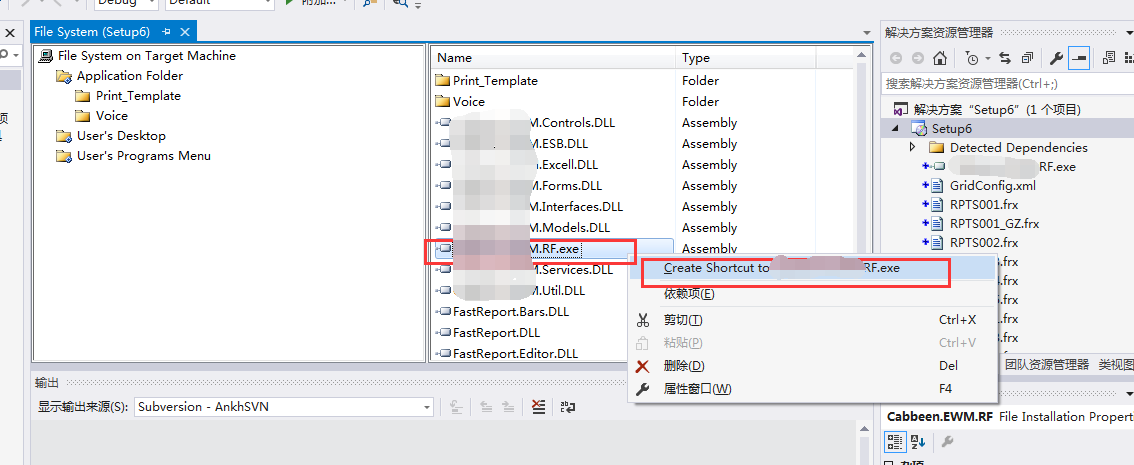
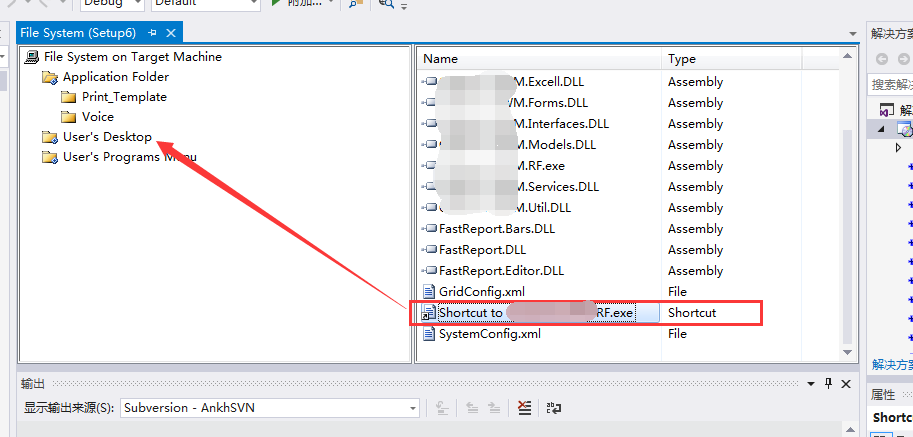
然后,中侧框框里会出现一个快捷方式项,将它剪切,粘贴到“用户桌面”文件夹下
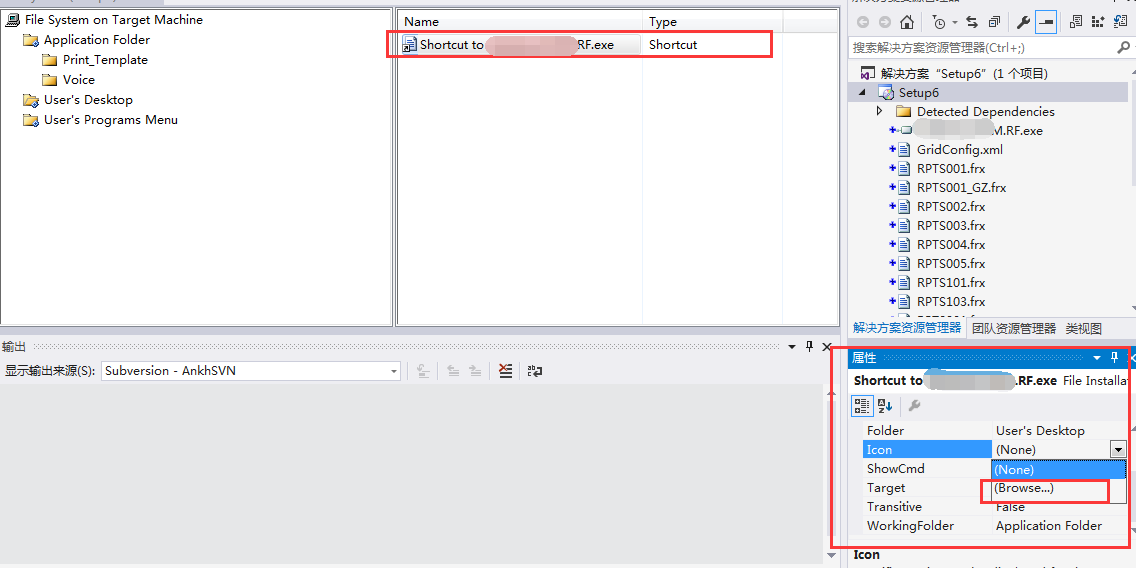
至于快捷方式的名称、图标、描述等其他属性,可以在属性面板中设置,如下
第四步,添加卸载程序
既然有安装就有卸载,卸载程序其实是一个Windows操作系统自带的程序(C:Windows\System32\Msiexec.exe),只不过是通过给它传特殊的参数命令,来让它执行卸载
添加和设置卸载程序的操作如下:
首先,将卸载程序放在“应用程序文件夹”目录下,右键“应用程序文件夹”,添加——文件,在系统盘下找到这个路径文件——C:Windows\System32\Msiexec.exe添加进去
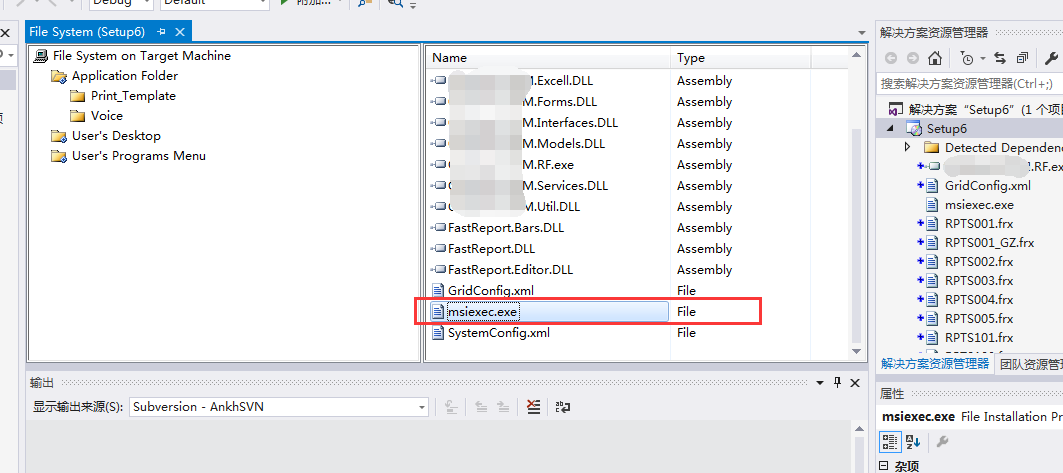
由于Msiexec.exe这个名字不够直观,所以一般接下来我们会对它重命名,一般改为“卸载.exe”或“UnInstall.exe”,然后给它创建快捷方式并将快捷方式放到“用户程序菜单”目录下
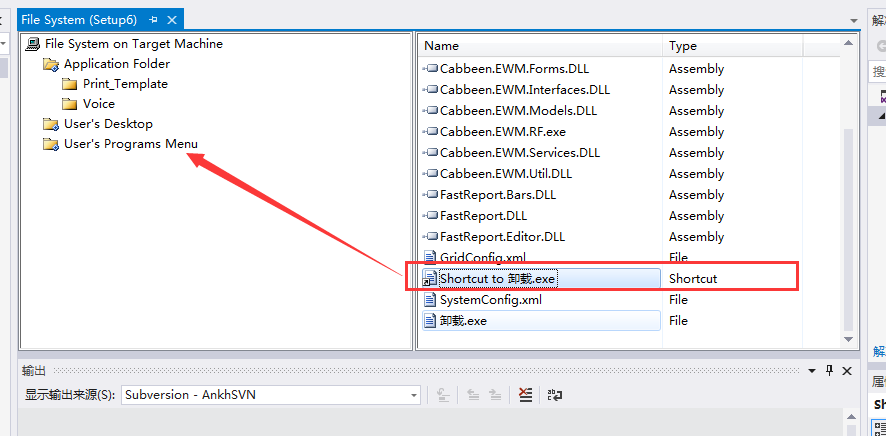
接下来是很关键的一步,设置卸载参数,告诉卸载程序该卸载哪个
首先,找到安装项目的ProductCode,在安装项目的属性面板中可以看到,如下

复制此ProductCode ,粘贴到“卸载.exe”快捷方式的Arguments属性,前面加/x空格,如下
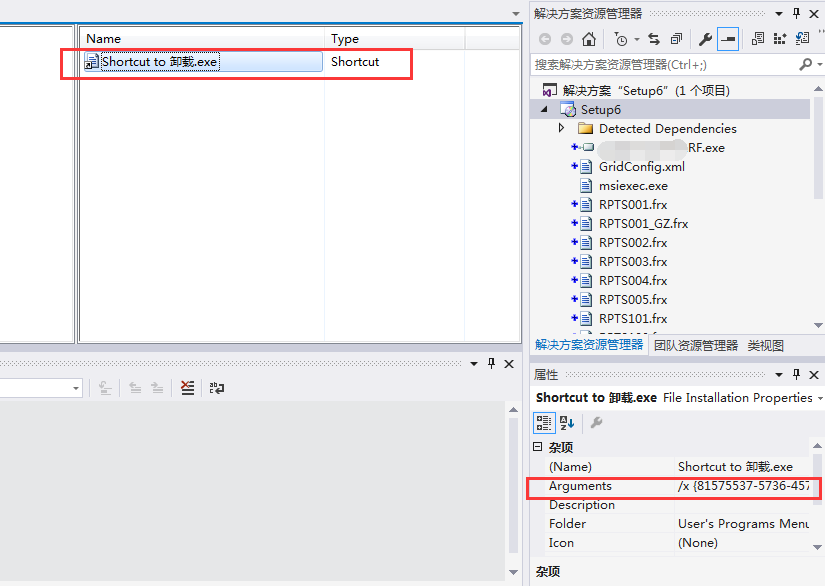
Arguments=“/x {81575537-5736-457F-9DBE-857C1F67BE70}”记得/x后面一定要有个空格
第五步,其他设置
如果还想对安装程序进行其他设置,比如,友化安装欢迎界面,自定制安装步骤,修改注册表,设置启动条件(比如要求必须先安装指定的.net FrameWork版本才可以启动)等,可以右键安装项目,在View中可以进行选择设置,如下

有需要可以再去研究,这里就不详细赘述了
第六步,设置系统必备
一般我们开发的程序都有一个目标框架,也就是所依赖的.net Framework版本环境,如.net Framework 2.0/3.5/4.0/4.5等
要想我们的程序能在电脑上正常运行,首先就得保证电脑上装有指定的.net Framework版本框架,可以在安装包的属性中设置,启动安装前检查操作系统中是否安装了指定版本的框架或其他依赖,设置方法如下:
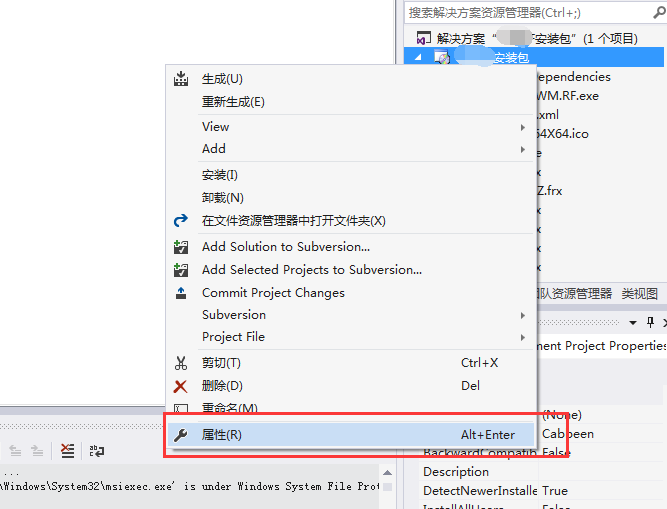
右键安装包项目,点开“属性”
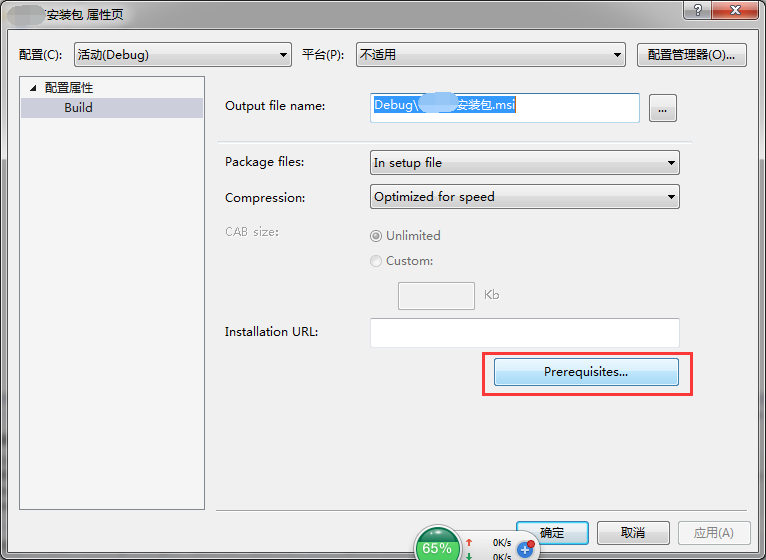
然后点击“Prerequisites……”
选择你程序需要的.net Framework版本以及其他依赖项
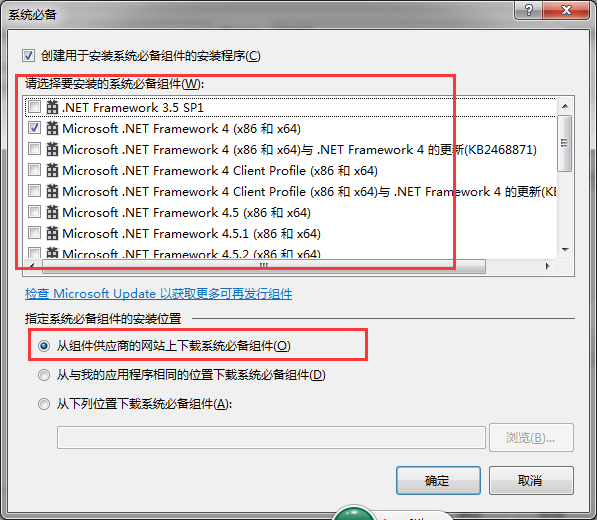
选择“从组件供应商的网站上下载系统必备组件”,这样一来,即使电脑上没有安装需要的.net Framework也不要紧,只要设置了这项,安装程序会自动从微软的官网上下载对应的组件并安装,是不是很方便
第七步,生成打包安装文件
右键安装项目,选择重新生成
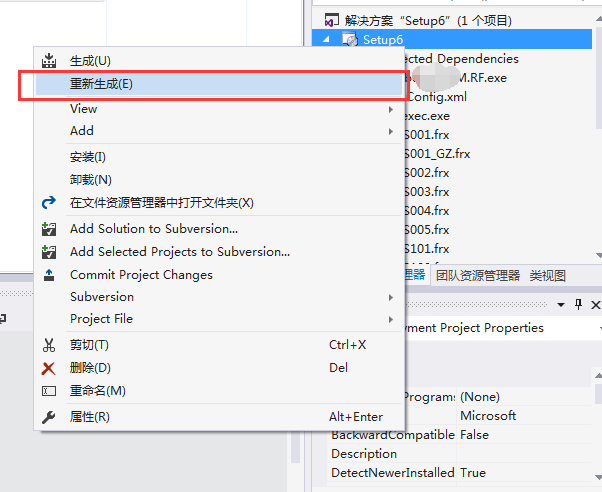
然后打开解决方案文件夹下的Debug或Release文件夹,就可以看到生成的安装文件

生成的setup.exe与setup.msi的区别
setup.exe里边包含了对安装程序的一些条件的检测,比如需要.net的版本是否安装等,当条件具备后,setup.exe接着调用setup.msi,而setup.msi则可以直接运行,如果你确定条件都具备的情况下。
Visual Stdio 2015打包安装项目的方法(使用Visual Studio Installer)的更多相关文章
- Visual Studio Installer打包安装项目VS2015
使用VS2015的Visual Studio Installer打包安装项目,虽然整体操作很简单,但还是有几个特殊的点需要记一下,故写下此博客方便以后查阅 第一步,创建安装项目 如下: 里面最左侧的框 ...
- Visual Studio 2017打包安装项目
在我们用VS编好上位机后,就可以在自己电脑运行上位机,但是想其他人电脑运行上位机可能就行不通了,因为其他人电脑不一定有所需要的运行环境.这时我们就需要打包安装,把运行软件所需要的环境都打包在安装包里. ...
- visual stdio 2015安装配置及原理
安装与配置: 1.先配置好IIS,再安装visual stdio,主要原因系统会自注册.net Framework,若顺序不正确,则需手动注册,步骤: a. IIS可承载的Web核心 b. IIS6 ...
- virtualbox 安装 extension pack 方法以及出现 "The installer failed with exit code 1: VBoxExtPackHelperApp.exe: error: Failed to rename the temporary directory to the final one"的解决办法
virtualbox 的版本:5.1.26 下载地址:https://www.virtualbox.org/wiki/Downloads extension pack 的版本:5.1.26 ...
- Visual Studio 2015开发Qt项目实战经验分享(附项目示例源码)
Visual Studio 2015开发Qt项目实战经验分享(附项目示例源码) 转 https://blog.csdn.net/lhl1124281072/article/details/800 ...
- WEB项目(B/S系统)打包安装(总结篇)
原文:WEB项目(B/S系统)打包安装(总结篇) 打包安装程序的制作选择性还很多的,有installshield,wise installer,inno setup这几个做打包安装项目都是很强大的,要 ...
- Visual Staudio 2015 打开指定文件,定位到指定文件目录下
Visual Staudio 2015 项目定位文件位置 每次使用的Visual Staudio 2015 写代码的时候总是打开了.cs文件或xaml文件时, 还要手动去找该 文件位置,每次都要翻好大 ...
- Django框架的安装,项目创建
目录 Django框架的安装,项目创建 方法安装 Django版本选择 1.11.21(最新LTS版) django管理目录 命令行创建项目 django项目 命令行启动 (必须在项目文件下执行) p ...
- Java项目打包工具安装失败解决方法
在学习Java的时候我们打包项目但遇到例如以下情况:(提示没有找到java的执行环境! ) 网上眼下有两中的解决方式: (1)选择本地jdk环境; (2)下载Download 可是第一种选择本地老是失 ...
随机推荐
- java生成PDF,并下载到本地
1.首先要写一个PDF工具类,以及相关工具 2.PDF所需jar包 iText是一种生成PDF报表的Java组件 freemarker是基于模板来生成文本输出 <dependency> & ...
- 【BZOJ5290】[HNOI2018]道路(动态规划)
[BZOJ5290][HNOI2018]道路(动态规划) 题面 BZOJ 洛谷 题目直接到洛谷上看吧 题解 开始写写今年省选的题目 考场上我写了一个模拟退火骗了\(90\)分...然而重测后只剩下45 ...
- 成都优步uber司机第三组奖励政策
今天成都优步又推出了优步司机第三组,第一二组的奖励大家都晓得,但是第三组的奖励怎么样呢?还是先看看官方给出的消息. 滴滴快车单单2.5倍,注册地址:http://www.udache.com/如何注册 ...
- CLR via C#读书笔记二:类型基础
1.CLR允许将对象转换为它的(实际)类型或者它的任何基类型. 2.is操作符检测对象是否兼容于指定类型,is操作符永远不抛出异常. 3.as操作符返回对同一个对象的非null引用.如果对象不兼容,a ...
- svn 撤销 已提交的修改
1.保证我们拿到的是最新代码: svn update 假设最新版本号是28. 2.然后找出要回滚的确切版本号: svn log [something] 假设根据svn log日志查出要回滚的 ...
- .net web api应用遇到的一些问题
1.调用webapi接口时,碰到一种情况: 通过webapi调用接口时,返回的json数据,死活转换不成对象,转换的对象一直为null: webapi端代码: [HttpGet] public str ...
- Linux命令应用大词典-第6章 文件处理
6.1 sort:对文件中的数据进行排序 6.2 uniq:将重复行从输出文件中删除 6.3 cut:从文件每行中输出选定的字节.字符或字段 6.4 comm:逐行比较两个已经排序的文件 6.5 di ...
- ## 在webapp上使用input:file, 指定capture属性调用默认相机,摄像,录音功能
在iOS6下开发webapp,使用inputz之file,很有用 <input type="file" accept="image/*" capture= ...
- python程序设计——文件操作
分类 1.文本文件 存储常规字符串,由若干文本行组成,每行以换行符'\n'结尾 2.二进制文件 把对象以字节串存储,常见的图形图像.可执行文件.数据库文件office文档等 #创建文件 >> ...
- 【MFC】VS2017新建完MFC后,没有界面,只有代码
问题描述:双击.rc文件后提示在另一个编辑器中打开 解决方法整合: 1----- 打开工程之前先把.rc文件改个名称,然后打开工程双击解决方案管理器的.rc文件, 会显示"载入失败" ...