
linux学习笔记20--命令df和dh,fdisk
df和dh是用来查看磁盘空间使用情况的。
linux中df命令的功能是用来检查linux服务器的文件系统的磁盘空间占用情况。可以利用该命令来获取硬盘被占用了多少空间,目前还剩下多少空间等信息。
1.命令格式:
df [选项] [文件]
2.命令功能:
显示指定磁盘文件的可用空间。如果没有文件名被指定,则所有当前被挂载的文件系统的可用空间将被显示。默认情况下,磁盘空间将以 1KB 为单位进行显示,除非环境变量 POSIXLY_CORRECT 被指定,那样将以512字节为单位进行显示
3.命令参数:
必要参数:
-a 全部文件系统列表
-h 方便阅读方式显示
-H 等于“-h”,但是计算式,1K=1000,而不是1K=1024
-i 显示inode信息
-k 区块为1024字节
-l 只显示本地文件系统
-m 区块为1048576字节
--no-sync 忽略 sync 命令
-P 输出格式为POSIX
--sync 在取得磁盘信息前,先执行sync命令
-T 文件系统类型
选择参数:
--block-size=<区块大小> 指定区块大小
-t<文件系统类型> 只显示选定文件系统的磁盘信息
-x<文件系统类型> 不显示选定文件系统的磁盘信息
--help 显示帮助信息
--version 显示版本信息
4.使用实例:
实例1:显示磁盘使用情况
命令:
df
输出:
[root@CT1190 log]# df
文件系统 1K-块 已用 可用 已用% 挂载点
/dev/sda7 19840892 890896 17925856 5% /
/dev/sda9 203727156 112797500 80413912 59% /opt
/dev/sda8 4956284 570080 4130372 13% /var
/dev/sda6 19840892 1977568 16839184 11% /usr
/dev/sda3 988116 23880 913232 3% /boot
tmpfs 16473212 0 16473212 0% /dev/shm
说明:
linux中df命令的输出清单的第1列是代表文件系统对应的设备文件的路径名(一般是硬盘上的分区);第2列给出分区包含的数据块(1024字节)的数目;第3,4列分别表示已用的和可用的数据块数目。用户也许会感到奇怪的是,第3,4列块数之和不等于第2列中的块数。这是因为缺省的每个分区都留了少量空间供系统管理员使用。即使遇到普通用户空间已满的情况,管理员仍能登录和留有解决问题所需的工作空间。清单中Use% 列表示普通用户空间使用的百分比,即使这一数字达到100%,分区仍然留有系统管理员使用的空间。最后,Mounted on列表示文件系统的挂载点。
实例2:以inode模式来显示磁盘使用情况
命令:
df -i
输出:
[root@CT1190 log]# df -i
文件系统 Inode (I)已用 (I)可用 (I)已用% 挂载点
/dev/sda7 5124480 5560 5118920 1% /
/dev/sda9 52592640 50519 52542121 1% /opt
/dev/sda8 1280000 8799 1271201 1% /var
/dev/sda6 5124480 80163 5044317 2% /usr
/dev/sda3 255232 34 255198 1% /boot
tmpfs 4118303 1 4118302 1% /dev/shm
说明:
实例3:显示指定类型磁盘
命令:
df -t ext3
输出:
[root@CT1190 log]# df -t ext3
文件系统 1K-块 已用 可用 已用% 挂载点
/dev/sda7 19840892 890896 17925856 5% /
/dev/sda9 203727156 93089700 100121712 49% /opt
/dev/sda8 4956284 570104 4130348 13% /var
/dev/sda6 19840892 1977568 16839184 11% /usr
/dev/sda3 988116 23880 913232 3% /boot
说明:
实例4:列出各文件系统的i节点使用情况
命令:
df -ia
输出:
[root@CT1190 log]# df -ia
文件系统 Inode (I)已用 (I)可用 (I)已用% 挂载点
/dev/sda7 5124480 5560 5118920 1%
/proc 0 0 0 - /proc
sysfs 0 0 0 - /sys
devpts 0 0 0 - /dev/pts
/dev/sda9 52592640 50519 52542121 1% /opt
/dev/sda8 1280000 8799 1271201 1% /var
/dev/sda6 5124480 80163 5044317 2% /usr
/dev/sda3 255232 34 255198 1% /boot
tmpfs 4118303 1 4118302 1% /dev/shm
none 0 0 0 - /proc/sys/fs/binfmt_misc
说明:
实例5:列出文件系统的类型
命令:
df -T
输出:
root@CT1190 log]# df -T
文件系统 类型 1K-块 已用 可用 已用% 挂载点
/dev/sda7 ext3 19840892 890896 17925856 5% /
/dev/sda9 ext3 203727156 93175692 100035720 49% /opt
/dev/sda8 ext3 4956284 570104 4130348 13% /var
/dev/sda6 ext3 19840892 1977568 16839184 11% /usr
/dev/sda3 ext3 988116 23880 913232 3% /boot
tmpfs tmpfs 16473212 0 16473212 0% /dev/shm
说明:
实例6:以更易读的方式显示目前磁盘空间和使用情况
命令:
输出:
[root@CT1190 log]# df -h
文件系统 容量 已用 可用 已用% 挂载点
/dev/sda7 19G 871M 18G 5% /
/dev/sda9 195G 89G 96G 49% /opt
/dev/sda8 4.8G 557M 4.0G 13% /var
/dev/sda6 19G 1.9G 17G 11% /usr
/dev/sda3 965M 24M 892M 3% /boot
tmpfs 16G 0 16G 0% /dev/shm
[root@CT1190 log]# df -H
文件系统 容量 已用 可用 已用% 挂载点
/dev/sda7 21G 913M 19G 5% /
/dev/sda9 209G 96G 103G 49% /opt
/dev/sda8 5.1G 584M 4.3G 13% /var
/dev/sda6 21G 2.1G 18G 11% /usr
/dev/sda3 1.1G 25M 936M 3% /boot
tmpfs 17G 0 17G 0% /dev/shm
[root@CT1190 log]# df -lh
文件系统 容量 已用 可用 已用% 挂载点
/dev/sda7 19G 871M 18G 5% /
/dev/sda9 195G 89G 96G 49% /opt
/dev/sda8 4.8G 557M 4.0G 13% /var
/dev/sda6 19G 1.9G 17G 11% /usr
/dev/sda3 965M 24M 892M 3% /boot
tmpfs 16G 0 16G 0% /dev/shm
[root@CT1190 log]# df -k
文件系统 1K-块 已用 可用 已用% 挂载点
/dev/sda7 19840892 890896 17925856 5% /
/dev/sda9 203727156 93292572 99918840 49% /opt
/dev/sda8 4956284 570188 4130264 13% /var
/dev/sda6 19840892 1977568 16839184 11% /usr
/dev/sda3 988116 23880 913232 3% /boot
tmpfs 16473212 0 16473212 0% /dev/shm
说明:
-h根据目前磁盘空间和使用情况 以更易读的方式显示
-H根上面的-h参数相同,不过在根式化的时候,采用1000而不是1024进行容量转换
-k以单位显示磁盘的使用情况
-l显示本地的分区的磁盘空间使用率,如果服务器nfs了远程服务器的磁盘,那么在df上加上-l后系统显示的是过滤nfs驱动器后的结果
-i显示inode的使用情况。linux采用了类似指针的方式管理磁盘空间影射.这也是一个比较关键应用
######################################
du
#####################################
Linux du命令也是查看使用空间的,但是与df命令不同的是Linux du命令是对文件和目录磁盘使用的空间的查看,还是和df命令有一些区别的.
1.命令格式:
du [选项][文件]
2.命令功能:
显示每个文件和目录的磁盘使用空间。
3.命令参数:
-a或-all 显示目录中个别文件的大小。
-b或-bytes 显示目录或文件大小时,以byte为单位。
-c或--total 除了显示个别目录或文件的大小外,同时也显示所有目录或文件的总和。
-k或--kilobytes 以KB(1024bytes)为单位输出。
-m或--megabytes 以MB为单位输出。
-s或--summarize 仅显示总计,只列出最后加总的值。
-h或--human-readable 以K,M,G为单位,提高信息的可读性。
-x或--one-file-xystem 以一开始处理时的文件系统为准,若遇上其它不同的文件系统目录则略过。
-L<符号链接>或--dereference<符号链接> 显示选项中所指定符号链接的源文件大小。
-S或--separate-dirs 显示个别目录的大小时,并不含其子目录的大小。
-X<文件>或--exclude-from=<文件> 在<文件>指定目录或文件。
--exclude=<目录或文件> 略过指定的目录或文件。
-D或--dereference-args 显示指定符号链接的源文件大小。
-H或--si 与-h参数相同,但是K,M,G是以1000为换算单位。
-l或--count-links 重复计算硬件链接的文件。
4.使用实例:
实例1:显示目录或者文件所占空间
命令:
du
输出:
[root@localhost test]# du
608 ./test6
308 ./test4
4 ./scf/lib
4 ./scf/service/deploy/product
4 ./scf/service/deploy/info
12 ./scf/service/deploy
16 ./scf/service
4 ./scf/doc
4 ./scf/bin
32 ./scf
8 ./test3
1288 .
[root@localhost test]#
说明:
只显示当前目录下面的子目录的目录大小和当前目录的总的大小,最下面的1288为当前目录的总大小
实例2:显示指定文件所占空间
命令:
du log2012.log
输出:
[root@localhost test]# du log2012.log
300 log2012.log
[root@localhost test]#
说明:
实例3:查看指定目录的所占空间
命令:
du scf
输出:
[root@localhost test]# du scf
4 scf/lib
4 scf/service/deploy/product
4 scf/service/deploy/info
12 scf/service/deploy
16 scf/service
4 scf/doc
4 scf/bin
32 scf
[root@localhost test]#
说明:
实例4:显示多个文件所占空间
命令:
du log30.tar.gz log31.tar.gz
输出:
[root@localhost test]# du log30.tar.gz log31.tar.gz
4 log30.tar.gz
4 log31.tar.gz
[root@localhost test]#
说明:
实例5:只显示总和的大小
命令:
du -s
输出:
[root@localhost test]# du -s
1288 .
[root@localhost test]# du -s scf
32 scf
[root@localhost test]# cd ..
[root@localhost soft]# du -s test
1288 test
[root@localhost soft]#
说明:
实例6:方便阅读的格式显示
命令:
du -h test
输出:
[root@localhost soft]# du -h test
608K test/test6
308K test/test4
4.0K test/scf/lib
4.0K test/scf/service/deploy/product
4.0K test/scf/service/deploy/info
12K test/scf/service/deploy
16K test/scf/service
4.0K test/scf/doc
4.0K test/scf/bin
32K test/scf
8.0K test/test3
1.3M test
[root@localhost soft]#
说明:
实例7:文件和目录都显示
命令:
输出:
[root@localhost soft]# du -ah test
4.0K test/log31.tar.gz
4.0K test/test13.tar.gz
0 test/linklog.log
0 test/test6/log2014.log
300K test/test6/linklog.log
0 test/test6/log2015.log
4.0K test/test6/log2013.log
300K test/test6/log2012.log
0 test/test6/log2017.log
0 test/test6/log2016.log
608K test/test6
0 test/log2015.log
0 test/test4/log2014.log
4.0K test/test4/log2013.log
300K test/test4/log2012.log
308K test/test4
4.0K test/scf/lib
4.0K test/scf/service/deploy/product
4.0K test/scf/service/deploy/info
12K test/scf/service/deploy
16K test/scf/service
4.0K test/scf/doc
4.0K test/scf/bin
32K test/scf
4.0K test/log2013.log
300K test/log2012.log
0 test/log2017.log
0 test/log2016.log
4.0K test/log30.tar.gz
4.0K test/log.tar.bz2
4.0K test/log.tar.gz
0 test/test3/log2014.log
4.0K test/test3/log2013.log
8.0K test/test3
4.0K test/scf.tar.gz
1.3M test
[root@localhost soft]#
说明:
实例8:显示几个文件或目录各自占用磁盘空间的大小,还统计它们的总和
命令:
du -c log30.tar.gz log31.tar.gz
输出:
[root@localhost test]# du -c log30.tar.gz log31.tar.gz
4 log30.tar.gz
4 log31.tar.gz
8 总计
[root@localhost test]#
说明:
加上-c选项后,du不仅显示两个目录各自占用磁盘空间的大小,还在最后一行统计它们的总和。
实例9:按照空间大小排序
命令:
du|sort -nr|more
输出:
[root@localhost test]# du|sort -nr|more
1288 .
608 ./test6
308 ./test4
32 ./scf
16 ./scf/service
12 ./scf/service/deploy
8 ./test3
4 ./scf/service/deploy/product
4 ./scf/service/deploy/info
4 ./scf/lib
4 ./scf/doc
4 ./scf/bin
[root@localhost test]#
说明:
实例10:输出当前目录下各个子目录所使用的空间
命令:
du -h --max-depth=1
输出:
[root@localhost test]# du -h --max-depth=1
608K ./test6
308K ./test4
32K ./scf
8.0K ./test3
1.3M .
[root@localhost test]#
说明:
############################################
fdisk
############################################
fdisk命令磁盘管理
fdisk命令用于观察硬盘实体使用情况,也可对硬盘分区。它采用传统的问答式界面,而非类似DOS fdisk的cfdisk互动式操作界面,因此在使用上较为不便,但功能却丝毫不打折扣。
语法
fdisk(选项)(参数)
选项
-b<分区大小>:指定每个分区的大小;
-l:列出指定的外围设备的分区表状况;
-s<分区编号>:将指定的分区大小输出到标准输出上,单位为区块;
-u:搭配"-l"参数列表,会用分区数目取代柱面数目,来表示每个分区的起始地址;
-v:显示版本信息。
参数
设备文件:指定要进行分区或者显示分区的硬盘设备文件。
实例
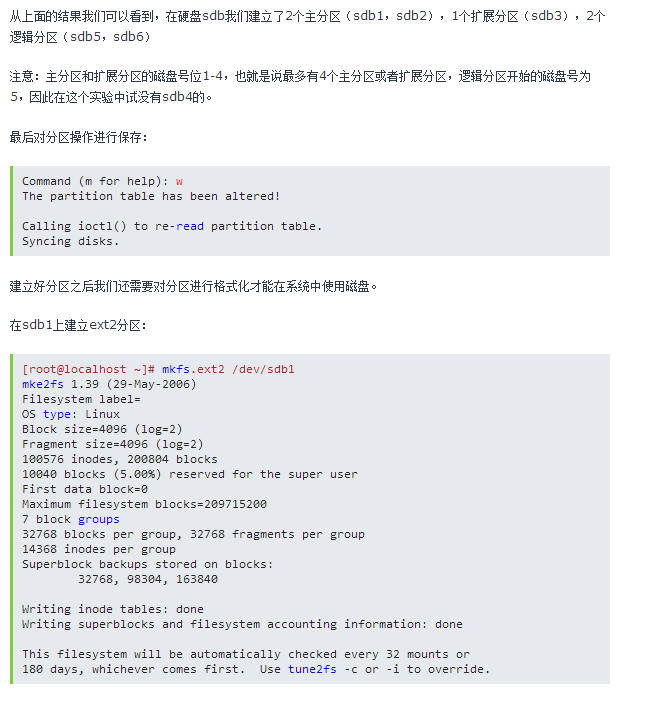
首先选择要进行操作的磁盘:
[root@localhost ~]# fdisk /dev/sdb
输入m列出可以执行的命令:
command (m for help): m




############
我常用的df和du命名:
df -h: 查看所有的分区的磁盘空间使用情况。
du -sh * :查看当前目录下的所有文件的大小。
dfisk 在磁盘的分区使用。
linux学习笔记20--命令df和dh,fdisk的更多相关文章
- linux学习笔记——基础命令
最近看了一些老男孩linux运维视频,挺不错的,特此记录一下 linux组成 gun组件 shell等 linux内核 其他软件 linux主要内核: linux kernel2.2 linux ke ...
- linux/linux学习笔记-常用命令(mooc)
一.命令基本格式及文件处理命令 1.linux命令格式 简化选项用-表示,完整选项用--表示 注:linux通过权限位第1位(-:文件 / d:目录 / l:链接文件 来区分文件类型) 2.linux ...
- Linux学习笔记--终端命令
~ 表示用户目录路径 ls 显示当前目录下的文件或目录 -l 列出文件纤细信息l(list) -a 列出当前目录下所有文件及目录, 包含隐藏的a(all) mkdir 创建目录 -p 创建目录 ...
- Linux学习笔记(20) Linux系统管理
1.进程管理 进程是正在执行的一个程序或命令,每一个进程都是一个运行的实体,都有自己的地址空间,并占用一定的系统资源. 进程管理的作用有判断服务器健康状态.查看系统中所有进程及杀死进程.一般都可以采用 ...
- Linux学习笔记--which命令(搜索命令的命令)
which.哪一个的意思.作用是从PATH环境变量指定的路径中,搜索命令所在位置及命令别名. which命令特点: 1) "which" 命令仅仅能查找系统命令.不能搜索普通文件. ...
- linux 学习笔记 rpm命令
软件包管理 用rpm命令来管理rpm 软件包 1>遵循GPL 规则 2>安装 foo-2.0-1.i386.rpm软件包 #rpm -ivh foo-1.0-1.i386.rpm 3> ...
- Linux学习笔记--ps命令(显示当前进程的命令)
ps:英文名process,进程的意思. 1. 命令格式: ps [选项] 2. 经常使用选项: "ps -a" 显示一个终端的全部进程.除了会话引线 "ps -e&qu ...
- Linux学习笔记--cp命令(复制)
cp:英文名copy,复制的意思. 1. 命令格式: cp [选项] 源文件或文件夹 目标文件或文件夹 cp [选项] 源文件1 源文件2 源文件3 ... 目标文件夹 2. 经常使用选项: &quo ...
- linux学习笔记-dump命令的使用
http://blog.chinaunix.net/uid-29797586-id-4458302.html
随机推荐
- Delphi中Frame的使用方法(1)
Frame是组件面板上的第一个组件,但不是每个人都知道怎么用它,因为它不像Button和Label一样简单明了.实际上,Frame按钮只是打开一个Frame的列表,如果你没有创建任何的Frame,自然 ...
- http://blog.sina.com.cn/s/blog_4dd787e40102uysg.html
http://blog.sina.com.cn/s/blog_4dd787e40102uysg.html
- HLJU 1221: 高考签到题 (三分求极值)
1221: 高考签到题 Time Limit: 1 Sec Memory Limit: 128 MBSubmit: 9 Solved: 4 [Submit][id=1221">St ...
- 转: 腾讯Bugly干货分享:Android应用性能评测调优
转:http://www.kuqin.com/shuoit/20150618/346693.html?utm_source=www.race604.com 前言 在智能手机App竞争越来越激烈的今天, ...
- MVC 之 架构的基本原理及Asp.Net实现MVC
一.引言 许多Web应用都是从数据存储中检索数据并将其显示给用户.在用户更改数据之后,系统再将更新内容存储到数据存储中.因为关键的信息流发生在数据存储和用户界面之间,所以很多应用将数据和用户界面这两部 ...
- 算法笔记_052:蓝桥杯练习Multithreading(Java)
目录 1 问题描述 2 解决方案 1 问题描述 问题描述 现有如下一个算法: repeat ni times yi := y y := yi+1 end repeat 令n[1]为你需要算加法的第 ...
- 解决虚拟机 centos 网络服务启动
现象: 1. 通过 ip addr 显示 eno16777736 适配器为 DOWN 状态 2. service status network 显示以下日志: .... 11月 05 15:30:10 ...
- Drupal的错误和异常处理
Drupal在配置阶段的最开始就设置了自己的错误处理器和异常处理器: function _drupal_bootstrap_configuration() { set_error_handler('_ ...
- 从MVC和三层架构说到ssh整合开发-下
这章主要讲整合开发,直接从实战讲起,对与ssh的单方面了解,请继续等待我的兴许文章. 解说不到位的地方欢迎大家指正:联系方式rlovep.com 具体请看源码凝视: 全部代码下载(csdn):链接 G ...
- docker中批量删除 tag为none的镜像
添加定时任务,批量删除tag 为none 的镜像 ,释放磁盘空间 [root@weifeng]:~# crontab -l */ * * * /usr/bin/docker rmi `docker ...