
史上最简单的vi教程,10分钟包教会
从第一次接触vi/vim到现在已经十几年了,在这个过程中,来来回回,反反复复,学习vi很多次了。
虽然关于vi的使用,我还远未达到“专家”的水平,但对于vi的使用,我有话说。
1.缘起
vi是一个编辑器,起源于unix,在linux中非常常用。关于vi的使用,网上有大量的教程,但质量良莠不齐,很容易误导“新手”。本文的价值在于,我走了十几年的弯路,你可以少走弯路。
每个人学习vi的目的不一样,学习过程和学习方法也比如不同。一般学习者分如下3种情况:
新手级
新手要求不高,会用基本操作即可。本文通过10分钟的学习,就可以达到这个目标。
进阶级
大部分人目前处于这个阶段,在本文的最后,将介绍如何从进阶级步入专家级。
专家级
到这个阶段,基本上可以做到“信手拈来”,出神入化了。
2.新手学习vi
对于新手入门vi,只要掌握打开文件,编辑,保存。
打开文件
在命令行中 vi filename,就可以打开文件进行查看和编辑。
编辑
打开文件后进行编辑的操作,主要包括“增、删、改、查”。
和其他编辑器不同,vi 有
Normal模式,Insert模式。在Normal模式下输入
i进入Insert模式,输入Esc返回Normal模式。(当然有非常多的方法进入编辑模式,如输入a,o等,此处不过多说明)。1)增
确保是在Insert模式下,通过键盘输入内容即可。
[注意] 如何识别当前是在什么模式下?状态栏可以看的,或者键盘输入看。
2)删
删除,跟其他编辑器的操作不同(其他编辑器是先选定,然后Delete、或者Backspace)。
在vi中的删除是在Normal模式下,通过
x删除一个字符,通过dd删除光标所在行。3)改
所谓“改”,无外乎先删除,再输入。我们通过1)和2)组合实现。
好吧,这里还是学一点吧: 在Normal模式下输入
cw,可以替换一个“单词”。4)查
vi打开的文件,如果内容非常多,需要查询,替换的时候,需要用到“查”。
在Normal模式下,输入
/,后跟需要查询的内容,然后回车即可。保存
保存是在命令模式下输入 :w 即可,退出时命令模式下输入 :q 。
3.进阶学习vi
新手通过步骤2,初步掌握了vi的使用。进阶学习,需要掌握(切记下面所有的都是在Normal模式):
初级光标的移动
你可能会有疑问,新手不需要移动光标?当然需要了,只不过默认通过“上、下、左、右”箭头移动即可。其实vi中,为了更加高效,是通过
h j k l来移动光标的。高级光标的移动
比如数字0移动到行的开头,$移动到当前行的行尾,^移动到本行第一个非空字符,
各种进入
Insert模式的方法比如在光标后插入
a,在当前行下面新增一行的o,在当前行上面新增一行的shift + o,或者输入cw替换一个word。查找和替换
复制、粘贴
复制通过
yy,粘贴是p。灵活掌握,比如我们知道
dd是删除当前行,光标定位到目标位置后,接着按键p是可以粘贴的。比如
3dd是重复执行dd三次,不一而足。光标的定位
:N,比如:100,表示光标定位到第100行。在此,需要思考,总共只有10行,会怎么样?gg相当于是:1G定位到最后一行区域选择、块操作、可视化选择
......
4.总结
对于新手来说10分钟入门vi不吃亏,对于已经入门需要进阶,请自行学习:
Learn Vim Progressively 个人认为这个是有史以来最好的vi教程,没有之一。
对于新手,也可以通过vimtutor来学习
我的方法就是,“用”起来就会了。虽然我用的是windows 10系统,我开发中,vs code和IntelliJ IDEA、visual studio都启用了vi的。
有图有真相:
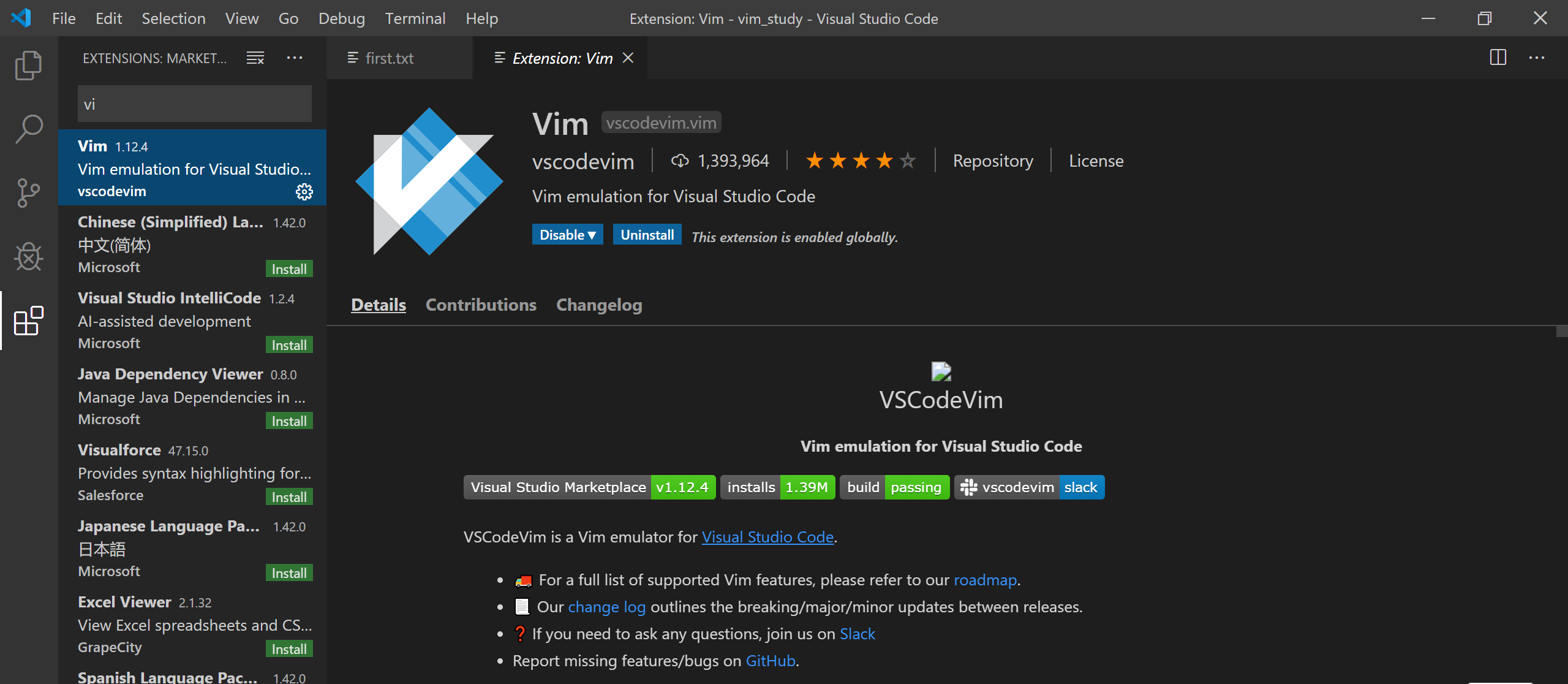
加油,我相信你也可以入门,并成为vi专家的!
史上最简单的vi教程,10分钟包教会的更多相关文章
- 史上最简单的 GitHub 教程
史上最简单的 GitHub 教程 温馨提示:本系列博文已经同步到 GitHub,如有需要的话,欢迎大家到「github-tutorial」进行Star和Fork操作! 1 简介 GitHub 是一个面 ...
- 整理:史上最简单的 MySQL 教程
1 前言 数据库(Database)是按照数据结构来组织.存储和管理数据的仓库,它产生于距今六十多年前,随着信息技术和市场的发展,特别是二十世纪九十年代以后,数据管理不再仅仅是存储和管理数据,而转变成 ...
- 史上最简约的vi教程,复制和粘贴
上一篇博客,讲了"新手"如何"入门"vi,解决了"两眼一抹黑"的情况.知道在vi下如何进行基本的操作,如部署在Linux下的项目,修改配置文 ...
- [分享] 史上最简单的封装教程,五分钟学会封装系统(以封装Windows 7为例)
[分享] 史上最简单的封装教程,五分钟学会封装系统(以封装Windows 7为例) 踏雁寻花 发表于 2015-8-23 23:31:28 https://www.itsk.com/thread-35 ...
- 史上最简单的 SpringCloud 教程
史上最简单的 SpringCloud 教程 | 第一篇: 服务的注册与发现(Eureka)史上最简单的SpringCloud教程 | 第二篇: 服务消费者(rest+ribbon)史上最简单的Spri ...
- 史上最简单的 SpringCloud 教程 | 终章
https://blog.csdn.net/forezp/article/details/70148833转载请标明出处:http://blog.csdn.net/forezp/article/det ...
- (转) 史上最简单的 SpringCloud 教程 | 第一篇: 服务的注册与发现(Eureka)
一.spring cloud简介 spring cloud 为开发人员提供了快速构建分布式系统的一些工具,包括配置管理.服务发现.断路器.路由.微代理.事件总线.全局锁.决策竞选.分布式会话等等.它运 ...
- 史上最简单的SpringCloud教程 | 第十篇: 高可用的服务注册中心(Finchley版本)
转载请标明出处: 原文首发于 https://www.fangzhipeng.com/springcloud/2018/08/30/sc-f10-eureka/ 本文出自方志朋的博客 文章 史上最简单 ...
- 史上最简单的 MySQL 教程(十五)「列属性 之 自动增长」
自动增长 自动增长:auto_increment,当对应的字段,不给值,或者是默认值,或者是null的时候,就会自动的被系统触发,系统会从当前字段中取已有的最大值再进行+1操作,得到新的字段值. 自增 ...
随机推荐
- SpringSecurity认证流程详解
SpringSecurity基本原理 在之前的文章<SpringBoot + Spring Security 基本使用及个性化登录配置>中对SpringSecurity进行了简单的使用介绍 ...
- Spring Security原理篇(一) 启动原理
1.概述 spring security有参考的中文翻译文档https://springcloud.cc/spring-security-zhcn.html 在学习spring security的时候 ...
- 2018-8-10-win10-uwp-绘图--Line-控件使用
title author date CreateTime categories win10 uwp 绘图 Line 控件使用 lindexi 2018-08-10 19:16:51 +0800 201 ...
- P1006 输出第二个整数
题目描述 输入三个整数,整数之间由一个空格分隔,整数是32位有符号整数.把第二个输入的整数输出. 输入格式 输入三个整数,整数之间由一个空格分隔,整数是32位有符号整数. 输出格式 输出输入的三个整数 ...
- springboot2.x整合JPA
项目结构 pom <project xmlns="http://maven.apache.org/POM/4.0.0" xmlns:xsi="http://www. ...
- Node.js Windows Binary二进制文件安装
1.下载文件 安装包的下载路径为:https://nodejs.org/en/download/ 选择你需要的版本,这里我选择了 Windows Binary 64-bit 版本. 2.配置npm安装 ...
- cglib的动态代理
前言 jdk中的动态代理通过反射类Proxy和InvocationHandler回调接口实现,要求委托类必须实现一个接口,只能对该类接口中定义的方法实现代理,这在实际编程中有一定的局限性. cglib ...
- 记一次手工清除挖矿病毒WannaMine V4.0的经历
[作者:byeyear 邮箱:byeyear@hotmail.com 转载请注明] 前两天公司信息安全处通知我的计算机存在永恒之蓝漏洞并已被病毒感染,使用多方杀软及专杀工具均无法有效清除, ...
- 第二阶段:4.商业需求文档MRD:3.PRD-页面结构图
这也是功能结构以及优先级 这是页面层级 页面结构图 再细分某一个频道或者子页面 层层细分 用mind做的页面结构图 里面也包含了功能
- mongodb安装及安装MongoDB报错Verify that you have sufficient privileges to start system services解决方法
1.点击安装包mongodb-win32-x86_64-2012plus-4.2.2-signed进行安装 2.点击next 3.接受协议,点击next 4.点击自定义安装 选择安装路径,建议默认C盘 ...