
Android中实现自定义的拍照应用
可以参考:http://www.android-doc.com/guide/topics/media/camera.html
一、添加相应的权限
 <uses-permission android:name="android.permission.CAMERA" />

    <uses-feature android:name="android.hardware.camera" /><!-- 拍照的功能 -->

    <uses-permission android:name="android.permission.WRITE_EXTERNAL_STORAGE" />

 <activity

            android:name=".MainActivity"

            android:label="@string/app_name"

            android:screenOrientation="landscape"><!-- 写死横屏 -->

            <intent-filter>

                <action android:name="android.intent.action.MAIN" />

                <category android:name="android.intent.category.LAUNCHER" />

            </intent-filter>

 </activity>
二、布局文件的配置
<?xml version="1.0" encoding="utf-8"?>

<LinearLayout xmlns:android="http://schemas.android.com/apk/res/android"

    android:orientation="horizontal"

    android:layout_width="fill_parent"

    android:layout_height="fill_parent"

    >

  <FrameLayout

    android:id="@+id/camera_preview"

    android:layout_width="fill_parent"

    android:layout_height="fill_parent"

    android:layout_weight="1"

    />

  <Button

    android:id="@+id/button_capture"

    android:text="Capture"

    android:layout_width="wrap_content"

    android:layout_height="wrap_content"

    android:layout_gravity="center"

    />

</LinearLayout>
三、系统关键代码和注释
创建预览类CameraPreview:
import java.io.IOException;

import android.content.Context;

import android.hardware.Camera;

import android.util.Log;

import android.view.SurfaceHolder;

import android.view.SurfaceView;

/** A basic Camera preview class */

public class CameraPreview extends SurfaceView implements SurfaceHolder.Callback {

    public static final String TAG = "camera";

    private SurfaceHolder mHolder;

    private Camera mCamera;

    public CameraPreview(Context context, Camera camera) {

        super(context);

        mCamera = camera;

        // Install a SurfaceHolder.Callback so we get notified when the

        // underlying surface is created and destroyed.

        //获取surfaceview的控制器

        mHolder = getHolder();

        //创建侦听

        mHolder.addCallback(this);

        // deprecated setting, but required on Android versions prior to 3.0

        mHolder.setType(SurfaceHolder.SURFACE_TYPE_PUSH_BUFFERS);

    }

    public void surfaceCreated(SurfaceHolder holder) {

        // The Surface has been created, now tell the camera where to draw the preview.

        try {

            //设置摄像头预览界面在holder对应的那个surfaceview

            mCamera.setPreviewDisplay(holder);

            //开始预览

            mCamera.startPreview();

        } catch (IOException e) {

            Log.d(TAG, "Error setting camera preview: " + e.getMessage());

        }

    }

    public void surfaceDestroyed(SurfaceHolder holder) {

        // empty. Take care of releasing the Camera preview in your activity.

    }

    public void surfaceChanged(SurfaceHolder holder, int format, int w, int h) {

        // If your preview can change or rotate, take care of those events here.

        // Make sure to stop the preview before resizing or reformatting it.

        if (mHolder.getSurface() == null){

          // preview surface does not exist

          return;

        }

        // stop preview before making changes

        try {

            mCamera.stopPreview();

        } catch (Exception e){

          // ignore: tried to stop a non-existent preview

        }

        // set preview size and make any resize, rotate or

        // reformatting changes here

        // start preview with new settings

        try {

            mCamera.setPreviewDisplay(mHolder);

            mCamera.startPreview();

        } catch (Exception e){

            Log.d(TAG, "Error starting camera preview: " + e.getMessage());

        }

    }

}
主类MainActivity:
import java.io.File;

import java.io.FileNotFoundException;

import java.io.FileOutputStream;

import java.io.IOException;

import android.app.Activity;

import android.content.Context;

import android.content.pm.PackageManager;

import android.hardware.Camera;

import android.hardware.Camera.AutoFocusCallback;

import android.hardware.Camera.PictureCallback;

import android.os.Bundle;

import android.util.Log;

import android.view.View;

import android.widget.Button;

import android.widget.FrameLayout;

public class MainActivity extends Activity {

    private Camera mCamera;

    private CameraPreview mPreview;

    @Override

    public void onCreate(Bundle savedInstanceState) {

        super.onCreate(savedInstanceState);

        setContentView(R.layout.activity_main);

        if(checkCameraHardware(this)){

            // Create an instance of Camera

            //创建摄像头实例

            mCamera = getCameraInstance();

        } else {

            return;

        }

        // Create our Preview view and set it as the content of our activity.

        //创建预览类的对象

        mPreview = new CameraPreview(this, mCamera);

        FrameLayout preview = (FrameLayout) findViewById(R.id.camera_preview);

        //把预览类设置为帧布局的子节点

        preview.addView(mPreview);

        //给按钮设置监听

        Button captureButton = (Button) findViewById(R.id.button_capture);

        captureButton.setOnClickListener(

            new View.OnClickListener() {

                @Override

                public void onClick(View v) {

                    //设置聚焦

                    mCamera.autoFocus(new AutoFocusCallback() {

                        @Override

                        public void onAutoFocus(boolean success, Camera camera) {

                             //进行拍照

                            mCamera.takePicture(null, null, mPicture);

                        }

                    });

                }

            }

        );

    }

    /** 检测手机是否有摄像头 */

    private boolean checkCameraHardware(Context context) {

        if (context.getPackageManager().hasSystemFeature(PackageManager.FEATURE_CAMERA)){

            // this device has a camera

            return true;

        } else {

            // no camera on this device

            return false;

        }

    }

    /** 一个获取摄像头对象的安全实例 */

    public static Camera getCameraInstance(){

        Camera c = null;

        try {

            c = Camera.open(); //获取第一个后置摄像头的实例

        }

        catch (Exception e){

            // Camera is not available (in use or does not exist)

        }

        return c; // returns null if camera is unavailable

    }

    private PictureCallback mPicture = new PictureCallback() {

        //拍照时会调用此方法

        //data:照片的字节数组

        @Override

        public void onPictureTaken(byte[] data, Camera camera) {

            try {

                File pictureFile = new File("sdcard/mr.jpg");

                FileOutputStream fos = new FileOutputStream(pictureFile);

                fos.write(data);

                fos.close();

            } catch (FileNotFoundException e) {

                Log.d(CameraPreview.TAG, "File not found: " + e.getMessage());

            } catch (IOException e) {

                Log.d(CameraPreview.TAG, "Error accessing file: " + e.getMessage());

            } finally {

                //拍照完成后重新进入预览

                camera.startPreview();

            }

        }

    };

}
显示效果:
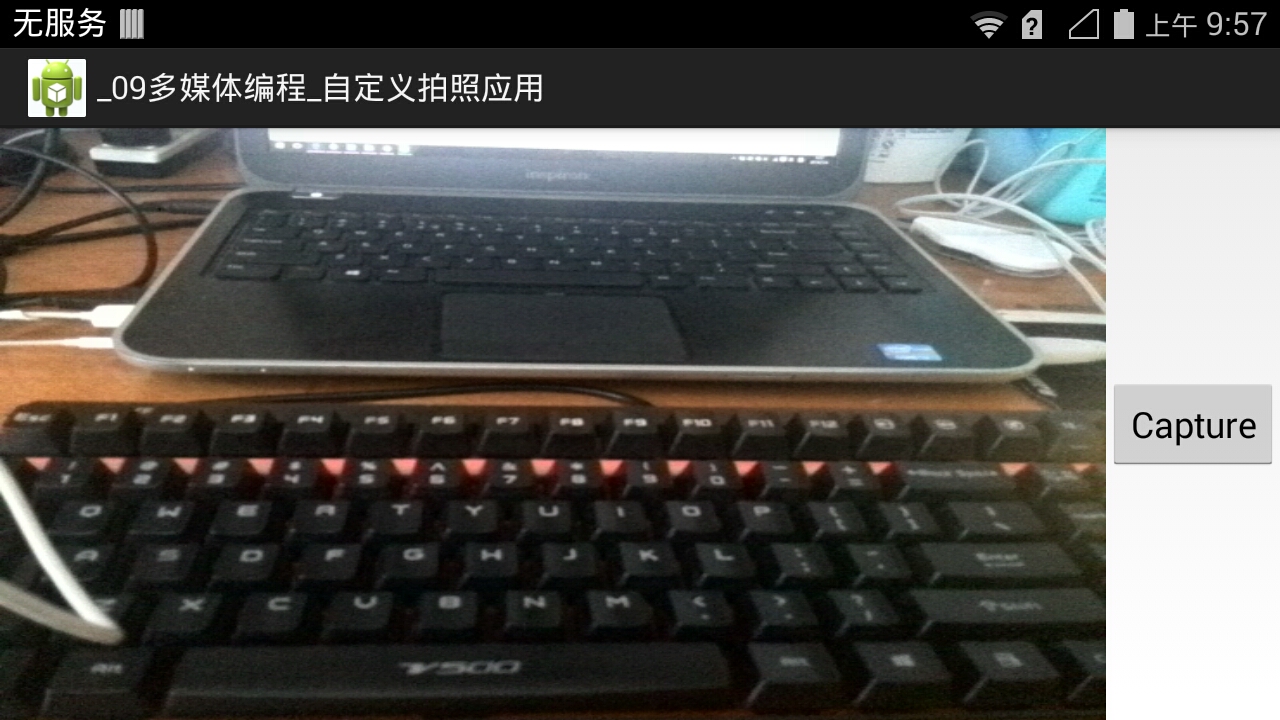
Android中实现自定义的拍照应用的更多相关文章
- Android中制作自定义dialog对话框的实例
http://www.jb51.net/article/83319.htm 这篇文章主要介绍了Android中制作自定义dialog对话框的实例分享,安卓自带的Dialog显然不够用,因而我们要继 ...
- Android 中使用自定义字体的方法
1.Android系统默认支持三种字体,分别为:“sans”, “serif”, “monospace 2.在Android中可以引入其他字体 . <?xml version="1.0 ...
- Android中的自定义Adapter(继承自BaseAdapter)——与系统Adapter的调用方法一致——含ViewHolder显示效率的优化(转)
Android中很多地方使用的是适配器(Adapter)机制,那我们就要好好把这个Adapter利用起来,并且用出自己的特色,来符合我们自行设计的需要喽~~~ 下面先上一个例子,是使用ViewHold ...
- Android中的自定义视图控件
简介 当现有控件不能满足需求时,就需要自定义控件. 自定义控件属性 自定义控件首先要继承自View,重写两个构造函数. 第一个是代码中使用的: public MyRect(Context contex ...
- Android中使用自定义View实现下载进度的显示
一般有下载功能的应用都会有这样一个场景,需要一个图标来标识不同的状态.之前在公司的项目中写过一个,今天抽空来整理一下. 一般下载都会有这么几种状态:未开始.等待.正在下载.下载结束,当然有时候会有下载 ...
- android中通过自定义xml实现你需要的shape效果 xml属性配置
在Android开发过程中,经常需要改变控件的默认样式, 那么通常会使用多个图片来解决.不过这种方式可能需要多个图片,比如一个按钮,需要点击时的式样图片,默认的式样图片,然后在写一个selector的 ...
- Android中的自定义注解(反射实现-运行时注解)
预备知识: Java注解基础 Java反射原理 Java动态代理 一.布局文件的注解 我们在Android开发的时候,总是会写到setContentView方法,为了避免每次都写重复的代码,我们需要使 ...
- Android中实现自定义View组件并使其能跟随鼠标移动
场景 实现效果如下 注: 博客: https://blog.csdn.net/badao_liumang_qizhi 关注公众号 霸道的程序猿 获取编程相关电子书.教程推送与免费下载. 实现 新建An ...
- android 中使用自定义权限在广播中的利用
1.在一个进程中发送一个有自定义权限的广播,另外一个进程中拥有广播接受者接受到该广播 <?xml version="1.0" encoding="utf-8&quo ...
随机推荐
- 【shiro】shiro学习笔记1 - 初识shiro
[TOC] 认证流程 st=>start: Start e=>end: End op1=>operation: 构造SecurityManager环境 op2=>operati ...
- vs2012无法启动已配置的开发Web服务器
] 有些教程说要开,我就没懂了
- BZOJ 3572: [Hnoi2014]世界树
BZOJ 3572: [Hnoi2014]世界树 标签(空格分隔): OI-BZOJ OI-虚数 OI-树形dp OI-倍增 Time Limit: 20 Sec Memory Limit: 512 ...
- kvm虚拟化管理平台WebVirtMgr部署-完整记录(安装ubuntu虚拟机)-(5)
之前介绍了在webvirtmgr平台下创建centos,windows server 2008的虚拟机,今天说下创建ubuntu虚拟机的过程. (1)首先下载ubuntu16.04的iso镜像放到/u ...
- Discuz 取各排行榜数据
取论坛指定版块帖子或回复(first=1 就是帖子的1楼, 如果=0 就是调用回复,fid=62 是论坛版块号): SELECT * FROM discuzx.pre_forum_post where ...
- matplotlib 的几种风格 练习
〇.准备数据 import numpy as np x = np.linspace(0, 5, 10) y = x ** 2 一.matlab风格的API 1.单图 from pylab import ...
- pandas 透视表 pivot_table
The function pandas.pivot_table can be used to create spreadsheet-style pivot tables. It takes a num ...
- 20135220谈愈敏Linux Book_4
进程调度 进程:程序的运行态表现形式 进程调度程序:确保进程能有效工作的一个内核子系统,决定将哪个进程投入运行.何时运行以及运行多长时间,在可运行态进程之间分配有限的处理器时间资源. 最大限度的利用处 ...
- 《信息安全系统设计基础》第一次实验报告--Linux 基础入门
北京电子科技学院(BESTI) 实 验 报 告 课程:信息安全设计基础 班级:1352 姓名:何伟钦 学号:20135223 成绩: 指导教师:娄嘉鹏 ...
- 学习笔记——Maven settings.xml 配置详解
文件存放位置 全局配置: ${M2_HOME}/conf/settings.xml 用户配置: ${user.home}/.m2/settings.xml note:用户配置优先于全局配置.${use ...