
Win10下安装MySQL5.6
Win10下安装MySQL5.6
我分了两种下载安装的方式给大家看,注意数据库这个东西不在乎版本是不是最新,在乎的是够稳定,现在公司中常用的是mysql5.5和mysql5.6的版本,我现在就用mysql5.6的版本给大家来演示一下:
第一种下载安装的方法:
mysql下载地址:https://dev.mysql.com/downloads ,如果你是在这里面下载的,看操作:
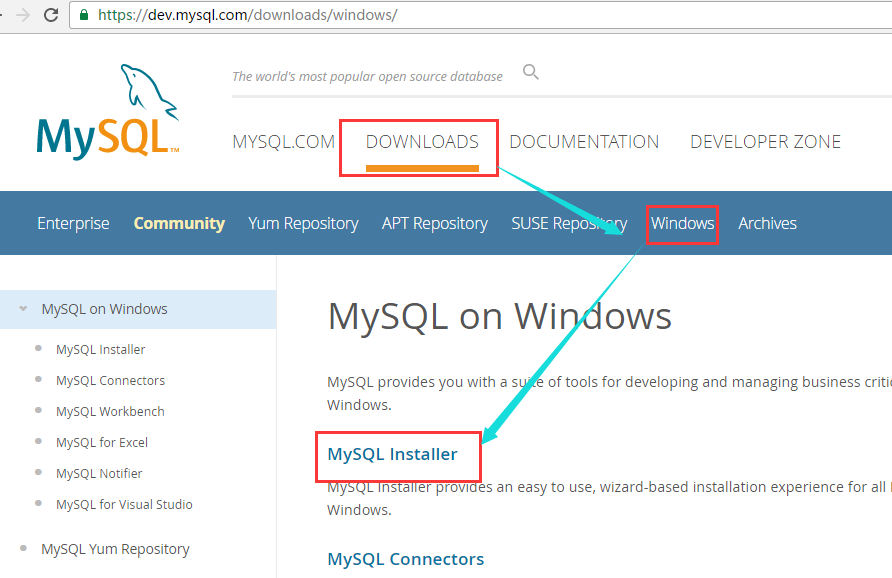
然后按照下面的方式选择:
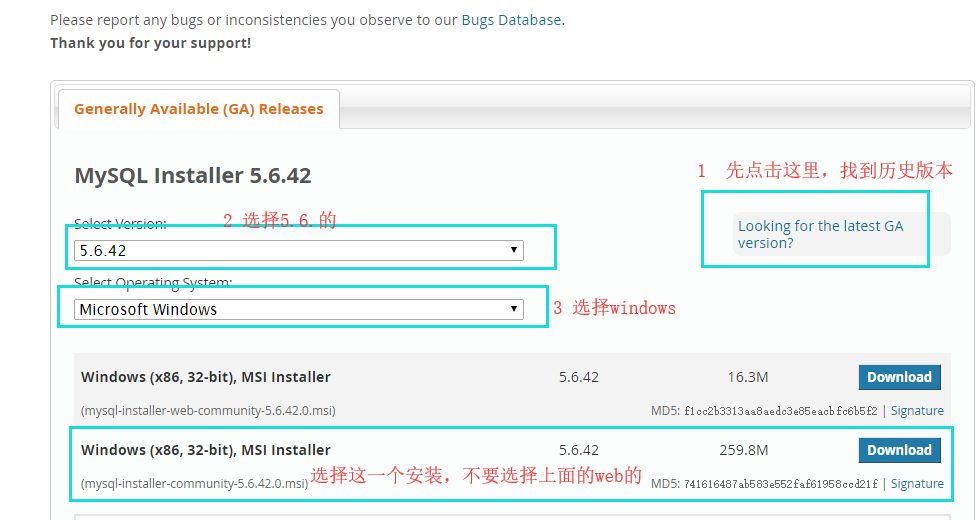
如果你下载的是mysql的安装程序,也就是文件扩张名为.msi结尾的,那么你安装的时候就按照下面这种图文教程的方式安装。
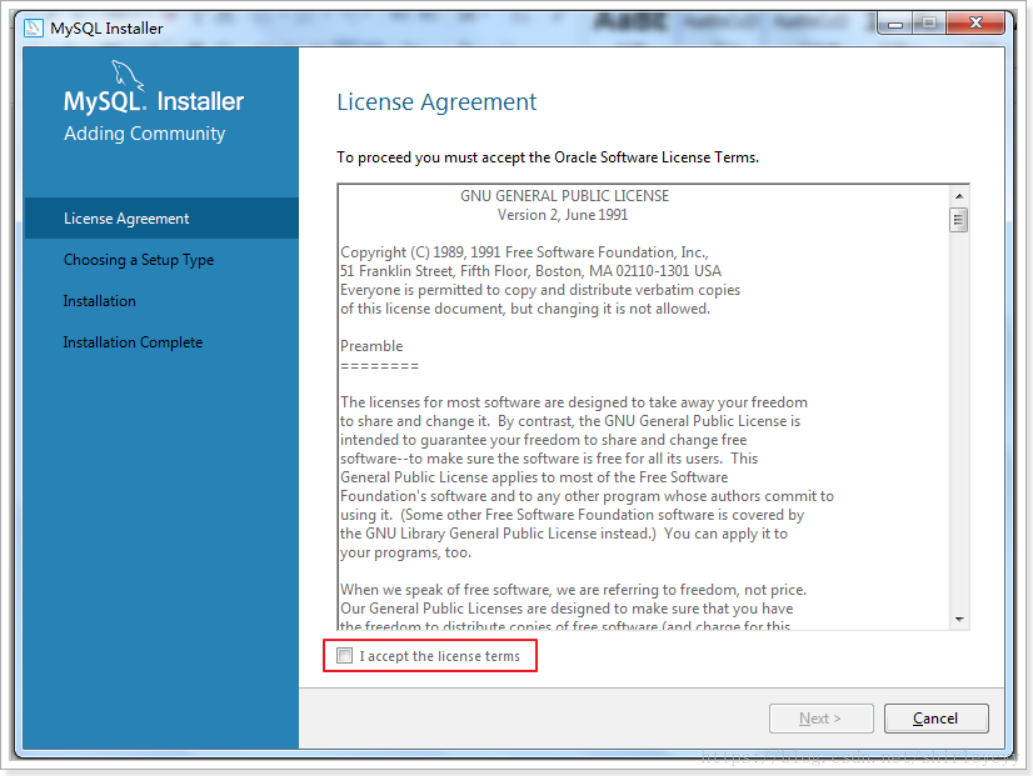
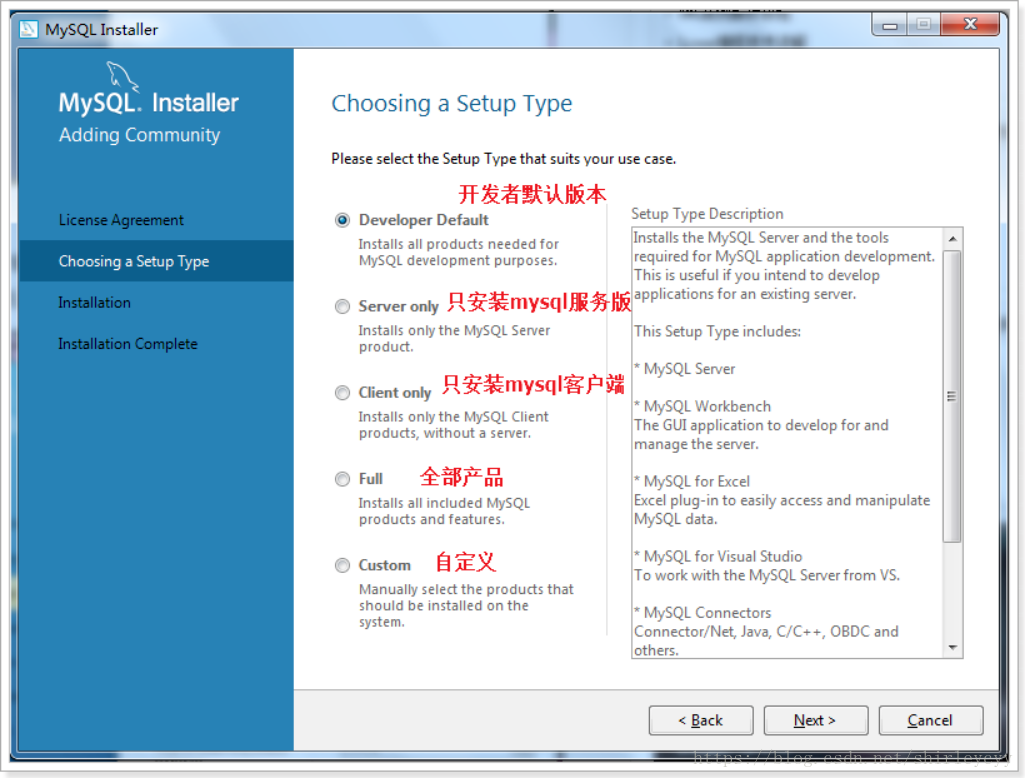
这里选择自定义模式,因为我的电脑是64位,选择x64
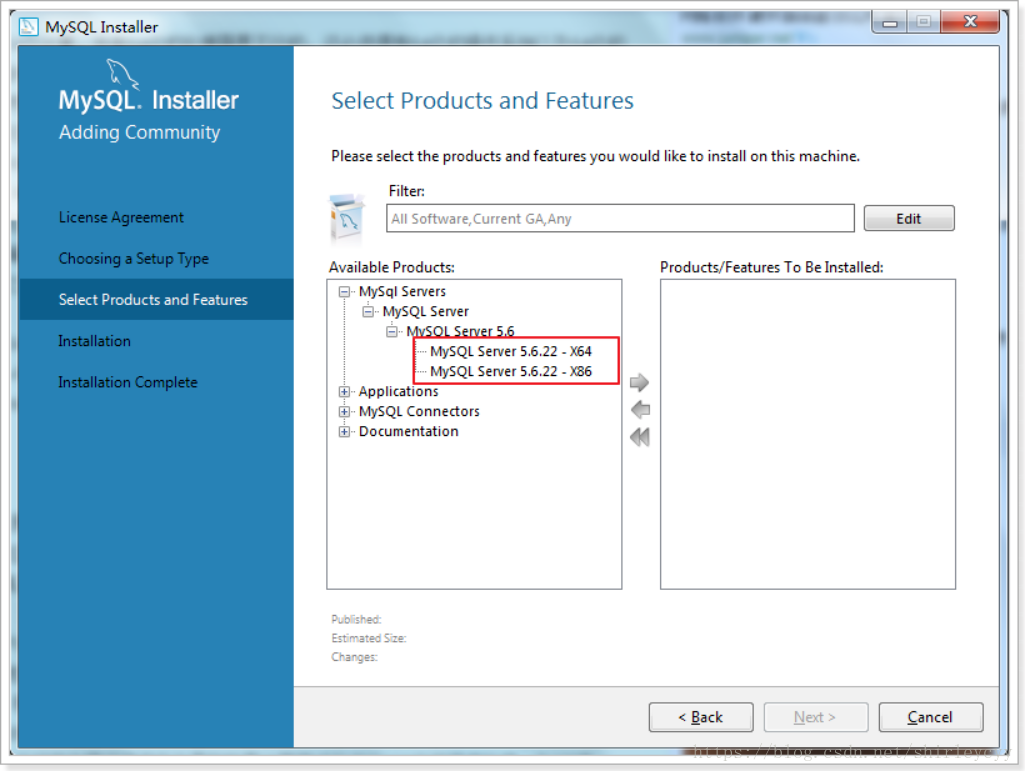
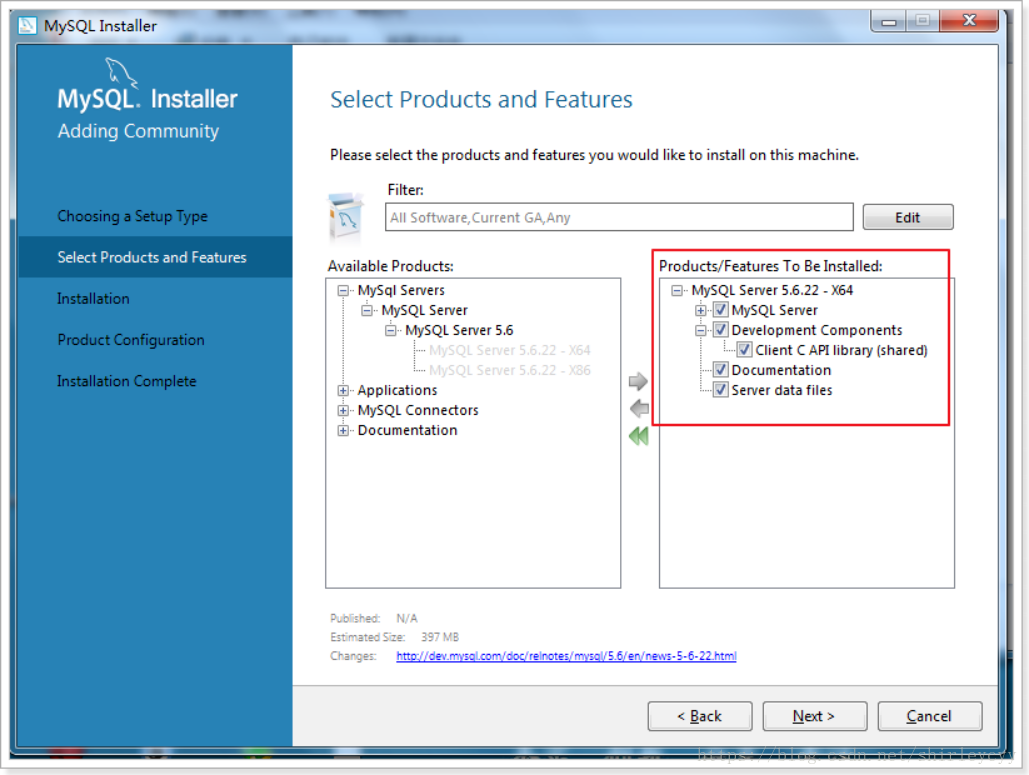
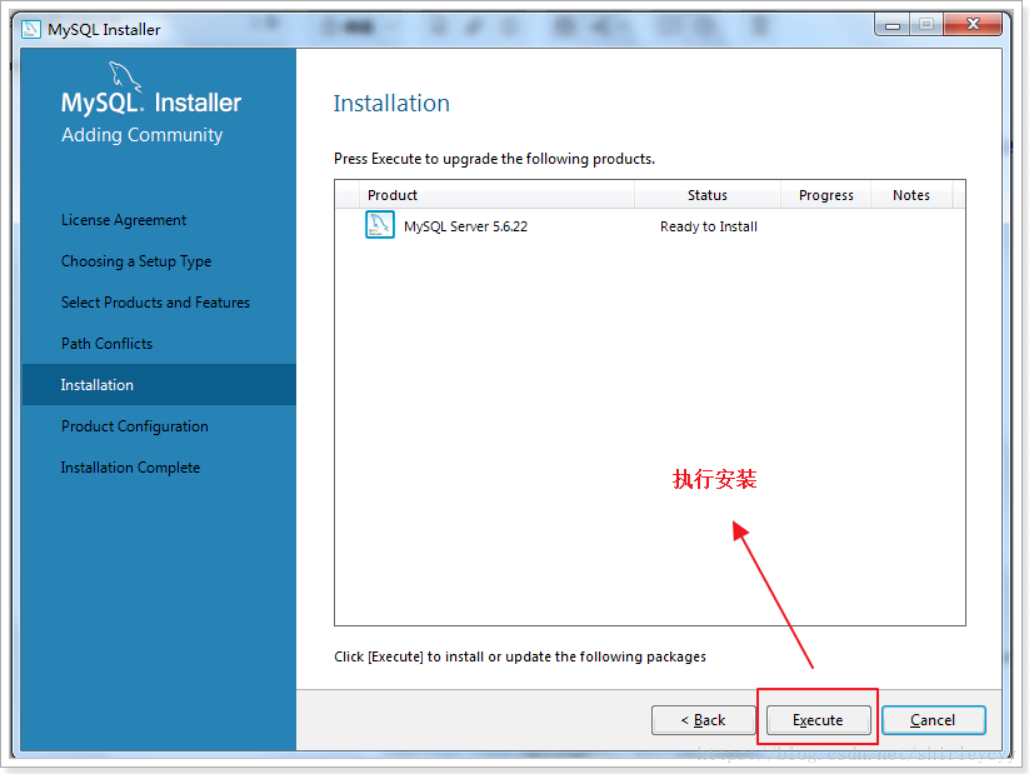
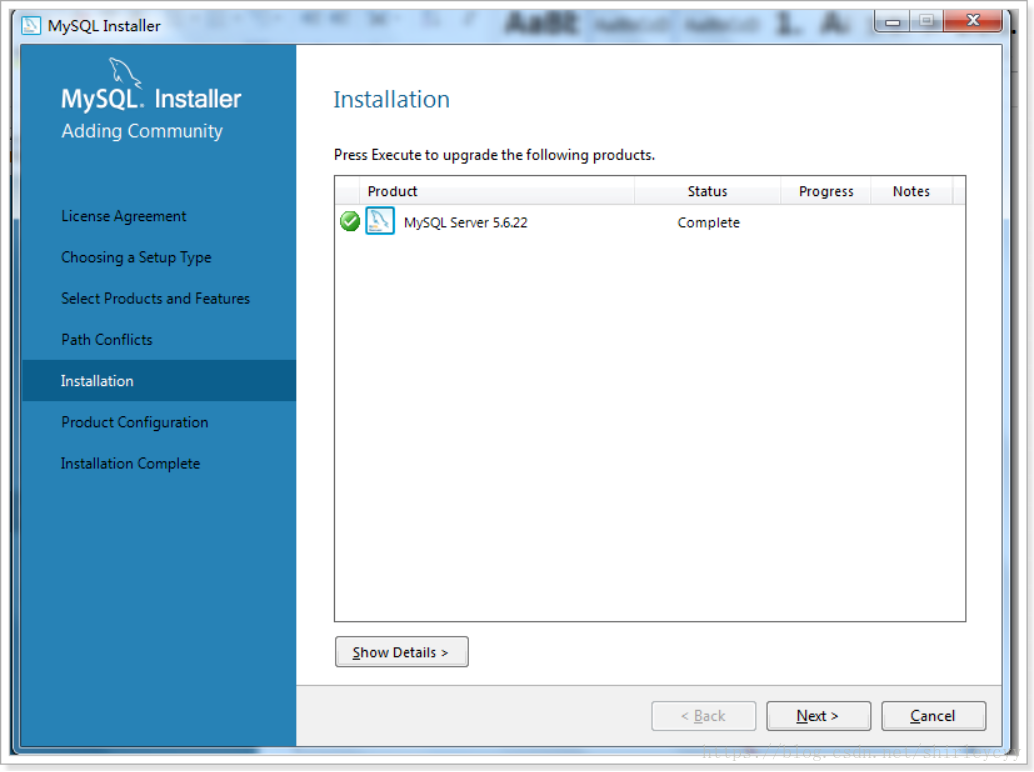
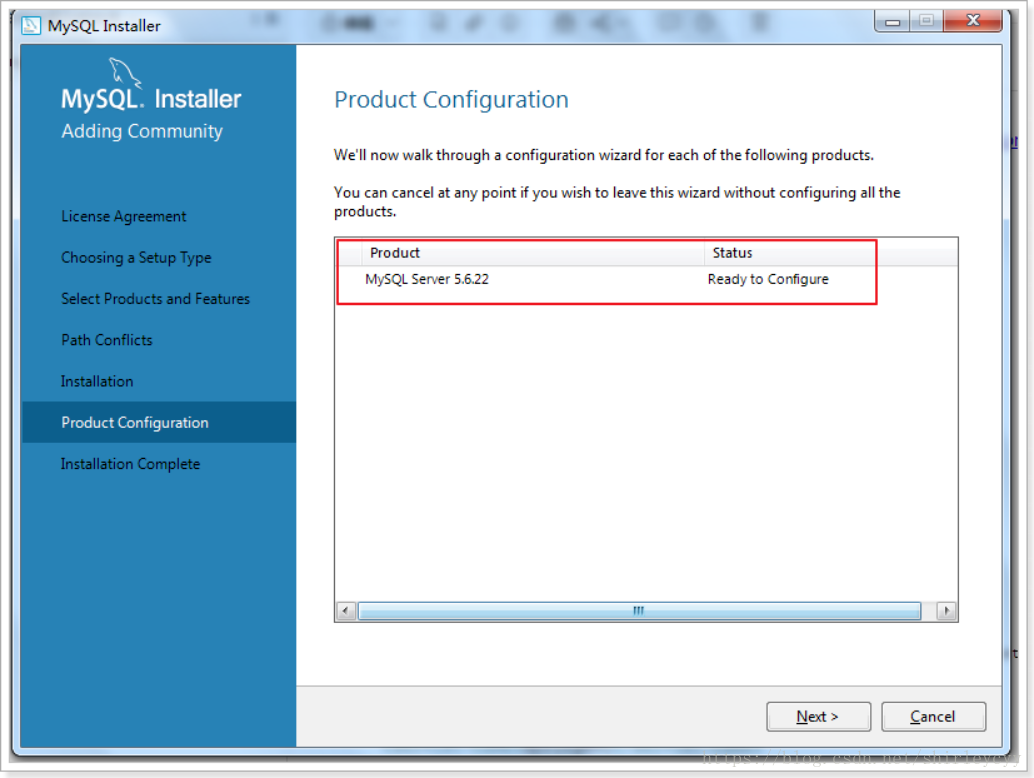
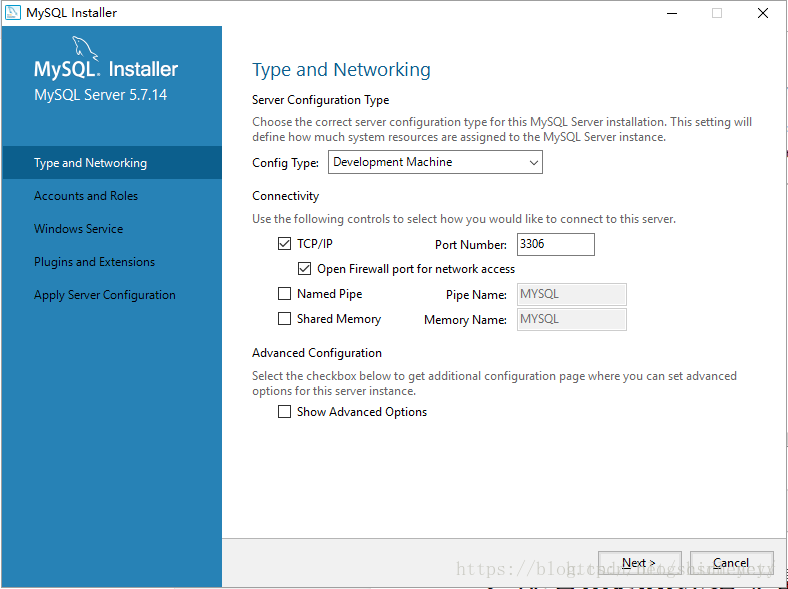
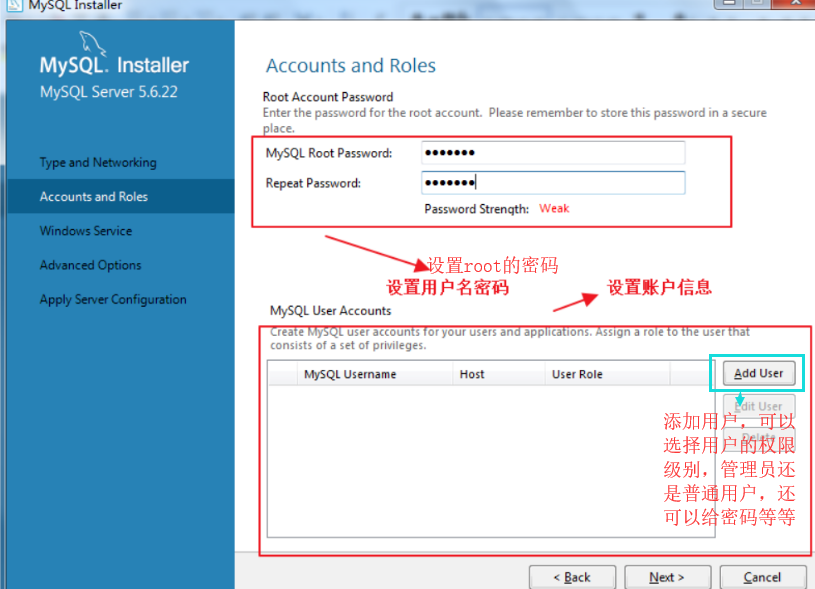
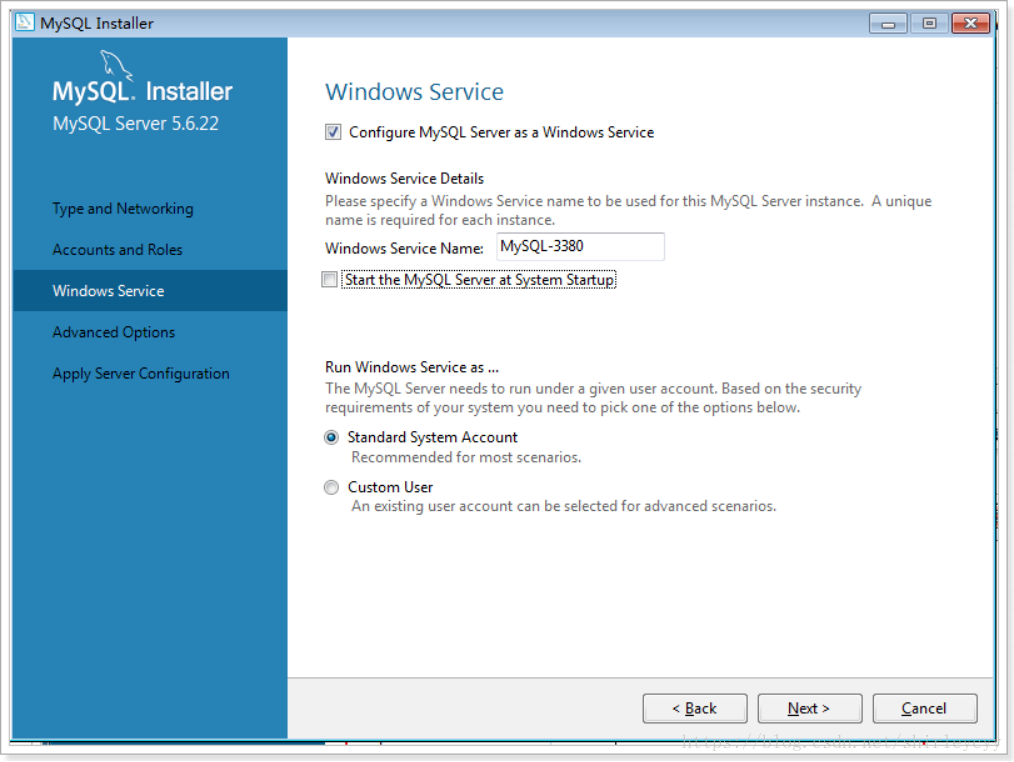
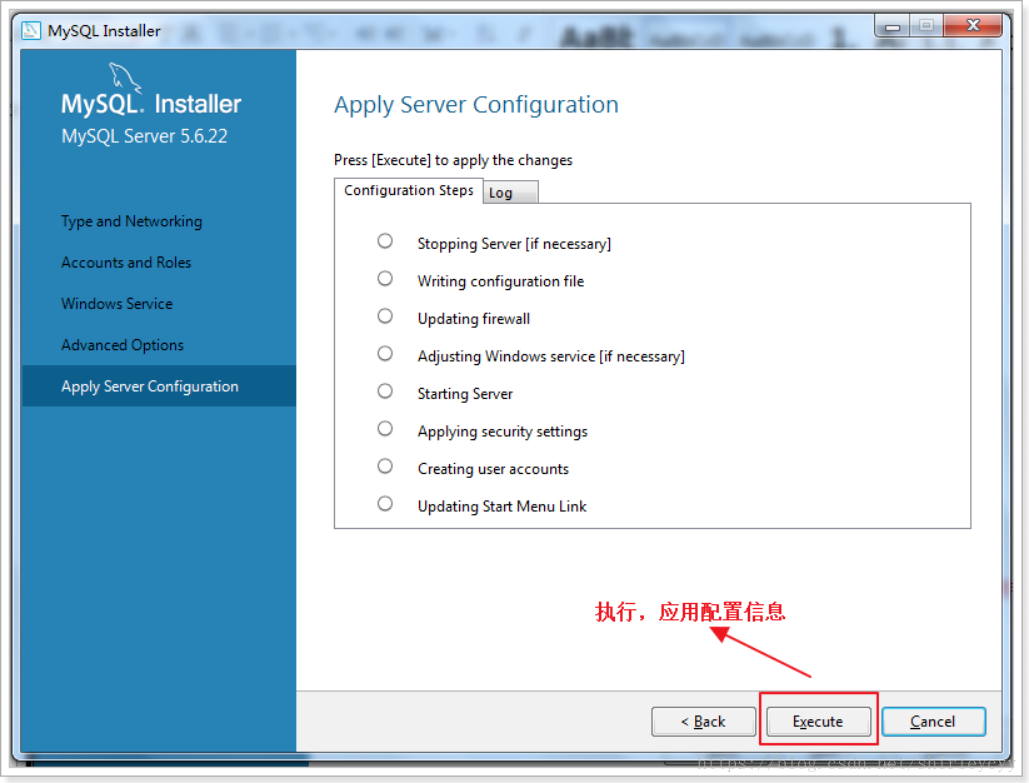
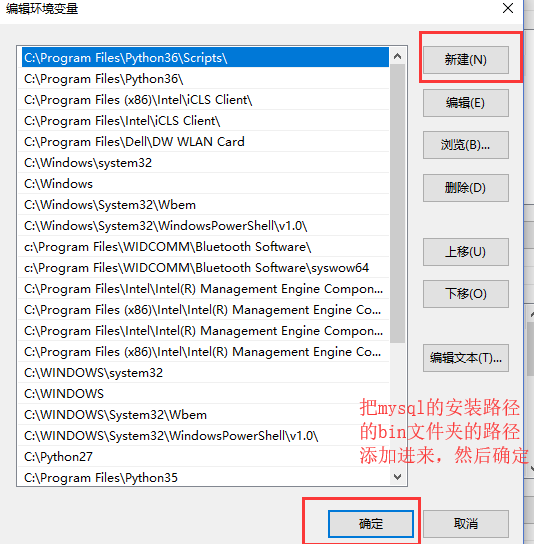
至此,安装完毕。来添加路径C:\Program Files\MySQL\MySQL Server 5.7\bin到环境变量中的系统变量“Path”
右键点击我的电脑-->点击属性
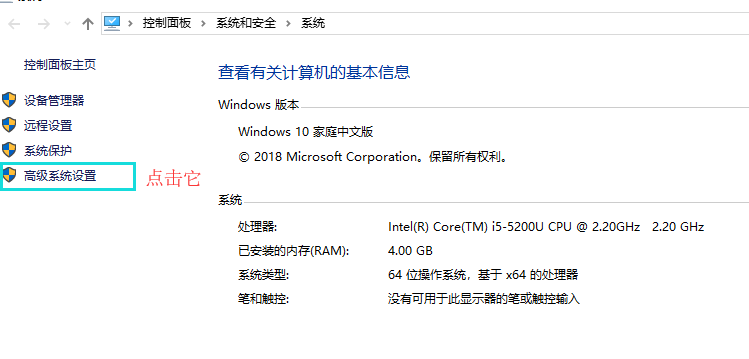
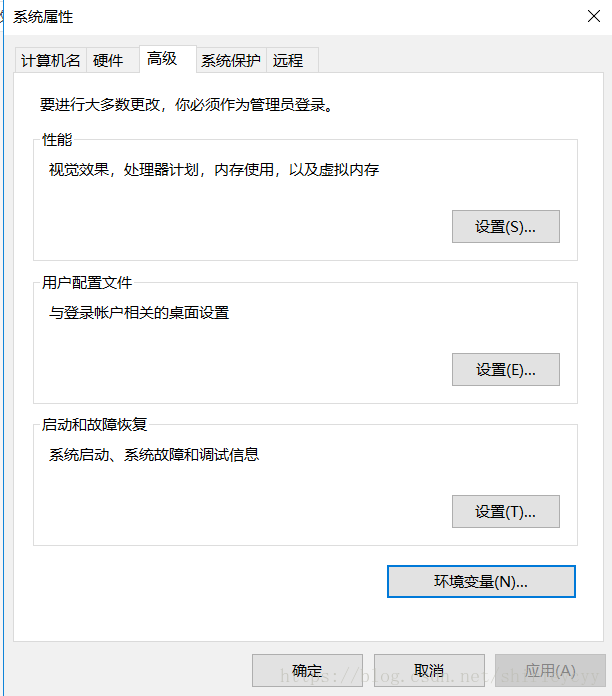
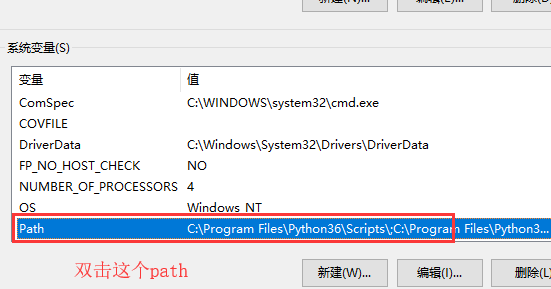
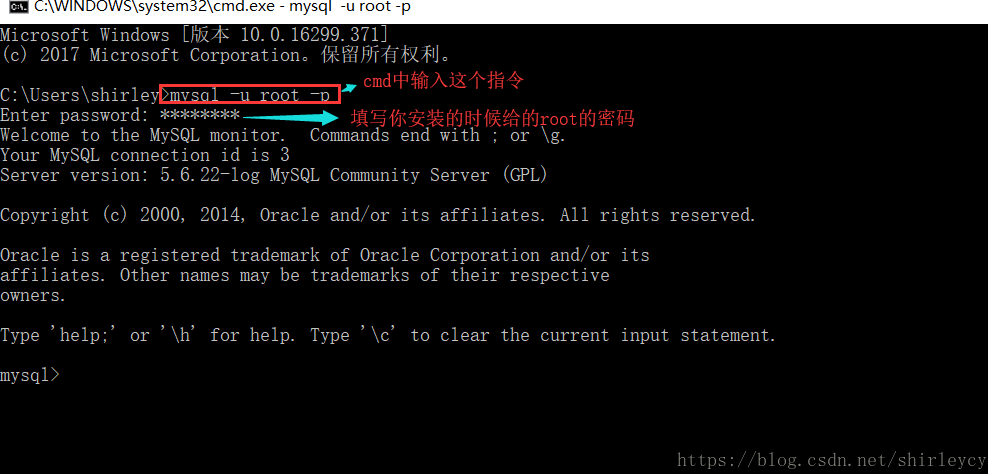
最后,打开cmd,输入mysql -u root -p,并回车,如果出现Welcome字样,说明mysql安装成功。
第二种下载安装的方法:
mysql下载地址:https://dev.mysql.com/downloads,如果你在mysql官网下载的是zip压缩包,看操作,注意和上面第一种方法的下载网址不同:
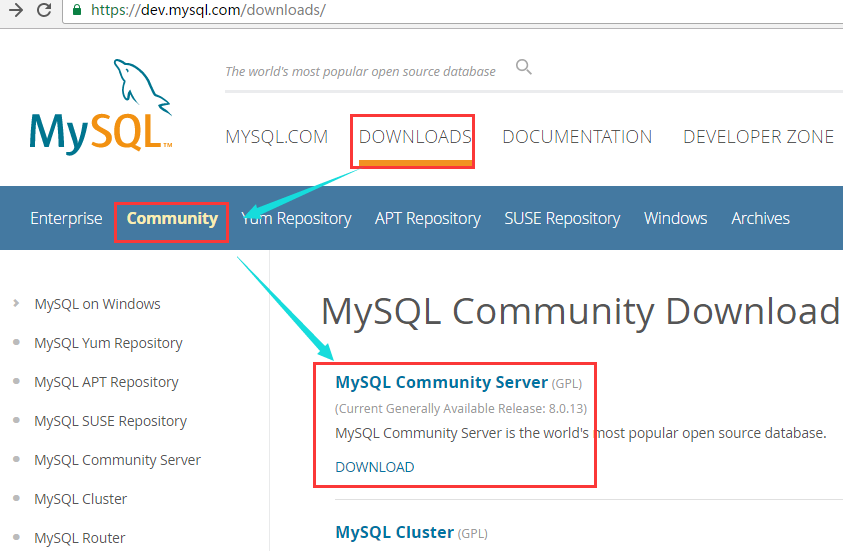
然后按照下面的选择来下载,发现是zip压缩包对吧,zip压缩包解压之后就能用,上面的msi还需要安装一下,安装的时候可以选择很多的依赖环境一起安装:
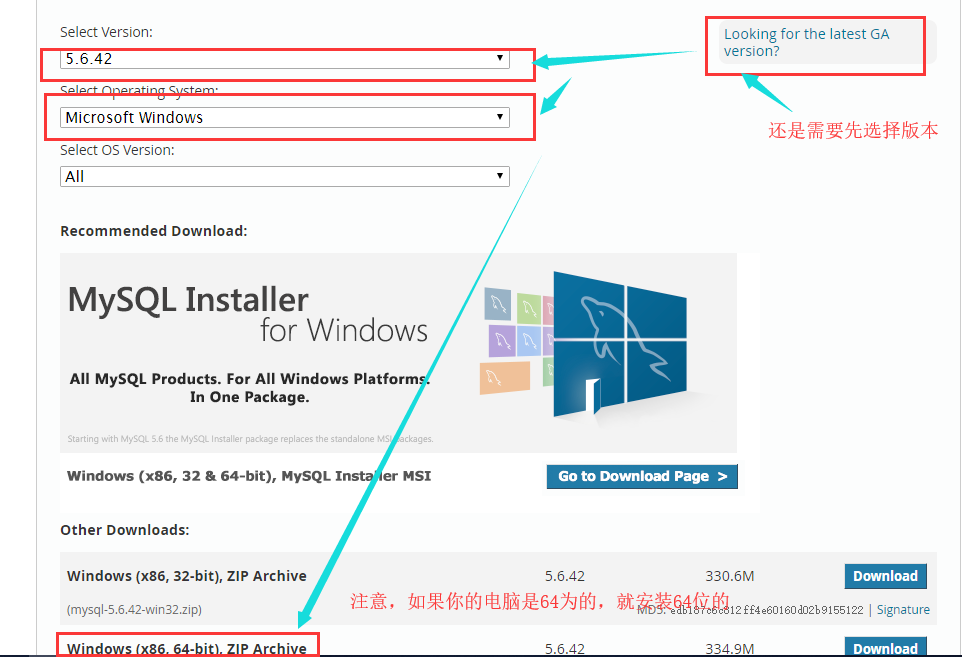
点击download进来:
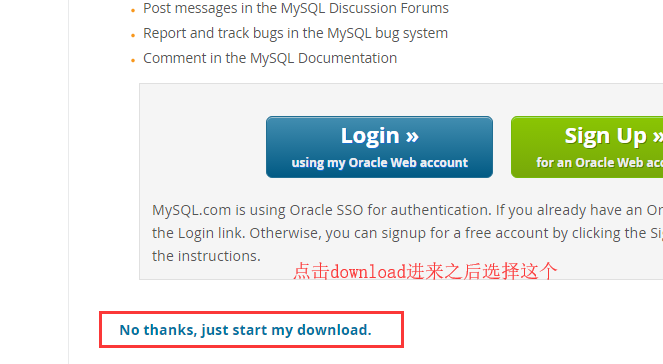
下载完成以后进行安装:
1. 解压MySQL压缩包,将以下载的MySQL压缩包解压到自定义目录下。我放在D:\Program Files\MySQL\
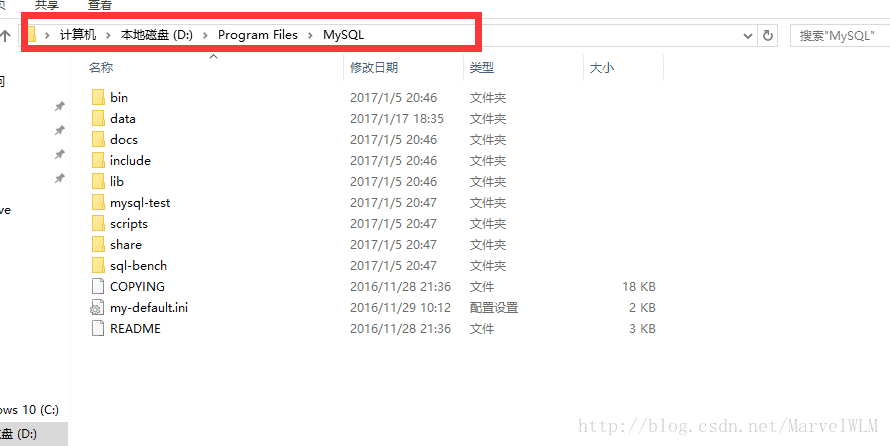
2. 解压完成之后其实就可以用了,但是为了方便使用,也就是在cmd启动mysql的时候,就不用加上全路径了,所以添加一下环境变量,将bin这个文件夹添加到环境变量,bin这个文件夹中有mysqld服务端,有mysql自带的一个客户端,所以添加了环境变量之后,在cmd中直接就可以使用了。
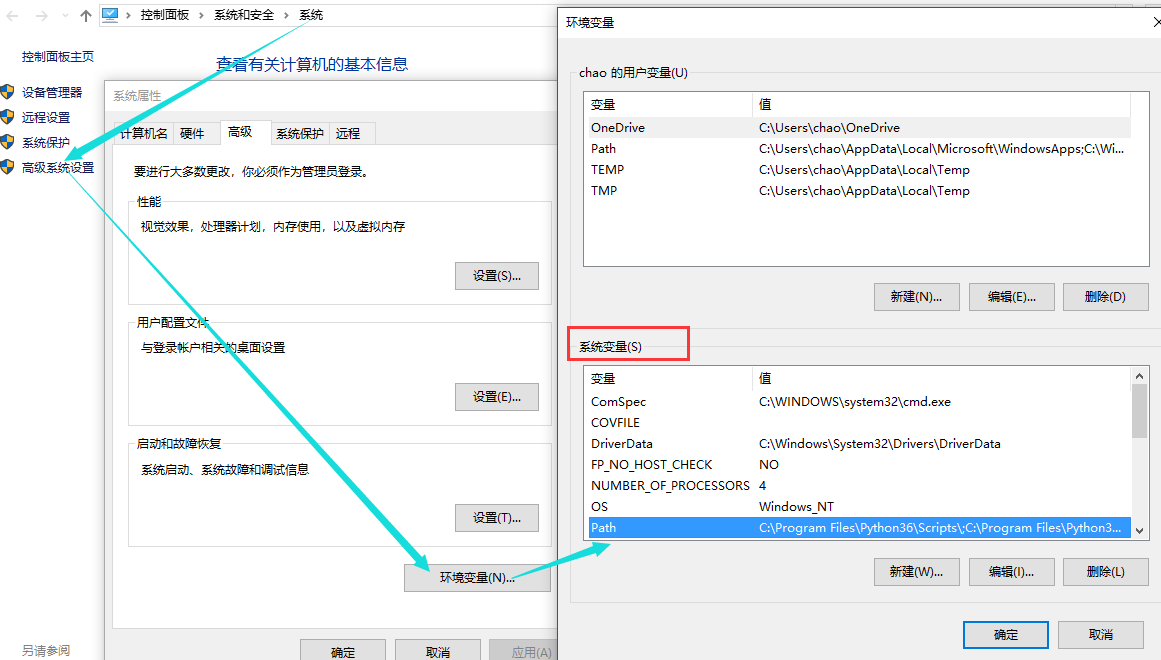
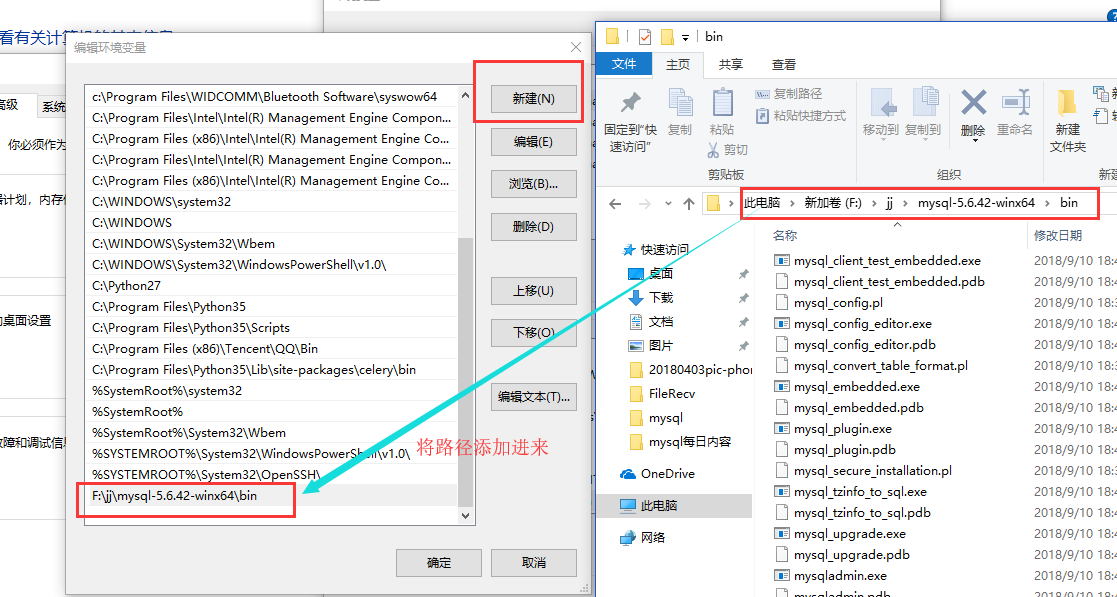
这样就将我们的mysql服务端(mysqld)和mysql自带的一个客户端(供用户在本机测试用的,也是cmd窗口下使用的,客户端叫做mysql,后面操作的时候会使用到)
然后我们直接在cmd窗口就可以启动mysql服务端了,并且可以在任务管理起里面查看。
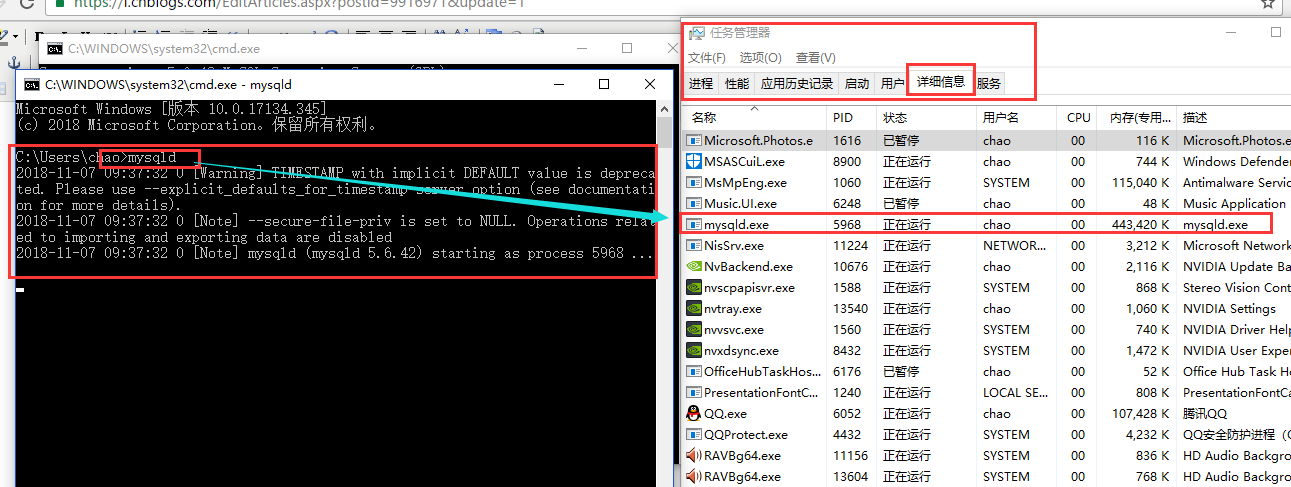
然后我们再启动一个cmd窗口来使用一下mysql客户端,然后连接一下我们开启的服务端,就可以成功了。
连接指令是:mysql -h 服务端IP地址 -P(大写) 3306(mysql服务端默认端口) -uroot(用户,这里我使用root用户来测了) -p密码 。注意:如果这样直接输入密码的话,密码和前面的-p中间不要有空格。
我自己在本机进行测试的,所以我写的mysql服务端的IP地址为我本机的回环地址127.0.0.1,其实如果是自己测试本机的mysql服务端,我们可以不用写ip地址和端口的,直接写mysql -uroot -p,但是连接别的电脑的mysql的时候一定要写IP地址和端口,并且不能用root用户去远程连接别的电脑的mysql服务端,并且要注意mysql服务器上的防火墙是否允许3306能够被外人连接,如果想让别人连,要更改防火墙设置,让他允许3306端口被连接,或者直接关闭防火墙(不建议直接关闭,测试的时候可以用),否则会报错。
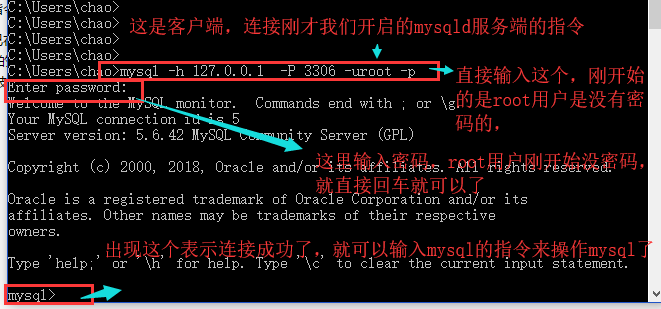
ip地址除了写127.0.0.1之外,还可以写localhost,或者自己本机的ip地址,但是写本机的ip地址的时候,服务端会将你的客户端视为外部设备,不允许你这样登陆。
自己本机测试连接的时候,完全可以不用写ip地址和端口
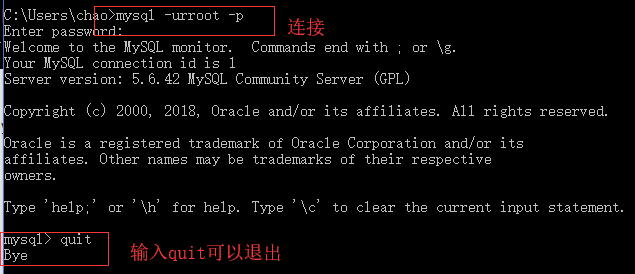
到目前为止,我们就已经可以连接并使用mysql数据库了,但是你发现,关闭mysql服务端比较麻烦,启动的时候我们直接输入的mysqld回车就启动了
关闭的方式有两种:
1.通过任务管理器来关闭服务端:
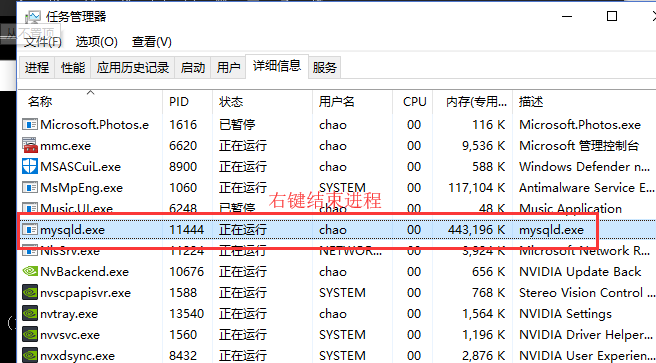
2.通过cmd指令来关闭mysql服务端
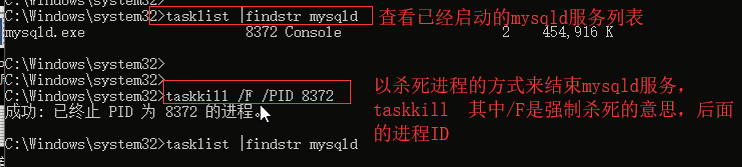

所以我们可以通过系统服务的方式来控制mysql服务的开启或者关闭,那么就需要将mysql服务加入到系统服务中,来看一下怎么制作成系统服务:
打开cmd窗口,注意:必须以管理员身份打开cmd窗口,在左下角的地方找到这个圆圈,点击,然后输入cmd,匹配出来命令提示符,然后右键点击,以管理员身份打开
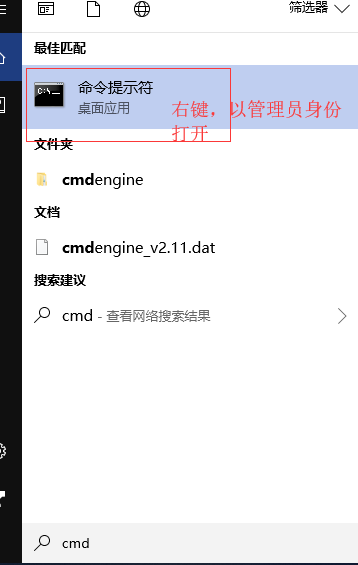
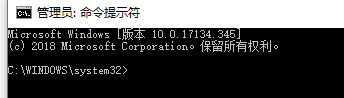
然后输入 mysqld --install 服务名(可以给这个服务一个名字,直接跟在这个指令的后面,不写也可以,会默认有一个,后面可以查看到)
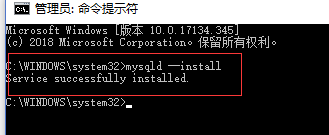
这样就添加系统服务了
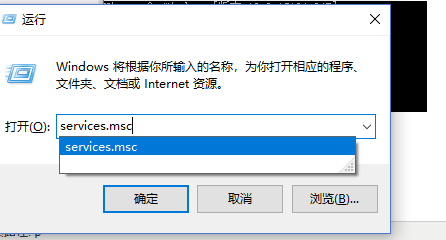
然后win键+r 打开运行窗口,里面输入services.msc来打开系统服务列表
就可以看到mysqld服务了,如果没有就点击上面的刷新按钮
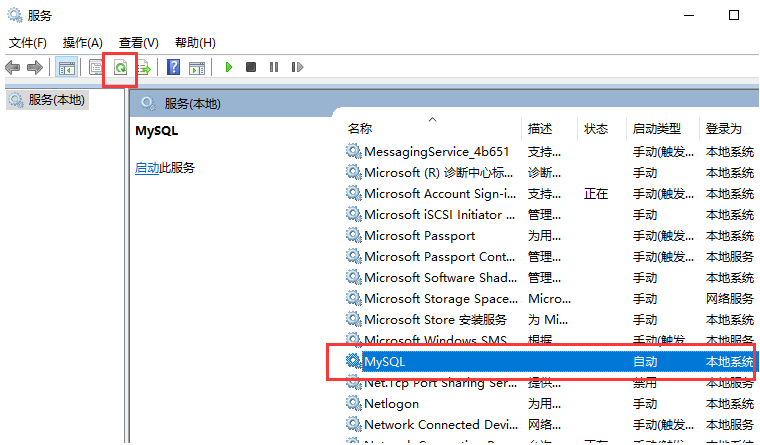
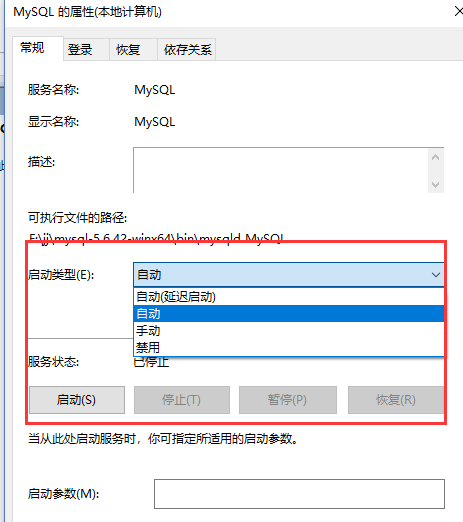
选中MySQL服务这一项,我们就可以直接右键查看功能,功能里面有启动和关闭,就可以通过系统服务的形式来启动和关闭MySQL服务了,这个服务是默认开启的,我们也可以自行设置是否自动开机启动等等的行为,左键双击一下这个服务你就看到下面的窗口了。
添加了系统服务以后,我们在启动和关闭这个mysql服务,就可以在cmd窗口下使用两个指令就搞定了:
启动指令:net start mysql
关闭指令:net stop mysql
并且不能再使用 mysqld指令直接启动了。

还可以通过指令来移除刚才添加的系统服务:
cmd下移除服务命令为:mysqld remove
到目前为止,我们的安装就结束了,下面我们就开始学习使用sql了,
Win10下安装MySQL5.6的更多相关文章
- win10下安装mysql5.7.25版本
之前使用mysql都是使用的xampp上面集成的mysql,也在安装过5.6.35的版本,好像都是下一步下一步就完成了,昨天安装了一个5.7.25的版本的mysql,也不知道怎么了,就开始百度一些东西 ...
- win10下安装MySQL5.7.20
1. 下载Mysql官方:http://www.mysql.com→downloads→选社区版本MySQL Community Edition(GPL)→点击Community(GPL)Downlo ...
- win10下安装mysql-5.7.25-winx64
Step1 官方下载地址 https://dev.mysql.com/downloads/mysql/ 选择手动下载版本 mysql-5.7.25-winx64.zip 解压到自己指定的路径 上图中的 ...
- win10下安装mysql-5.7.23-winx64
Step1 官方下载地址 https://dev.mysql.com/downloads/mysql/ 选择手动下载版本 解压到自己指定的路径 上图中的my.ini及data文件夹在压缩包里是没有的, ...
- win10下安装mysql5.7.16(解压缩版)
注:本文涉及的是解压缩版的安装 安装教程 下载mysql 地址是:http://dev.mysql.com/downloads/mysql/ 解压缩下载的文件 修改ini文件(在解压缩后的mysql文 ...
- win10下安装mysql5.6 zip形式步骤
1. 解压之后可以将该文件夹改名,放到合适的位置,个人建议把文件夹改名为MySQL Server 5.6,放到C:\Program Files\MySQL路径中. 2. 添加环境变量.path中添加C ...
- win10下安装mysql5.7-建议安装-自定义位置
所需文件: 文件名字:mysql-installer-community-5.7.13.0.msi 开始安装: 01:勾选: 02:选择下一步 03:选择Custom安装 04:选择下一步 05:选择 ...
- [转]windows10 64位环境下安装mysql5.7.17
今天以zip模式在windows10 64位环境下安装mysql5.7,到最后一步提示mysql服务无法启动. 安装步骤如下: 1.配置环境变量 我的电脑->属性->高级->环境变量 ...
- win10下安装Ubuntu + 修复Ubuntu引导
如何在已安装 Windows 10 的情况下安装 Linux(Ubuntu 15.04)双系统? - Microsoft Windows - 知乎http://www.zhihu.com/questi ...
随机推荐
- (原)GAN之pix2pix
转载请注明出处: https://www.cnblogs.com/darkknightzh/p/9175281.html 论文: Image-to-Image Translation with Con ...
- 在线检测域名或者ip的端口是否开放(http://coolaf.com/tool/port)
http://coolaf.com/tool/port
- codeblocks技巧收集
Ctrl+Shift+C 注释代码块 Ctrl+Shift+X 取消注释
- 查看占用IO的进程
查看占用IO的进程 http://www.xaprb.com/blog/2009/08/23/how-to-find-per-process-io-statistics-on-linux/
- ab压力测试工具的简单使用
ab是一种用于测试Apache超文本传输协议(HTTP)服务器的工具.apache自带ab工具,可以测试 apache.IIs.tomcat.nginx等服务器 但是ab没有Jmeter.Loadru ...
- Atitit 快速开发体系建设路线图
Atitit 快速开发体系建设路线图 1.1. 项目类型划分 哑铃型 橄榄型 直板型(可以立即实行)1 1.2. 解决方案知识库 最佳实践库 最佳流程优化(已成,需要一些整理)2 1.3. 功能模板 ...
- 初识HTTPS
初识HTTPS HTTPS也被叫做“基于TLS的HTTP,基于SSL的HTTP,HTTP安全“,它是一个在Internet上广泛使用的计算机网络安全通信协议. 即HTTPS是HTTP的安全版本,在了解 ...
- 【Java虚拟机】浅谈Java虚拟机
跨平台 Java的一大特性是跨平台,而Java是如何做到跨平台的呢? 主要依赖Java虚拟机,具体来说,是Java虚拟机在各平台上的实现. Java虚拟机在不同的平台有不同的实现.同一份字节码,通过运 ...
- 【emWin】例程十一:GIF图像显示
介绍: 本例程介绍gif格式图像显示的方法以及在GMT70,iCore3_ADP,7寸液晶模块.4.3寸液晶模块, VGA模块上的移植. 实验指导书及代码包下载: 链接:http://pan.baid ...
- Java知多少(71)文件与目录管理
目录是管理文件的特殊机制,同类文件保存在同一个目录下不仅可以简化文件管理,而且还可以提高工作效率.Java 语言在 java.io 包中定义了一个 File 类专门用来管理磁盘文件和目录. 每个 Fi ...