
【PyQt5-Qt Designer】QSlider滑块
QSlider滑块
QSlider简介
QSlider小部件提供了一个垂直或水平滑块。
滑块是控制有界值的经典控件。它允许用户沿水平或垂直凹槽移动滑块手柄,并将手柄的位置转换为合法范围内的整数值。
QSlider拥有很少的功能,大部分的功能都在QAbstractSlider中。最有用的函数是setValue()将滑块直接设置为某个值; triggerAction()模拟点击的效果(对快捷键有用); setSingleStep(),setPageStep()设置步骤;以及setMinimum()和setMaximum()来定义滚动条的范围。
QSlider继承了一套全面的信号:
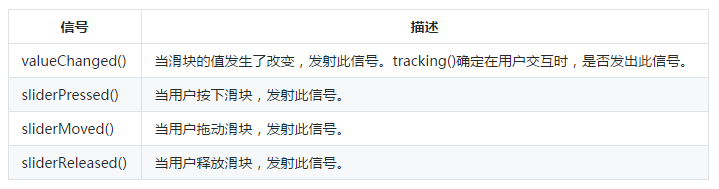
QSlider只提供整数范围。请注意,虽然QSlider处理的数量非常大,但用户很难准确地在很大范围内使用滑块。
一个滑块接受对Tab的焦点,并提供鼠标滚轮和键盘界面。键盘接口如下:
- Left/Right 移动水平滑块一个步长
- Up/Down 移动垂直滑块一个步长
- PageUp 上移一页
- PageDown 下移一页
- Home 移动至起始位置(最小值)
- End 移动至结束位置(最大值)
详见:QSlider Class | Qt Widgets 5.9
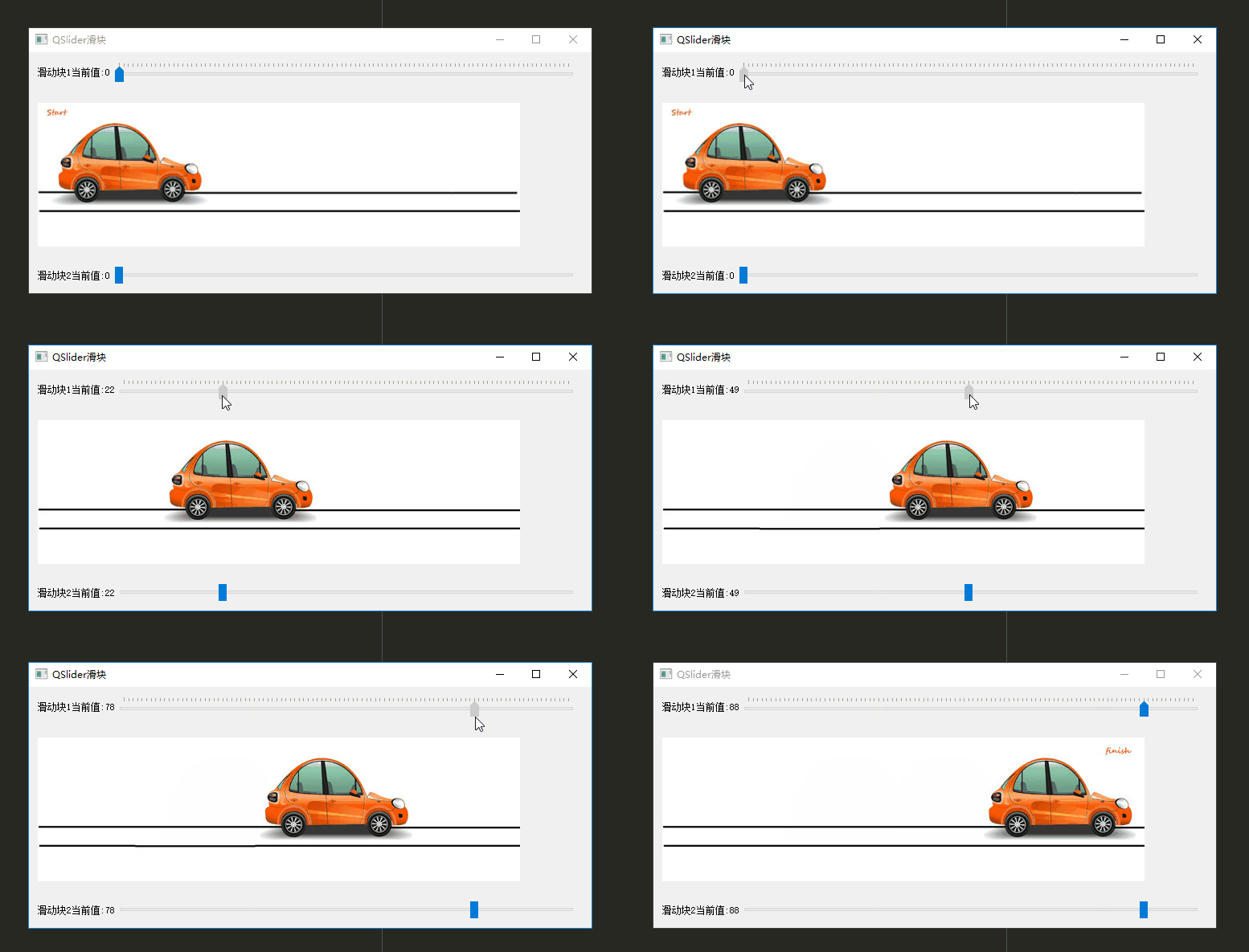
效果如下:
参考:
https://zhuanlan.zhihu.com/p/30860668
完整代码:
 from PyQt5.QtWidgets import (QApplication,QWidget,QSlider,QLabel,QGridLayout)

 from PyQt5.QtCore import Qt

 from PyQt5.QtGui import QPixmap

 import sys

 class Example(QWidget):

     def __init__(self):

         super(Example, self).__init__()

         self.initUI()

     def initUI(self):

         self.setGeometry(300,300,700,300)

         self.setWindowTitle("QSlider滑块")

         gridLayout = QGridLayout()

         self.lb1 = QLabel("滑块1当前值:",self)

         self.lb2 = QLabel(self)

         self.lb2.setPixmap(QPixmap('01.jpg'))

         self.lb3 = QLabel("滑块2当前值:",self)

         self.sld1 = QSlider(Qt.Horizontal,self)

         self.sld2 = QSlider(Qt.Horizontal,self)

         self.sld1.setMinimum(0)

         self.sld1.setMaximum(99)

         self.sld1.setTickPosition(QSlider.TicksLeft)

         self.sld2.setMinimum(0)

         self.sld2.setMaximum(99)

         gridLayout.addWidget(self.lb1,0,0,1,1)

         gridLayout.addWidget(self.sld1,0,1,1,1)

         gridLayout.addWidget(self.lb2,1,0,1,4)

         gridLayout.addWidget(self.sld2,2,1,1,1)

         gridLayout.addWidget(self.lb3, 2,0,1,1)

         self.setLayout(gridLayout)

         self.sld1.valueChanged[int].connect(self.changeVal)

         self.sld2.valueChanged[int].connect(self.changeVal)

     def changeVal(self, value):

         sender = self.sender()

         if sender == self.sld1:

             self.sld2.setValue(value)

         else:

             self.sld1.setValue(value)

         self.lb1.setText('滑动块1当前值:' + str(value))

         self.lb3.setText('滑动块2当前值:' + str(value))

         if value == 0:

             self.lb2.setPixmap(QPixmap('QSlider/01.jpg'))

         elif value > 0 and value <= 30:

             self.lb2.setPixmap(QPixmap('QSlider/02.jpg'))

         elif value > 30 and value < 80:

             self.lb2.setPixmap(QPixmap('QSlider/03.jpg'))

         else:

             self.lb2.setPixmap(QPixmap('QSlider/04.jpg'))

 if __name__ == '__main__':

     app = QApplication(sys.argv)

     ex = Example()

     ex.show()

     sys.exit(app.exec_())
QSlider滑块案例
在我们的例子中,我们通过拖动滑块,更改标签上的图像,给人以小汽车好像在前进的感觉。
self.sld1 = QSlider(Qt.Vertical,self)

self.sld2 = QSlider(Qt.Horizontal,self)
这里我们创建一个水平和垂直的QSlider对象。
self.sld1.setGeometry(30,40,30,100)

self.sld1.setMinimum(0)

self.sld1.setMaximum(99)
这里我们指定了滑块1的大小和位置,同时设置了其能表示的最小值(0)和最大值(99)
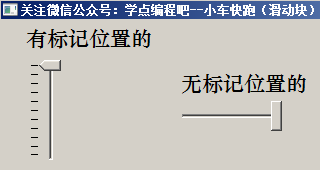
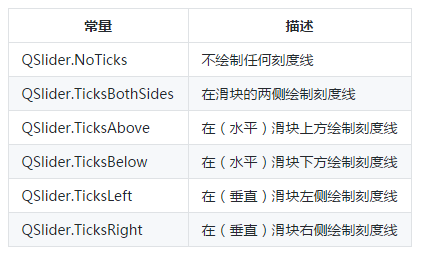
self.sld1.setTickPosition(QSlider.TicksLeft)
这里我们给滑块1设定了一个标记位置,需要注意的是滑块2我们没有设定标记位置,这样才能更好的区别。默认是没有标记位置显示的。如下图:
这个刻度线相对于滑块和用户操作的位置,它有以下几种样式:
self.sld1.valueChanged[int].connect(self.changevalue)

self.sld2.valueChanged[int].connect(self.changevalue)
我们将valueChanged信号连接到用户定义的changevalue()方法。
self.label1 = QLabel(self)

self.label1.setPixmap(QPixmap('01.jpg'))

self.label1.setGeometry(80,150,600,180)
我们创建一个QLabel小部件并为其设置一个初始静态图像。
def changevalue(self,value):

    sender = self.sender()

    if sender == self.sld1:

        self.sld2.setValue(value)

    else:

        self.sld1.setValue(value)

    self.label2.setText('滑动块1当前值:'+str(value))

    self.label3.setText('滑动块2当前值:'+str(value))

    if value == 0:

        self.label1.setPixmap(QPixmap('01.jpg'))

    elif value > 0 and value <= 30:

        self.label1.setPixmap(QPixmap('02.jpg'))

    elif value > 30 and value < 80:

        self.label1.setPixmap(QPixmap('03.jpg'))

    else:

        self.label1.setPixmap(QPixmap('04.jpg'))
为了实现两个滑块的联动,所以我们判断拖动了哪个滑块,然后设置另一个滑块的值,这样就实现两个滑块的联动了。如下图:
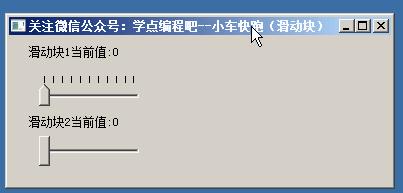
滑块拖动的同时我们会实时显示当前的滑块值。
根据滑块的值,我们将图像设置为标签。 在上面的代码中,如果滑块等于0,我们将01.JPG图像设置为标签。
参考:学点编程吧出品/https://zhuanlan.zhihu.com/xdbcb8
代码下载:链接: https://pan.baidu.com/s/12resGLhGpyT5MIt3M_J05A 提取码: yes2
【PyQt5-Qt Designer】QSlider滑块的更多相关文章
- PyQt5 & Qt Designer使用小结
开始在知乎写文章的原因,主要还是想整理平时的经验,方便自己以后查看,有机会的话大家也可以交流吧. 11月中旬由于项目需要,和另一名实习生负责使用Python开发一个数据分析的小软件. 虽然才开始接触Q ...
- PyCharm+PyQt5+Qt Designer配置
配置前提 因为本机已经配置完毕了,本次使用的是虚拟机中的Win7系统,Win10系统操作步骤完全一样,无任何区别 PyCharm (这个不多说,官网下载安装,我是用的是2019.3版本) Python ...
- 痞子衡嵌入式:超级好用的可视化PyQt GUI构建工具(Qt Designer)
大家好,我是痞子衡,是正经搞技术的痞子.今天痞子衡给大家介绍的是PyQt GUI构建工具Qt Designer. 痞子衡开博客至今已有好几年,一直以嵌入式开发相关主题的文章为主线,偶尔穿插一些其他技术 ...
- PyCharm+Qt Designer+PyUIC安装配置教程
Qt Designer用于像VC++的MFC一样拖放.设计控件 PyUIC用于将Qt Designer生成的.ui文件转换成.py文件 Qt Designer和PyUIC都包含在PyQt5中,所以我们 ...
- pyqt5 在qt designer后以弹窗的方式连接多个UI图形界面
当我们通过pyqt开发时,eric6为我们提供了一个方便的工具:图形化的绘制UI工具--qt designer. 我们可以通过它开发多个UI,然后利用信号-槽工具,将功能代码附着在上面.也可以将多个界 ...
- PyQt5(1)——Qt Designer初探
相关环境配置我们就不介绍了(网上有很多教程) Qt Designer 是一款十分强大的GUI工具,生成的文件为 .UI文件 可以通过命令转化为Py文件,简单来说我们可以通过拖拽方式生成界面,在通过简 ...
- Win10安装PyQt5与Qt Designer【转】
https://blog.csdn.net/u011342224/article/details/78879633 1.直接在cmd中通过pip安装PyQt5 1 pip install pyqt5 ...
- Win10安装PyQt5与Qt Designer
1.直接在cmd中通过pip安装PyQt5 1 pip install pyqt5 会自动下载PyQt5以及sip并安装,因为PyQt5不再提供Qt Designer等工具,所以需要再安装pyqt5- ...
- pyqt5对用qt designer设计的窗体实现弹出子窗口的示例
pyqt5对用qt designer设计的窗体实现弹出子窗口的示例 脚本专栏 python 1. 用qt designer编写主窗体,窗体类型是MainWindow,空白窗口上一个按钮.并转换成mai ...
随机推荐
- WebService学习总结——调用第三方提供的webService服务
互联网上面有很多的免费webService服务,我们可以调用这些免费的WebService服务,将一些其他网站的内容信息集成到我们的Web应用中显示,下面就以获取天气预报数据. 气象中心的管理系统将收 ...
- js 规范
1.原型链的弊端是不支持多重继承.记住,原型链会用另一类型的对象重写类的 prototype 属性 2.注意:调用 ClassA 的构造函数,没有给它传递参数.这在原型链中是标准做法.要确保构造函数没 ...
- Hive数据倾斜解决办法总结
数据倾斜是进行大数据计算时最经常遇到的问题之一.当我们在执行HiveQL或者运行MapReduce作业时候,如果遇到一直卡在map100%,reduce99%一般就是遇到了数据倾斜的问题.数据倾斜其实 ...
- 使用Ajax异步上传图片的方法(html,javascript,php)
前两天项目中需要用到异步上传图片和显示上传进度的功能,于是找了很多外国的文章,翻山越岭地去遇上各种坑,这里写篇文章记录一下. HTML <form id="fileupload-for ...
- Java知多少(76)语言包(java.lang)简介
Java语言包(java.lang)定义了Java中的大多数基本类,由Java语言自动调用,不需要显示声明.该包中包含了Object类,Object类是整个类层次结构的根结点,同时还定义了基本数据类型 ...
- 【转】ELK 日志分析系统
大纲: 一.简介 二.Logstash 三.Redis 四.Elasticsearch 五.Kinaba 一.简介 1.核心组成 ELK由Elasticsearch.Logstash和Kibana三部 ...
- .Net Core 部署到Ubuntu 16.04 中的步骤
需要安装的工具 .Net Core Nginx反向代理服务器(相当于Windows下的IIS) Supervisor(进程管理工具) .Net Core安装方法请参阅 官方文档 安装完成后就可以在项目 ...
- 获取HttpServletRequest请求Body中的内容
在实际开发过程中,经常需要从 HttpServletRequest 中读取HTTP请求的body内容,俗话说的好”好记性不如烂笔头“,特在此将其读取方法记录一下. import java.io.Buf ...
- E - 棋盘问题
在一个给定形状的棋盘(形状可能是不规则的)上面摆放棋子,棋子没有区别.要求摆放时任意的两个棋子不能放在棋盘中的同一行或者同一列,请编程求解对于给定形状和大小的棋盘,摆放k个棋子的所有可行的摆放方案C. ...
- Mac上的jdk
最近装jdk从网上找到的资料: 一.以前版本的Mac自带了的JDK6,安装在目录:/System/Library/Java/JavaVirtualMachines/1.6.0.jdk/下.* JDK7 ...