
2018-2019-2 《网络对抗技术》Exp0 Kali安装 20165230
2018-2019-2 《网络对抗技术》Exp0 Kali安装 20165230
一、下载kali
下载地址
下载Kali Linux 64 bit VMware VM版本
下载vmware,在上学期的课程中已下载过,此处省去
二、安装kali
创建新的虚拟机->典型->安装程序光盘映像文件(iso)
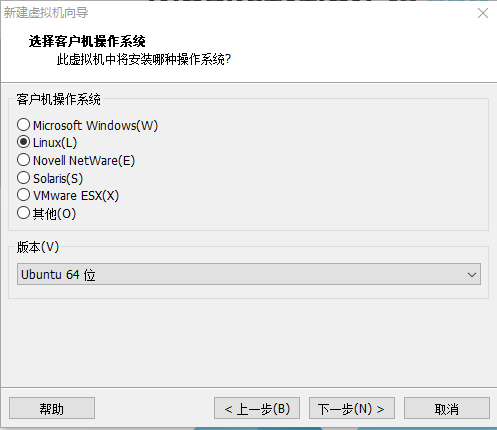
选择操作系统Linux
开始安装系统,选择Graphical install
选择中文(简体)
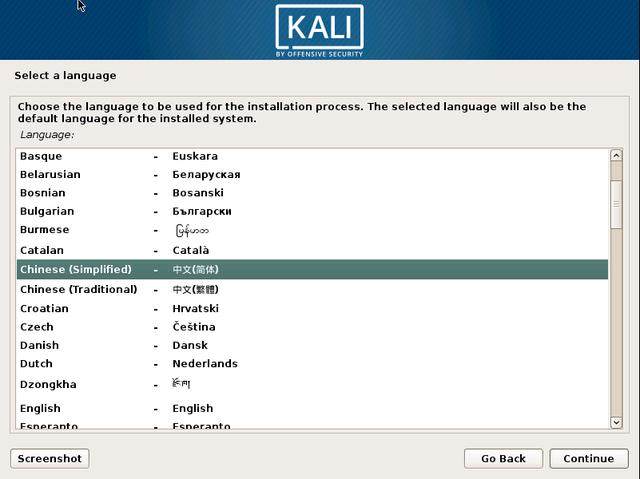
选择中国
选择汉语
设置主机名,随便设置一个名字
域名可以不设置,直接下一步
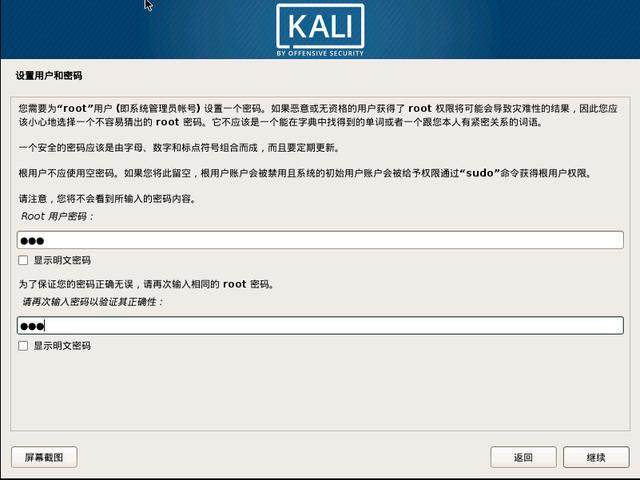
设置root登录密码,一定记住自己设置的密码,等一下需要用这个密码登录系统
选择向导-使用整个磁盘
一路继续
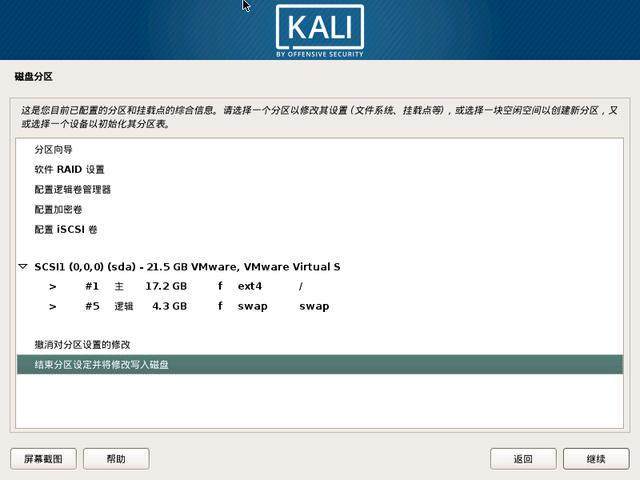
到这步时,选择结束分区设定并将修改写入磁盘中。不能选错
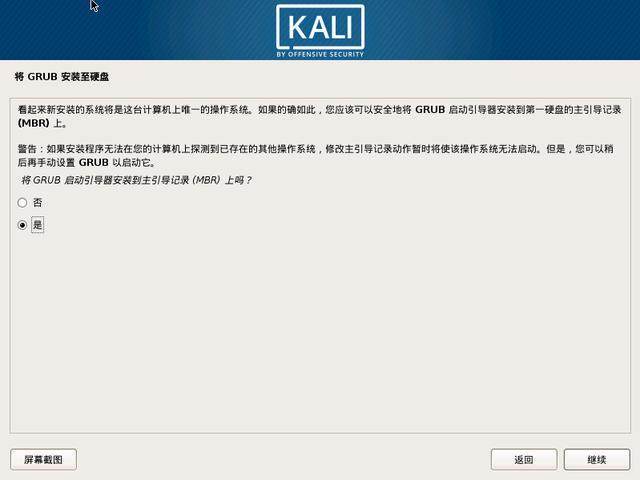
选择是

等待系统安装,需要10~15分钟
选择是,否则无法启动系统
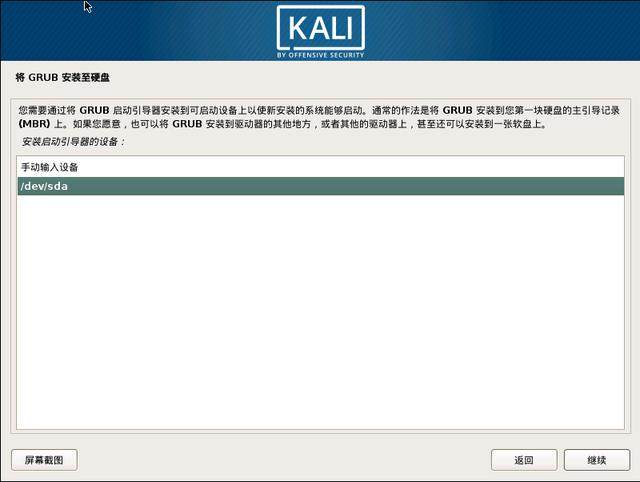
选择/dev/sda/这个设备
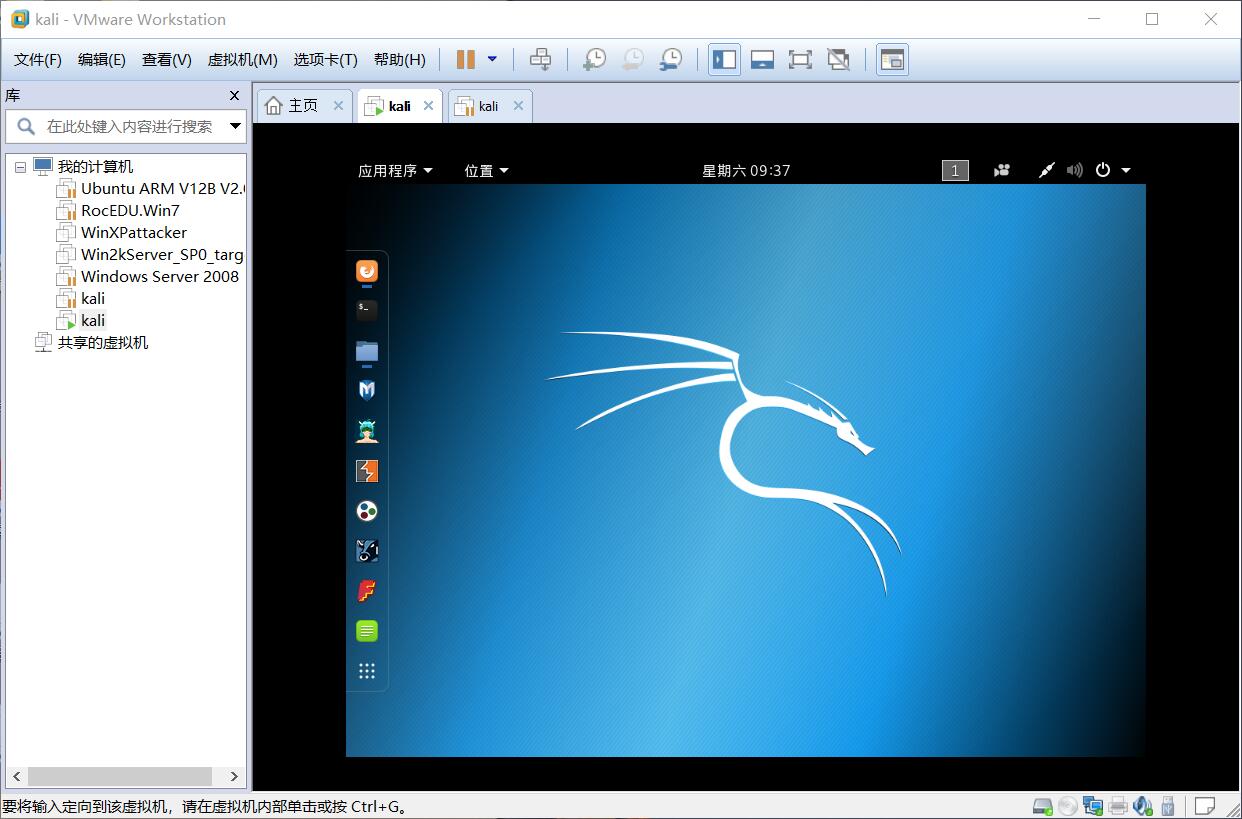
重启完成,输入用户名root和刚刚设置的密码就可以进入系统了
三、安装VMware tools
- 点击VMware最上方选项栏中的“虚拟机”选项,选择安装VMware tools
- 解压
tar -zxvf VMwareTools-10.1.6-5214329.tar.gz - 进入文件夹
vmware-tools-distrib/ - 运行
./vmware-install.pl,接着一直点击enter,直至完成

四、设置共享文件夹
点击VMware最上方选项栏中的“虚拟机”选项,选择“设置”
设置->选项->共享文件夹->总是启用
添加共享文件夹路径
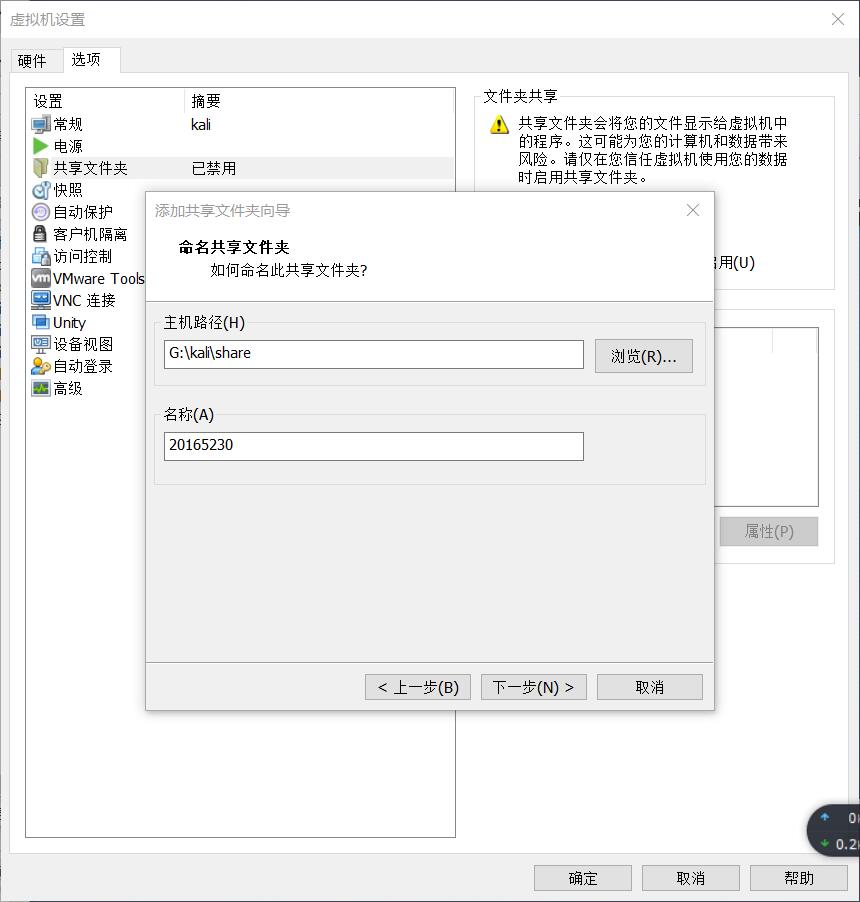
通过
cd /mnt/hgfs、ls查看当前路径下文件,即验证设置成功
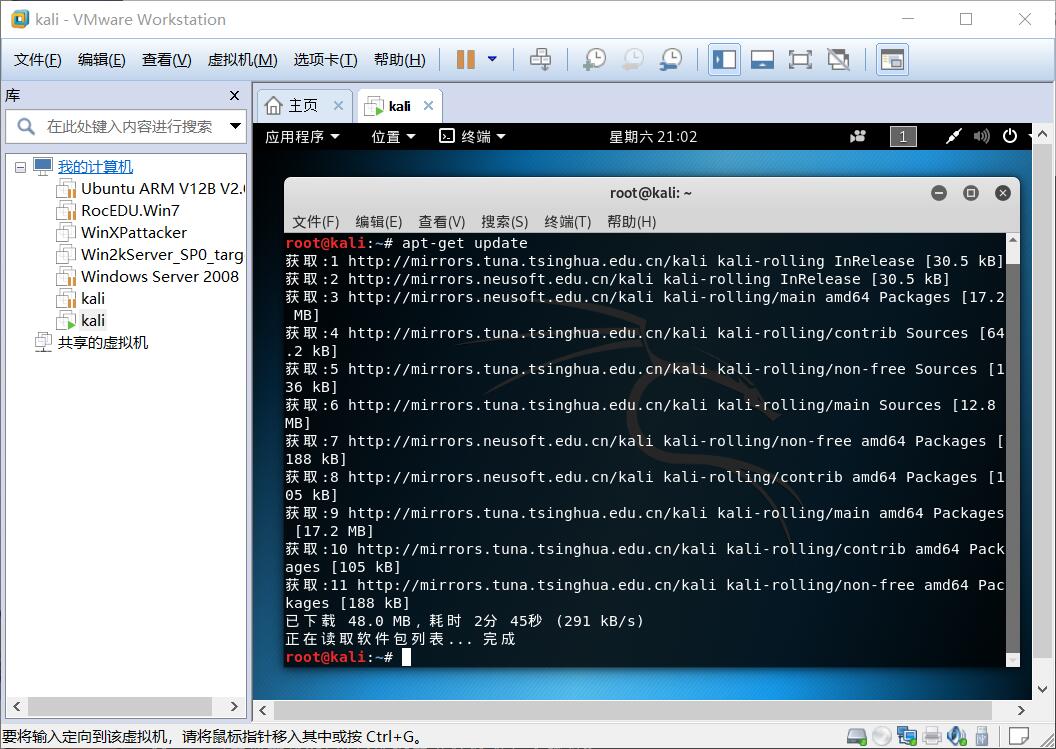
四、软件源
- 打开源设置文件leafpad /etc/apt/sources.list
- 将source.list文件清空,重新输入
deb http://http.kali.org/kali kali-rolling main non-free contrib

deb http://mirrors.tuna.tsinghua.edu.cn/kali kali-rolling main contrib non-free

deb-src https://mirrors.tuna.tsinghua.edu.cn/kali kali-rolling main contrib non-free
五、实验感想
- 最开始安装得很顺利,但在安装到磁盘分区时,选错了选项,一直报错“没有根文件”
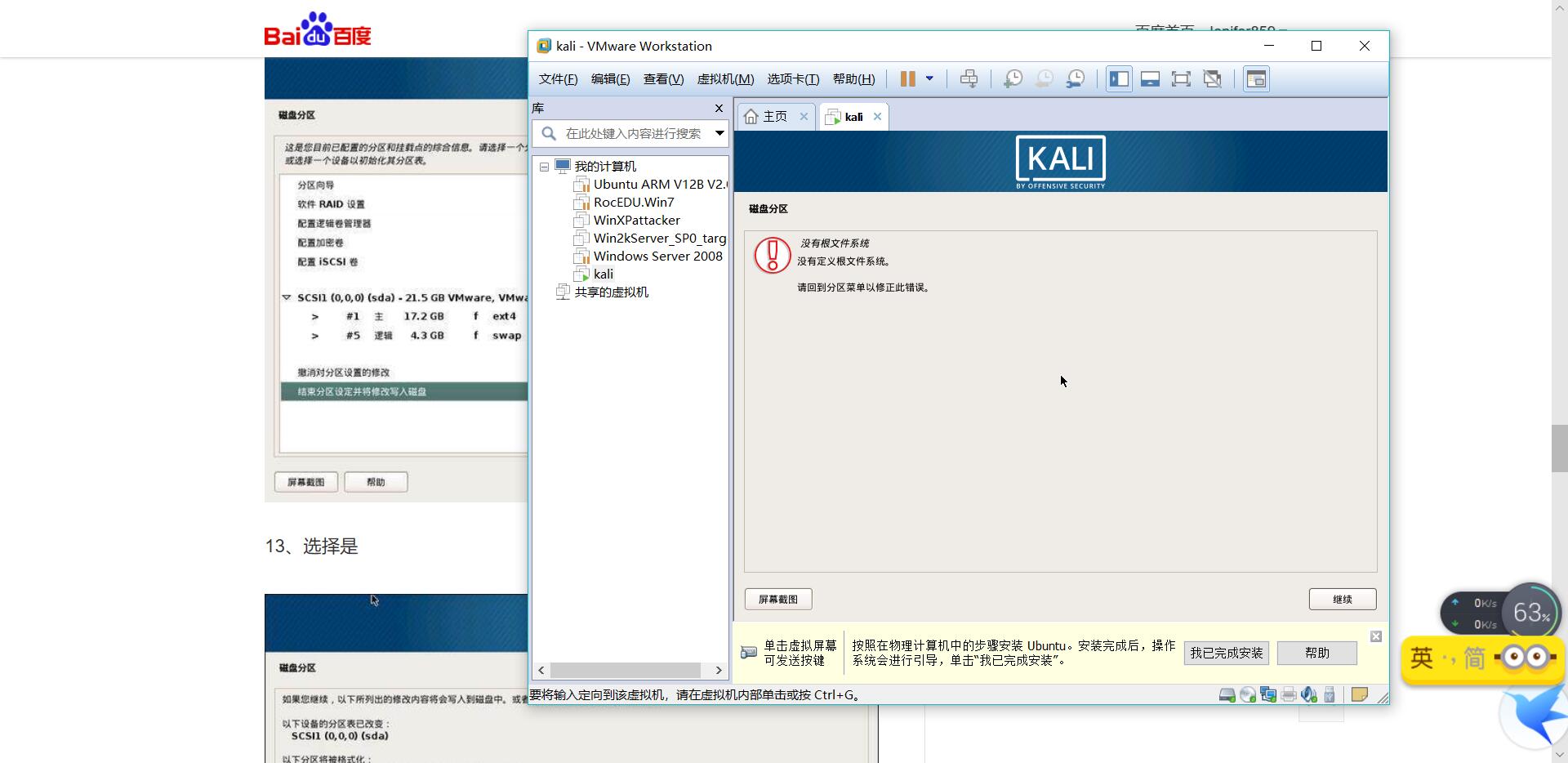
- 一定要选择“结束分区设定并将修改写入磁盘”
2018-2019-2 《网络对抗技术》Exp0 Kali安装 20165230的更多相关文章
- 2018-2019 20165235 网络对抗技术 Exp0:kali的安装
2018-2019 20165235 网络对抗技术 Exp0:kali的安装 安装kali 在官网上https://www.kali.org/下载kali 下载之后进行解压 打开VMware-> ...
- 2018-2019-2 《网络对抗技术》Kali安装 Week1 20165236
2018-2019-2 <网络对抗技术>Kali安装 Week1 20165236 一.kali 下载 安装 网络 共享 软件源 二.安装步骤 1.官网上下载kali Linux: 2.参 ...
- 20165309 《网络对抗技术》 Kali安装
20165309 <网络对抗技术> Kali安装 1. 目的要求 下载 安装 网络 共享 软件源 2. 主要步骤 下载系统镜像文件 进入Kali官网下载,我选择的是64位版本: 虚拟机设置 ...
- 2018-2019-2 20165209 《网络对抗技术》 Kali安装
2018-2019-2 20165209 <网络对抗技术> Kali安装 目录内容 下载 安装 网络 共享 软件源 下载kali kali下载官网地址 我下载的版本(如下图所示) 安装 打 ...
- 2018-2019-2 《网络对抗技术》Kali安装 Week1 20165212
2018-2019-2 <网络对抗技术>Kali安装 Week1 20165212 1.完成安装linux kali和vm tools 装的第三遍成功安装.前面两次镜像文件不行,没驱动(网 ...
- 20165305 《网络对抗技术》 Kali安装
一.安装kali 在虚拟机中安装kali我参考了下面的网页,里面写的很全面,所以我就不重复了,我主要说一下kali里面的环境配置. 在虚拟机中安装kali linux 注意:输入用户和密码时,kali ...
- 20165313 《网络对抗技术》 Kali安装
一.目的要求 下载 安装 网络 共享 软件源 二.主要步骤 我主要是按照最新超详细虚拟机VMware安装Kali Linux 这个方法做的就没有步骤描述了. 安装结果图: 注意事项 安装过程中如果没有 ...
- 2019-2020-2 20174314王方正 《网络对抗》 Exp0 Kali安装
本博旨记录安装Kali的具体步骤. 一.Vmware的安装 略. 二.Vmware的配置 选择[文件]-[新建虚拟机]. 出现新建虚拟机导向,按照以下图示配置每一步.
- 20165311 《网络对抗技术》 Kali安装
一.目的要求 下载 安装 网络 共享 软件源 二.主要步骤 从官网下载软件安装包 安装的比较顺利 具体截图就不放上来了 安装结果图: 网络配置和共享文件夹设置 网络配置: 由于我之前安装虚拟机,所以并 ...
- 2018-2019-2 20165239 《网络对抗技术》Kali的安装 第一周
2018-2019-<网络对抗技术> Kali安装 20165239其米仁增 一.资源下载以及工具安装 1.下载虚拟机工具VMware. 下载链接 :https://www.baidu.c ...
随机推荐
- BZOJ3771 Triple(FFT+容斥原理)
思路比较直观.设A(x)=Σxai.先把只选一种的统计进去.然后考虑选两种,这个直接A(x)自己卷起来就好了,要去掉选同一种的情况然后除以2.现在得到了选两种的每种权值的方案数,再把这个卷上A(x). ...
- MT【22】一道分母为混合型的放缩
评:指数函数增长>幂函数增长>对数函数增长.
- BZOJ 3745: [Coci2015]Norma(分治)
题意 给定一个正整数序列 \(a_1, a_2, \cdots, a_n\) ,求 \[ \sum_{i=1}^{n} \sum_{j=i}^{n} (j - i + 1) \min(a_i,a_{i ...
- 述 SQL 中的 distinct 和 row_number() over() 的区别及用法
1 前言 在咱们编写 SQL 语句操作数据库中的数据的时候,有可能会遇到一些不太爽的问题,例如对于同一字段拥有相同名称的记录,我们只需要显示一条,但实际上数据库中可能含有多条拥有相同名称的记录,从而在 ...
- 洛谷 P3989 [SHOI2013]阶乘字符串 解题报告
P3989 [SHOI2013]阶乘字符串 题目描述 给定一个由前\(n(\le 26)\)个小写字母组成的串\(S(|S|\le 450)\).串\(S\)是阶乘字符串当且仅当前 \(n\) 个小写 ...
- bzoj1003/luogu1772 物流运输 (dijkstra+dp)
先求出某一段时间[i,j]一直用同一个路径的最短路,乘上天数,记作cost[i,j] 那就可以设f[i]是前i天的最小代价,f[i]=f[j]+cost[j+1,i]+K #include<bi ...
- 2018 省选 T1 一双木棋
题目描述 菲菲和牛牛在一块n 行m 列的棋盘上下棋,菲菲执黑棋先手,牛牛执白棋后手. 棋局开始时,棋盘上没有任何棋子,两人轮流在格子上落子,直到填满棋盘时结束. 落子的规则是:一个格子可以落子当且仅当 ...
- CF 991
843名... 正规比赛肯定要掉分了...... 就算C没WA也是765名...为什么会这么菜呢? A,水.我加了两个特判. B,水.以 n * 4.5 为目标即可. C,裸二分,可耻的WA了一次是为 ...
- <? extends T>和<? super T>的理解
背景:对泛型中使用super和extends关键字进行分析总结. 问题: public class TestExtend { public static void main(String[] args ...
- 【清北学堂2018-刷题冲刺】Contest 8
Task 1:关联点 [问题描述] ⼆叉树是⼀种常用的数据结构,⼀个⼆叉树或者为空,或者由根节点.左⼦树.右⼦树构成,其中左⼦树和右⼦树都是⼆叉树. 每个节点a 可以存储⼀个值val. 显然,如果 ...