
Linux centos 7安装
Linux 安装
本章节我们将为大家介绍Linux的安装。
本章节以 centos6.4 为例。
centos 下载地址:
可以去官网下载最新版本:https://www.centos.org/download/
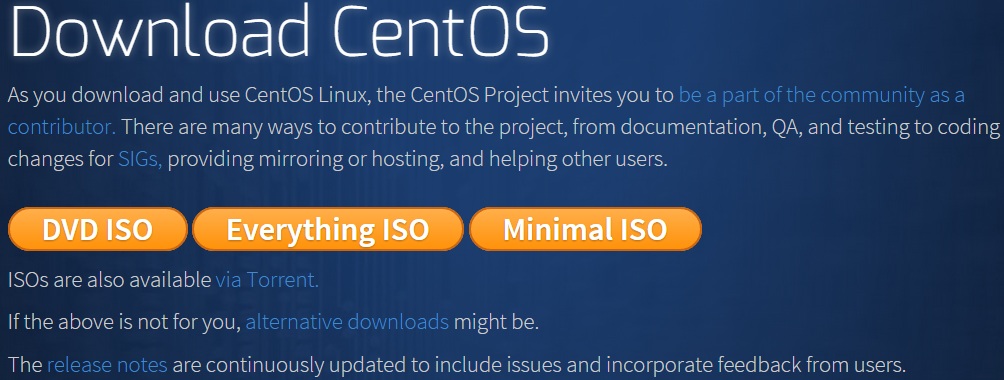
以下针对各个版本的ISO镜像文件,进行一一说明:
- CentOS-7.0-x86_64-DVD-1503-01.iso : 标准安装版,一般下载这个就可以了(推荐)
- CentOS-7.0-x86_64-NetInstall-1503-01.iso : 网络安装镜像(从网络安装或者救援系统)
- CentOS-7.0-x86_64-Everything-1503-01.iso: 对完整版安装盘的软件进行补充,集成所有软件。(包含centos7的一套完整的软件包,可以用来安装系统或者填充本地镜像)
- CentOS-7.0-x86_64-GnomeLive-1503-01.iso: GNOME桌面版
- CentOS-7.0-x86_64-KdeLive-1503-01.iso: KDE桌面版
- CentOS-7.0-x86_64-livecd-1503-01.iso : 光盘上运行的系统,类拟于winpe
- CentOS-7.0-x86_64-minimal-1503-01.iso : 精简版,自带的软件最少
注:建议安装64位Linux系统。
旧版本下载地址:https://wiki.centos.org/Download
接下来你需要将下载的Linux系统刻录成光盘或U盘。
注:你也可以在Window上安装VMware虚拟机来安装Linux系统。
Linux 安装步骤
1、首先,使用光驱或U盘或你下载的Linux ISO文件进行安装。
界面说明:

Install or upgrade an existing system 安装或升级现有的系统
install system with basic video driver 安装过程中采用基本的显卡驱动
Rescue installed system 进入系统修复模式
Boot from local drive 退出安装从硬盘启动
Memory test 内存检测
注:用联想E49安装时选择第一项安装时会出现屏幕显示异常的问题,后改用第二项安装时就没有出现问题
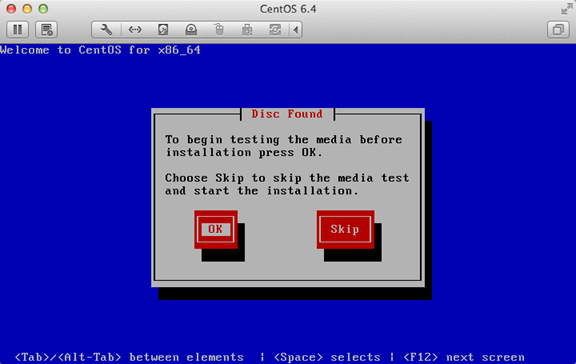
2、这时直接"skip"就可以了
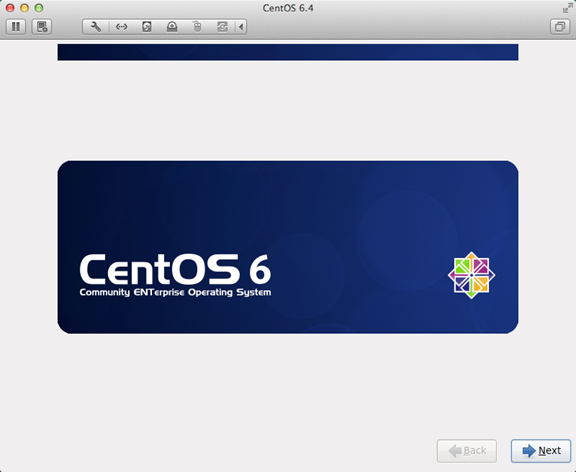
3、出现引导界面,点击"next"
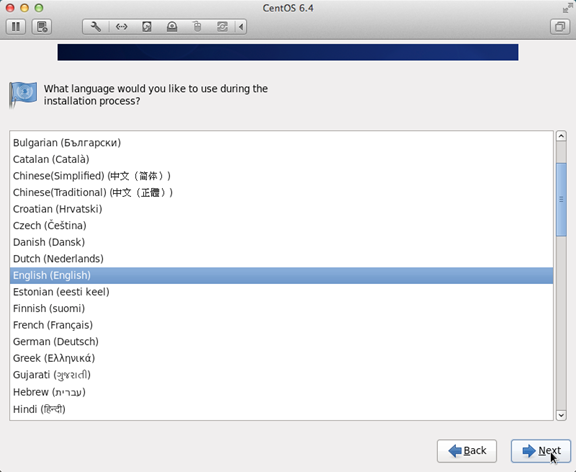
4、选中"English(English)"否则会有部分乱码问题
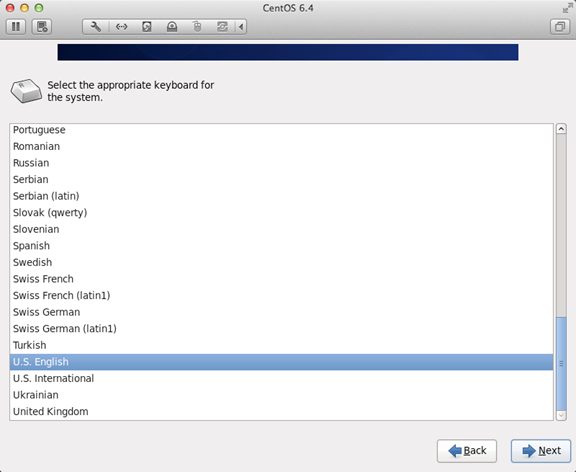
5、键盘布局选择"U.S.English"
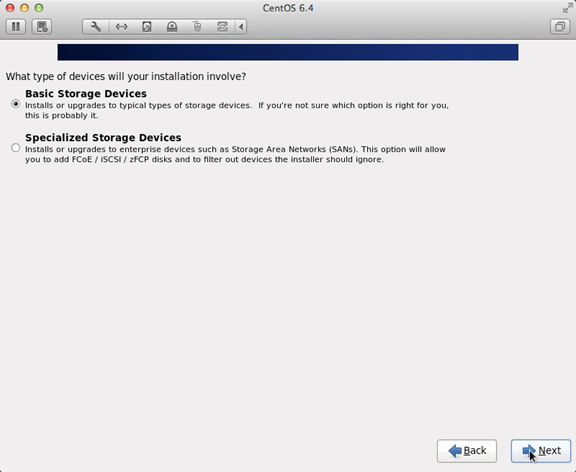
6、选择"Basic Storage Devices"点击"Next"
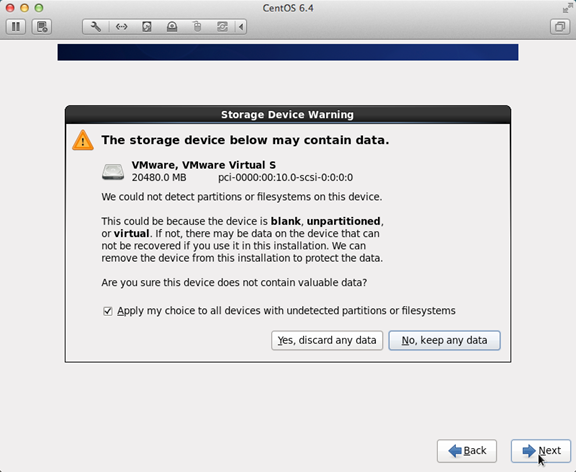
7、询问是否忽略所有数据,新电脑安装系统选择"Yes,discard any data"
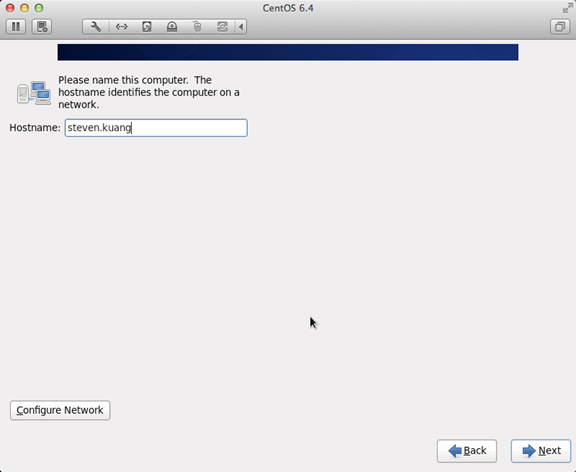
8、Hostname填写格式"英文名.姓"
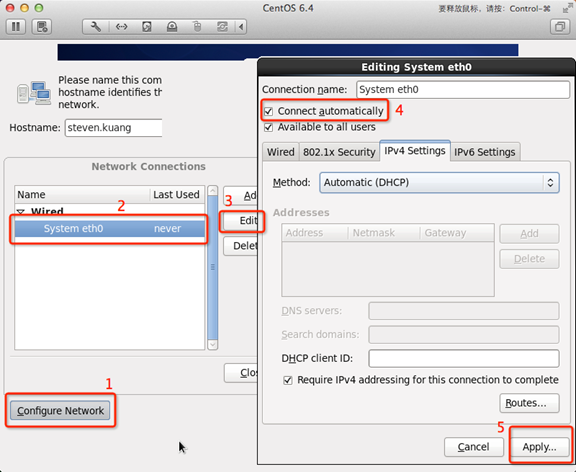
9、网络设置安装图示顺序点击就可以了
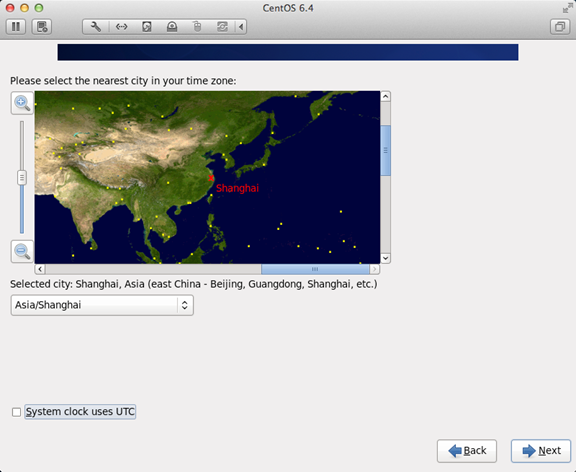
10、时区可以在地图上点击,选择"shanghai"并取消System clock uses UTC前面的对勾
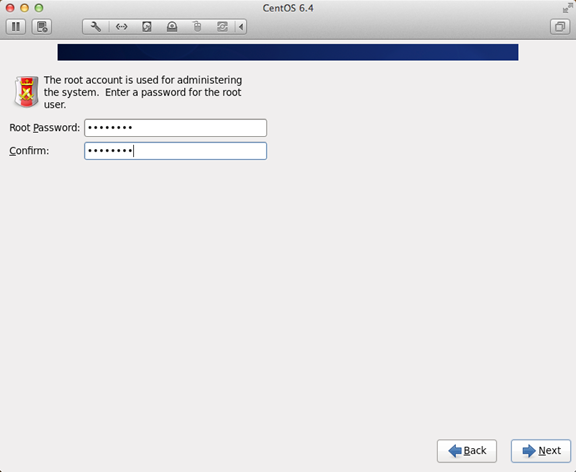
11、设置root的密码
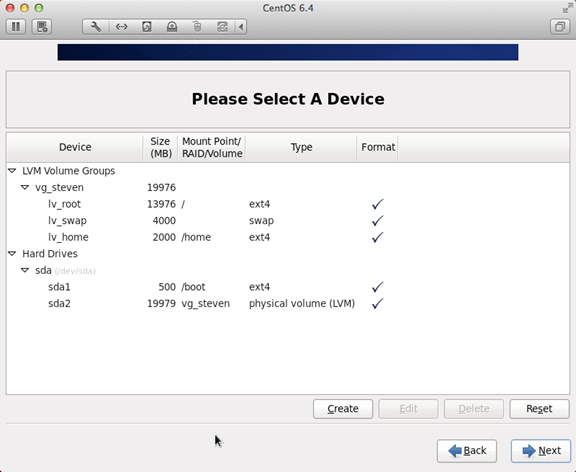
12、硬盘分区,一定要按照图示点选

13、调整分区,必须要有/home这个分区,如果没有这个分区,安装部分软件会出现不能安装的问题
14、询问是否格式化分区
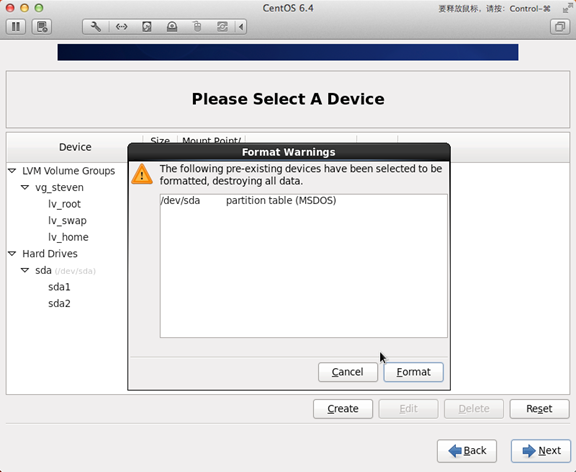
15、将更改写入到硬盘
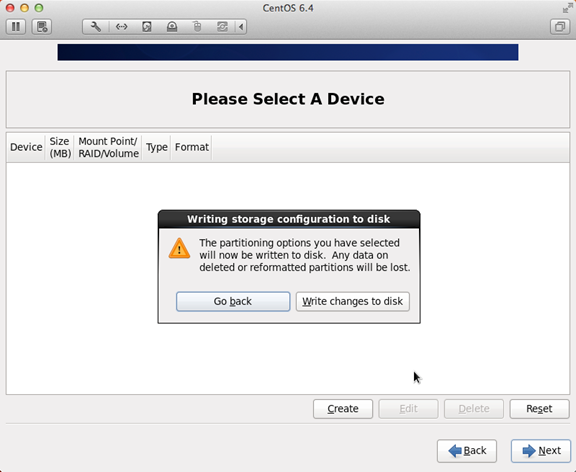
16、引导程序安装位置
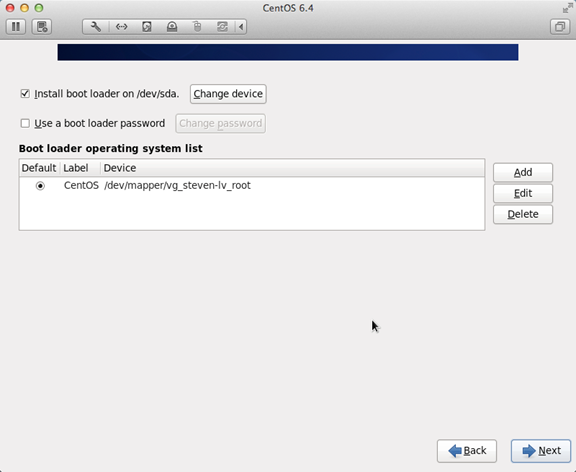
17、最重要的一步,也是本教程最关键的一步,也是其他教程没有提及的一步,按图示顺序点击
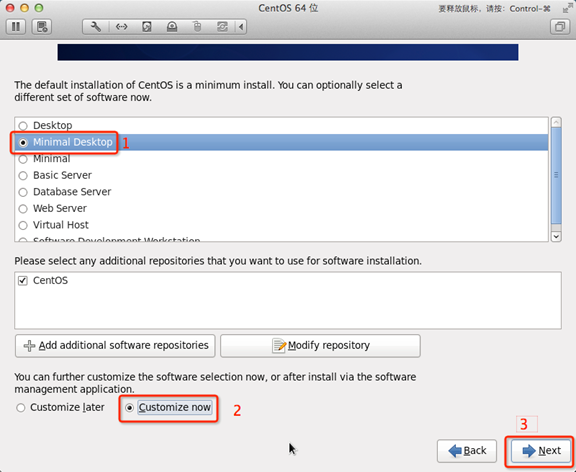
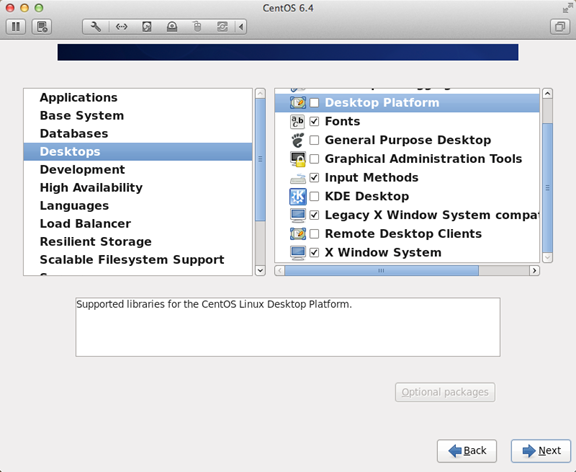
18、取消以下内容的所有选项
Applications
Base System
Servers
并对Desktops进行如下设置
即取消如下选项:
Desktop Debugging and Performance Tools
Desktop Platform
Remote Desktop Clients
Input Methods中仅保留ibus-pinyin-1.3.8-1.el6.x86_64,其他的全部取消

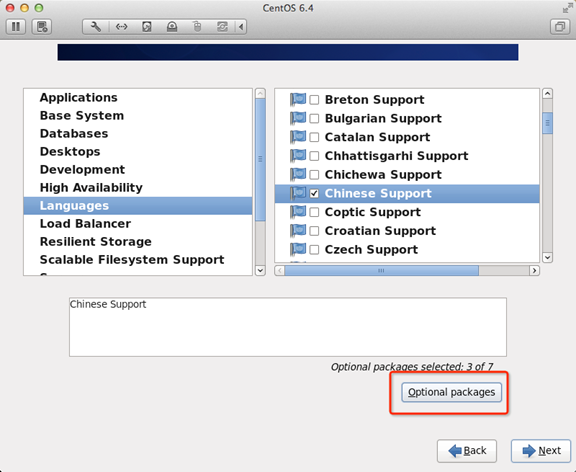
19、选中Languages,并选中右侧的Chinese Support然后点击红色区域
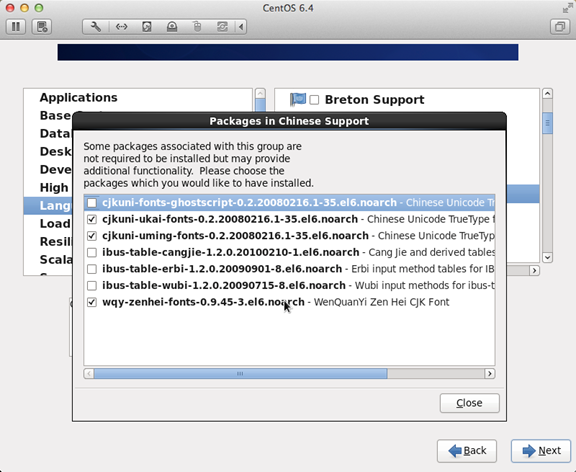
20、调整完成后如下图所示
21、至此,一个最精简的桌面环境就设置完成了,
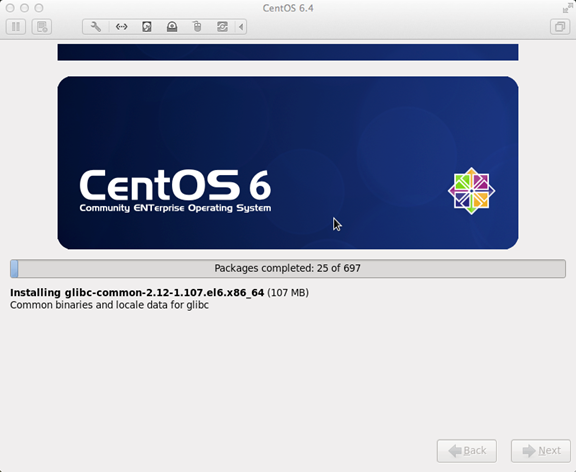
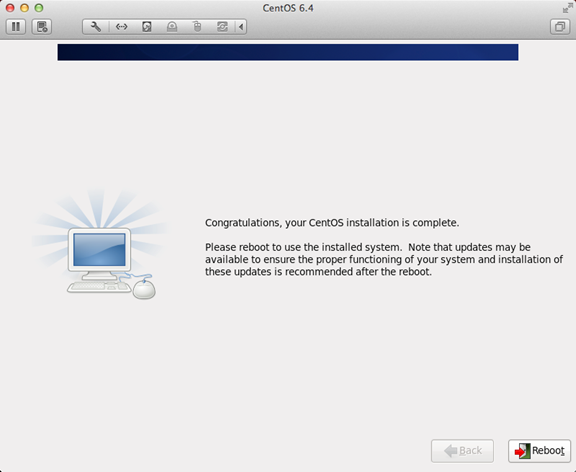
22、安装完成,重启
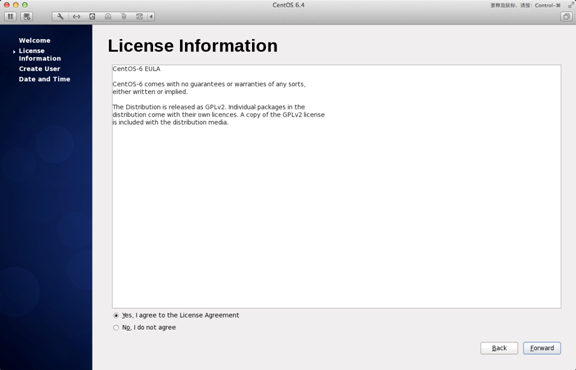
23、重启之后,的License Information
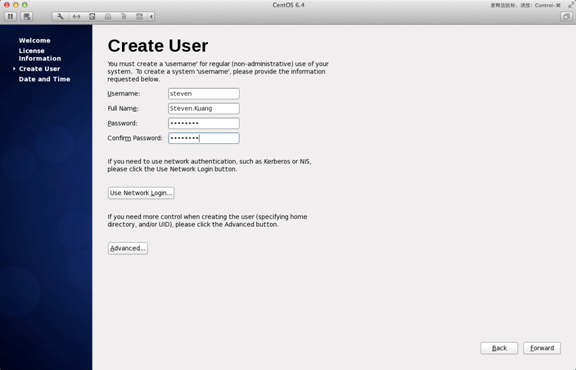
24、Create User
Username:填写您的英文名(不带.姓)
Full Name:填写您的英文名.姓(首字母大写)
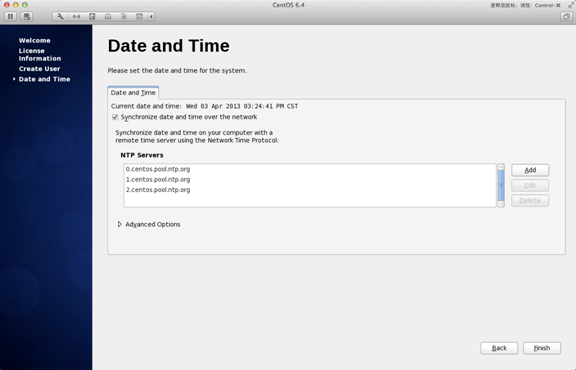
25、"Date and Time" 选中 "Synchronize data and time over the network"
Finsh之后系统将重启
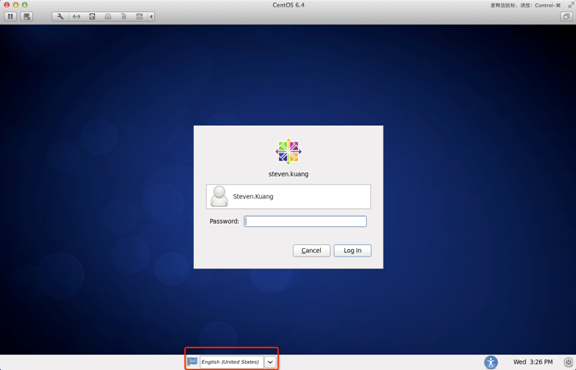
26、第一次登录,登录前不要做任何更改,这个很重要!!!登录之后紧接着退出
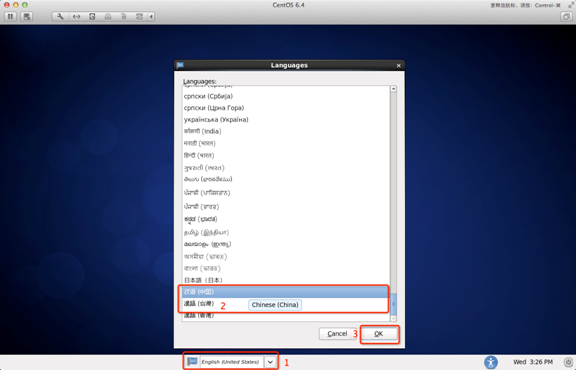
第二次登录,选择语言,在红色区域选择下拉小三角,选other,选中"汉语(中国)"
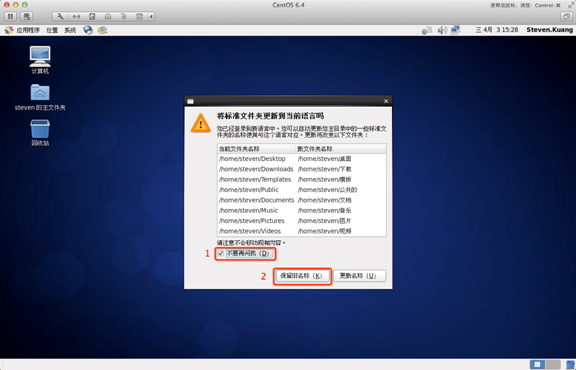
27、登录之后,请一定按照如下顺序点击!
至此,CentOS安装完成,如有其他问题,请随时与我联系!!
Cloud Studio
Cloud Studio 是基于浏览器的集成式开发环境,支持绝大部分编程语言,包括 HTML5、PHP、Python、Java、Ruby、C/C++、.NET 等等,无需下载安装程序,一键切换开发环境。 Cloud Studio 提供了完整的 Linux 环境,并且支持自定义域名指向,动态计算资源调整,可以完成各种应用的开发编译与部署。

Linux centos 7安装的更多相关文章
- NoSql1 在Linux(CentOS)上安装memcached及使用
前言: 今天是初五,生活基本要从过年的节奏中回归到正常的生活了,所以想想也该想想与工作有关的事情了.我之前在工作中会经常使用memcached和redis,但是自己一直没有时间系统的好好看 ...
- Linux(CentOs)下安装Phantomjs + Casperjs
Linux(CentOs)下安装Phantomjs + Casperjs 是参照cnMiss's Blog http://ju.outofmemory.cn/entry/70691的博客进行安装的 1 ...
- linux/centos下安装nginx(rpm安装和源码安装)详细步骤
Centos下安装nginx rpm包 ...
- 分布式文件系统 FastDFS 5.0.5 & Linux CentOS 7 安装配置(单点安装)——第一篇
分布式文件系统 FastDFS 5.0.5 & Linux CentOS 7 安装配置(单点安装)--第一篇 简介 首先简单了解一下基础概念,FastDFS是一个开源的轻量级分布式文件系统,由 ...
- Linux CentOS下安装Tomcat9
本文讲解在Linux CentOS下安装Tomcat9,以及Web项目的部署发布. 环境:阿里云ECS 云服务器Linux CentOS 使用XShell客户端连接服务器,进行操作实践. 1.下载To ...
- 如何在linux CentOS 上安装chrome 谷歌浏览器?
获得linux命令的root权限:http://blog.csdn.net/mddy2001/article/details/76521101. 更改密码在终端中输入:sudo passwd root ...
- Linux CentOS 7 安装PostgreSQL 9.5.17 (源码编译)
近日需要将PostgreSQL数据库从Windows中迁移到Linux中,Linux CentOS 7 安装PostgreSQL 9.5.17 安装过程 特此记录. 安装环境: 数据库:Postgre ...
- Linux(Centos)之安装Nginx及注意事项
1.Nginx的简单说明 a. Nginx是一个高性能的HTTP和反向代理服务器,也是一个IMAP/POP3/SMTP服务器,期初开发的目的就是为了代理电子邮件服务器室友:Igor Sysoev开发 ...
- Linux(Centos)之安装Redis及注意事项
1.redis简单说明 a.在前面我简单的说过redis封装成共用类的实现,地址如下:http://www.cnblogs.com/hanyinglong/p/Redis.html. b.redis是 ...
- [Linux]CentOS下安装和使用tmux
前天随意点开博客园,看到了一篇关于tmux的文章 Tmux - Linux从业者必备利器,特意还点进去看了.毕竟Linux对于做游戏服务端开发的我来说,太熟悉不过了.不过我就粗略地看了一眼,就关掉了. ...
随机推荐
- laravel phpstorm IDE 代码提示
第一步:在项目的composer.json中添加如下一行 "require": { "laravel/framework": "5.0.*" ...
- Spark之 Spark Streaming整合kafka(并演示reduceByKeyAndWindow、updateStateByKey算子使用)
Kafka0.8版本基于receiver接受器去接受kafka topic中的数据(并演示reduceByKeyAndWindow的使用) 依赖 <dependency> <grou ...
- go_指针
值传递:相当于在内存中拷贝一分变量出来,拷贝变量的改变对原变量不影响 引用传递:直接引用内存中的变量,会被改变 c,c++值传递和引用传递都有 Java,python多用引用传递 go语言指针简单之处 ...
- Asp.net 使用Neatupload 第三方控件上传大文件,在IIS7上无法正常工作解决
使用环境:Window Server2008 + IIS7 更改web.config配置 1.在<configSections></configSections>节内加入: & ...
- Python学习笔记_从CSV读取数据写入Excel文件中
本示例特点: 1.读取CSV,写入Excel 2.读取CSV里具体行.具体列,具体行列的值 一.系统环境 1. OS:Win10 64位英文版 2. Python 3.7 3. 使用第三方库:csv. ...
- 区分 hdfs hbase hive hbase适用场景
区分 hdfs hbase hive hbase适用场景 收藏 八戒_o 发表于 11个月前 阅读 308 收藏 1 点赞 0 评论 0 摘要: hdfs hbase hive hbase适用场景 H ...
- Linux环境(Centos) 安装mysql
MariaDB是mysql的开源分支,自从mysql被oracle收购商业化之后,mysql之父在mysql5.5开源的版本的基础上重新开了一个分支,centos也把MariaDB作为mysql的默认 ...
- python学习——查找计算机中文件位置
有时想查找某个文件时,却忘记了文件在计算机中存放的位置,这是一个经常遇到的问题. 当然如果你使用windows 7的话,可以直接用右上角的搜索框来搜索. 最近在学习python,正好拿这个来练练手,写 ...
- loadrunner怎样进行手动关联
转自:http://novasblog.blog.163.com/blog/static/43713514200901341934981/ 手动关联的主要步骤为: 第一步:录制测试脚本, ...
- mysql中查看表结构的sql语句
mysql查看表结构命令,如下: desc 表名;show columns from 表名;describe 表名;show create table 表名; use information_sche ...