
Tomcat:基础安装和使用教程
背景
此文记录了 Tomcat 的基本使用方法,主要为了强化记忆。
安装步骤
第一步:下载和安装 Java
下载地址:http://www.oracle.com/technetwork/java/javase/downloads/index.html。
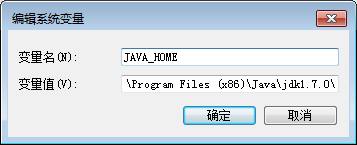
安装并设置JAVA_HOME环境变量:
第二步:下载和解压 Tomcat
下载地址:http://tomcat.apache.org/。

第三步:修改端口号
.NET 我使用的是 80xx,Php 我使用的是 81xx,Java 我使用的是 82xx。
修改D:\apache-tomcat-8.0.0-RC3\conf\server.xml:
   <Service name="Catalina">

     <!--The connectors can use a shared executor, you can define one or more named thread pools-->

     <!--

     <Executor name="tomcatThreadPool" namePrefix="catalina-exec-"

         maxThreads="150" minSpareThreads="4"/>

     -->

     <!-- A "Connector" represents an endpoint by which requests are received

          and responses are returned. Documentation at :

          Java HTTP Connector: /docs/config/http.html (blocking & non-blocking)

          Java AJP  Connector: /docs/config/ajp.html

          APR (HTTP/AJP) Connector: /docs/apr.html

          Define a non-SSL HTTP/1.1 Connector on port 8080

     -->

     <Connector port="8200" protocol="HTTP/1.1"

                connectionTimeout="20000"

                redirectPort="8443" />
第四步:测试 Tomcat
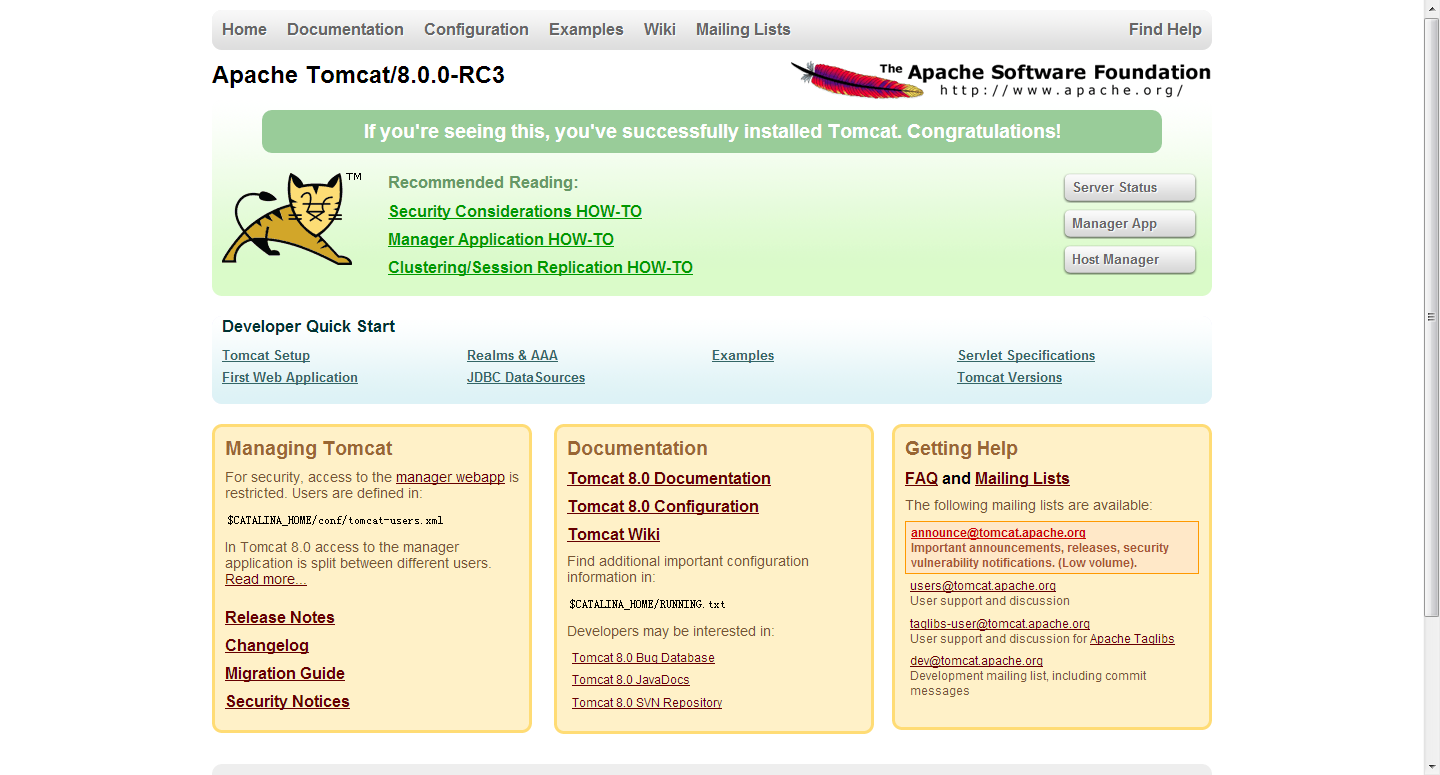
运行:D:\apache-tomcat-8.0.0-RC3\bin\startup.bat,如果窗口没有立即关闭,就代表成功了。
第五步:发布自己的网站
最简单的发布方式莫过于将网站直接拷贝到:D:\apache-tomcat-8.0.0-RC3\webapps,这里介绍另外一种方式。
在D:\apache-tomcat-8.0.0-RC3\conf\Catalina\localhost下面建立一个naming.xml文件,内容如下:
 <Context docBase="E:\Workspaces\Naming\1\WebRoot" debug="0" privileged="true">

 </Context>
效果:

第六步:管理 Web App
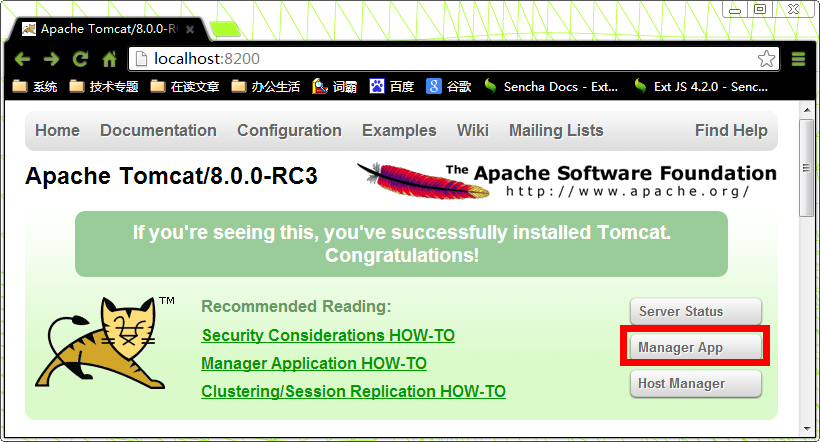
当点击 Manager App 的时候,会要求输入用户名和密码,可以在 D:\apache-tomcat-8.0.0-RC3\conf\tomcat-users.xml 中增加用户名,如下:
 <?xml version='1.0' encoding='utf-8'?>

 <tomcat-users>

   <role rolename="manager-gui"/>

   <user username="admin" password="123456" roles="manager-gui"/>

 </tomcat-users>
注意:这是因为 Tomcat 支持 JAAS。
备注
Tomcat 蛮舒服的,心底里还是喜欢 IIS。
Tomcat:基础安装和使用教程的更多相关文章
- Tomcat:基础安装与使用教程
Tomcat:基础安装与使用教程 背景 此文记录了 Tomcat 的基本使用方法,主要为了强化记忆. 安装步骤 第一步:下载和安装 Java 下载地址:http://www.oracle.com/te ...
- Tomcat基础教程(二)
上一篇说到了Tomcat的介绍,下载及安装,这一篇我会详述Tomcat服务器结构 一.Tomcat服务器结构图: Tomcat服务器中可以配置多个Service,每个Service可以包含多个Conn ...
- Tomcat的安装配置与JavaWeb入门教程
本文开发环境: windos7 , Eclipse-mars , JDK1.7 , Tomcat7.0 1.关于Tomcat 先来看一段Tomcat的介绍: Tomcat是Apache 软件基金会(A ...
- 【JAVAWEB学习笔记】26_Linux基础:简介安装、常用命令和JDK、Mysql、Tomcat的安装
Linux基础 学习目标 1.了解Linux的简介与安装 2.掌握Linux常用的命令 3.掌握Linux系统上JDK.Mysql.Tomcat的安装 一.Linux的简介 1.Linux的概述 Li ...
- deepin下jdk和tomcat的安装教程
在deepin上安装java是真的心累啊,照着网上的教程弄,结果一团糟.好不容易折腾成功了,记录下来. 1.下载jdk 首先我们要知道,用sudo 类似命令下载的jdk,是open的jdk,是开源的, ...
- Windows操作系统下tomcat安装版图文教程
下载tomcat安装文件,官方下载地址是:http://tomcat.apache.org/,本文以tomcat-7.0.26版本为例进行安装过程的说明: 1.双击apache-tomcat-7.0. ...
- Tomcat (安装及web实现 基础)
Tomcat服务器配置 安装:解压对应的版本就行 注意;不要把Tomcat放到有中文的和有空格的目录中 验证是否安装成功:进入安装盘的安装文件的bin目录下 执行startup bat 成功 80 ...
- Tomcat服务器的安装配置图文教程(推荐)
现在将使用Tomcat的一些经验和心得写到这里,作为记录和备忘.如果有朋友看到,也请不吝赐教. 1.首先是Tomcat的获取和安装. 获取当然得上Apache的官方网站下载,开源免费,而且带宽也足够. ...
- Linux基础--安装搭建tomcat+java+mysql
一.安装jdk 1.可选安装yum -y install lrzsz方便传文件.(yum -y意思是所有的都选yes) yum update -y 更新yum镜像 yum list lrzsz* 列 ...
随机推荐
- json数据操作
<!DOCTYPE HTML> <html> <head> <meta charset="utf-8"> <title> ...
- spring源码分析---IOC(1)
我们都知道spring有2个最重要的概念,IOC(控制反转)和AOP(依赖注入).今天我就分享一下spring源码的IOC. IOC的定义:直观的来说,就是由spring来负责控制对象的生命周期和对象 ...
- jmeter------线程组(默认)
Jmeter中的采样器必须要基于线程组. 一.添加线程组 在测试计划上右键,然后选择,如下图: 二.线程组界面 三.线程组界面配置说明 1.名称:线程组自定义名称: 2.注释:添加的一些备注说明信息, ...
- C语言小程序之整除
看到有人要求用C语言写这样一个小程序,就拿来温习一下 需求:输出从1到2015这2015个自然数中,能被4或5整除,但不能被30整除的数,并计算有多少个数. #include<stdio.h ...
- Weblogic常用监控指标以及监控工具小结
https://blog.csdn.net/hualusiyu/article/details/39583549
- Three.js基础探寻六——文字形状与自定义形状
1.文字形状 说起3d文字想起了早年word里的一些艺术字: 时间真快. 那么TextGeometry可以用来创建三维的文字形状. 使用文字形状需要下载和引用额外的字体库.这里,我们以 helveti ...
- Android之 广播
(以下内容是阅读郭霖大神的<第一行代码>后自己总结的) 1.概述 广播是Android的四大组件之一. Android的广播机制十分灵活. 2.发送广播 如上图Android的广播主要分为 ...
- Linux Shall命令入门
Linux Shall命令入门 ifconfig //查看ip信息 service network start ...
- Codeforces 835 F. Roads in the Kingdom
\(>Codeforces\space835 F. Roads in the Kingdom<\) 题目大意 : 给你一棵 \(n\) 个点构成的树基环树,你需要删掉一条环边,使其变成一颗 ...
- CodeForces - 1016D Vasya And The Matrix
题面在这里! 很明显二进制每一位都是无关的,所以可以先把原问题简化:给矩阵中的每个位置填入0/1,使得特定行/列有奇数个1,其他行/列有偶数个1. 一个比较好想的方法是对行和列 列出 n+m 个异或方 ...