
Uiautomator ——API详解
版权声明:本文出自carter_dream的博客,转载必须注明出处。
转载请注明出处:http://www.cnblogs.com/by-dream/p/4921701.html
简单的例子
以一个简单的例子开始吧。我们完成一个 " 打开QQ,进入QQ空间,然后退出 " 的case。
代码如下:

package QQ;

import java.io.IOException;

import com.android.uiautomator.core.UiDevice;

import com.android.uiautomator.core.UiObject;

import com.android.uiautomator.core.UiObjectNotFoundException;

import com.android.uiautomator.core.UiSelector;

import com.android.uiautomator.testrunner.UiAutomatorTestCase;

public class Test_qq extends UiAutomatorTestCase

{

    public void testDemo() throws IOException, UiObjectNotFoundException {

        // 启应用

        Runtime.getRuntime().exec("am start com.tencent.mobileqq/com.tencent.mobileqq.activity.SplashActivity");

        sleep(3000);

        // 点击 "动态" tab

        UiDevice device = getUiDevice();

        int height = device.getDisplayHeight();

        int width = device.getDisplayWidth();

        device.click(width -50, height-50);

        sleep(1000);

        // 点击 "好友动态" 按钮

        UiObject obj_1 = new UiObject(new UiSelector().description("点击进入好友动态"));

        obj_1.click();

        sleep(2000);

        // 点击 左上角返回 "动态"按钮

        UiObject obj_2 = new UiObject(new UiSelector().resourceId("com.tencent.mobileqq:id/ivTitleBtnLeft"));

        obj_2.click();

        sleep(1000);

        // 点击菜单键

        device.pressMenu();

        sleep(1000);

        // 点击退出qq

        UiObject obj_3 = new UiObject(new UiSelector().text("退出QQ"));

        obj_3.click();

        sleep(1000);

        // 点击确定

        UiObject obj_4 = new UiObject(new UiSelector().text("确定"));

        obj_4.click();

    }

}
脚本的运行效果如下:

代码详解
针对上面的例子的代码,我对每一句代码都做个详细的解释吧。
第一部分:启动应用

exec() 这个函数的意思,相当于是在你在输入adb shell 命令后,在Android手机系统的命令行下运行。所以上面这句话的意思和我们打开cmd框输入" adb shell am start *** " 是一样的的效果。
一般来说我们做App的自动化的时候,第一步都是把App打开,这个am start命令的就可以帮我们实现,类似与Monkeyrunner API中的startActivity() 函数。
第二部分:点击 “动态” tab

UiDevice对象会在API部分详细讲解,它是一个我们在Uiautomator中经常使用的一个对象。
这里我们首先用它获取到当前手机的宽和高的像素。然后观察到 “动态” tab位于右下方,因此在取得右下角的坐标点后,又进行了一个大概的坐标变化(这里为了简单只是向左和向上移动了50像素,如果要精确的可以进行等比转化),然后点击该坐标。
这里之所以用点击坐标的方法,一方面是因为这个控件Uiautomator不支持用API获得实例(上一节所说的NAF Nodes,如下图),另一方面也是想说明在一些控件没有固定的id、text和desc的时候,我们应该怎么处理。

第三部分:点击 “好友动态”

要想操作一个控件(例如),首先得获得一个UiObject对象,而UiObject对象可以通过UiSelector来构造,而UiSelector可以根据控件的id、text、content-desc来进行构造,这里就是用content-desc来构造。

如上图用 uiautomatorviewer 查到该控件的 content-desc 的内容是 “点击进入好友动态” ,因此我们就可以通过代码中的方法来得到UiObject对象了,然后调用click() 方法来达到点击效果。
第四部分:点击左上角返回按钮


同第三部分的方法,找到id后直接获得到UiObject对象,进行点击。
第五部分:点击菜单键

UiDevice 可以模拟点击home、back、menu 这三个键,代码应该大家都懂的怎么变化了吧。
第六部分:退出

这一部分也是先通过获取出控件属性中的text值,然后构造出UiObject对象,完成点击。
以上部分内容就是整个操作QQ这个小例子的全部代码讲解,看完之后对写Uiautomator代码有了更进一步的了解了吧。接下来写看看还有哪些API可以支持我们做更多的事情。
API 列举
UiDevice
概述:
UiDevice用与访问关设备状态的信息,也可以使用这个类来模拟用户在设备上的操作。可以通过下面的方法得到实例:
UiDevice mdevice = getUiDevice();
摘要:
| 函数返回值 | 函数体 | 说明 | 实例 |
| boolean | click(int x, int y) | 模拟用户在指定位置点击 | mdevice.click(200, 300) 点击屏幕的200,300坐标处 |
| String | getCurrentActivityName() | 获得的是应用程序在桌面上显示的名字 | 例如,在qq首页得到的是“QQ”,在微信登录页得到的是“微信”,注意,这个得到的不是Activity的名字 |
| String | getCurrentPackageName() | 获得当前显示的应用程序的包名 | 例如,在微信启动的时候,获得的是“com.tencent.mm” |
| int | getDisplayHeight() | 获得当前设备的屏幕分辨率的高 | 例如,我的手机1920*1080,得到的是 1920 |
| int | getDisplayWighth() | 获得当前设备的屏幕分辨率的宽 | 例如,我的手机1920*1080,得到的是 1080 |
| boolean | isScreenOn() | 判断手机当前是否灭屏 | 当手机灭屏的时候,得到是“false”,手机亮屏,得到的是“true” |
| void | wakeUp() | 点亮当前屏幕 | 调用后,相当于按下了电源键,如果手机设置了滑动锁屏,滑动锁屏还是在的,不会自动解开 |
| boolean | pressBack() | 点击back键 | |
| boolean | pressHome() | 点击home键 | |
| boolean | pressMenu() | 点击menu键 | |
| boolean | pressKeyCode(int keyCode) | 利用keycode值模拟一次按下事件 | 例如,需要按下数字1 数字1的keycode是 KEYCODE_NUMPAD_1,更多keycode可以在 http://developer.android.com/intl/zh-cn/reference/android/view/KeyEvent.html进行查询 |
| boolean | swipe(int startX, int startY, int endX, int endY, int steps) | 用指定的步长,从A点滑动B点 | 例如,需要从(10, 10)点用两步滑动到(100, 200)点,则需要mdevice.swipe(10, 10, 100, 200, 2) |
| boolean | takeScreenshot(File storePath) | 截取当前屏幕,保存到文件 | 例如,File files = new File("/sdcard/res.jpg"); mdevice.takeScreenshot(files); 即可将截图保存到sd卡中了。 |
UiSelector
概述:
按照一定的条件(例如控件的text值,资源id),定位界面上的元素。UiSelector对象的最终目的是去构造一个UiObject对象。
摘要:
1、根据text构造:
| 函数返回值 | 函数体 | 说明 | 用法 |
| UiSelector | text(String text) | 根据“控件text属性的内容”构造出UiSelector对象 | 例如,一个控件text的值是“发现”,UiSelector s = new UiSelector().text("发现"); |
| UiSelector | textContains(String text) | 根据“控件text属性包含的内容”构造出UiSelector对象 | 同上例子:UiSelector s = new UiSelector().textContains("现"); |
| UiSelector | textMatches(String regex) | 根据“控件text属性正则表达式的内容”构造出UiSelector对象 | 正则表达式语法参考网上资料即可。 |
| UiSelector | textStartsWith(String text) | 根据“控件text属性开始的内容”构造出UiSelector对象 | 同上例子:UiSelector s = new UiSelector().textStartsWith("发"); |
比较常用,准确度也比较高,中文查找的时候,如果遇到 “UiOjbectNotFoundException” 的时候,记得把项目的编码格式改为utf-8。
2、根据description构造:
| UiSelector | description(String desc) | 根据“控件content-desc属性的内容”构造出UiSelector对象 |
| UiSelector | descriptionContains(String desc) | 包含** |
| UiSelector | descriptionMatches(String regex) | 正则 |
| UiSelector | descriptionStartsWith(String desc) | 以**开始 |
同text的用法基本一致,也是比较靠谱的一种方式。
3、根据资源id:
| UiSelector | resourceId(String id) | 根据资源id获取对象,例如:UiSelector s = new UiSelector().resourceId("com.tencent.mm:id/b8m") |
| UiSelector | resourceIdMatches(String regex) | 根据资源id的正则表达式获取对象 |
4、根据类:
UiSelector className(String className):
根据控件的类名来找到UiSelector对象。

但是呢?因为一般Android布局的时候,同样的控件类名都是一样的。
因此我在微信的登录界面调用: UiSelector s = new UiSelector().className("android.widget.TextView") 这句话,它得到的就是我左上开始算第一个class名称为“android.widget.TextView”的控件。
UiSelector instance (int instance):
上面提到的假如我们想获取屏幕上电话号码的那个TextView使用这样方法,就可以使用instance:
UiSelector s = new UiSelector().className("android.widget.TextView").instance(1);
UiSelector index(int index):
用法和上面的instance差不多,谷歌的原文说这个方法是unreliable的,推荐使用instance方法。
UiSelector childSelector(UiSelector selector):
有的时候假如子控件不好获得,而其父控件比较好获得的时候,我们通常采用这样的方式,例如下面:

我们目前选中的是LinearLayout,这个Android中的一种布局,它的里面嵌套了两个控件,一个是ImageView,另一个是EditText。这们这里就通过LinearLayout这个控件找到它的子控件。
很明显,父控件id已经给定。我们先得到父控件:UiSelector s_p = new UiSelector().resourceId("com.tencent.mm:id/axj");
其次 UiSelector s_c= s_p.childSelector( new UiSelector().className("android.widget.EditText") );
在它的父控件的childSelector方法中传入一个带有一定特征的UiSelector对象,即可得到子控件,这里 s_c 就是输入框的UiSelector对象。
UiSelector fromParent(UiSelector selector):
有的时候父控件也不好获得,而是同级的控件(同属一个parent)比较好获取,那么使用这样方法,还拿上面的举例:
我们先得到EditText的UiSelector对象:UiSelector s1 = new UiSelector().resourceId("com.tencent.mm:id/axc");
得到和它同样一个父控件的ImageView的UiSelector对象:UiSelector s2 = fromParent( new UiSelector().className("android.widget.ImageView") );
5、根据特有属性:
| UiSelector | checked(boolean val) | 根据是否可check来构造出UiSelector对象 |
| UiSelector | chickable(boolean val) | |
| UiSelector | enabled(boolean val) | |
| UiSelector | focusable(boolean val) | |
| UiSelector | longClickable(boolean val) | |
| UiSelector | scrollable(boolean val) | |
| UiSelector | selected(boolean val) |
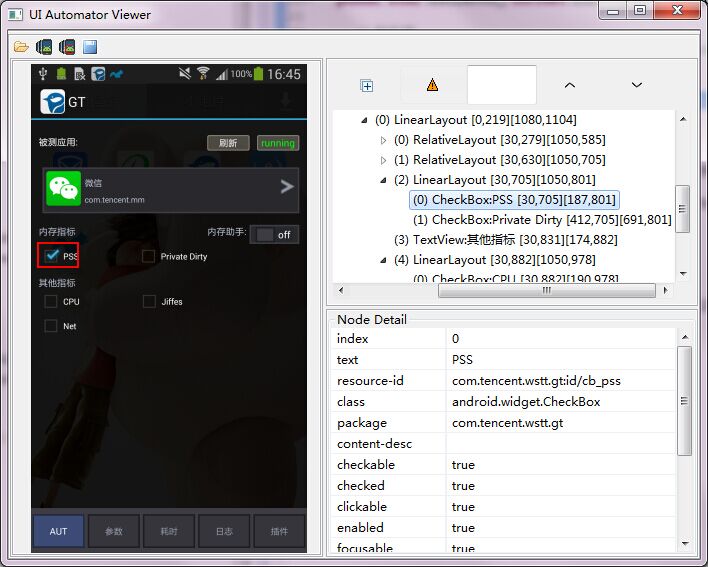
举个简单的例如,假如当前的界面,只有一个checkbox是勾选状态,你就可以这样得到:UiSelector s2 = new UiSelector().checked(true)
UiCollection
概述: 用的不多,直接参考文档
摘要: http://android.toolib.net/tools/help/uiautomator/UiCollection.html
UiScrollable
概述: 用的不多,直接参考文档
摘要: http://www.cnblogs.com/by-dream/p/4921701.html
UiObject
概述:可以理解为 直接操作界面ui元素的实例。
摘要:
|
返回值 |
函数 |
|
void |
ClearTextField() |
|
boolean |
click() |
|
boolean |
clickAndWaiForNewWindow(long timeout) |
|
boolean |
clickAndWaiForNewWindow() |
|
boolean |
clickBottomRight() |
|
boolean |
clickTopLeft() |
|
boolean |
exists() |
|
Rect |
getBounds() |
|
UiObject |
getChild(UiSelector selector) |
|
int |
getChildCount() |
|
String |
getContentDescription() |
|
UiObject |
getFromParent(UiSelector selector) |
|
String |
getPackageName() |
|
final UiSelector |
getSelector() |
|
String |
getText() |
|
Rect |
getVisibleBounds() |
|
boolean |
isCheckable() |
|
boolean |
isChecked() |
|
boolean |
isClickable() |
|
boolean |
isEnabled() |
|
boolean |
|
|
boolean |
isFocused() |
|
boolean |
isLongClickable() |
|
boolean |
isScrollable() |
|
boolean |
|
|
boolean |
|
|
boolean |
|
|
boolean |
|
|
boolean |
|
|
boolean |
|
|
boolean |
|
|
boolean |
|
|
boolean |
|
|
boolean |
|
|
boolean |
Uiautomator ——API详解的更多相关文章
- Uiautomator ——API详解(转载http://www.cnblogs.com/by-dream/p/4921701.html)
转载来源: 简单的例子 以一个简单的例子开始吧.我们完成一个 " 打开QQ,进入QQ空间,然后退出 " 的case. 代码如下: package QQ; import java.i ...
- 【Android测试】【第十二节】Uiautomator——API详解
◆版权声明:本文出自carter_dream的博客,转载必须注明出处. 转载请注明出处:http://www.cnblogs.com/by-dream/p/4921701.html 简单的例子 以一个 ...
- (转)Uiautomator——API详解
原文链接:http://www.cnblogs.com/by-dream/p/4921701.html#3328376 以一个简单的例子开始吧.我们完成一个 " 打开QQ,进入QQ空间,然后 ...
- Java 8 Stream API详解--转
原文地址:http://blog.csdn.net/chszs/article/details/47038607 Java 8 Stream API详解 一.Stream API介绍 Java8引入了 ...
- jqGrid APi 详解
jqGrid APi 详解 jqGrid皮肤 从3.5版本开始,jqGrid完全支持jquery UI的theme.我们可以从http://jqueryui.com/themeroller/下载我们所 ...
- hibernate学习(2)——api详解对象
1 Configuration 配置对象 /详解Configuration对象 public class Configuration_test { @Test //Configuration 用户 ...
- 网络编程socket基本API详解(转)
网络编程socket基本API详解 socket socket是在应用层和传输层之间的一个抽象层,它把TCP/IP层复杂的操作抽象为几个简单的接口供应用层调用已实现进程在网络中通信. socket ...
- 转】Mahout推荐算法API详解
原博文出自于: http://blog.fens.me/mahout-recommendation-api/ 感谢! Posted: Oct 21, 2013 Tags: itemCFknnMahou ...
- dom4j api 详解--XPath 节点详解
dom4j api 详解 http://871421448.iteye.com/blog/1546955 XPath 节点 http://www.w3school.com.cn/xpath/xpath ...
随机推荐
- [转]SQLSERVER如何获取一个数据库中的所有表的名称、一个表中所有字段的名称
1.查询数据库中的所有数据库名: SELECT Name FROM Master..SysDatabases ORDER BY Name 2.查询某个数据库中所有的表名: SELECT Name FR ...
- 记录一次项目中使用memcatch添加端口以及自动运行
具体原因:多个项目同时使用一个memcatch服务情况需要分别为项目添加端口,如果只有一个项目使用则不需要去修改端口(memcatch有默认端口),当然已可以去修改默认端口. 下面我记录下我自己的使用 ...
- iOS 宏(define)与常量(const)的正确使用
在iOS开发中,经常用到宏定义,或用const修饰一些数据类型,经常有开发者不知怎么正确使用,导致项目中乱用宏与const修饰 你能区分下面的吗?知道什么时候用吗? #define HSCoder @ ...
- LeetCode Read N Characters Given Read4 II - Call multiple times
原题链接在这里:https://leetcode.com/problems/read-n-characters-given-read4-ii-call-multiple-times/ 题目: The ...
- Java提高篇——通过分析 JDK 源代码研究 Hash 存储机制
HashMap 和 HashSet 是 Java Collection Framework 的两个重要成员,其中 HashMap 是 Map 接口的常用实现类,HashSet 是 Set 接口的常用实 ...
- 关于Thread.getContextClassLoader的使用场景问题
Thread context class loader存在的目的主要是为了解决parent delegation机制下无法干净的解决的问题.假如有下述委派链: ClassLoader A -> ...
- 用OOP设计以下场景。太阳发出太阳光,照射在墙壁上,在地面形成影子。
首先分析出有哪些实体类,太阳.太阳光.墙壁.地面.影子 然后分析太阳应该继承自发光体类.太阳光继承自光类.墙壁继承自物体类 地面是一个承载影子的容器.
- Python 集合操作
1.集合操作 集合是一个无序的,不重复的数据组合, 他的主要作业如下. 1.去重,把一个列表变成集合,就自动去重了 2.关系测试,测试两组数据之前的交集.差集.并集等关系 list_1 = [1,4, ...
- C++之路进阶——codevs1281(Xn数列)
1281 Xn数列 时间限制: 1 s 空间限制: 128000 KB 题目等级 : 大师 Master 题目描述 Description 给你6个数,m, a, c, x0, n, ...
- jQuery的deferred对象详解(转载)
本文转载自: jQuery的deferred对象详解(转载)