
Eclipse 快捷键 转换为Netbeans 快捷键
一直使用netbeans IDE开发,习惯了netbeans的快捷键,最近要开发个app就选择了H5。 接着使用了HBuilder (基于Eclipse开发)
总体来讲这个IDE还可以,不管是代码提示、流畅度、字体等感觉还可以,但就是快捷键太不爽了,一不留神按一个快捷键还以为能达到netbeans快捷效果,
所以用了10分钟把Eclipse的快捷键换成netbeans(只换了部分,原理相同)
选择: 工具-- 首选项 -- 常规 -- 快捷键

要替换的快捷键
| 说明 | Eclipse[KB] | Netbeans[KB] |
| 激活代码助手 | Alt+/ | Ctrl+J |
| 整理代码格式 | Ctrl+Shift+F | Shift+Alt+F |
| 重复插入当前行或选中区域 | Ctrl+Shift+R | Ctrl+Shift+down |
| 插入词语结尾符 | Ctrl+alt+Enter | Ctrl+; |
| 切换下一个编辑器 | Ctrl+F6 | Ctrl+TAB |
| 活动视图或编辑器最大化 | Ctrl+M | Shift+Esc |
| ………… | ………… | ………… |
替换后在窗体里面的用户栏能看到一个大写 “U” 表示user用户自定义的
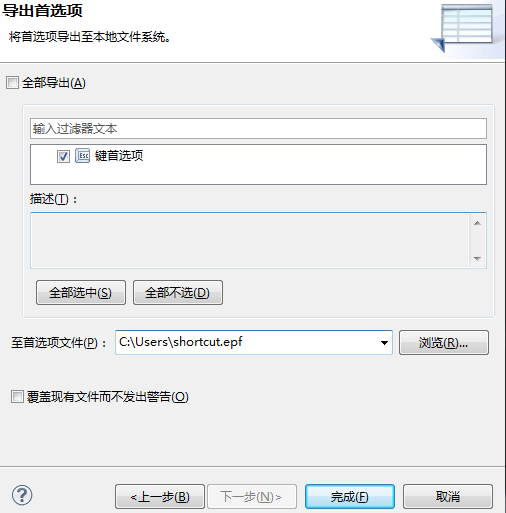
完成快捷键替换后在试试编辑器,是不是感觉很爽,为了保存这个快捷键配置我们可以把这个配置导出,下一次or 换电脑了都可以直接导入快捷键配置
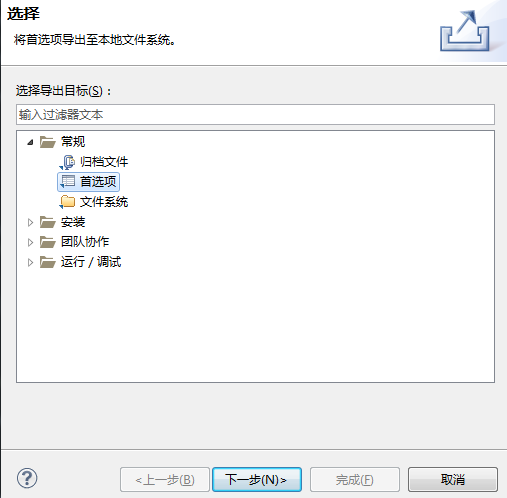
选择 文件 -- 导出
导出为.epf 文件
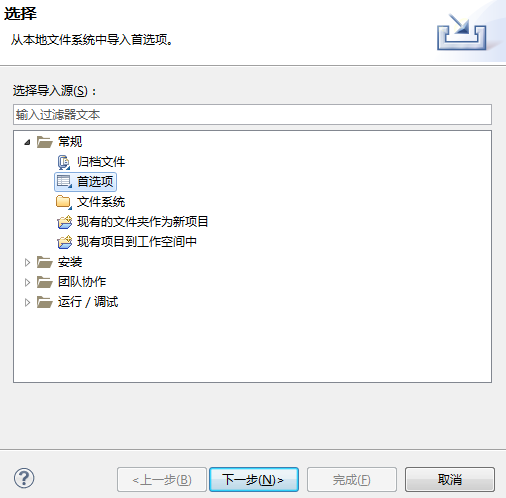
选择导入也是一样
我们查看导出的epf文件:
#Sat May 16 15:37:03 CST 2015

file_export_version=3.0

@org.eclipse.ui.workbench=3.7.1.v20120104-1859

/instance/org.eclipse.ui.workbench/org.eclipse.ui.commands=<?xml version\="1.0" encoding\="UTF-8"?>\r\n<org.eclipse.ui.commands>\r\n<keyBinding commandId\="com.aptana.editor.commands.comment" contextId\="org.eclipse.ui.textEditorScope" keyConfigurationId\="hbuilder.accelerator" keySequence\="CTRL+SHIFT+/"/>\r\n<keyBinding contextId\="org.eclipse.ui.textEditorScope" keyConfigurationId\="hbuilder.accelerator" keySequence\="CTRL+/"/>\r\n<keyBinding commandId\="com.aptana.editor.commands.comment" contextId\="org.eclipse.ui.textEditorScope" keyConfigurationId\="hbuilder.accelerator" keySequence\="CTRL+/"/>\r\n<keyBinding contextId\="org.eclipse.ui.contexts.window" keyConfigurationId\="hbuilder.accelerator" keySequence\="CTRL+TAB"/>\r\n<keyBinding contextId\="org.eclipse.ui.contexts.window" keyConfigurationId\="hbuilder.accelerator" keySequence\="CTRL+TAB"/>\r\n<keyBinding contextId\="org.eclipse.ui.textEditorScope" keyConfigurationId\="hbuilder.accelerator" keySequence\="ALT+CTRL+CR"/>\r\n<keyBinding commandId\="com.pandora.ui.insert.ruby.source.insert_terminator" contextId\="org.eclipse.ui.textEditorScope" keyConfigurationId\="hbuilder.accelerator" keySequence\="CTRL+;"/>\r\n<keyBinding contextId\="org.eclipse.ui.contexts.window" keyConfigurationId\="hbuilder.accelerator" keySequence\="CTRL+M"/>\r\n<keyBinding contextId\="org.eclipse.ui.contexts.window" keyConfigurationId\="hbuilder.accelerator" keySequence\="CTRL+M"/>\r\n<keyBinding commandId\="org.eclipse.ui.window.maximizePart" contextId\="org.eclipse.ui.contexts.window" keyConfigurationId\="hbuilder.accelerator" keySequence\="SHIFT+ESC"/>\r\n<keyBinding contextId\="org.eclipse.ui.contexts.dialogAndWindow" keyConfigurationId\="hbuilder.accelerator" keySequence\="ALT+/"/>\r\n<keyBinding contextId\="org.eclipse.ui.contexts.dialogAndWindow" keyConfigurationId\="hbuilder.accelerator" keySequence\="ALT+/"/>\r\n<keyBinding commandId\="org.eclipse.ui.edit.text.contentAssist.proposals" contextId\="org.eclipse.ui.contexts.dialogAndWindow" keyConfigurationId\="hbuilder.accelerator" keySequence\="CTRL+J"/>\r\n<keyBinding contextId\="org.eclipse.ui.contexts.window" keyConfigurationId\="hbuilder.accelerator" keySequence\="CTRL+F6"/>\r\n<keyBinding contextId\="org.eclipse.ui.contexts.window" keyConfigurationId\="hbuilder.accelerator" keySequence\="CTRL+F6"/>\r\n<keyBinding commandId\="org.eclipse.ui.window.nextEditor" contextId\="org.eclipse.ui.contexts.window" keyConfigurationId\="hbuilder.accelerator" keySequence\="CTRL+TAB"/>\r\n<keyBinding contextId\="org.eclipse.ui.textEditorScope" keyConfigurationId\="hbuilder.accelerator" keySequence\="CTRL+SHIFT+F"/>\r\n<keyBinding contextId\="org.eclipse.ui.textEditorScope" keyConfigurationId\="hbuilder.accelerator" keySequence\="CTRL+SHIFT+F"/>\r\n<keyBinding commandId\="com.aptana.editor.commands.Format" contextId\="org.eclipse.ui.textEditorScope" keyConfigurationId\="hbuilder.accelerator" keySequence\="ALT+SHIFT+F"/>\r\n<keyBinding contextId\="org.eclipse.ui.textEditorScope" keyConfigurationId\="hbuilder.accelerator" keySequence\="CTRL+SHIFT+R"/>\r\n<keyBinding contextId\="org.eclipse.ui.textEditorScope" keyConfigurationId\="hbuilder.accelerator" keySequence\="CTRL+SHIFT+R"/>\r\n<keyBinding commandId\="com.pandora.ui.copy.duplicate_line" contextId\="org.eclipse.ui.textEditorScope" keyConfigurationId\="hbuilder.accelerator" keySequence\="CTRL+SHIFT+ARROW_DOWN"/>\r\n</org.eclipse.ui.commands>

\!/=
其实就是我们导出的快捷键XML配置
Eclipse 快捷键 转换为Netbeans 快捷键的更多相关文章
- netbeans 快捷键
前言:今天开始学习使用netbeans , 在此之前,我习惯性的使用 Eclipse 的快捷键,所以,我要改造下~ 1.Application应用程序的参数args的设置,在Build->Set ...
- Xcode自定义Eclipse中常用的快捷键
转载自http://joeyio.com/2013/07/22/xcode_key_binding_like_eclipse/ Xcode自定义Eclipse中常用的快捷键 22 July 2013 ...
- android stuio eclipse映射下的快捷键
转:关于 android stuio eclipse映射下的快捷键 http://www.cnblogs.com/0616--ataozhijia/p/3870064.html 会持续更新)这边讲的常 ...
- Eclipse Ctrl+Tab Alt+/ 快捷键
原来Eclipse的Next Editor 快捷键是 Ctrl+Tab 但是后几个版本将这个快捷键改为Ctrl+F6 了 在Keys设置下面 搜索 NextEditor 将其设置回来即可 同样 原来C ...
- Eclipse或Myeclipse常用快捷键组合详解
Eclipse 是一个开放源代码的.基于Java的可扩展开发平台,就其本身而言,它只是一个框架和一组服务,用于通过插件组件构建开发环境.. Eclipse(Myeclipse)中有很多便于开发的快捷键 ...
- Eclipse和intellij idea 快捷键对比
Eclipse和intellij idea 快捷键对比
- MyEclipse和Eclipse非常方便的快捷键
1. ctrl+shift+r:打开资源这可能是所有快捷键组合中最省时间的了.这组快捷键可以让你打开你的工作区中任何一个文件,而你只需要按下文件名或mask名中的前几个字母,比如applic*.xml ...
- Eclipse中的所有快捷键列表
Eclipse中的所有快捷键列表: Ctrl+1 快速修复(最经典的快捷键,就不用多说了) Ctrl+D: 删除当前行 Ctrl+Alt+↓ 复制当前行到下一行(复制增加) Ctrl+Alt+↑ 复制 ...
- Eclipse工具:常用快捷键记录
Eclipse快捷键: 按键操作 按键作用 输入sysout再按下Ctrl+Space System.out.println() Ctrl+1 当某行出错时时,跳出帮 ...
随机推荐
- OpenCV成长之路(3):模仿PhotoShop中魔术棒工具
本文的主题实际上是图像的颜色空间的转换,借助一个颜色选取程序来说明OpenCV中颜色转换函数的用法以及一些注意事项. 一.几种常见的颜色空间: RGB颜色空间:RGB采用加法混色法,因为它是描述各种“ ...
- __get().__set.__isset,__unset魔术方法
一般来说,总是把类的属性定义为 private .这更符合现实的逻辑. 但是对属性的读取和赋值操作非常频繁的,因此在PHP中,预定义了两魔术方法 "__get()"用来获取私有成员属性值的,只有一个参 ...
- 30 GroupSock(Port)——live555源码阅读(四)网络
30 GroupSock(Port)——live555源码阅读(四)网络 30 GroupSock(Port)——live555源码阅读(四)网络 简介 Port类的定义 Port的构造与全局的 &l ...
- 转:bwa的使用方法
bwa的使用需要两中输入文件: Reference genome data(fasta格式 .fa, .fasta, .fna) Short reads data (fastaq格式 .f ...
- 交叉编译alsa声卡驱动
變異成靜態 ./configure --target=arm-linux --enable-shared=no --enable-static=yes 編譯成動態 ./configure --targ ...
- 深入浅出Mybatis-与Spring集成
单独使用mybatis是有很多限制的(比如无法实现跨越多个session的事务),而且很多业务系统本来就是使用spring来管理的事务,因此mybatis最好与spring集成起来使用. 前置要求 版 ...
- git分支的合并
原文: http://gitbook.liuhui998.com/3_3.html http://gitbook.liuhui998.com/5_3.html 一.如何分支的合并 在git中,可以使用 ...
- Sum of Left Leaves
Find the sum of all left leaves in a given binary tree. Example: 3 / \ 9 20 / \ 15 7 There are two l ...
- 小波变换C++实现(一)----单层小波变换
文章转自: http://www.cnblogs.com/IDoIUnderstand/archive/2013/03/30/3280724.html [小波变换]STL版 一维离散小波变换(DWT) ...
- UNIX进程
UNIX进程控制的博客 http://blog.csdn.net/yang_yulei/article/details/17404021 Linux的概念与体系 http://www.cnb ...