
Hugo|30分钟搭建完整的个人博客
本文将讲述如何使用 Hugo,从0到1完成一个“静态博客”的搭建。展示 hugo 可以通过简单配置,自定义装饰博客界面的能力,并集成网站数据统计能力。
下一篇文章将教会你将站点免费部署至 GitHub Pages 或者 Cloudflare。
B站:白泽talk
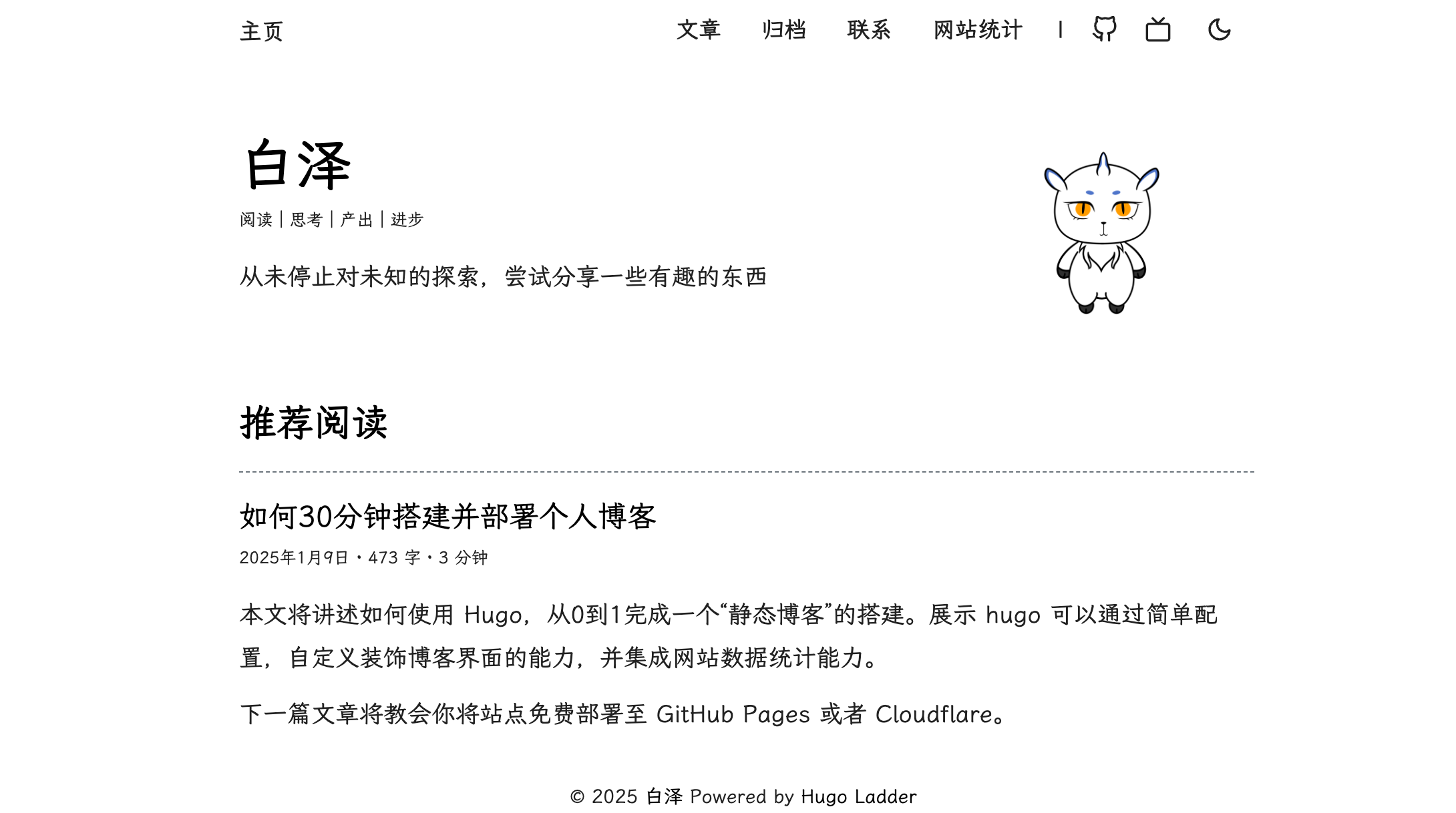
站点演示
Hugo
Hugo 是一个快速且灵活的静态网站生成器,使用 Go 语言编写,感兴趣也可以去看一下它的代码仓库。
- 极快的构建速度:Hugo 是同类产品中最快的工具,平均每个页面构建时间小于1毫秒,即使是大型网站也能在几秒钟内完成构建。
- 强大的模板系统:内置预制模板,可快速完成SEO、评论、统计等功能,一行配置即可实现。同时,其基于Go的模板提供了足够的逻辑支持,能够构建从简单到复杂的各种网站。
- 多语言支持:原生支持多语言,为多语言站点提供了完整的i18n支持,与单语言站点具有相同的开发体验。
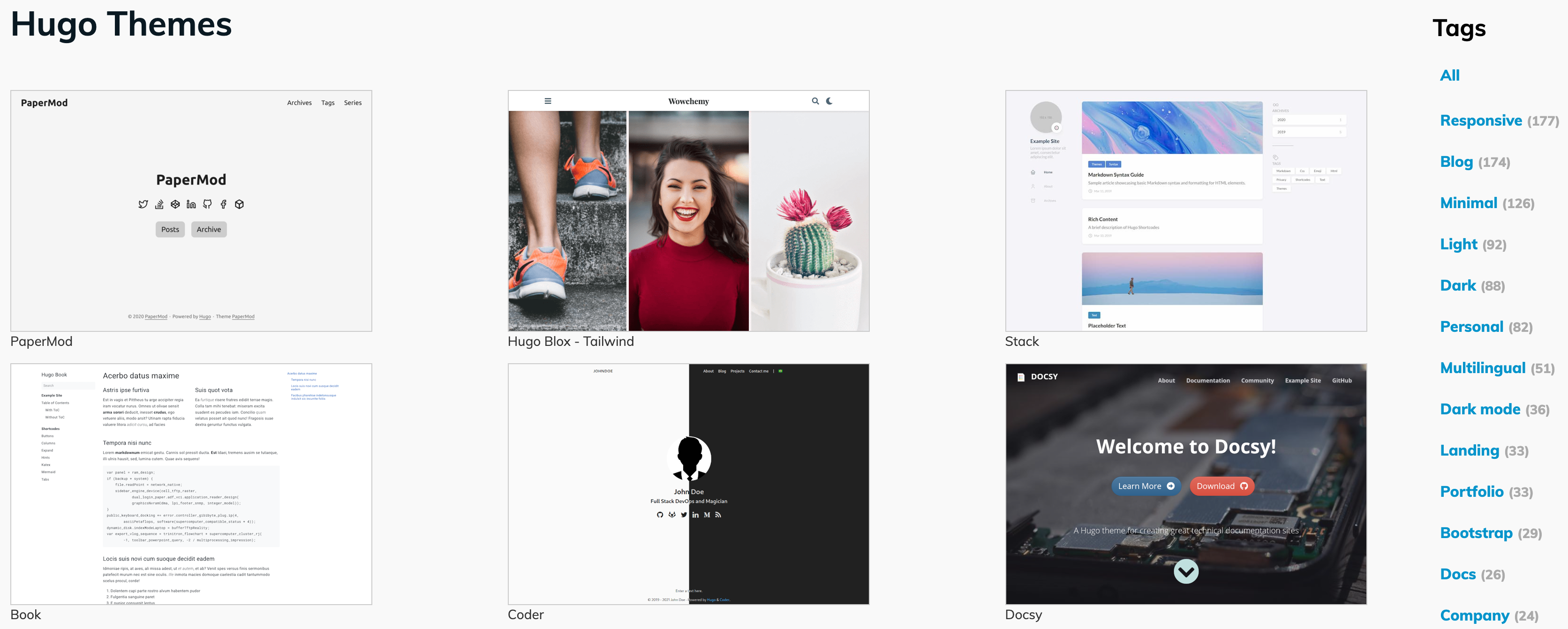
- 丰富的主题库:拥有300多个主题,涵盖多种风格和功能,用户可以根据自己的需求选择合适的主题,快速搭建出美观且功能强大的网站。
安装
MacOS:
brew install hugo
源代码安装:
go install github.com/gohugoio/hugo@latest
查看版本/验证安装成功:
hugo version
安装 Git:
由于后续下载 hugo 主题,以及部署的过程,均需使用到 Git,这里要求必须完成相关环境的安装。
git version
Ladder 主题
hugo-ladder 是一个简约的 hugo 主题,也是这个博客使用的主题,由 Ladder 这个 Git 仓库的作者维护,如果后续你有任何有趣的想法,可以为仓库贡献代码。
# 这个命令用于创建一个新的Hugo站点

hugo new site my-site

cd my-site

git init

# 这个命令用于将Hugo主题作为一个Git子模块添加到当前的Git仓库中,并克隆代码

git submodule add https://github.com/guangzhengli/hugo-theme-ladder themes/hugo-theme-ladder

echo "theme = 'hugo-theme-ladder'" >> hugo.toml

# 本地启动 hugo 服务

hugo server
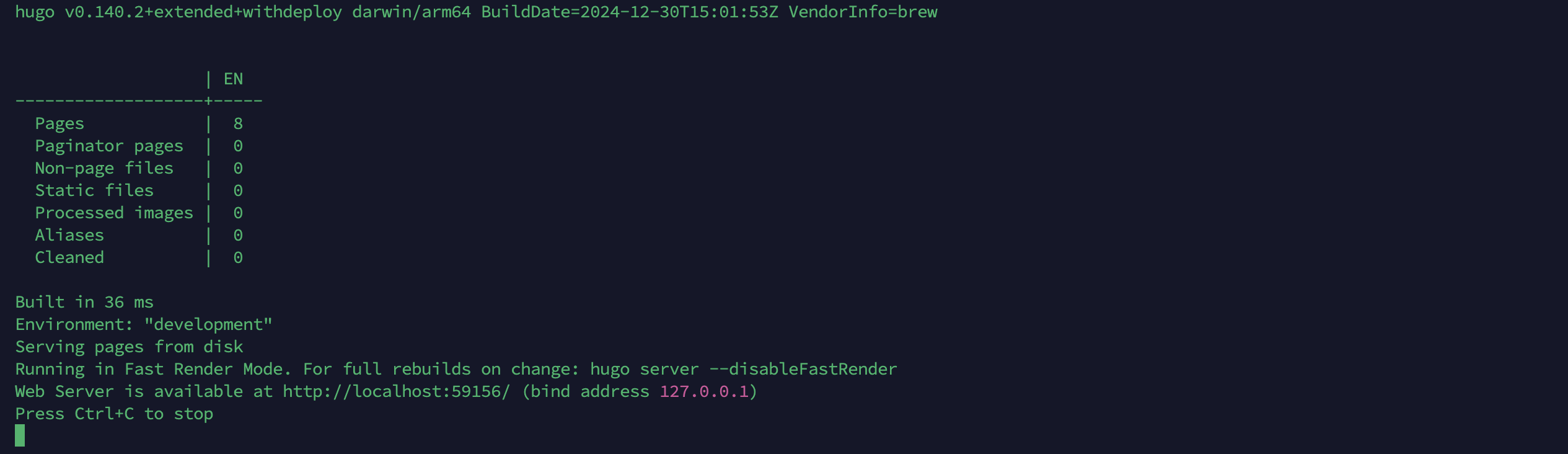
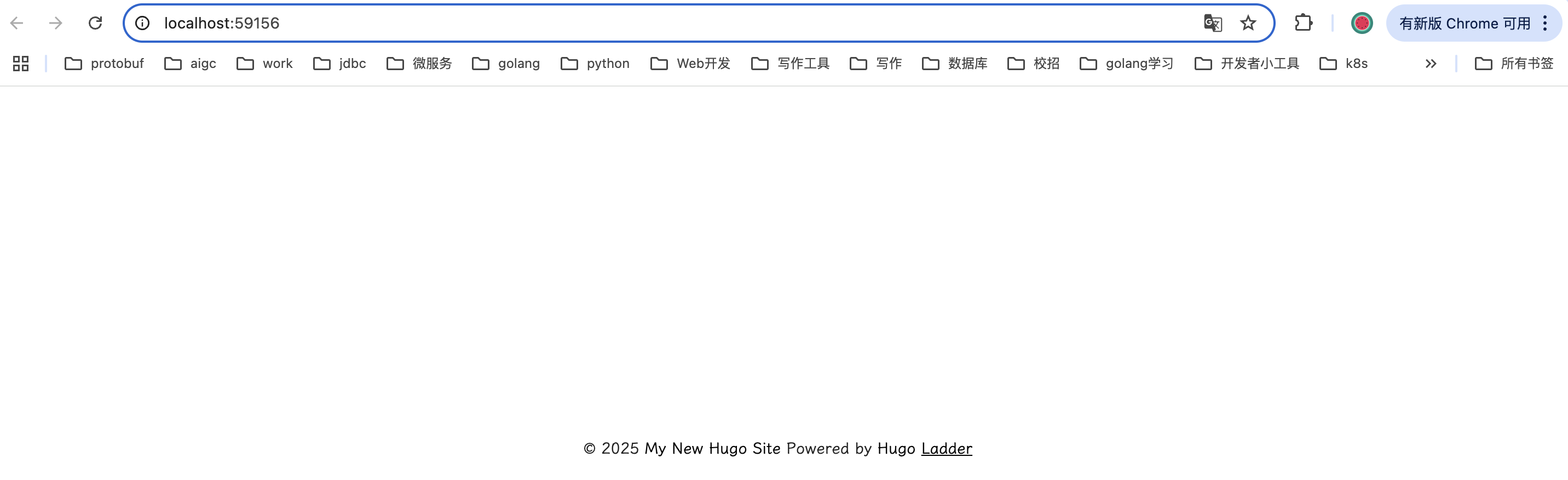
接着会在默认的 1313 端口启动 hugo 的站点(我本地的1313被占用了,则随机分配了另一端口),当前站点内没有任何的内容。
自定义配置
首先我们来熟悉一下 hugo 的文件目录,也就是通过命令创建的 my-site 这个文件夹。
.

|-- archetypes

|-- assets

|-- content # 内容,后续博客文章将放置在这里

|-- data

|-- hugo.toml # 配置文件,菜单、评论、网站统计等所有功能,均可以通过直接配置进行开启

|-- i18n # 多语言

|-- layouts

|-- public

|-- resources

|-- static # 静态文件,如头像图片等

|-- themes # 所有主题以子文件夹的形式存放
文章
首先我们找到根目录下 archetypes 文件夹中的 default.md 文件,用下面的文件替代其中内容,这是用于控制创建新博客时的模板。
---

title: 博客标题

date: {{ .Date }}

tags: []

series: []

featured: true

---

这是摘要

<!--more-->

这是内容
在根目录下通过如下命令,创建一篇博客:
hugo new blog/first.md
则会自动生成 content/blog/first.md 这篇博客。

菜单
接下来继续配置根目录下的 hugo.toml ,创建几个菜单管理不同类目的博客。事实上,hugo 支持 toml 和 yaml 格式的配置文件,如果你并不习惯使用 toml,可以删除根目录的 hugo.toml,并创建 hugo.yml 进行相同配置的录入,也是可以生效的。
baseURL = 'https://example.org/'

languageCode = 'en-us'

title = 'My New Hugo Site'

theme = 'hugo-theme-ladder'

[[menu.main]]

  name = "文章"

  url = "/blog/"

  weight = 1

[[menu.main]]

  name = "归档"

  url = "/archive/"

  weight = 2

[[menu.main]]

  name = "联系"

  url = "/contact/"

  weight = 3

[[menu.main]]

  name = "网站统计"

  url = "/xx/"

  weight = 4

这时候,你会发现,当点击文章的时候,可以看到博客列表,但是点击其他目录看不到,因为 content/blog 是第一篇文章的存放路径,所以文章菜单可以看到,所以后续文章的管理,只需要在创建的时候,指定对应生成的目录即可。
这时候,你看到 localhost:1313/ 目录下也能看到这篇博客,Featured Posts 表示的是主页的推荐文章,所有标志了 featured: true 的文章都可以在这里展示,而 featured: false 的文章,则只会在对应目录展示。
所以尝试将 /content/blog/first.md 这篇文章的 featured 设置为 false,你将无法在首页看到它了,但 localhost:1313/blog 依旧可以看到。
---

title: 博客标题

date: 2025-01-12T20:44:21+08:00

tags: []

series: []

featured: false

---

这是摘要

<!--more-->

这是内容
更多定制化
尝试在 images 中导入一张图片 avatar.png,darkModeTheme 开启夜间模式,尝试修改网页的 logo等。
baseURL = "https://baize.github.io"  # 网站的 URL

languageCode = "zh"  # 网站语言代码

title = "白泽"  # 网站标题

theme = "hugo-theme-ladder"  # 使用的主题名称

defaultContentLanguage = "zh"

[params]

  brand = "主页"

  author = "白泽"

  authorDescription = "阅读|思考|产出|进步"

  info = "从未停止对未知的探索,尝试分享一些有趣的东西"

  avatarURL = "images/baize.png"

  darkModeTheme = "data-dark-mode"

  favicon = "images/baize.png"
进行到这一步,你本地的站点应该与我的博客样式近乎相同,恭喜你几乎完成了所有博客本地的搭建工作了,后续更多功能的添加,完全依托于 hugo 强大的配置能力,以及你的聪明头脑(这个阶段,需要阅读 hugo 的配置文档)。

Umami 网站数据统计
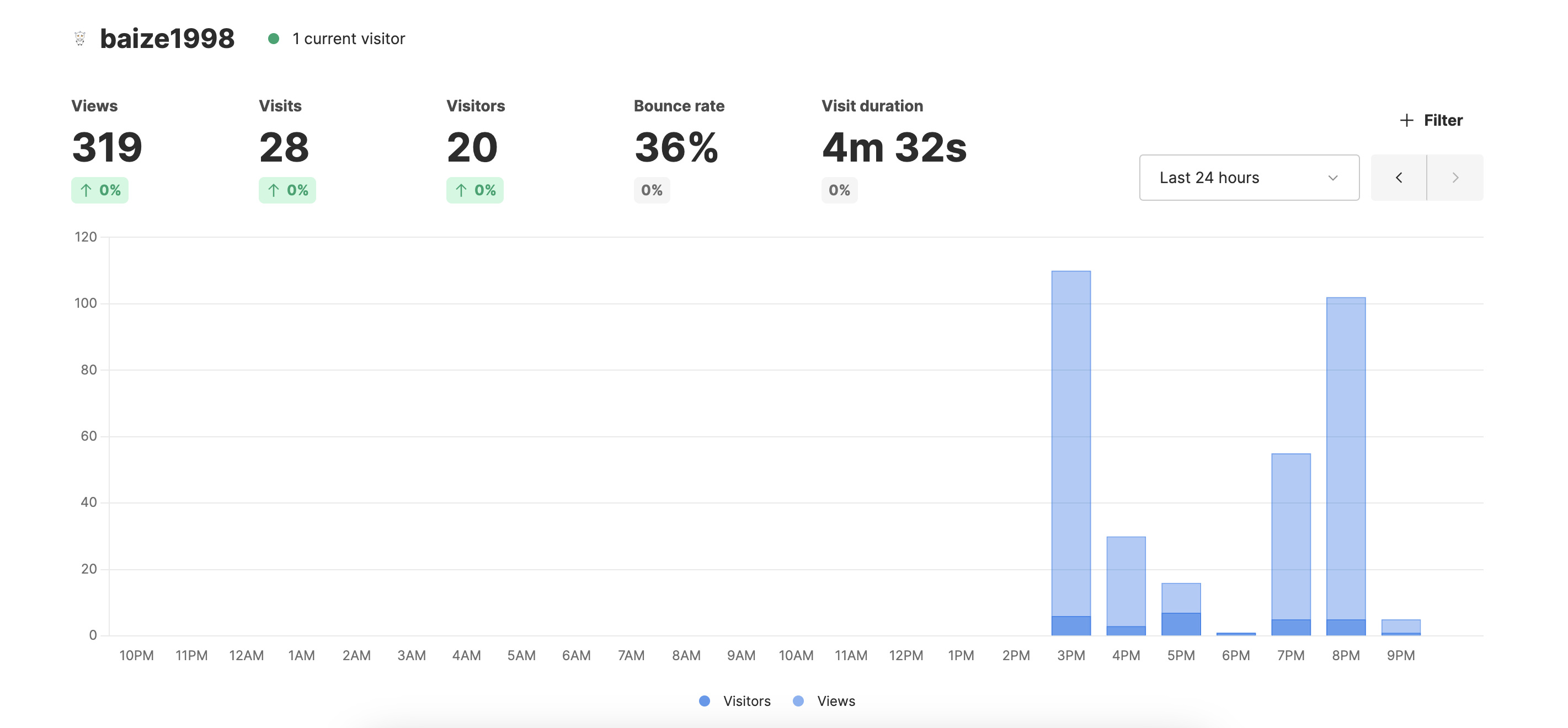
这是一个有趣的内容, 当你完成接入之后,将获得如下的访客信息统计看板。
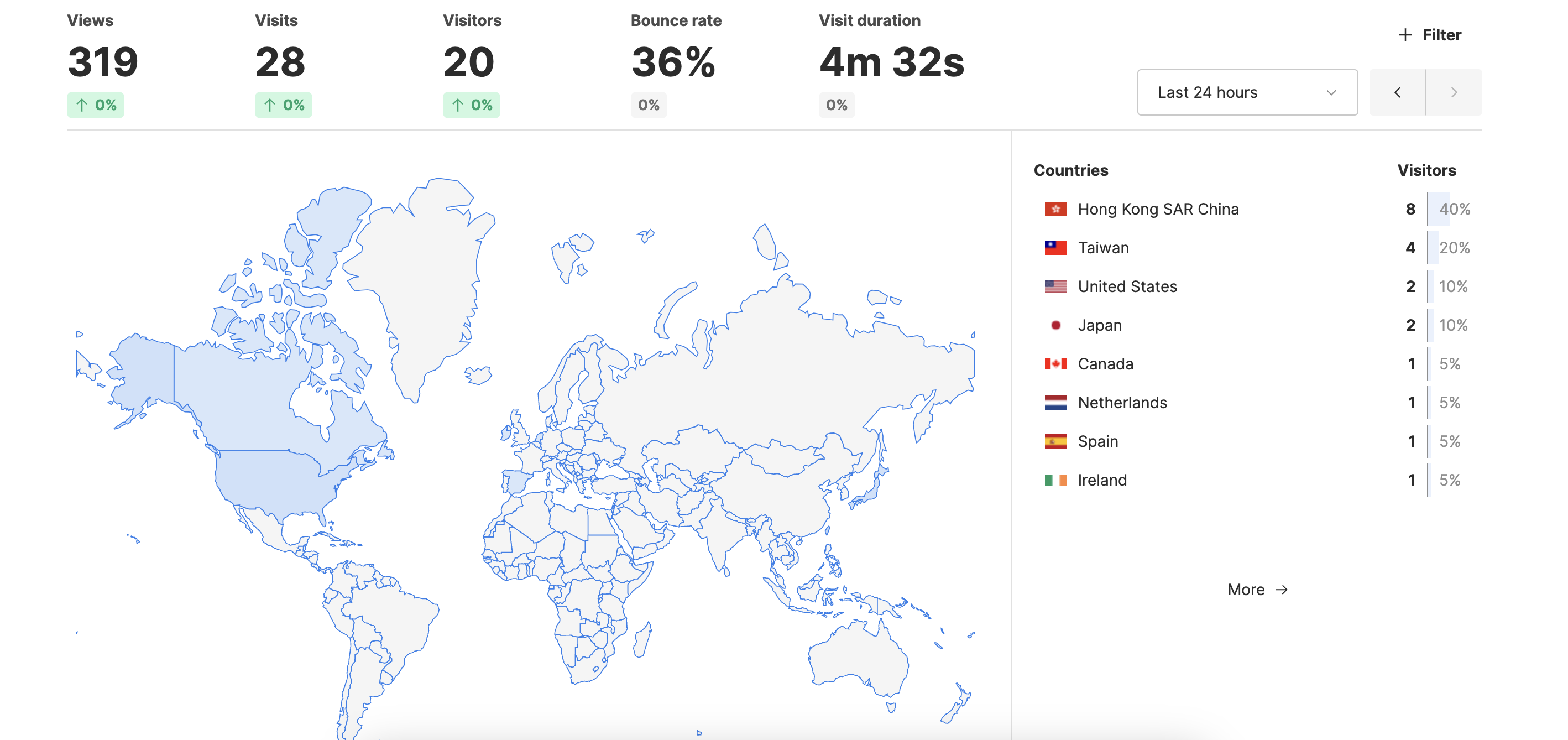
包括区域和设备分布:
工作原理
Umami 是一个简单、快速且开源的分析工具,用于跟踪网站的访问数据。它的工作原理主要包括以下几个步骤:
- 数据收集:
- 当用户访问你的网站时,Umami 通过在网页中嵌入的JavaScript代码来收集数据。这些数据包括页面浏览量、访问时长、用户地理位置、设备信息等。
- 每次页面加载时,嵌入的JavaScript代码会发送一个请求到Umami服务器,携带收集到的数据。
- 数据存储:
- Umami 服务器接收到数据后,会将其存储在数据库中。Umami 使用PostgreSQL作为其默认数据库,但也可以配置为使用其他数据库。
- 数据存储在数据库中,以便后续进行查询和分析。
- 数据处理:
- Umami 服务器会对收集到的数据进行处理,生成各种统计信息,如页面浏览量、独立访客数、访问时长等。
- 这些统计信息会定期更新,以反映最新的访问数据。
- 数据展示:
- Umami 提供一个管理界面,用户可以通过这个界面查看和分析网站的访问数据。
- 管理界面展示了各种图表和报告,帮助用户了解网站的访问情况。
Umami 免费部署
创建数据库
数据库用的是 supabase 提供的有限额的 postgres 数据库,创建一个 supabase 账号,新建一个项目,输入 Datebase password 即可创建数据库服务。
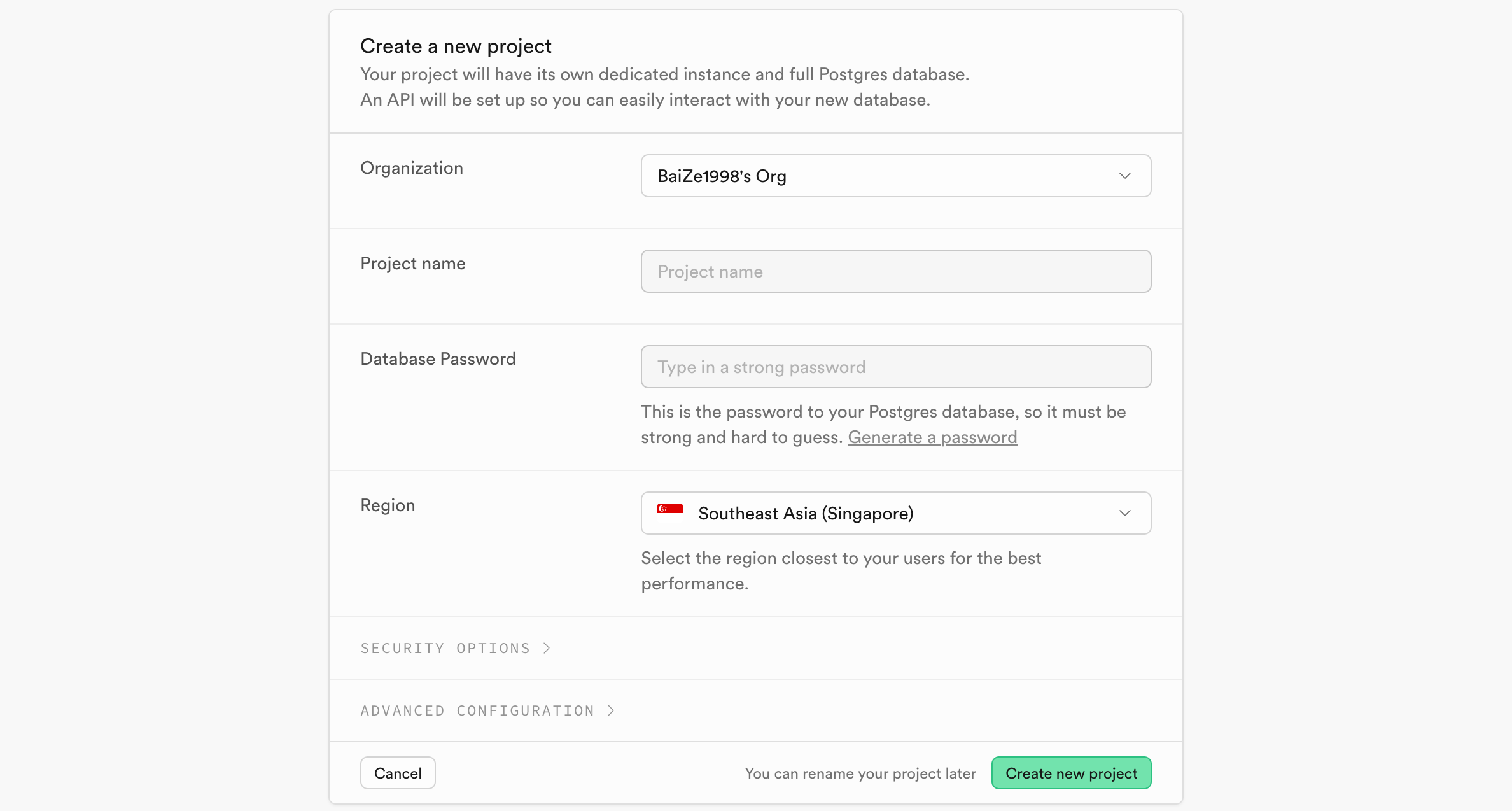
进入 database 菜单,点击 Connect。

记录下这里通过 Session pooler 接入数据库的方式(DATABASE_URL),下文 Umami 接入 DB 时注意替换密码为你创建的密码。

部署 umami
首先 umami 是开源的,访问它的 GitHub 仓库,将其 fork 为自己的 repo。
vercel 是一个现代的云平台,专注于前端开发和无服务器函数(Serverless Functions),提供快速部署、自动缩放和全球 CDN 支持。它特别适合部署静态网站、单页应用(SPA)、以及需要无服务器后端的项目。
vercel 提供了免费计划,虽然有一些限制(具体限额大家可以自行参考官网信息),目前支撑我们的网站分析功能是够用的。
登录 vercel ,创建一个的账号,建议使用 GitHub 账号注册登录,在 new project 中选择 import 你刚刚 fork 的 umami 项目。
编辑构建命令:
yarn build && yarn update-db
添加环境变量:
DATABASE_URL: 上一步从 supabase 获取

TRACKER_SCRIPT_NAME: baize
点击部署并等待:
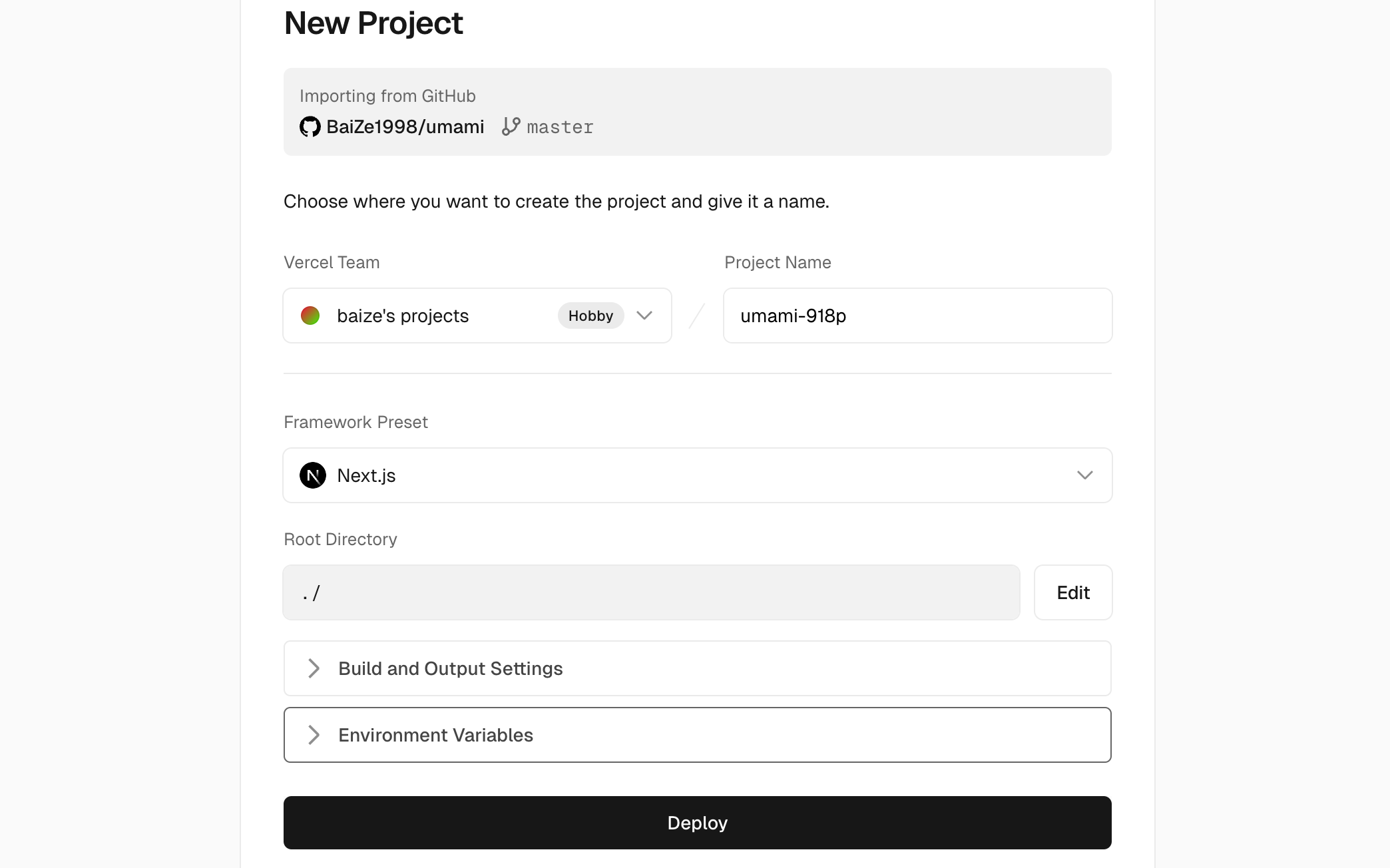
在 vercel 部署完成 umami 后会得到一个 <deploy-id>.vercel.app ,默认登陆的账号密码是 admin 和 umami。
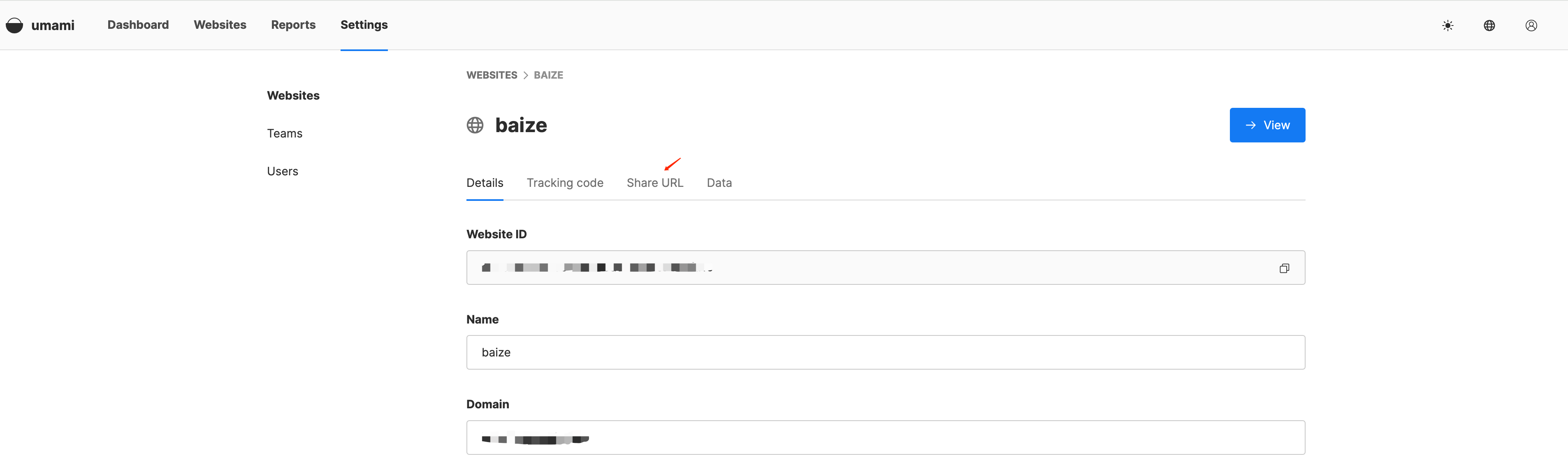
完成基础帐号配置后,点击侧边栏网站 Tab,点击添加网站。填写网站基本信息,可以勾选 enable share URL,这样任何人都可以访问这个数据看板。
Umami 接入 Hugo
在 Tracking code 中,我们拿到对应的 data-website-id 和 src 。
<script defer src="https://umami-jlwf.vercel.app/hugo-ladder" data-website-id="ec55b2da-4f55-45ef-8aed-26e57078fd15"></script>
将其填入主题配置中的 params.analytics.umami.website_id 和 params.analytics.umami.url 即可。
[params.analytics.umami]

  enable = true

  website_id = "ec55b2da-4f55-45ef-8aed-26e57078fd15"

  url = "https://umami-jlwf.vercel.app/hugo-ladder"
不要忘记将你的网站统计查看地址配置给菜单:
[[menu.main]]

  name = "网站统计"

  url = "https://umami-jlwf.vercel.app/share/ZKhEVgh56RlSfAMa/baize1998.github.io"

  weight = 4
至此你的站点在被访问的时候,会向部署的 vercel 的 umami 上报数据,任何人都可以跳转看到统计数据。

以上我们完成了本地博客的搭建以及网站数据统计能力的接入,下一篇文章将讲解如何部署至云端。
Hugo|30分钟搭建完整的个人博客的更多相关文章
- 30分钟用 Laravel 实现一个博客
介绍 Laravel 是一款 MVC架构. 目前最流行的 PHP框架. Laravel的优点在于: 丰富的composer类库支持, 优雅的代码, 未来的主流框架(目前市场占有率最高的框架) Lara ...
- 使用wordpress搭建自己的独立博客
最近想要搭建自己的私人博客, 各种百度,完整的搭建步骤如下! 首先得要有自己的vps或者云主机,我这里是自己的云主机,有自己的域名(我这边目前没有买域名)! 搭建步骤! 1,安装lnmp(linux+ ...
- 用express搭建一个简单的博客系统
转自:https://blog.csdn.net/qq_29721837/article/details/62055603 Express 简介 Express 是一个简洁而灵活的 node.js W ...
- Vue + TypeScript + Element 搭建简洁时尚的博客网站及踩坑记
前言 本文讲解如何在 Vue 项目中使用 TypeScript 来搭建并开发项目,并在此过程中踩过的坑 . TypeScript 具有类型系统,且是 JavaScript 的超集,TypeScript ...
- c#代码 天气接口 一分钟搞懂你的博客为什么没人看 看完python这段爬虫代码,java流泪了c#沉默了 图片二进制转换与存入数据库相关 C#7.0--引用返回值和引用局部变量 JS直接调用C#后台方法(ajax调用) Linq To Json SqlServer 递归查询
天气预报的程序.程序并不难. 看到这个需求第一个想法就是只要找到合适天气预报接口一切都是小意思,说干就干,立马跟学生沟通价格. 不过谈报价的过程中,差点没让我一口老血喷键盘上,话说我们程序猿的人 ...
- hugo建站 | 我的第一个博客网站
前言 博客地址 - https://billie52707.cn 1. 建博客的初衷? 2020那一年,八月的第一天,我还是像往常一样打开我的域名网站,本以为还是会像以前一样显示每日一图的界面,结果出 ...
- 象写程序一样写博客:搭建基于github的博客
象写程序一样写博客:搭建基于github的博客 前言 github 真是无所不能.其 Pages 功能 支持上传 html,并且在页面中显示.于是有好事者做了一个基于 github 的博客管理工具 ...
- 利用Github和Hexo搭建独立的个人博客--基础篇
利用Github和Hexo搭建独立的个人博客--基础篇 摘要:本文主要参考了使用hexo和Github上创建自己的博客.如何搭建一个独立博客--简明Github Pages与Hexo教程和使用GitH ...
- 使用Hexo+Github搭建属于自己的博客(进阶)
主题的配置:这里以NexT主题作为题材 1.安装NexT,在其文件夹中鼠标右键,点击Git Base Here.输入命令:git clone https://github.com/iissnan/he ...
- 使用Hexo+Github搭建属于自己的博客(基础)
前言 hexo是一个台湾人做的基于Node.js的静态博客程序,优势是生成静态文件的速度非常快,支持markdown, 我最终选定它的原因是它速度快而且不容易出错,并且可以一键部署到github或者其 ...
随机推荐
- PL/SQL查询中文乱码问题
使用PL/SQL查询数据时,有中文的内容显示乱码,如下所示: 解决方案:配置环境变量 新建系统变量: 变量名:NLS_LANG 变量值:AMERICAN_AMERICA.ZHS16GBK 然后重启PL ...
- 2024 AH CSP-S 迷惑行为大赏
洛谷专栏阅读:https://www.luogu.com.cn/article/0atx674s 一.概述 观前提示:本届CSP-S安徽省整活相较于其他省份不是那么"群英荟萃",观 ...
- 8.Jenkins+Docker+SpringCloud微服务持续集成
前言 通过前几章的学习,了解了持续集成概念以及相关技术的学习和使用 接下来学习构建一整套SpringCloud微服务+Docker+Jenkins的持续集成案例 环境 架构图 流程说明: 开发人员将代 ...
- DDCA —— 大缓存、虚拟内存:多核缓存、NUCA缓存、页表等
1. 缓存中的多核问题 1.1 多核系统中的缓存 Intel Montecito缓存 两个 core,每个都有一个私有的12 MB的L3缓存和一个1 MB的L2缓存,图中深蓝色部分均为L3缓存. 在多 ...
- 使用wxpython开发跨平台桌面应用,对WebAPI调用接口的封装
我在前面介绍的系统界面功能,包括菜单工具栏.业务表的数据,开始的时候,都是基于模拟的数据进行测试,数据采用JSON格式处理,通过辅助类的方式模拟实现数据的加载及处理,这在开发初期是一个比较好的测试方式 ...
- pytest框架之fixture
1.在进行接口关联时,一般很多个接口共用一个上行接口(例如)登录,可以使用fixture定义一个测试夹具,将登录的接口写在框架的conftest.py文件中: @pytest.fixture(scop ...
- 关于Requests交互超时的处理方式
拿 https://aes.cryptohack.org/ecb_oracle 这道题来做示范. 由于这个链接的本地服务器在外国,因此我们很容易就会连接超时. 如下一个脚本: import reque ...
- CSP-J2024 T1(poker/扑克)题解
洛谷CSP-J 2024自测指路 前情提要:虽然洛谷讨论区里大多数都是倾向用哈希解决该题,但实际上可以用一些邪门小技巧来A这道题awa 先来读题. 题目中说小 P 想知道他至少得向小 S 借多少张牌, ...
- MySQL 8.0 OCP 最新中文考试题库(如需完整版请联系作者)
大家好!今天要给大家带来的是由Oracle公司研发的MySQL 8.0认证考试试题本次试题是全网最全面的试题,总共包含123道.试题正确率在95%以上.对于在今年报考MySQL8.0 中文版本的考生有 ...
- IT人写好简历的原则与方法
来源: 51cto 发布时间: 2010-03-19 14:49 阅读: 3270 次 推荐: 3 原文链接 [收藏] 时常,在各大论坛看到不少的朋友在张贴简历,希望得到他人的指点. ...