
IDEA 2020.3.2 安装激活教程
注意
本教程适用于 IntelliJ IDEA 2020.3.2 以下所有版本,请放心食用~
本教程适用于 JetBrains 全系列产品,包括 Pycharm、IDEA、WebStorm、Phpstorm、Datagrip、RubyMine、CLion、AppCode 等。
本教程适用 Windows/Mac/Linux 系统,文中以 Windows 系统为例做讲解,其他系统按照教程顺序即可。
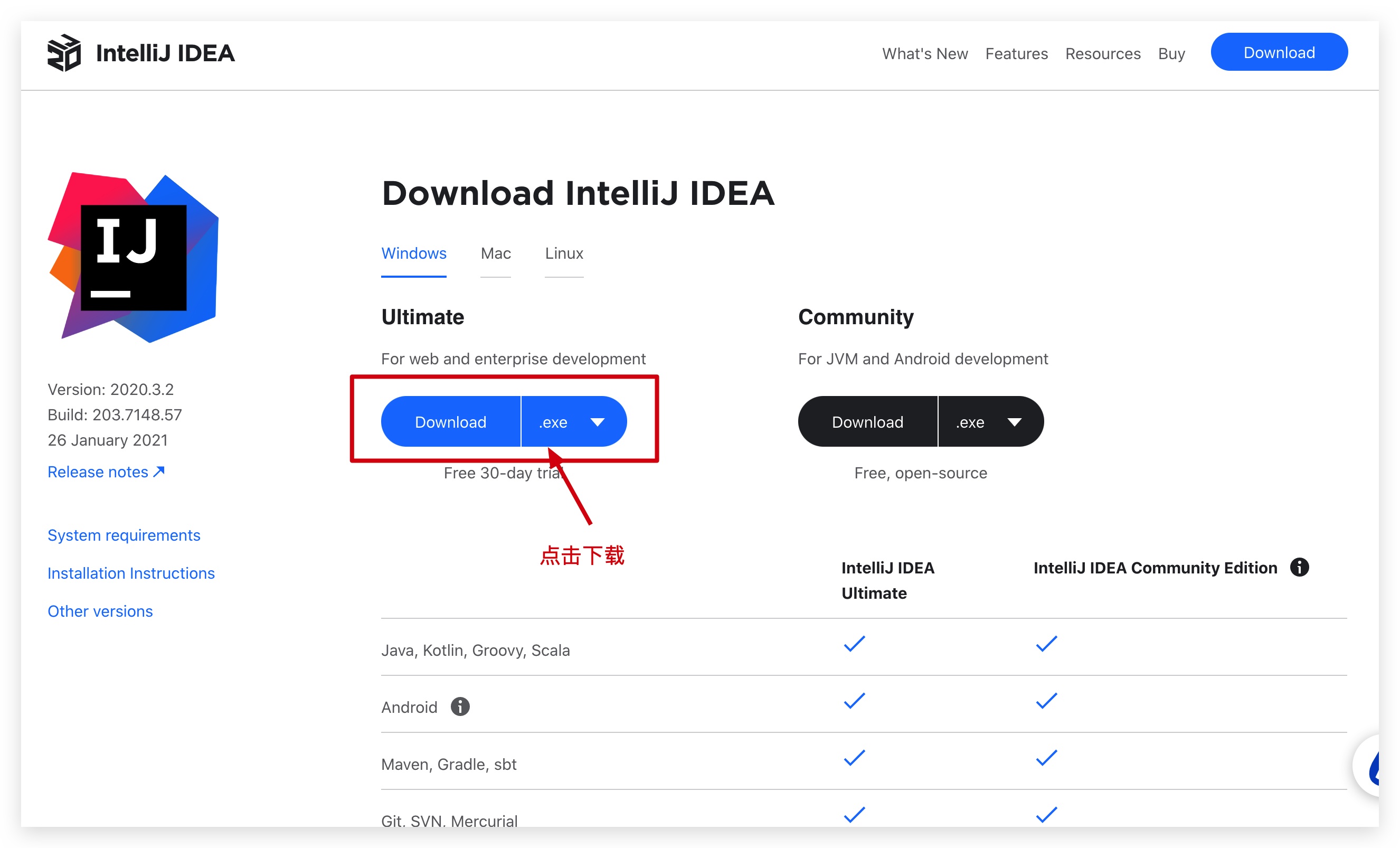
第一步: 下载最新的 IDEA 2020.3.2 版本安装包
我们先从 IDEA 官网下载 IDEA 2020.3.2 版本的安装包

第二步: 卸载老版本的 IDEA
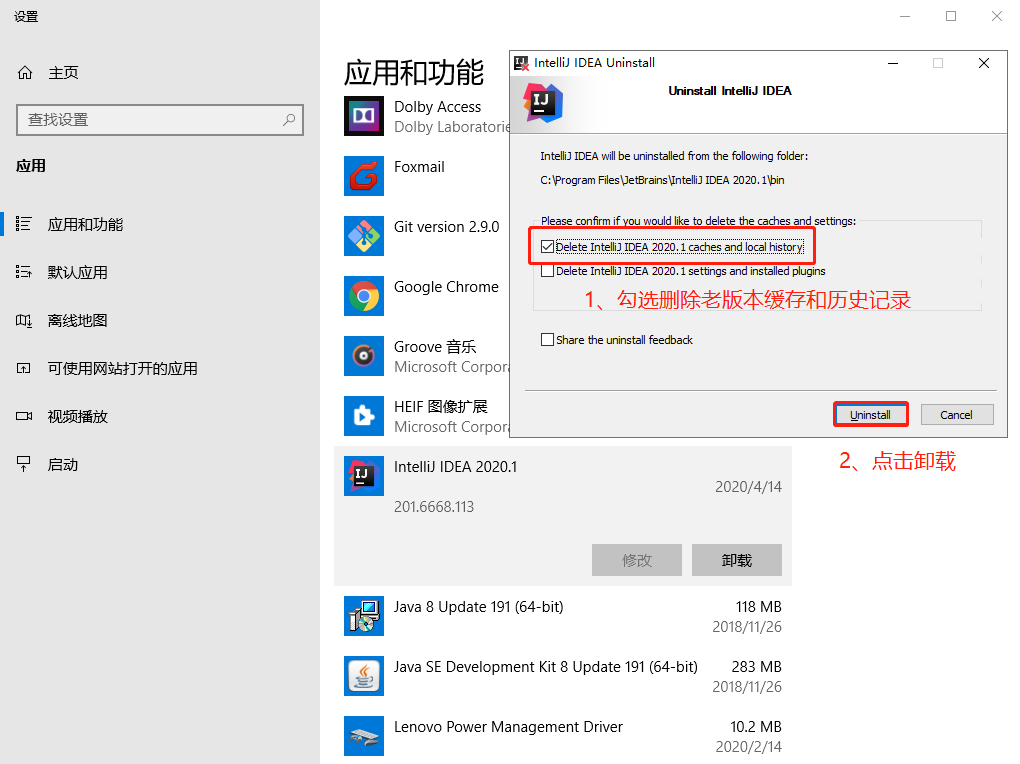
注意,如果电脑上之前有安装老版本的 IDEA, 需要先卸载干净,否则可能安装失败!
注意,一定要先卸载干净掉老版本的 IDEA。
1.之前安装了老版本的 IDEA, 所以要先卸载,未安装老版本 IDEA 的小伙伴直接跳过,看后面步骤就行:
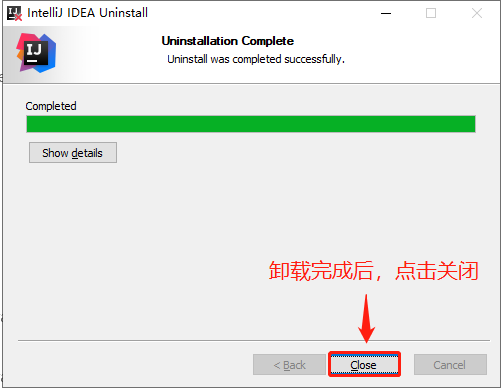
卸载成功后,点击关闭:
卸载成功后,双击刚刚下载好的 idea exe 格式安装包, 打开它;
第三步: 开始安装 IDEA 2020.3.2 版本
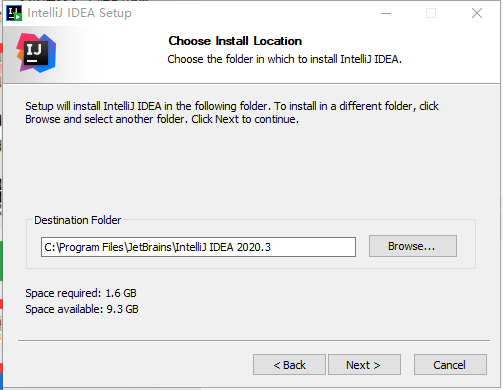
2.安装目录默认为 C:\Program Files\JetBrains\IntelliJ IDEA 2020.3.2, 这里笔者选择的是默认路径:
3.勾选自己想要创建的桌面快捷方式,笔者的操作系统是 64 位的,所以勾选的 64 位快捷方式:
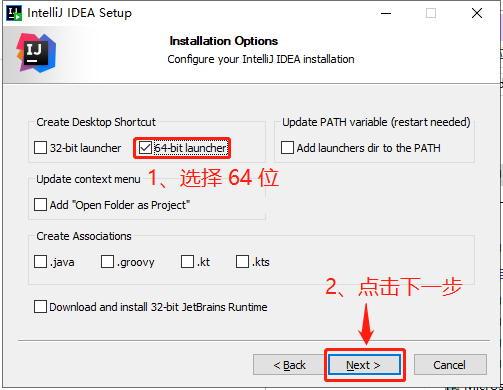
4.点击 Install :
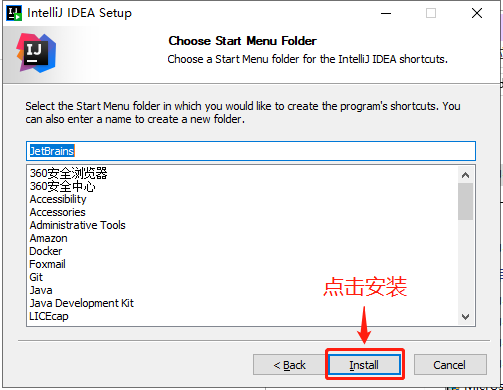
5.安装完成后,勾选 Run IntelliJ IDEA,点击 Finish 运行软件:
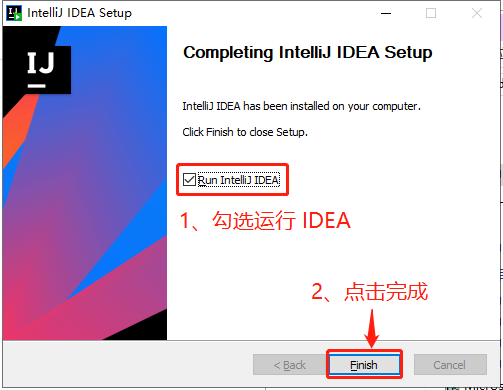
第四步: 开始激活
1.下载新版破解补丁
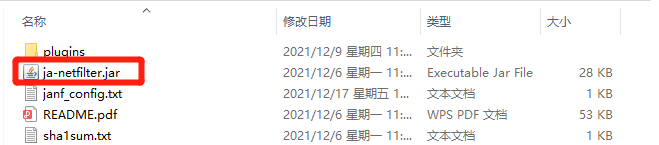
方案一或下方案
- 配置文件修改已经不在bin目录下直接修改,而是通过Idea修改
- -javaagent:D:\Program Files\JetBrains\IntelliJ IDEA 2021.3.2\bin\jetbrains-agent.jar
三、配置文件
1、 注册账号
Start trial点击 Log In to JetBrains Account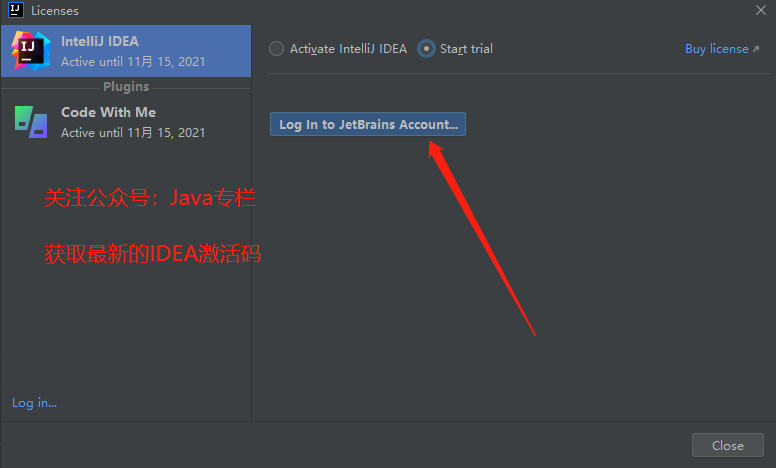
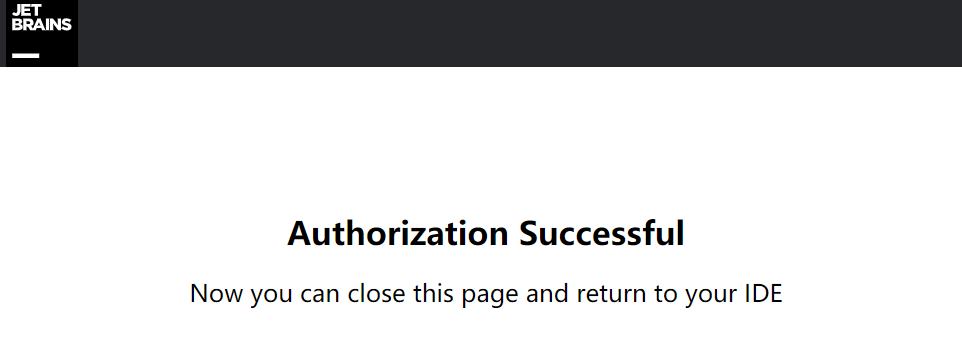
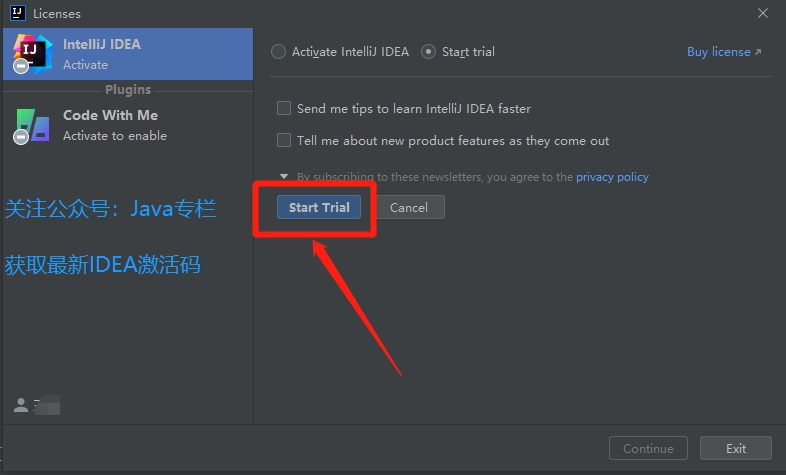
2、点击试用
Help - Edit Custom VM Options ,会自动打开一个vmoptions文件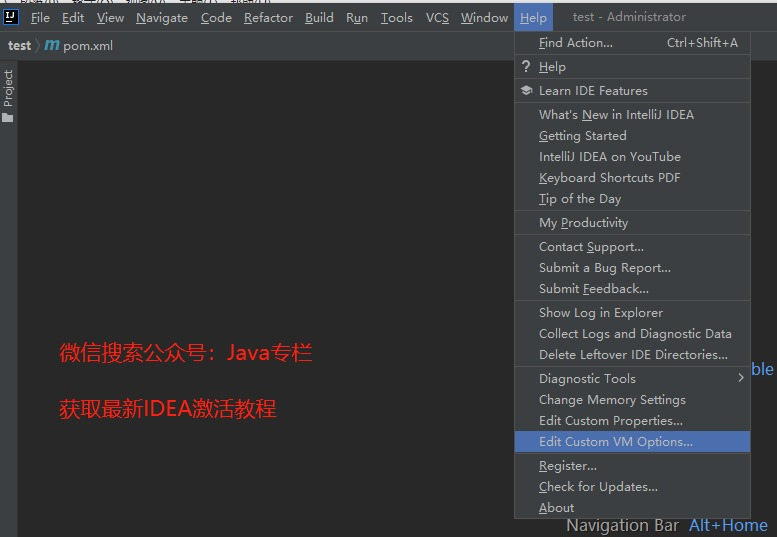
ja-netfilter的路径配置到上面的vmoptions中。(这一步一定要反复检查路径是否正确,否则会导致打不开,如果你真的打不开了,请看文末解决办法)另外,路径中不要出现中文!ja-netfilter.jar解压到了E:\ja-netfilter
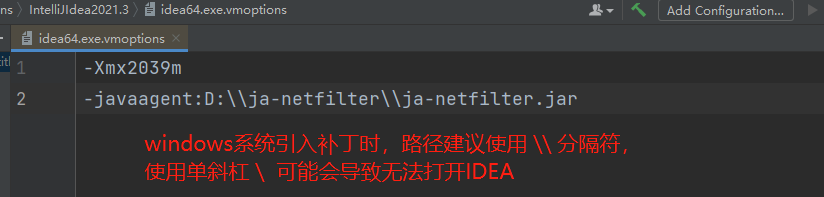
3、 账号过期怎么办?
idea.vmoptions的方式来激活。C:\Users\Administrator\AppData\Roaming\JetBrains\IntelliJIdea2021.3 (注意:路径中的 Administrator 是你自己的当前系统用户名,不是固定的)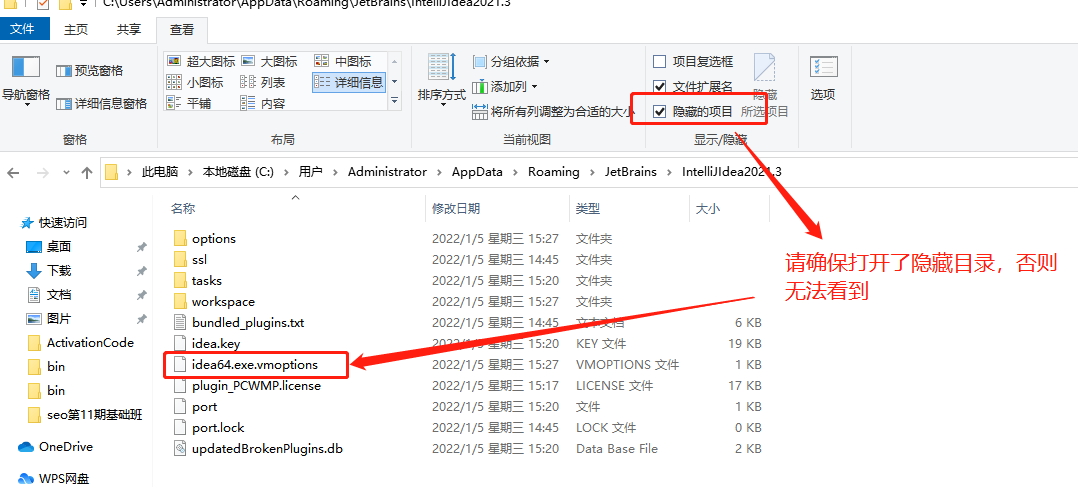
idea.vmoptions,那么就去IDEA的安装目录中查找。(记住!优先C盘查找)idea64.exe.vmoptions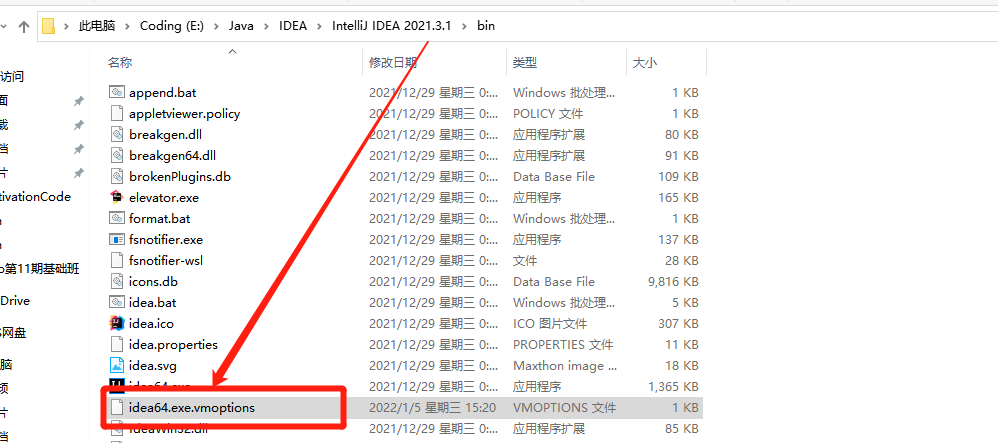
ja-netfilter.jar的路径即可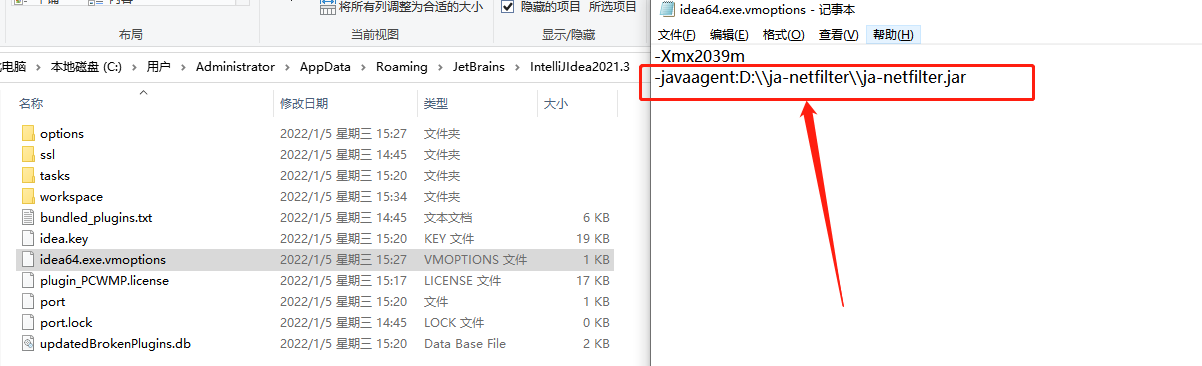
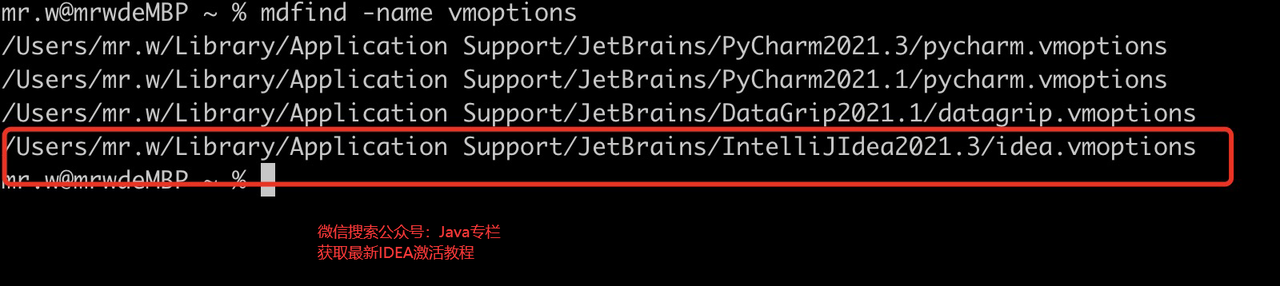
Mac 和 Linux的同学,可以全局搜索vmoptions结尾的文件,如下图所示,使用
mdfind -name进行文件搜索
四、检查
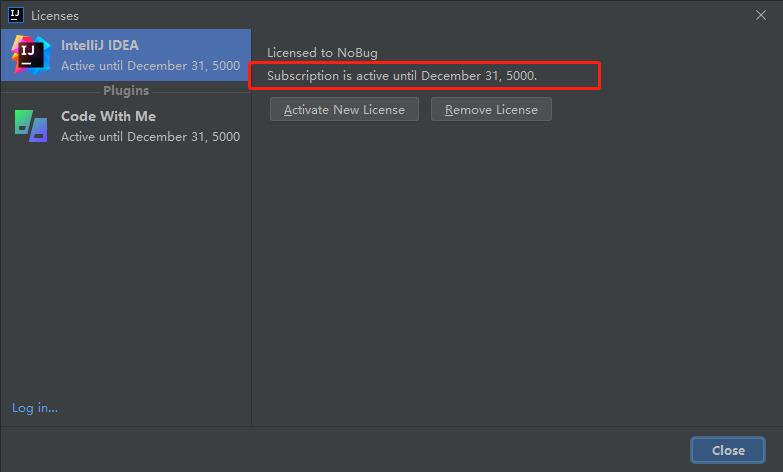
Help - Register 检查一下是否成功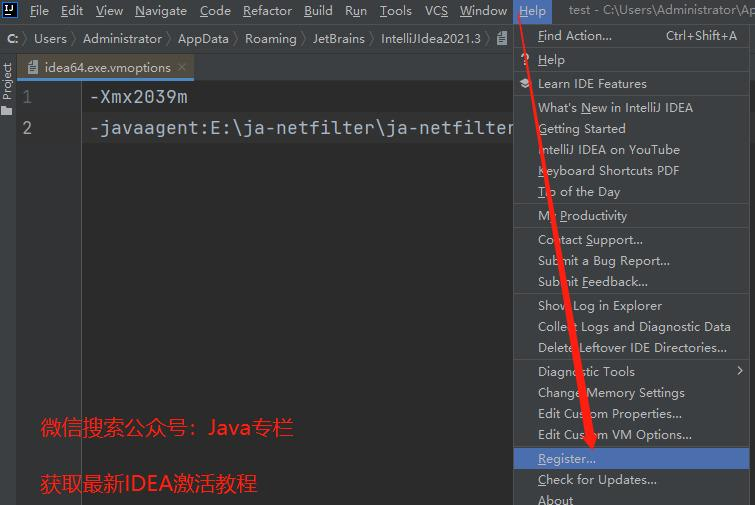
四、接下来我们就可以开始激活idea了
点击免费试用三十天

提示:要是没有弹出上面截图界面的话,可执行重置30天试用期脚本。
脚本下载地址:
百度云链接: https://pan.baidu.com/s/12wAQ7a3g7ONFSEfQTPartg
提取码: jbja
百度云链接不稳定,随时可能会失效!!!
如果上边的百度云链接失效了的话,请关注微信公众号:Java团长,然后发送“ 脚本 ”也可获取此脚本哈。

我们下载下来然后打开“ reset_script ”文件夹,里边有对应-你们电脑系统的执行脚本,然后只需执行即可:
windows系统:reset_jetbrains_eval_windows.vbs
linux/mac系统:reset_jetbrains_eval_mac_linux.sh
我们启动IDEA ,我们先随便创建一个Java工程, 然后将网盘中最新的 IDEA 无限重置 30 天试用期补丁 ide-eval-resetter-2.1.6.zip拖入到 IDEA 的界面中,如下图所示:

另外一种安装补丁的方式
要是无法拖动安装的话,我们也可以在Settings/Preferences... -> Plugins 里手动的安装插件(Install Plugin From Disk...),如下图所示:

找到该压缩包安装就行了
切记: MacOS 系统可能会自动解压,然后把zip包丢进回收站,这里我们需要注意下哈
插件如果安装成功了,它会提示如下界面:

五、重启idea
我们安装成功后,重启 IDEA 。可通过点击 Help 菜单来判断安装成功了没有,若列表中出现了 Eval Reset选项的话,则说明已经安装成功,参考下面的图片。
六、安装成功后,我们如何使用呢
一般来说,在IDE窗口切出去或切回来时(窗口失去/得到焦点)会触发事件,检测是否长达
25天都没有重置30天试用期,到时候会给出通知让你选择。(初次安装因为无法获取上次重置时间,会直接给予提示)也可以手动唤出插件的主界面:
- 如果IDE没有打开项目,在
Welcome界面点击菜单:Get Help->Eval Reset - 如果IDE打开了项目,点击菜单:
Help->Eval Reset


- 如果IDE没有打开项目,在
唤出的插件主界面中包含了一些显示信息,
2个按钮,1个勾选项:按钮:
Reload用来刷新界面上的显示信息,其中包括上一次重置30天试用期的时间。按钮:
Reset点击会询问是否重置试用30天并重启IDE。选择Yes则执行重置操作并重启IDE生效,选择No则什么也不做。(此为手动重置方式)
勾选项:
Auto reset before per restart如果勾选了,则自勾选后每次重启/退出IDE时会自动重置试用信息,你无需做额外的事情。(此为自动重置方式)提示:自动重置是当你重启 IDEA 的时候触发。
提示:自动重置是当你重启 IDEA 的时候触发。
提示:自动重置是当你重启 IDEA 的时候触发。
2021年9月28日11:15:51亲测成功
七、如何查看剩余的试用期
进入 IDEA 的界面后,我们点击 Help -> Register 查看即可:

可以看到,试用期还剩余30天:

无限重置试用期的方法就是好呀,其实我们已经相当于永久激活 idea 了,最最最重要的是,这个方法特别特别的稳定,不会时不时就失效。

如果是在Mac 和 Linux系统上使用IDEA的同学,可以全局搜索vmoptions结尾的文件,如下图所示,使用 mdfind -name进行文件搜索

IDEA 2020.3.2 安装激活教程的更多相关文章
- Adobe Photoshop CC 2015安装激活教程
Adobe Photoshop CC 2015安装激活教程(附序列号) Adobe Photoshop CC 2015是Adobe针对旗下的创意云Creative Cloud 套装推出了2015年年度 ...
- IntelliJ Pycharm 2019年最新版 安装激活教程【最强,可用至2089、2100年】
本文为2019年Pycharm最新版安装永久激活教程 PyCharm 2019.3 (Professional Edition) ①IntelliJ Pycharm 2019.3安装永久破解[最强] ...
- IntelliJ IDEA 2019年最新版2019.3.1 安装激活教程【最强,可用至2100、2089年】
IntelliJ IDEA 2019年最新版 永久激活教程 本文包括最新[2019.3.1 & 1.3]激活 和[2018.3.2]激活 说明:①2019.3.②2019.1.③2018.3版 ...
- 2020最新idea永久激活教程
注:以下为 idea 最新版本 2020.3.2 的永久激活教程,请按照如下步骤安装激活 (webstorm.pycharm 激活方法相同). 步骤一.下载安装包 去到 idea 官网 https:/ ...
- Adobe photoshop CC 2018安装激活教程
2017年10月,Adobe公司发布最新版Adobe CC 2018系列软件,photoshop cc 2018更是迎来惊艳的新功能.下面来分享安装和激活教程. 不会安装请加QQ:1833920353 ...
- 2020最新版idea激活教程
windows破解教程 首先下载jar包:(云盘链接发不上去,大家关注gzh"灰太狼学爪哇"回复idea获取)将其放到合适的文件夹(首选IDEA的同级目录)进行管理: 进入C盘 - ...
- ZBrush 2018软件安装激活教程一点通
Zbrush下载地址:https://pixologic.com/CD 安装教程:(此CD代码仅有效一次,一旦此代码被使用,您将收到一封包含你账户信息的电子邮件.请把那封电子邮件保存在你的记录里.) ...
- IntelliJ WebStorm 2020最新 永久破解激活教程【全网最强,可用至2100年】
说明:都到了2020年,当然要用最新的IDE,目前最新是2019.3.1版本 ①IntelliJ WebStorm 2019.3.1安装永久破解[最强] 一. 在官网下载WebStorm安装包 链接 ...
- Xmind8 Pro 思维导图制作软件,傻瓜式安装激活教程
xmind 是做思维导图的软件?今天有一个以前的同事还在和我要这个软件,当然我支持正版啊 !因为正版好用! 我是一个不爱说废话的人,就顺便分享一下 给大家用! 软件下载地址: 链接:https://p ...
- Inventor2018专业版软件安装激活教程
如果你安装的是Autodesk Inventor Professional 2018,那么序列号为:666-69696969,产品密钥为:797J1, 如果你安装的是Autodesk Inventor ...
随机推荐
- 基于Java+SpringBoot+Mysql实现的快递柜寄取快递系统功能实现十
一.前言介绍: 1.1 项目摘要 随着电子商务的迅猛发展和城市化进程的加快,快递业务量呈现出爆炸式增长的趋势.传统的快递寄取方式,如人工配送和定点领取,已经无法满足现代社会的快速.便捷需求.这些问题不 ...
- 基于Java+SpringBoot+Mysql实现的古诗词平台功能设计与实现八
一.前言介绍: 1.1 项目摘要 随着信息技术的迅猛发展和数字化时代的到来,传统文化与现代科技的融合已成为一种趋势.古诗词作为中华民族的文化瑰宝,具有深厚的历史底蕴和独特的艺术魅力.然而,在现代社会中 ...
- AlignSum:数据金字塔与层级微调,提升文本摘要模型性能 | EMNLP'24
来源:晓飞的算法工程笔记 公众号,转载请注明出处 论文: AlignSum: Data Pyramid Hierarchical Fine-tuning for Aligning with Human ...
- 2025年前端面试准备vue篇
1.VUE的声明周期有哪些及每个生命周期做了什么 beforeCreate: 是new Vue() 之后触发的第一个钩子,data,methods,computed 以及watch 上的数据和方法 ...
- 自定义 MySQL Shell 提示符
MySQL Shell 中的提示符的样式和格式可以根据使用者的需求进行定制.我们可以配置提示符以显示有关数据库连接和使用的模式的不同或简化信息.本文将展示如何添加视觉提示,让您知道何时连接到生产数据库 ...
- Python源码分析2 - 一个简单的Python程序的执行
本文主要通过跟踪一个非常简单的Python程序的执行,简单讨论Python实现的基本框架和结构. 要执行Python程序如下,功能非常简单:从1加到10再打印出来 # test program sum ...
- nginx之日志处理
日常对于NGINX日志文件的处理 1.将访问日志中爬虫相关请求导出 cat access.log | grep Baiduspider > spider.log
- [NET,C# ] Nuget包发布流程
1.新建一个.NET Core类库 2.新增一个方法,并编译项目 3.下载Nuget.exe,与刚才新建的类库放在同一目录下 下载地址:https://www.nuget.org/downloads ...
- 小程序canvas白屏解决(
造成canvas白屏的原因(两个原因) 1. 使用网络图片经绘制,没有配置downloadfile域名 ctx.drawImage('https://img1.imgtn.bdimg.com/it/u ...
- 使用Java将视频中某一帧抽取为封面图片
由于业务需求需将视频中的某帧进行截取作为该视频封面,网上太多教程过于复杂麻烦,经本人研究发现可以使用Java调用FFmpeg来进行处理. /** * 获取指定的视频文件后进行封面截图为png并保存到指 ...