
无需WebView,Vue也能开发跨平台桌面应用
前言
一直以来,使用Vue开发桌面应用大部分都是使用基于webview的方案,如electron,tauri等。不依赖webview的,移动端倒有不少,如Weex,NativeScript等,桌面端寥寥无几。
最近,Deft框架完成了Vue3的适配,支持使用Vue+Rust开发跨平台应用,不依赖Webview,目前支持Linux,Windows,MacOS和Android等系统,后续计划将支持鸿蒙和iOS。
快速开始
开始前,系统需要先安装nodejs,Rust,clang14+,如果未安装,直接去官网下载安装即可。
执行下面命令,快速创建新工程,my-vue-app为新工程名称。
npm create deft@latest my-vue-app
可以根据自己的喜好选择语言和框架,这里,以TypeScript+Vue为例。
命令执行完后,会在当前目录下创建一个my-vue-app项目,执行下面命令启动项目。
cd my-vue-app

npm install

npm run dev
启动成功后,会得到如下输出:
...

Rspack compiled successfully in 2.31 s

==============================================

Press r to run on this device

Press a to run on connected android device

Press q to quit

==============================================
按r,即可开始构建预览应用。首次构建,需要下载依赖,所以耗时可能会比较长,可以配置cargo镜像提高下载速度。
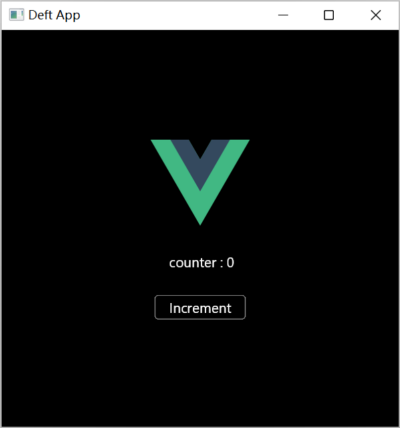
构建成功后,就能看到预览窗口了,可以直接修改ui目录下的JS/TS文件实时预览效果。
资源占用
在Win11下内存占用仅12M,应用体积包20M,压缩后仅9M。
系统接口调用
开发桌面应用的过程中,有时会遇到调用系统接口的需求,特别是开发本地工具类应用的时候。JS本身不提供系统调用的接口,但是Rust可以非常方便的进行系统接口调用,我们可以使用Rust编写系统调用逻辑,然后提供接口给JS调用,从而扩展JS的能力。
以获取系统和内存信息为例,不同系统提供的底层接口往往不一样,为了抹平不同系统之间的差异,我们可以借助sysinfo库来简化我们的工作。
增加依赖
首先,在命令行切换到我们的工程目录,执行以下命令增加cargo依赖。
cargo add sysinfo serde
定义数据交换结构
然后,需要定义Rust和JS之间的通信数据结构,打开项目下的main.rs,增加如下内容:
use deft::js_serialize;

use serde::Serialize;

#[derive(Serialize)]

#[serde(rename_all = "camelCase")]

pub struct SysInfo {

    pub mem_total: u64,

    pub mem_free: u64,

    pub mem_used: u64,

    pub sys_name: Option<String>,

    pub sys_kernel_version: Option<String>,

    pub sys_os_version: Option<String>,

    pub sys_hostname: Option<String>,

    pub cpu_count: usize,

}

js_serialize!(SysInfo);
js_serialize宏在这里的作用是使SysInfo结构体能序列化为js对象,而#[serde(rename_all = "camelCase")]可以将字段的下划线命名规则自动转换成小驼峰命名。
使用Rust编写接口
定义好结构体后,就可以使用Rust编写接口了。继续在main.rs增加如下内容:
use deft::js_func;

use sysinfo::{CpuRefreshKind, MemoryRefreshKind, RefreshKind, System};

#[js_func]

pub async fn get_sys_info() -> SysInfo {

    let mut sys = System::new_with_specifics(

        RefreshKind::nothing()

            .with_cpu(CpuRefreshKind::everything())

            .with_memory(MemoryRefreshKind::everything()),

    );

    sys.refresh_all();

    let mem_total = sys.total_memory();

    let mem_used = sys.used_memory();

    let mem_free = sys.free_memory();

    let sys_name = System::name();

    let sys_kernel_version = System::kernel_version();

    let sys_os_version = System::os_version();

    let sys_hostname = System::host_name();

    let cpu_count = sys.cpus().len();

    SysInfo {

        mem_total,

        mem_used,

        mem_free,

        sys_name,

        sys_kernel_version,

        sys_os_version,

        sys_hostname,

        cpu_count,

    }

}
这里有两个点需要关注的:
- 函数使用
[js_func]注解,表明这是一个可供js调用的函数。 - 函数前使用
async关键字修饰,表明这是一个异步执行的函数,这样即使在函数里执行了耗时任务,也不会阻塞UI线程。如果需要在UI线程同步执行,则去掉async即可。
注册接口
万事具备,只欠东风。最后,我们只需把我们定义的get_sys_info方法注册到js引擎即可。找到main.rs里的init_js_engine方法,增加以下代码:
js_engine.add_global_func(get_sys_info::new());
修改UI
接口完成了,现在我们来修改一下我们的UI。
声明接口
如果使用了TS,需要我们声明一下我们使用Rust导出的函数,不然TS编译器会报错。打开deft-env.d.ts文件(或者在项目中新建一个d.ts文件),增加如下内容:
declare interface SysInfo {

    cpuCount: number;

    memTotal: number;

    memFree: number;

    memUsed: number;

    sysName: string;

    sysKernelVersion: string;

    sysOsVersion: string;

    sysHostname: string;

}

declare function get_sys_info(): Promise<SysInfo>
在JS调用Rust接口
现在我们可以在JS里调用Rust编写的get_sys_info函数了。打开项目里的App.vue文件,script部分修改为:
const sysInfo = ref({} as SysInfo);

let stopped = false;

async function updateInfoLoop() {

  if (stopped) {

    return;

  }

  sysInfo.value = await get_sys_info();

  setTimeout(updateInfoLoop, 1000);

}

updateInfoLoop();

onUnmounted(() => {

  stopped = true;

})
这里,使用计时器,不停的刷新数据。
最后,在template里把这个数据渲染出来即可。
<container :style="{

    alignItems: 'flex-start',

    justifyContent: 'center',

    height: '100%',

    width: '100%',

    gap: 20,

    padding: '0 20',

}">

    <container :style="{width: '100%', gap: 30}">

      <container>

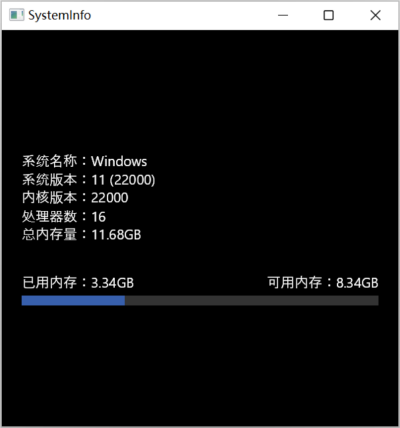
        <container>系统名称:{{sysInfo.sysName}}</container>

        <container>系统版本:{{sysInfo.sysOsVersion}}</container>

        <container>内核版本:{{sysInfo.sysKernelVersion}}</container>

        <container>处理器数:{{sysInfo.cpuCount}}</container>

        <container>总内存量:{{formatMem(sysInfo.memTotal)}}</container>

      </container>

      <container :style="{width: '100%', gap: 4}">

        <container :style="{

            width: '100%',

            justifyContent: 'space-between',

            flexDirection: 'row'

        }">

          <container>已用内存:{{ formatMem(sysInfo.memUsed) }}</container>

          <container>可用内存:{{ formatMem(sysInfo.memTotal - sysInfo.memUsed) }}</container>

        </container>

        <container :style="{width: '100%', height: 10, background: '#333'}">

          <container :style="{

              width: Math.round(100 * sysInfo.memUsed / sysInfo.memTotal) + '%',

              height: '100%',

              background: '#375fac'

          }"></container>

        </container>

      </container>

    </container>

</container>
这里的container相当于h5里的div。目前所有元素只支持内联样式,不支持通过class等选择器设置样式。
最终运行效果:
打包
执行下面命令即可打包
npm run build
打包完成后,会在target/你的系统架构/release/目录下生成一个单独的可执行二进制文件(包含编译后的JS代码),将其拷贝出来即可。
相关链接
Deft框架:https://github.com/deft-ui/deft
Deft文档:https://deft-ui.github.io/guides/what-is-deft/
本文代码:https://github.com/deft-ui/deft-vue-examples/tree/main/system-info
无需WebView,Vue也能开发跨平台桌面应用的更多相关文章
- Electron+Vue开发跨平台桌面应用
Electron+Vue开发跨平台桌面应用 xiangzhihong发布于 2019-12-23 虽然B/S是目前开发的主流,但是C/S仍然有很大的市场需求.受限于浏览器的沙盒限制,网页应用无法满足某 ...
- 使用XUL开发跨平台桌面应用
先上图: 现在使用html,css,js开发桌面的优势越来越明显了,硬件性能的不断提升,人力成本越发昂贵,用户对界面要求越来越高,全球化下企业间的竞争越发激烈. 桌面软件50%+的工作量都在界面开发这 ...
- Electron开发跨平台桌面程序入门教程
最近一直在学习 Electron 开发桌面应用程序,在尝试了 java swing 和 FXjava 后,感叹还是 Electron 开发桌面应用上手最快.我会在这一篇文章中实现一个HelloWord ...
- 快速了解Electron:新一代基于Web的跨平台桌面技术
本文引用了作者“ ConardLi”的<用JS开发跨平台桌面应用,从原理到实践>一文部分内容,原文链接:segmentfault.com/a/1190000019426512,感谢原作者的 ...
- nodegui 使用react开发跨平台应用试用
nodegui官方团队提供了基于react 应用开发方式,同时我们集成官方的packer 进行快速的应用打包 项目说明 项目使用了官方的计算机应用,我使用官方的react starter,同时添加了p ...
- 用HTML5+JS开发跨平台的桌面应用
通过Node.js和WebKit技术的融合,开发者可以用HTML5技术编写UI,同时又能利用Node.js平台上众多library访问本地OS的能力,最终达到用Web技术就可以编写桌面应用的目的. 选 ...
- 使用JavaScript开发跨平台的桌面应用
任何可以使用JavaScript来编写的应用,最终会由JavaScript编写.--Atwood定律 Atwood's Law是Jeff Atwood在2007年提出的:"any appli ...
- electron-vue:Vue.js 开发 Electron 桌面应用
相信很多同学都知道 Electron 可以帮助开发人员使用前端技术开发桌面客户端应用,今天介绍的 electron-vue 框架是一套基于 Vue.js 开发 Electron 桌面应用的脚手架,该项 ...
- 基于Vue.js的uni-app前端框架结合.net core开发跨平台project
一.由来 最近由于业务需要要开发一套公益的APP项目,因此结合所给出的需求最终采用uni-app这种跨平台前端框架以及.netcore快速搭建我们的项目,并且能做到一套代码跨多个平台. 当然在前期技术 ...
- 使用nodegui 开发高性能的跨平台桌面端应用
nodegui 是基于qt + nodejs 的跨平台桌面开发方案,官方同时也提供了很不错的文档 简单使用 使用官方的starter clone 代码 git clone https://github ...
随机推荐
- Mac 下erlang及rabbitmq安装
--------------------------------------- 1.首先,安装Homebrew安装Homebrew遇到的问题参考这个链接 2.安装erlang环境brew instal ...
- springBoot(1)--初步理解
在没有用SpringBoot之前,我们用spring和springMVC框架,但是你要做很多比如: (1)配置web.xml,加载spring和spring mvc 2)配置数据库连接.配置sprin ...
- uni-app如何只用插件市场中的插件
将你需要的插件下载下来.比如说如下图 在pages.json配置 globalStyle是一个单独的字段 "globalStyle": { "usingComponent ...
- 探索AI,拥抱未来,欢迎加入魔乐世界!
近日,2024开放原子开源生态大会在北京亦庄开幕,大会以"开源赋能产业,生态共筑未来"为主题,来自政府.企业.学术界.研究机构的专家学者汇聚一堂,共同探讨开源在人工智能领域的创新应 ...
- 探索sqlmap在WebSocket安全测试中的应用
探索sqlmap在WebSocket安全测试中的应用 WebSocket与HTTP的区别 WebSocket,对于初次接触的人来说,往往会引发一个疑问:既然我们已经有了广泛使用的HTTP协议,为何还需 ...
- FLink15--滑动窗口--SlidingWindiwApp
一.依赖 https://www.cnblogs.com/robots2/p/16048648.html 二.代码 概念:滑动窗口有两个参数,窗口大小20和滑动大小6,6秒滑一次,统计近20秒数据 前 ...
- 快速配置Azure DevOps代理服务器
快速配置Azure DevOps代理服务器(CentOS 7) Azure DevOps非常好用,但是代理服务器的配置相对有点麻烦而且易出问题,接下来笔者分享一下如何快速配置Azure DevOps的 ...
- 【COM3D2Mod 制作教程(1)】教程简介
[COM3D2Mod 制作教程(1)]教程简介 教程来自:https://bdffzi.github.io/opencom3d2/#/Research/MakeMod(含配套视频) 前言 没有Mod ...
- 从零开始!Jupyter Notebook 安装教程
一.引言 Jupyter Notebook 是一款非常实用的交互式编程环境,广泛应用于数据分析.机器学习.教学等领域.在安装 Jupyter Notebook 之前,需要确保计算机已安装 Python ...
- docker - [12] 镜像发布到DockerHub、阿里云
题记部分 一.镜像发布到 DockerHub 1.地址:https://hub.docker.com/ 注册自己的账号 2.确定这个账号可以登录 3.在服务器上提交镜像 4.登录之后提交镜像即可. [ ...