
VCenter6.0.0的安装过程
背景和实验环境介绍
操作系统环境:windows 2008R2 中文企业版
前期环境配置
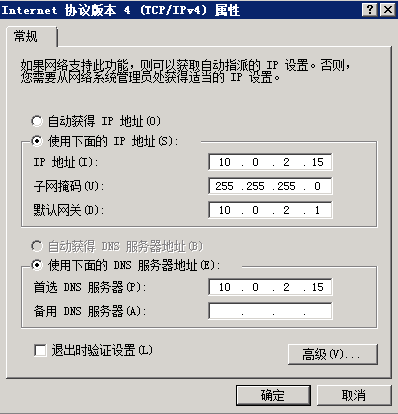
配置IP信息,把DNS改成自己的IP
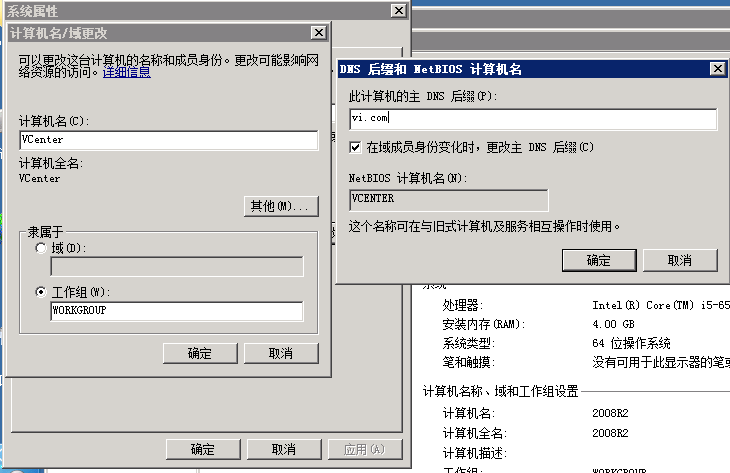
修改主机名和后缀
安装和配置DNS服务

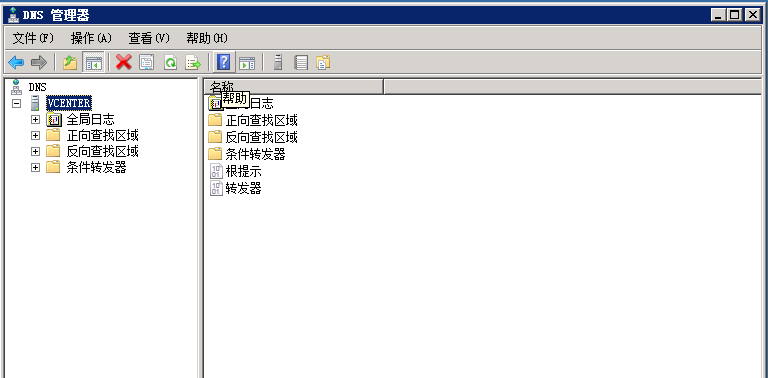
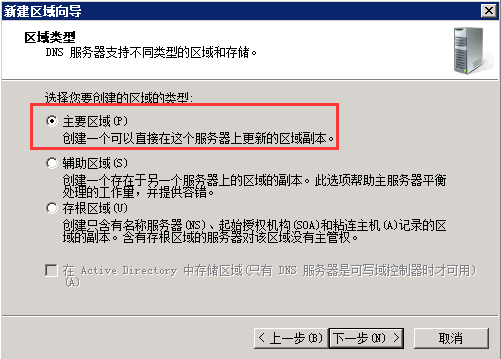
下一步
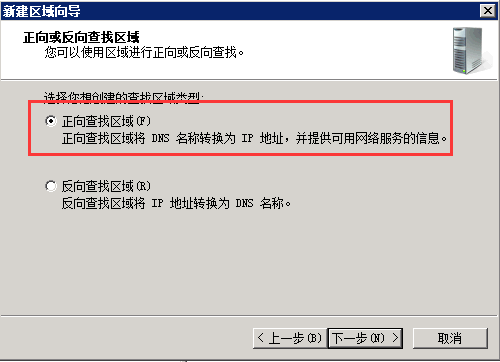
设置区域名称

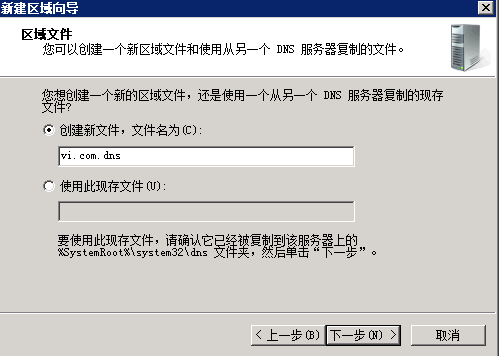
创建文件名如下
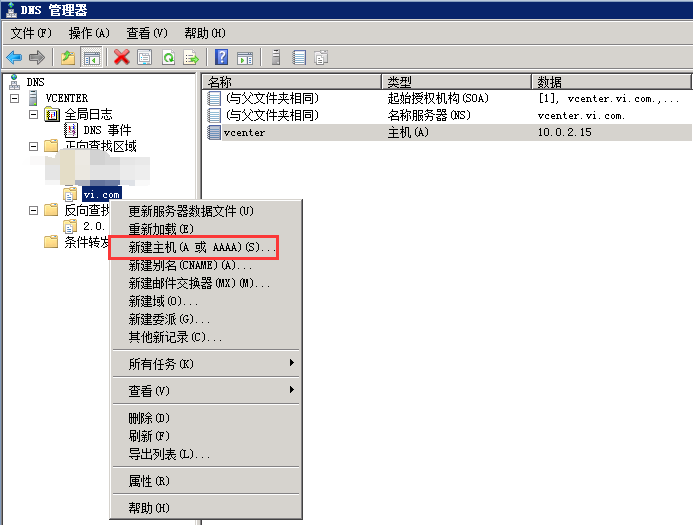
正向查找区域里,新建一个主机
设置如下
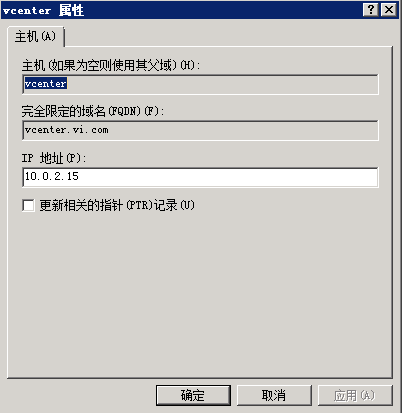
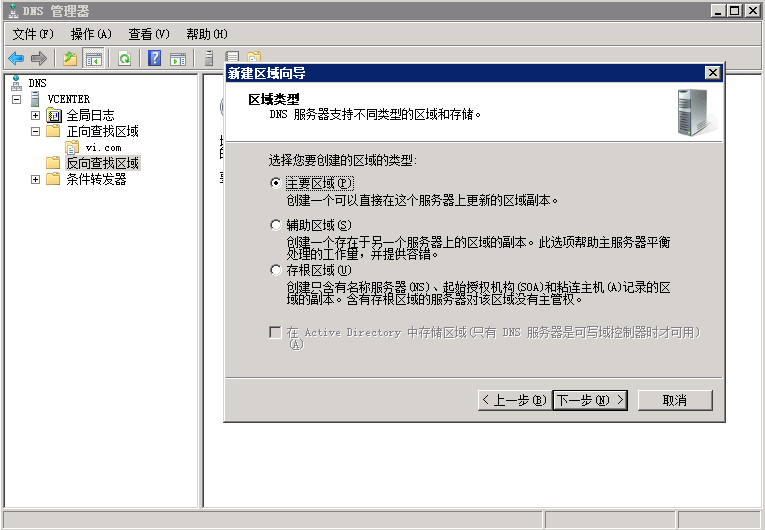
设置IPV4的

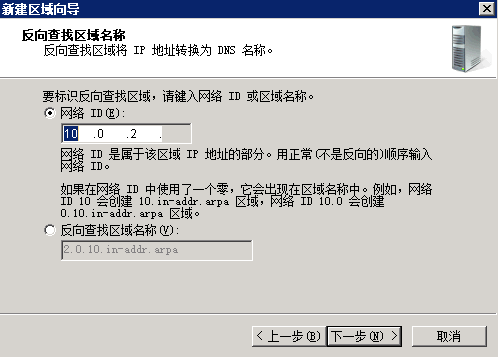
下面文件默认即可
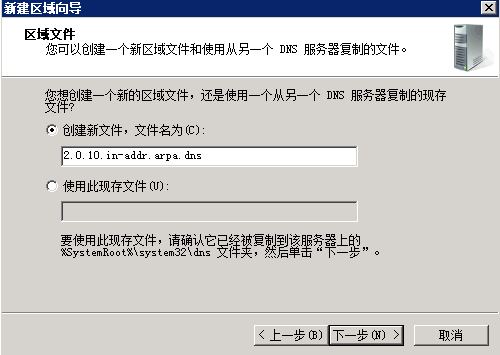
不允许动态更新


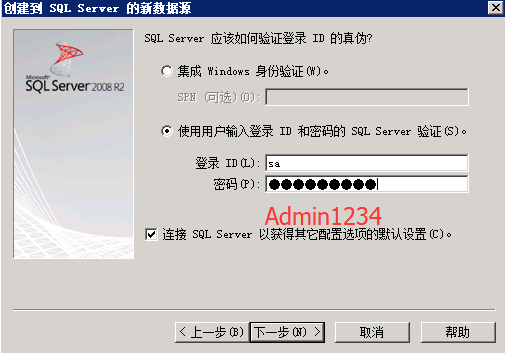
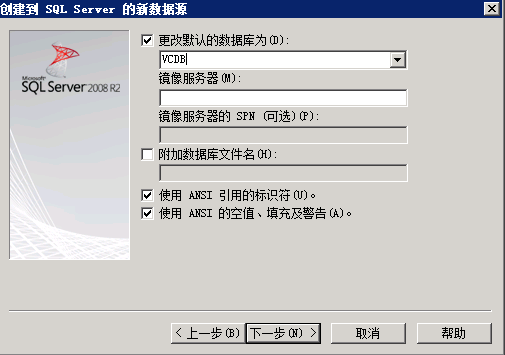
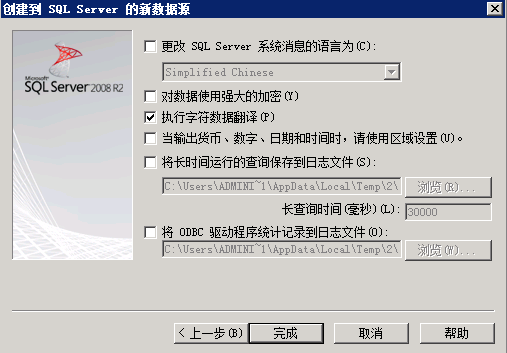
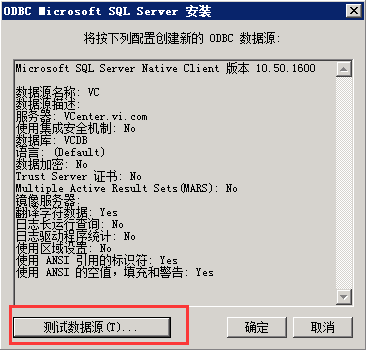
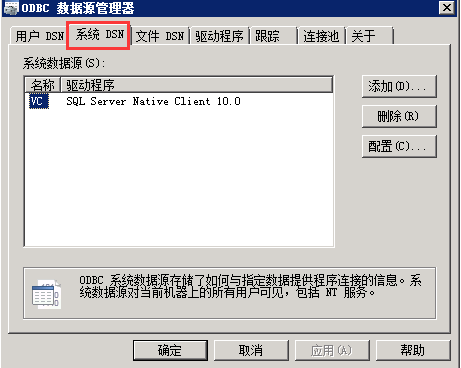
安装SQL Server数据库作为Vcenter使用的数据库
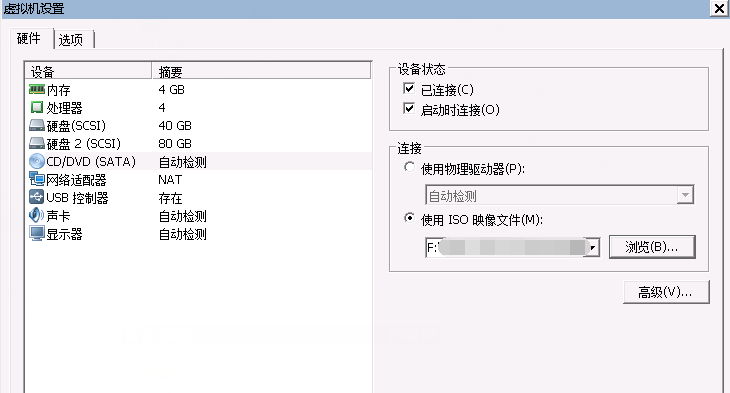

点击确定
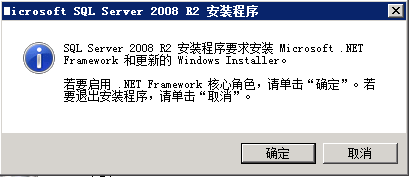

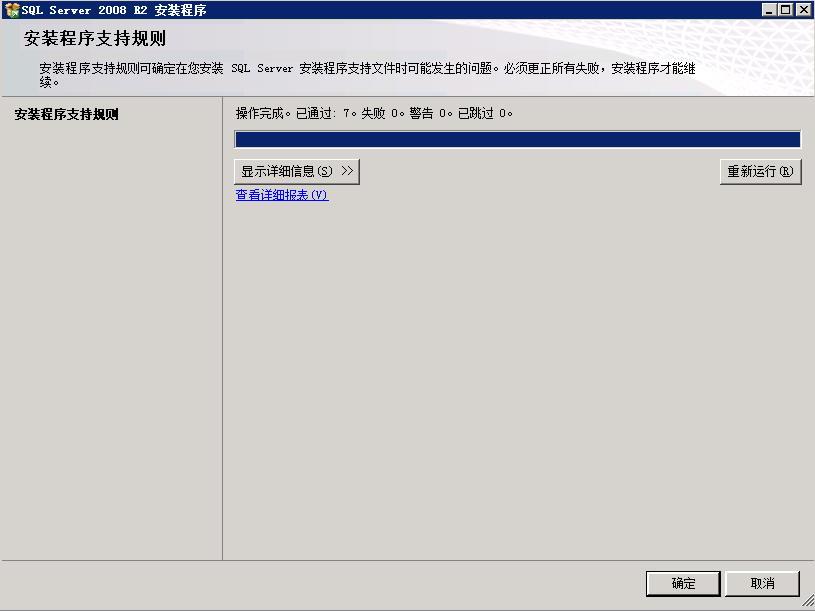
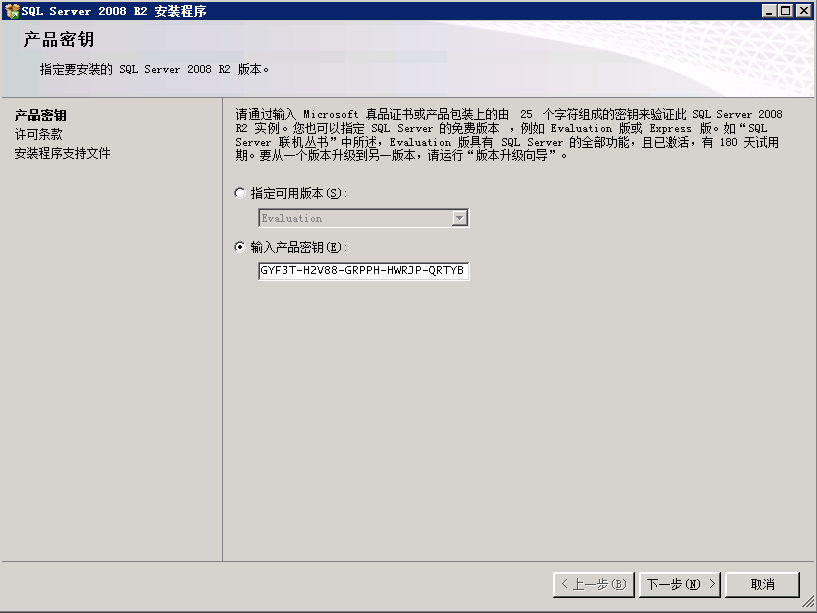
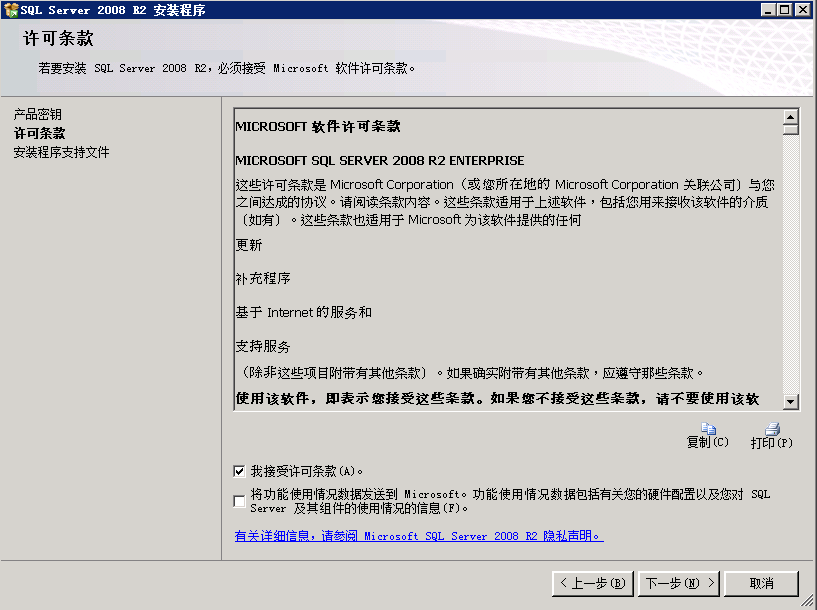
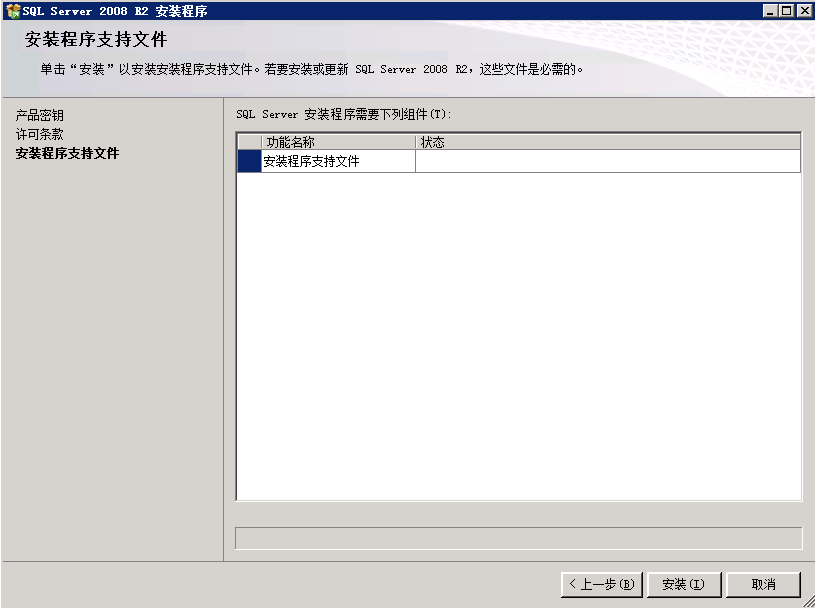
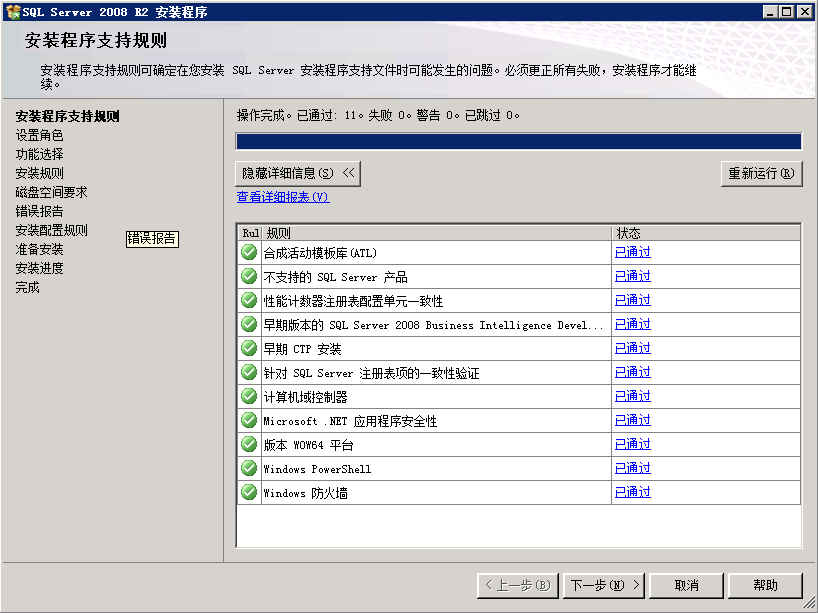
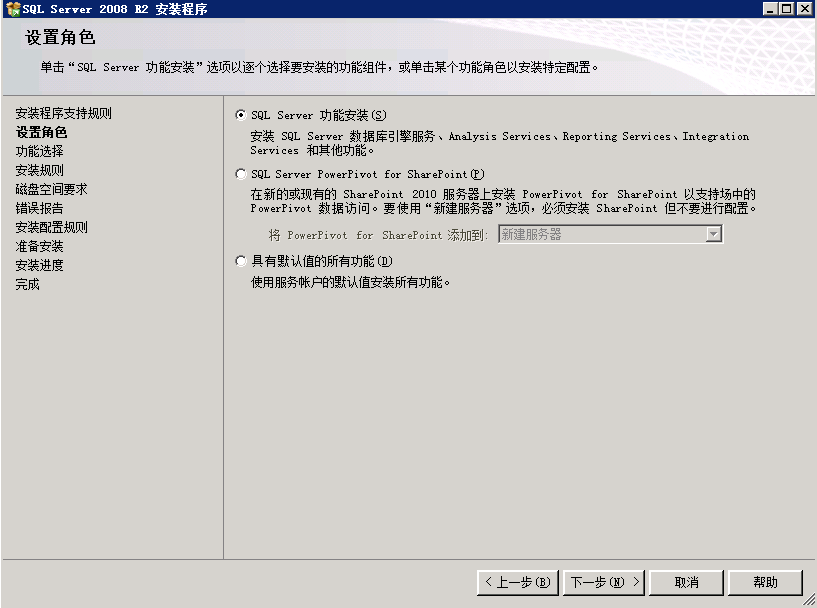
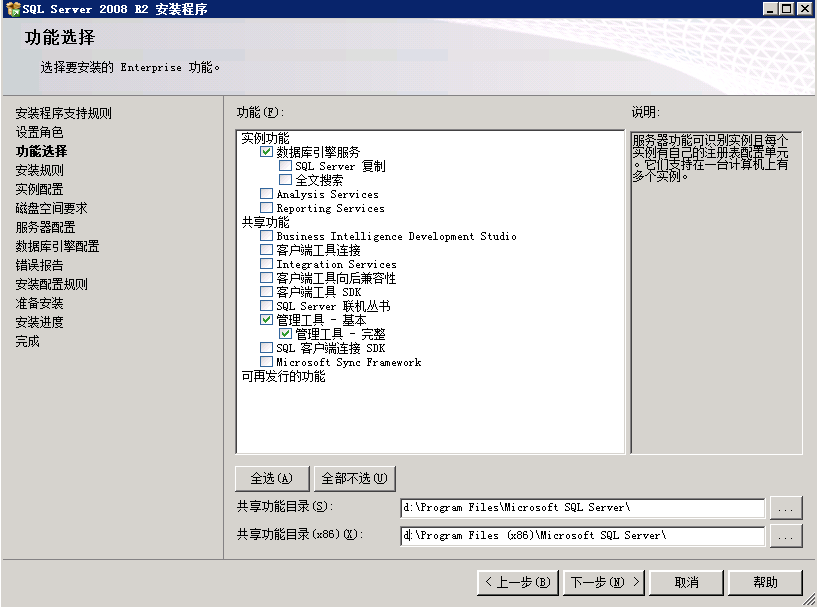
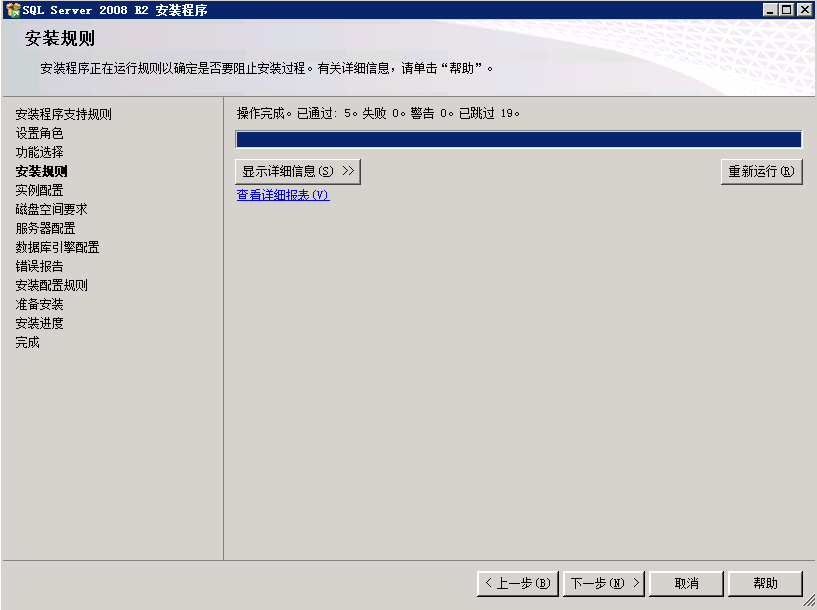


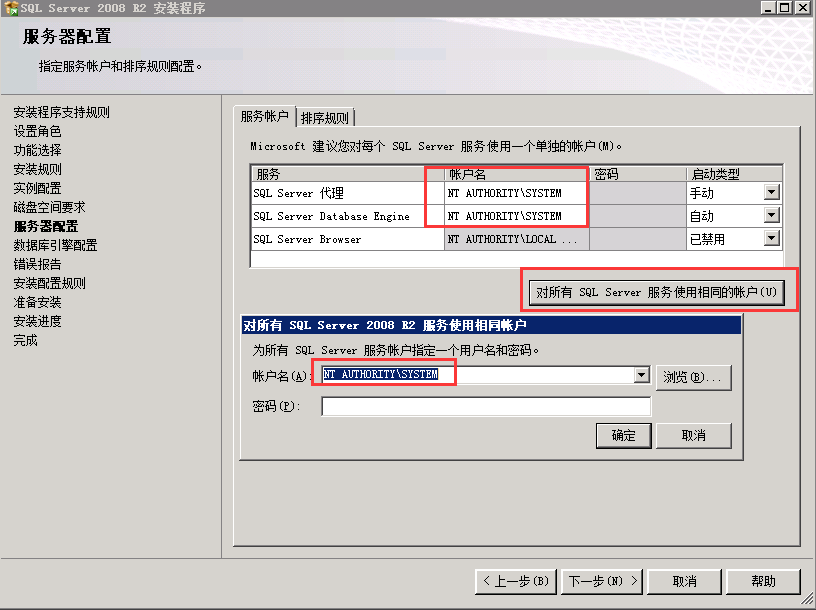
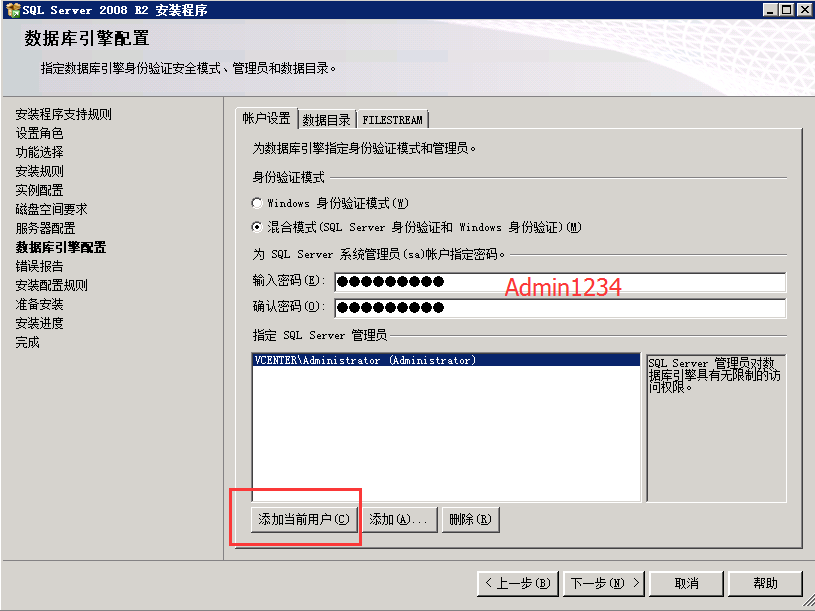
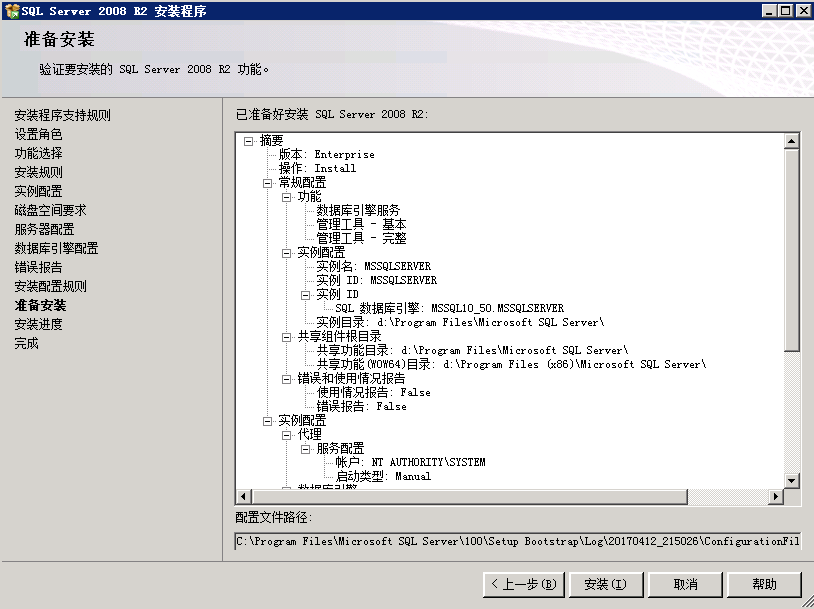
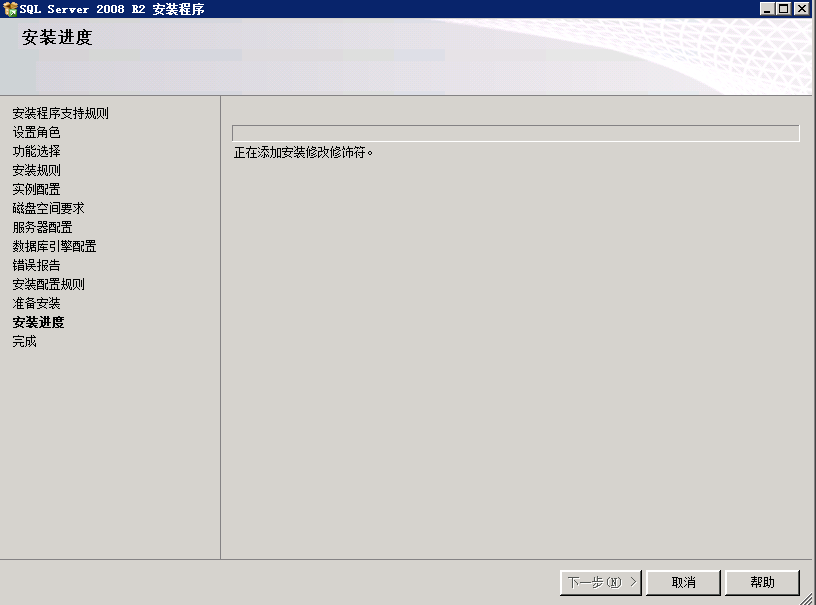
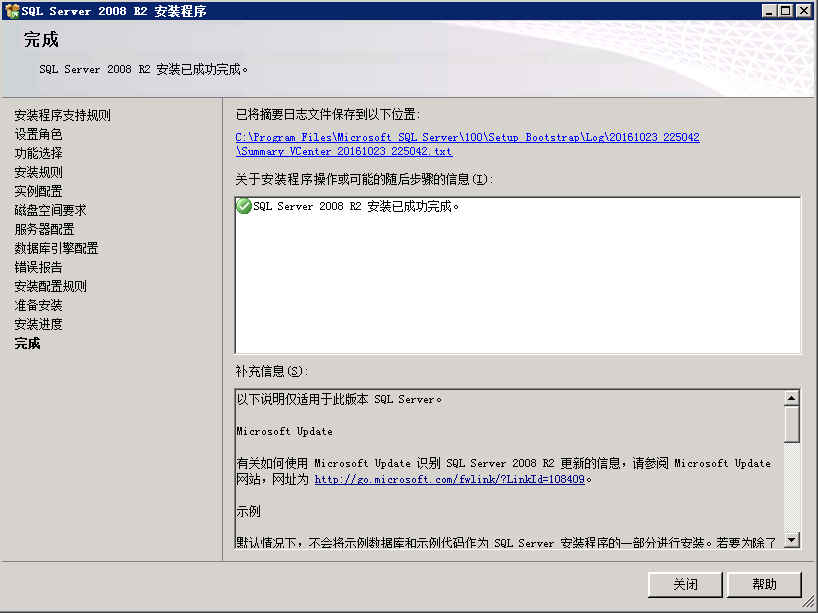
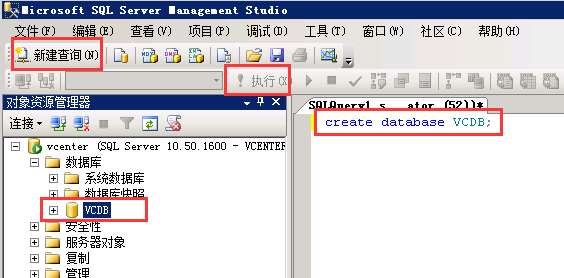
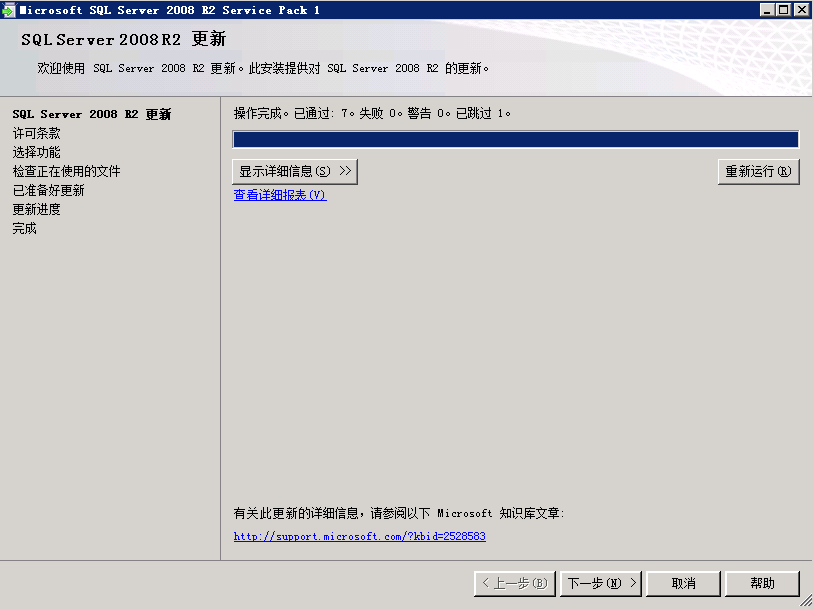
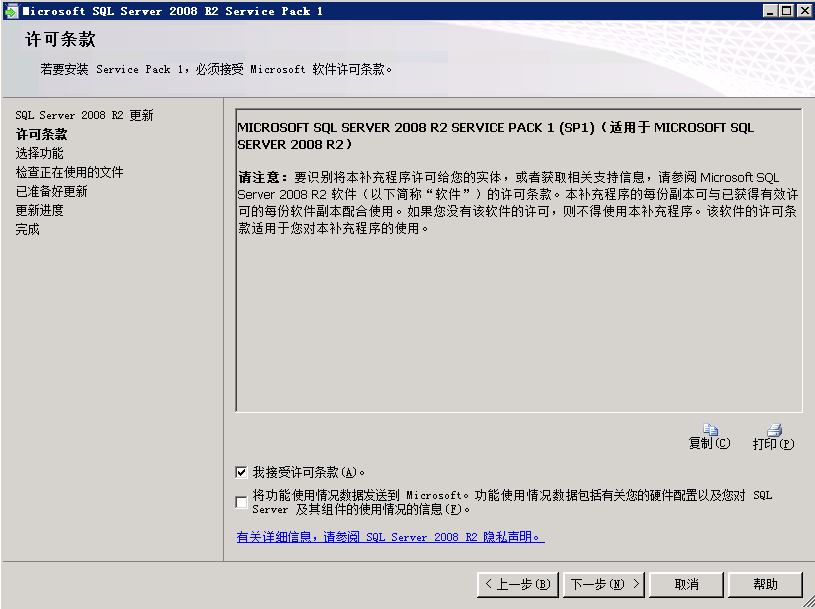
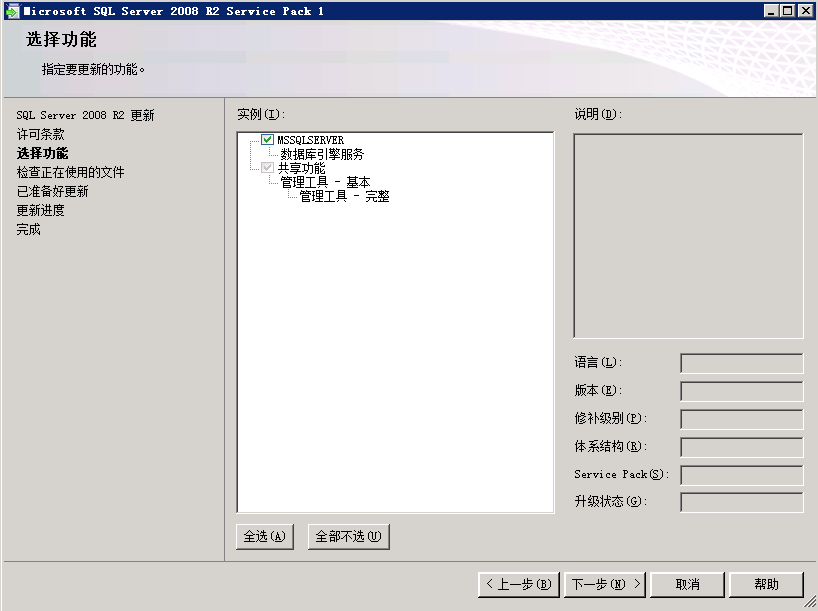
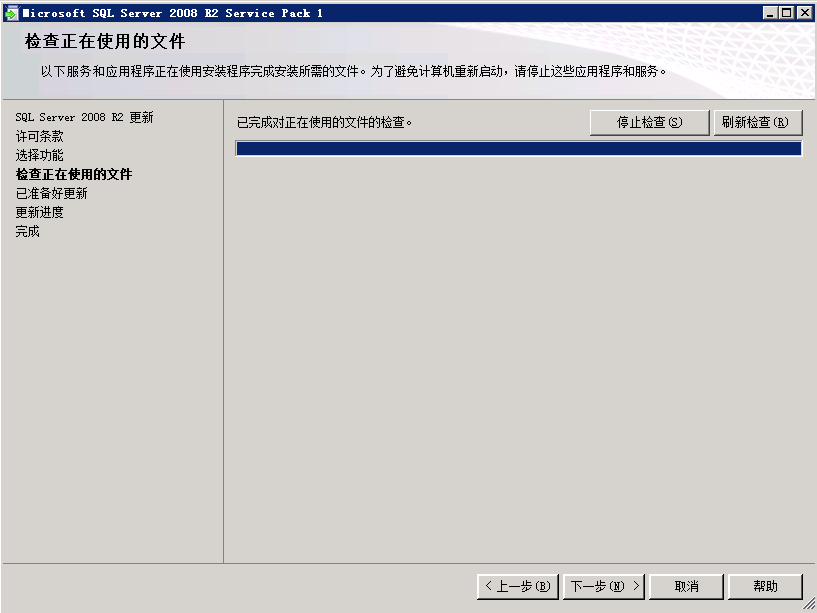
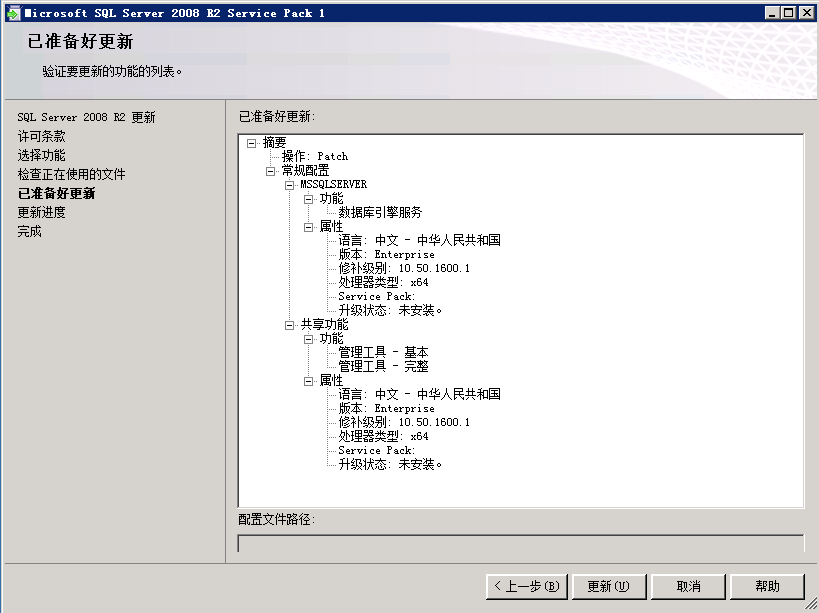
升级完毕
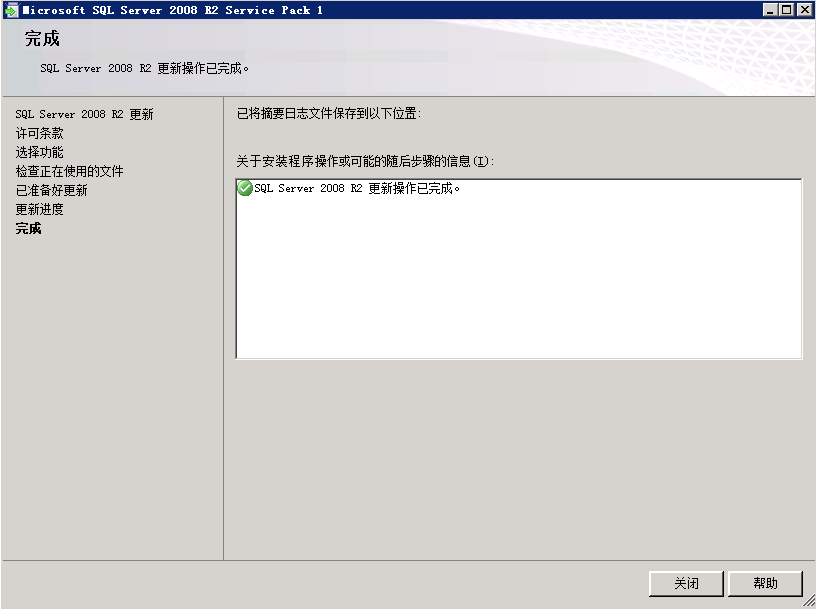


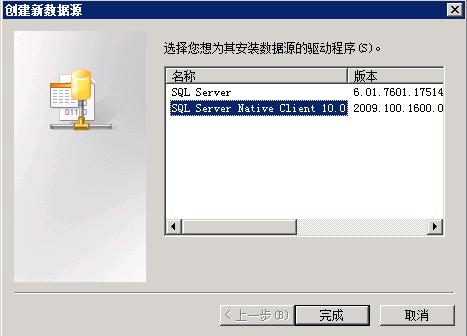
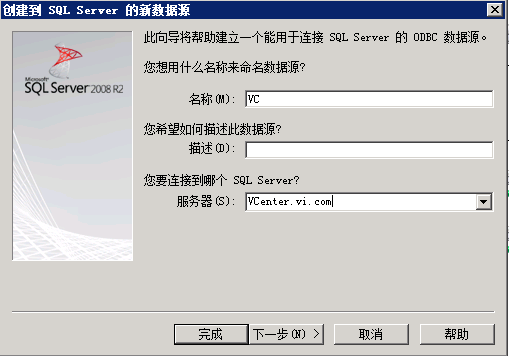

安装VCenter软件
放入光盘 VMware-VIMSetup-all-6.0.0-3343019.iso
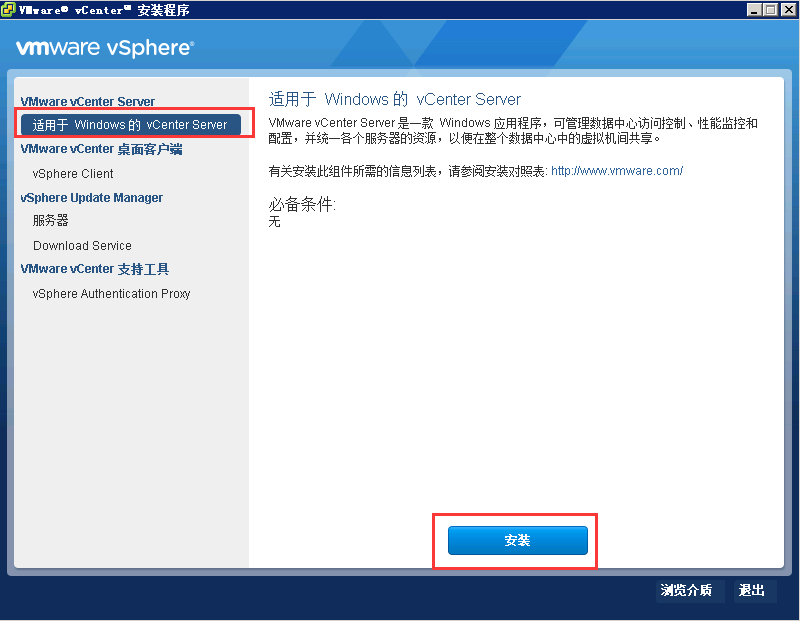
一、打开vCenter Server6.0安装光盘的引导程序,选择“适用于Windows的vCenter Server”,然后单击“安装”
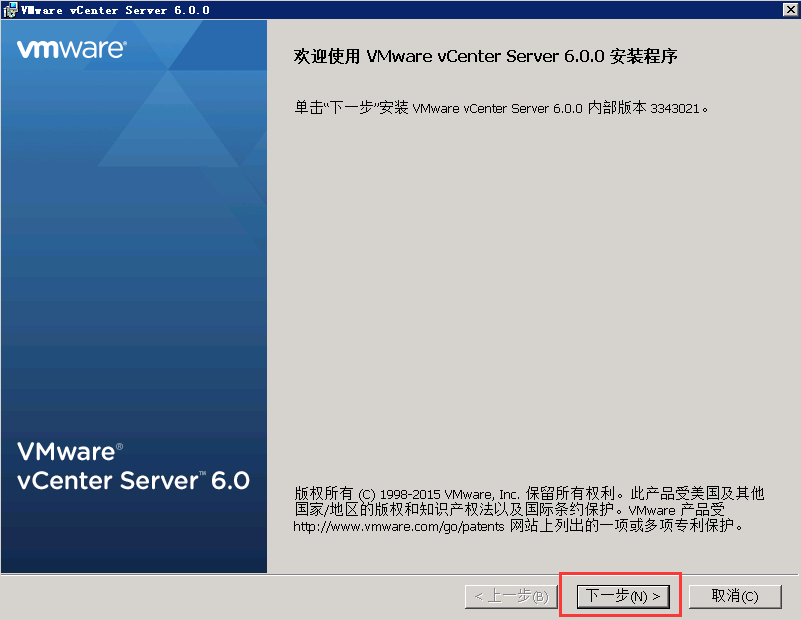
二、vCenter的安装向导,单击“下一步”
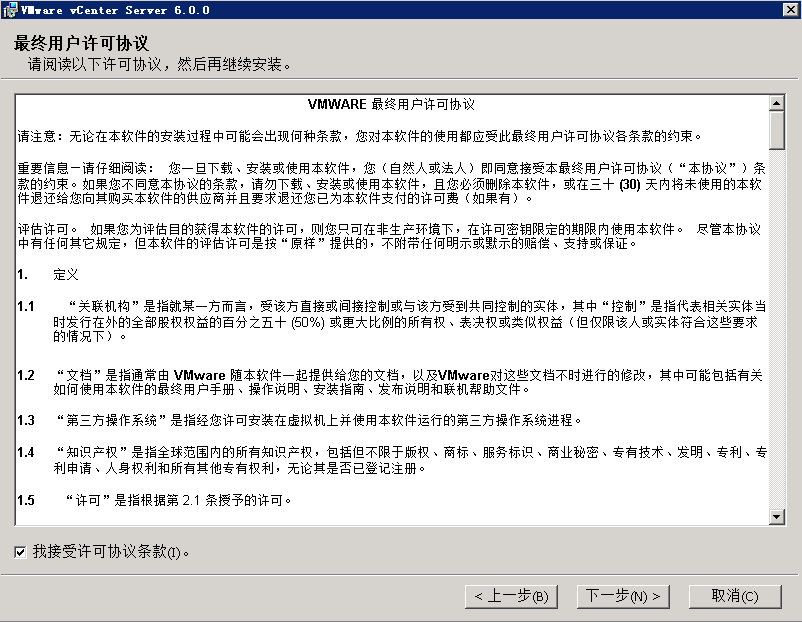
三、选择“我接受许可协议条款”,单击“下一步”
四、这里部署类型选择“嵌入式部署”,单击“下一步”
从vSphere 6.0开始,vCenter Single Sign-On包括在嵌入式部署中或是Platform Services Controller的一部分。
Platform Services Controller 包含vSphere组件之间进行通信所需的全部服务,其中包括vCenter SingleSign-On、VMware 证书颁发机构、VMware Lookup Service以及许可服务
安装顺序
1、如果部署类型选择外部部署,又称分布式部署,那么必须先安装Platform Services Controller,然后再安装vCenter Server。
2、如果部署类型选择嵌入式部署,将自动执行正确的安装顺序。
注意
一个Platform Services Controller最多支持八个vCenter实例,如果超出需要额外安装Platform Services Controller

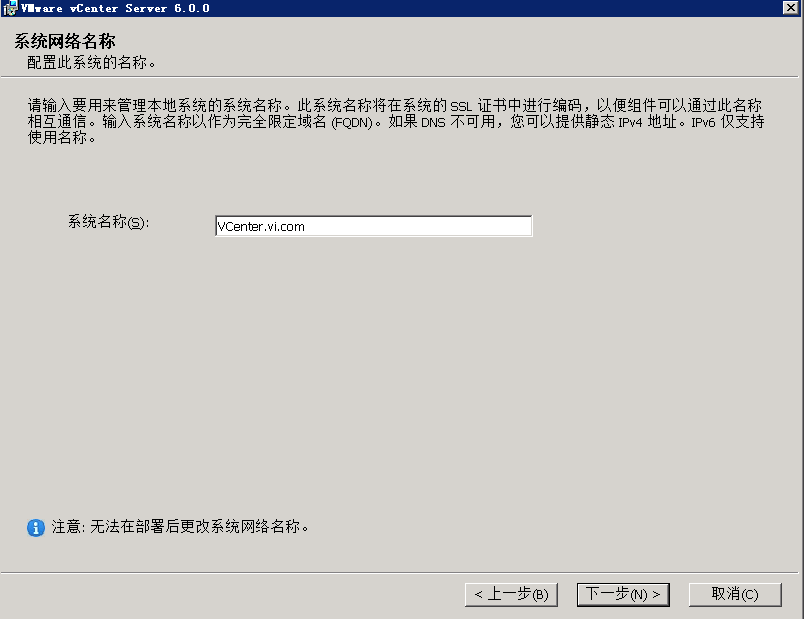
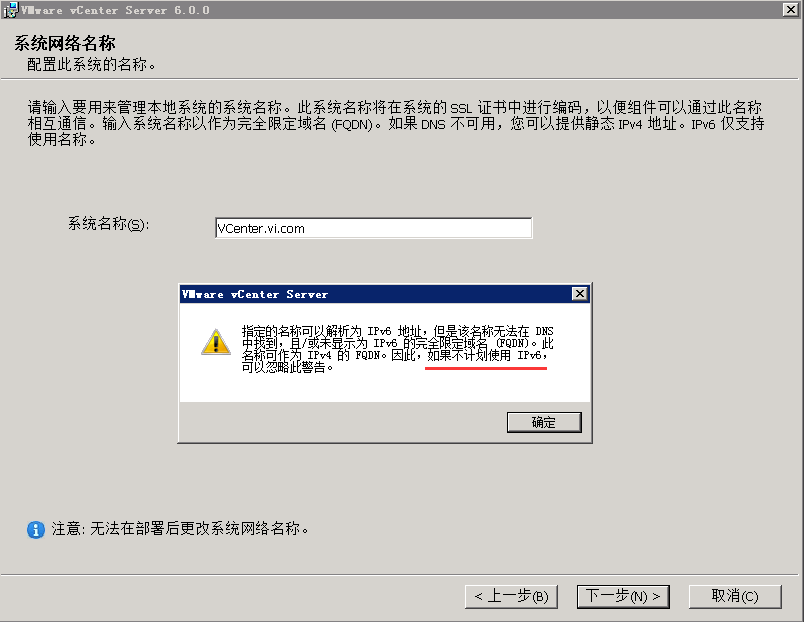
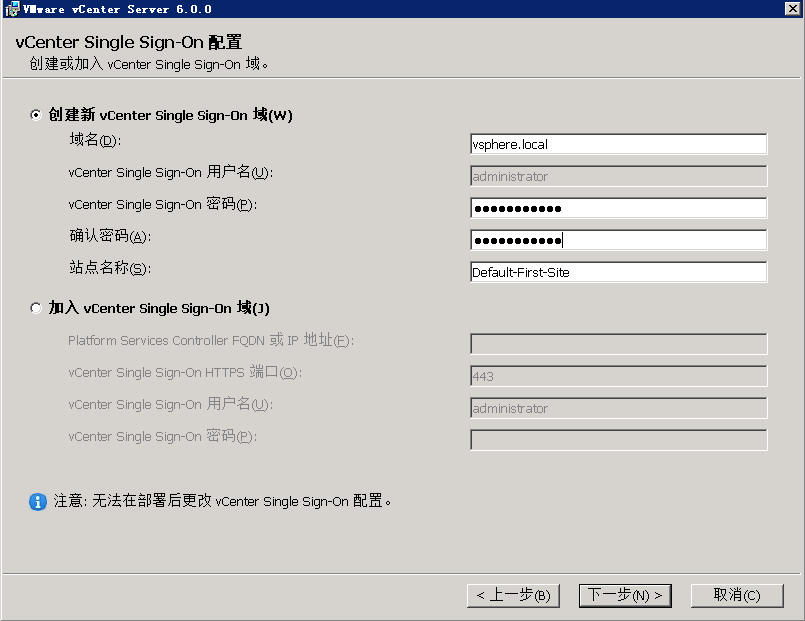
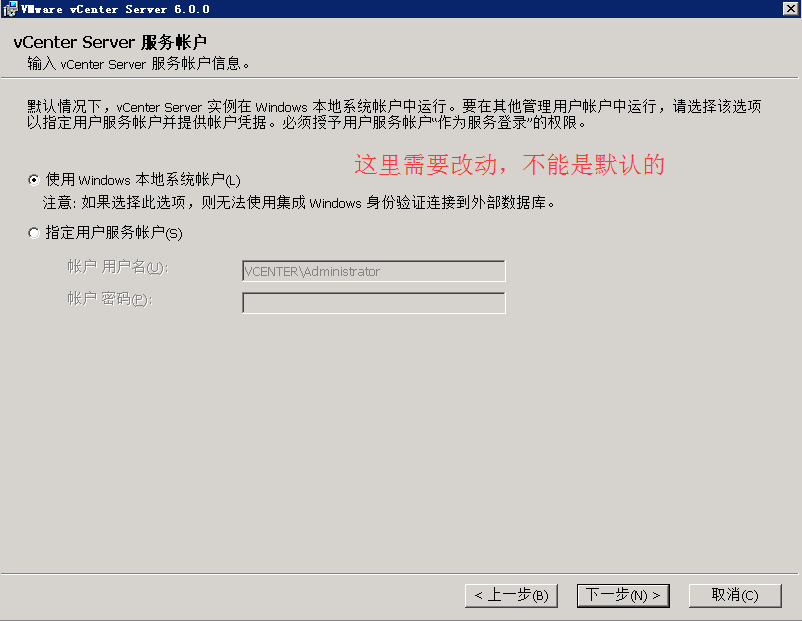
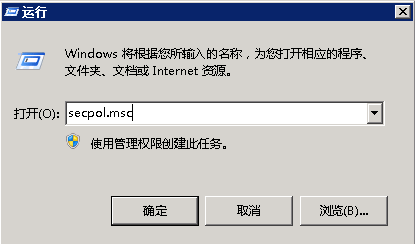
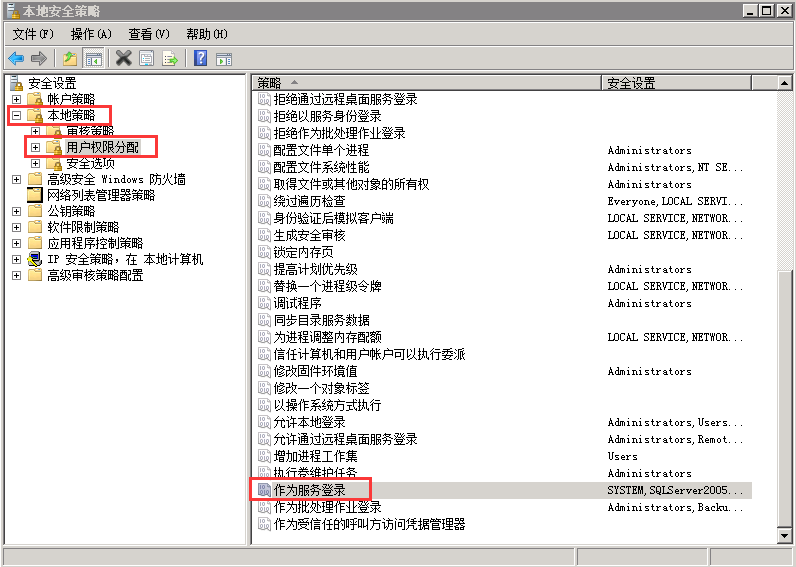
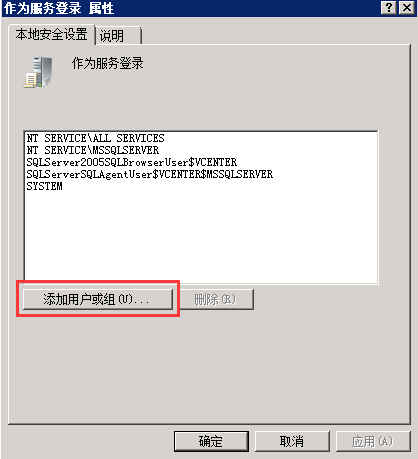
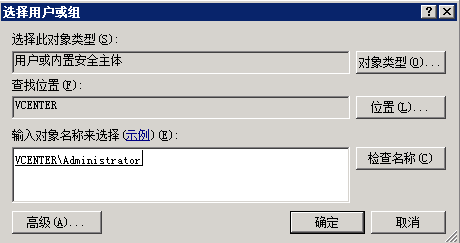
把用户添加上去

然后Vcenter安装过程继续,下面填写如下
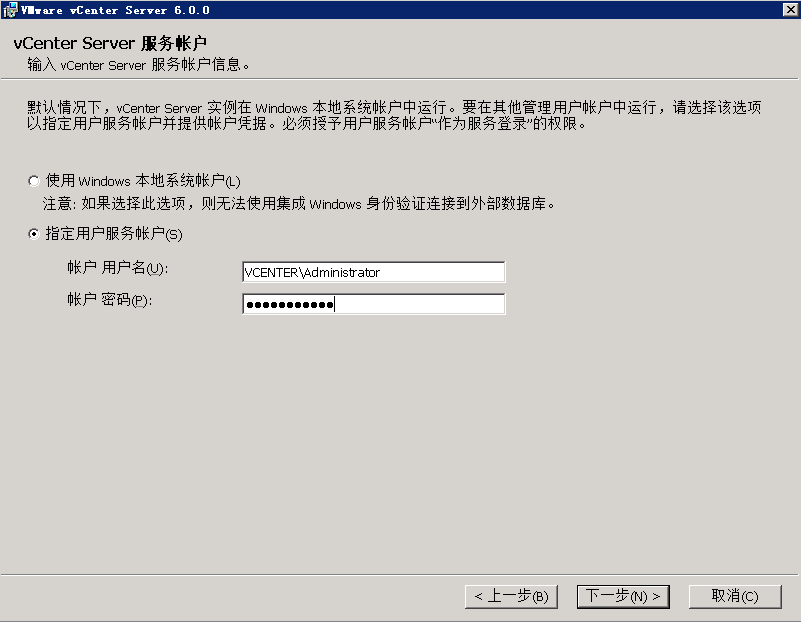

更改默认存储的位置
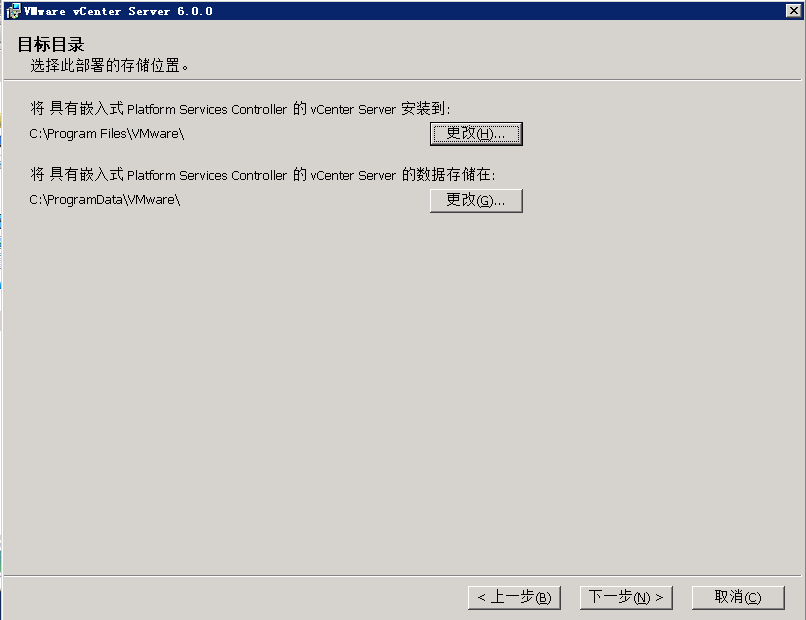
我比较习惯把后期安装的软件放在D盘,把上面都改为D盘下的
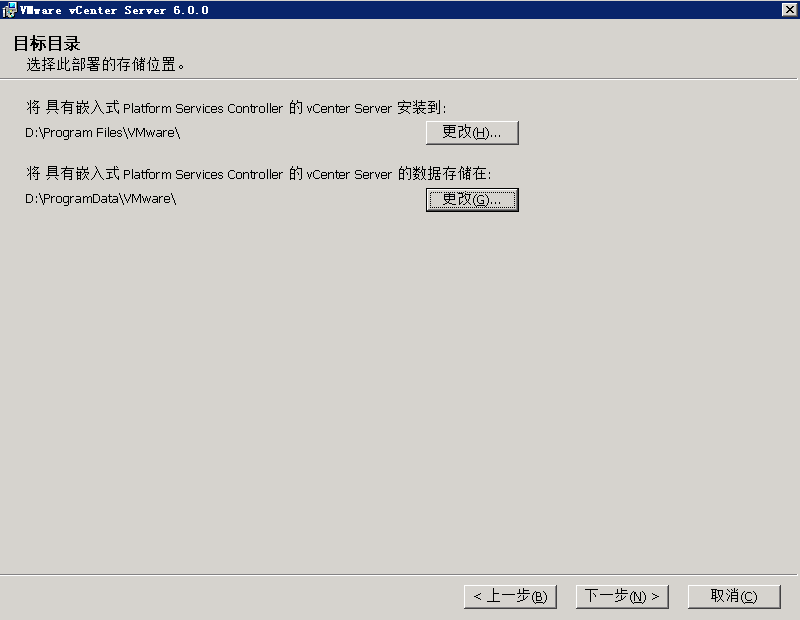
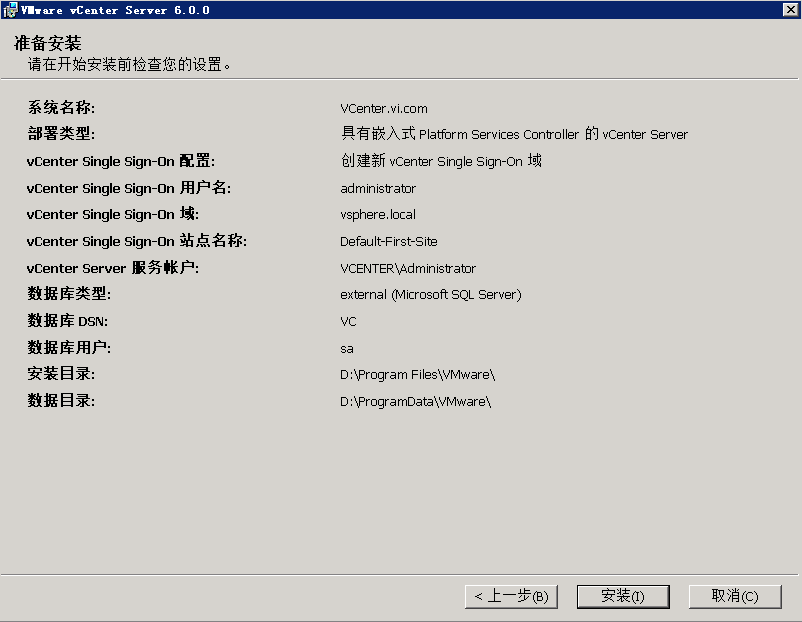
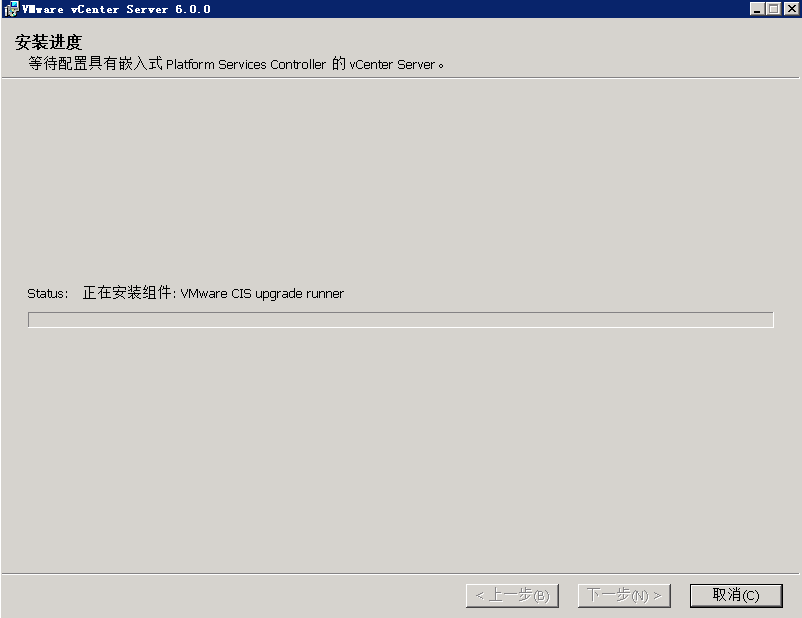
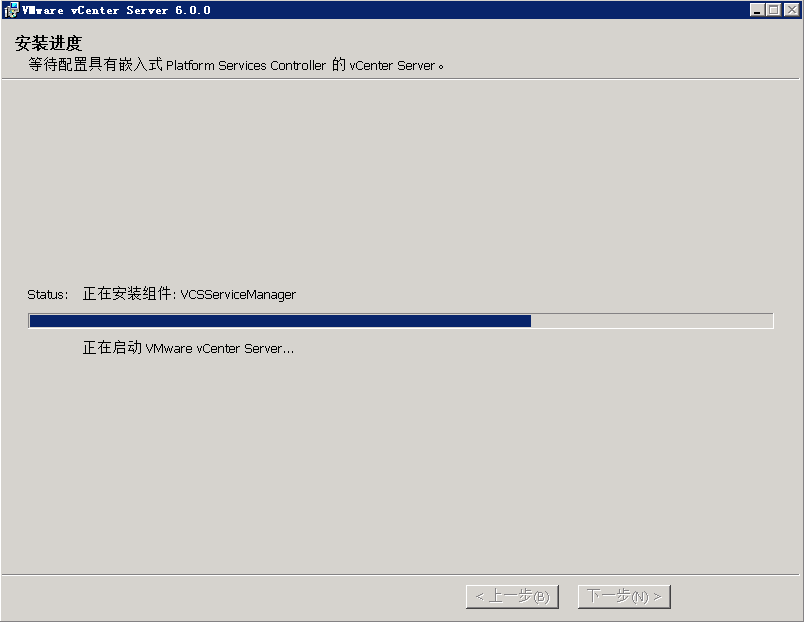
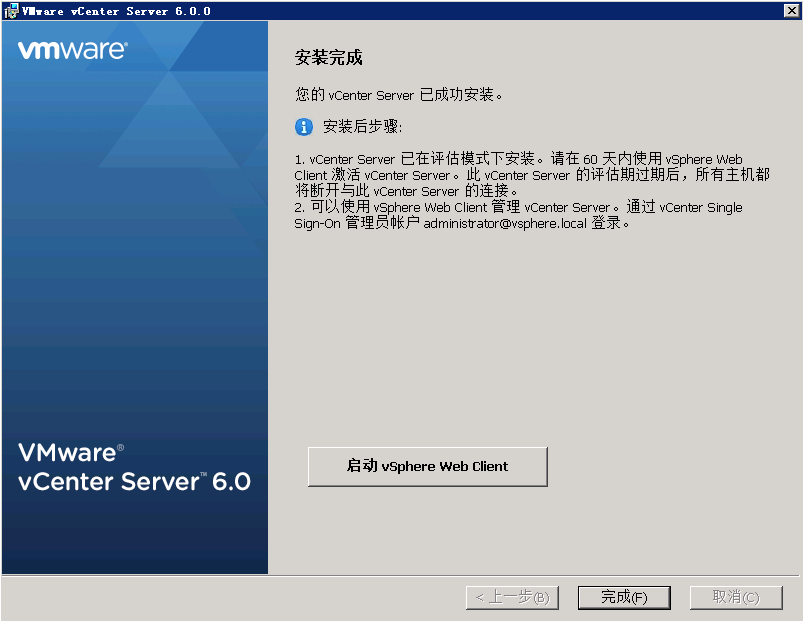
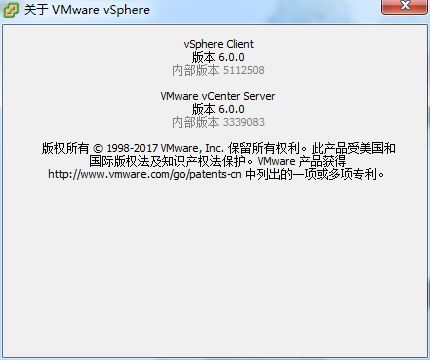
通过Vsphere Client登录Vcenter
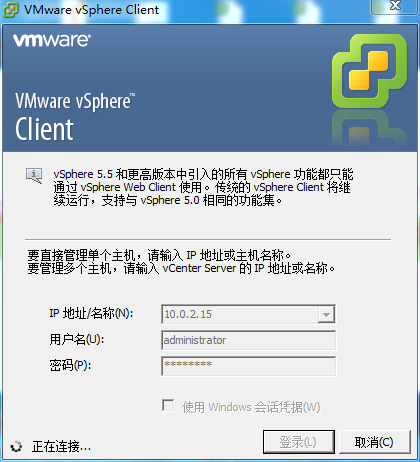

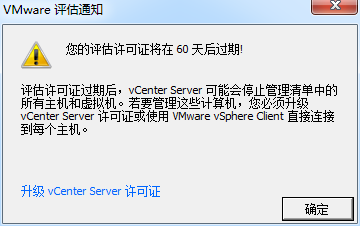

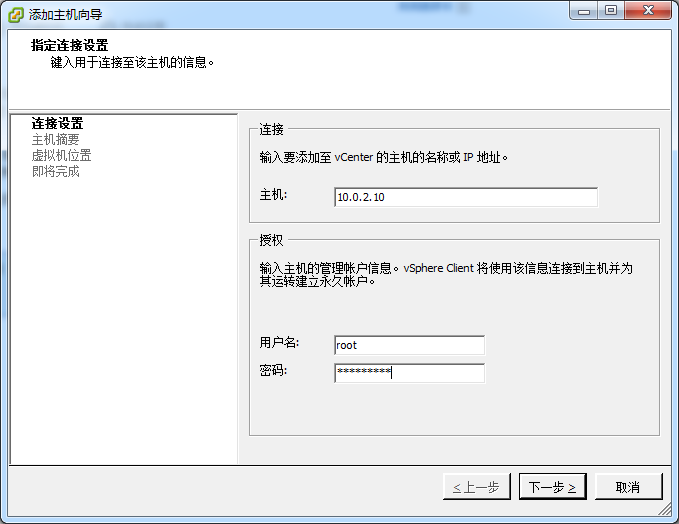
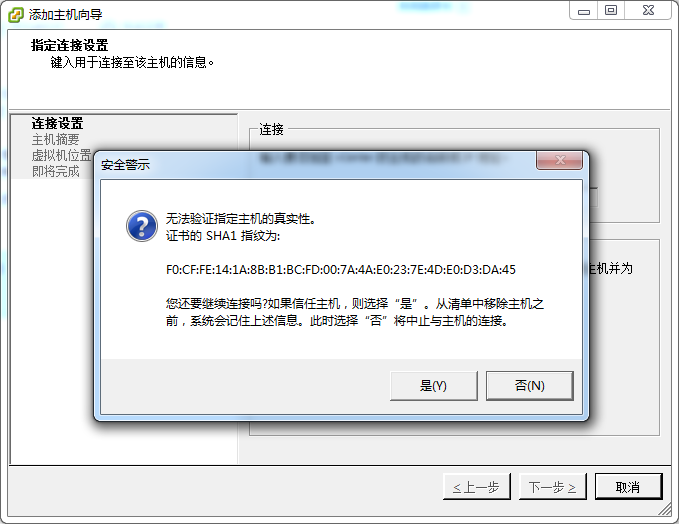
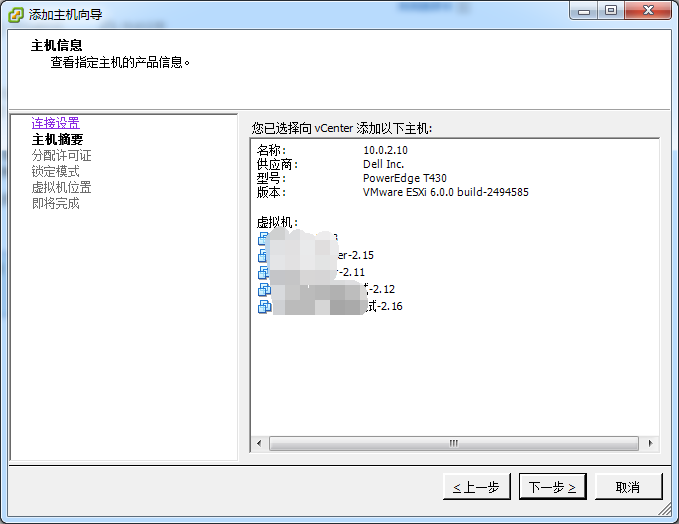

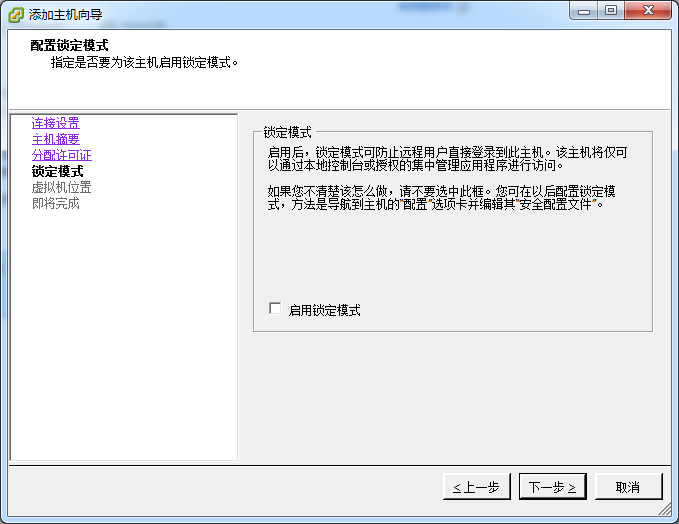
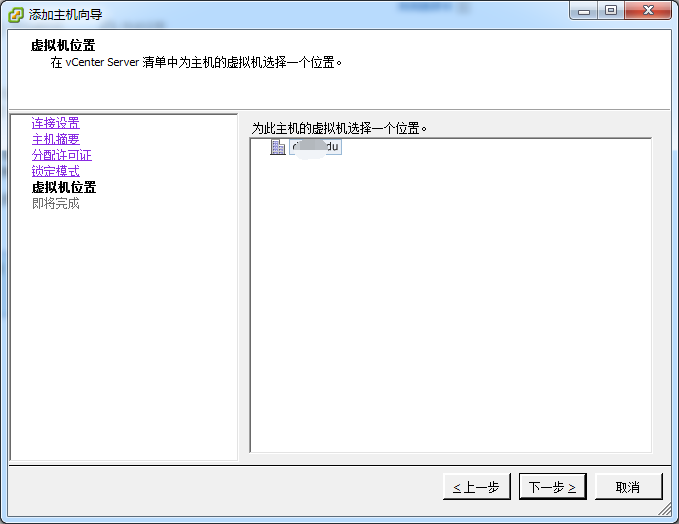
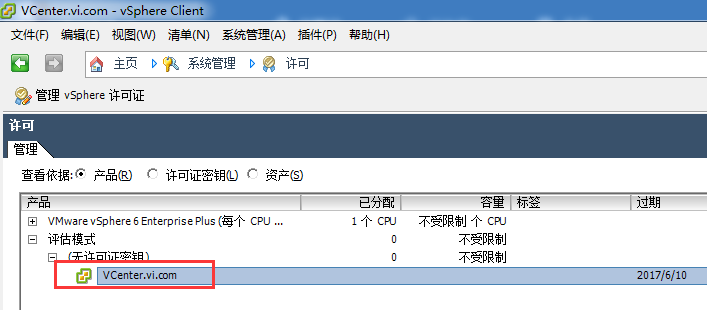
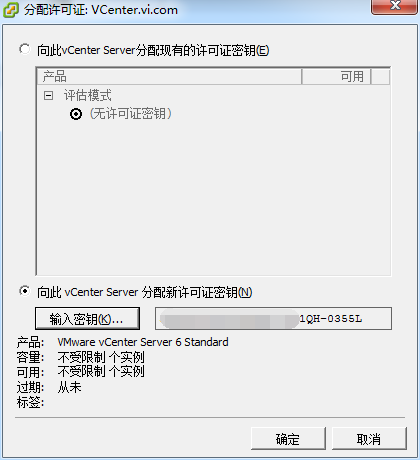
添加Vcenter的许可

VCenter6.0.0的安装过程的更多相关文章
- zabbix 3.0.3 (nginx)安装过程中的问题排错记录
特殊注明:安装zabbix 2.4.8和2.4.6遇到2个问题,如下:找了很多解决办法,实在无解,只能换版本,尝试换(2.2.2正常 | 3.0.3正常)都正常,最后决定换3.0.3 1.Error ...
- snort-2.9.7.0源码安装过程
2015/02/15,centos6.5-64-minimal,初始205个包 [root@localhost snort]# yum install wget[root@localhost snor ...
- window 2008+apache2.4.4+php5.5+mysql-5.6.12+phpmyadmin4.0.4.1安装过程(参考他人文章基础上加上自己遇到的问题)
一.window server2008的安装 1.我用U盘安装的,先用UltraISO把server2008刻录到U盘中,过程我搜了一下,帖个地址: http://wenku.baidu.com/vi ...
- centos 7.0 lnmp成功安装过程
下载nginx,wget 是一个下载命令-c 是断点续传(不要也这个也可以) [root@bogon ~]# wget -c http://nginx.org/download/nginx-1.7.9 ...
- Visual Basic 6.0(VB6.0)详细安装过程
注:大家如果没有VB6.0的安装文件,可自行百度一下下载,一般文件大小在200M左右的均为完整版的软件,可以使用. 特别提示:安装此软件的时候最好退出360杀毒软件(包括360安全卫士,电脑管家等,如 ...
- ARCGIS 10.0破解版安装过程error 1606 和error 1316问题 及安装流程
来自:http://blog.csdn.net/don_lvsml/article/details/8681100 楼主今天安装ESRI.ArcGIS.10.CS时,由于第一次接触该软件,将其按照一般 ...
- centos 7.0 lnmp成功安装过程(很乱)
下载nginx [root@localhost src]# wget http://nginx.org/download/nginx-1.7.9.tar.gz --2015-01-24 12:55:2 ...
- Azkaban 2.5.0的详细安装过程
准备下载Azkaban2.5.0:https://azkaban.github.io/downloads.htm 准备插件: 一.MySQL安装与配置 启动数据库并查看状态:sudo service ...
- Tomcat学习笔记 - 错误日志 - NetBeans配置tomcat出错情况总结 -- 部署错误: 启动 Tomcat 失败。-- '127.0.0.1' 不是内部或外部命令,也不是可运行的程序
真的管用,不知道为啥管用.转载自:http://blog.sina.com.cn/s/blog_709548200102vgy4.html 问题描述: 新安装的NetBeans8.0.2,安装过程中还 ...
- NetBeans启动Tomcat报“'127.0.0.1' 不是内部或外部命令”启动失败的解决办法
http://blog.sina.com.cn/s/blog_709548200102vgy4.html ——————————————————————————————————————————————— ...
随机推荐
- [面经]杭州某初创公司FPGA工程师实习
面试时间:2017年8月17日 面试时长:约1小时 面试形式:面对面 面试公司:杭州某初创公司,致力于开发VR相关产品 面试职位:FPGA工程师(实习) 面试官:公司现任FPGA开发工程师,双控硕士毕 ...
- 在jsp里面 当鼠标元素触发onmouseover时,旁边出现一个浮动且跟随鼠标的div ,移开消失
JSP页面 : <label onmouseover="showLongStrlog(window.event, '<list:seqnum></list:seqnu ...
- 20175223 实验一 《JAVA开发环境的熟悉》实验报告
目录 北京电子科技学院(BESTI)实验报告 实验名称:实验一 Java开发环境的熟悉 实验内容.步骤与体会: 一.实验一 Java开发环境的熟悉-1 二.实验一 Java开发环境的熟悉-2 步骤: ...
- sql嵌套查询
嵌套查询的意思是,一个查询语句(select-from-where)查询语句块可以嵌套在另外一个查询块的where子句中,称为嵌套查询.其中外层查询也称为父查询,主查询.内层查询也称子查询,从查询. ...
- 2017-10-6模拟赛T3 丝(filament)
题目 题解 20分实在想不到是什么做法…… 40分做法,从小到大枚举最小循环节长度,O(n) check即可,总复杂度O(n^2). 100分做法: 看到数据范围,T*n<=10^6,可知这题需 ...
- ES6 模板字符串Template String
1. 模板字符串简介: 顾名思义,模板字符串是用来定义一个模板是使用的,就像Vue,React中的template语法. 首先,先来了解一下template string的基本用法: 在ES5中,我们 ...
- SpringBoot四种读取properties文件的方式
环境:IDEA jdk1.8 SpringBoot2.1.4 例,如下默认application.properties文件 一.使用`@ConfigurationProperties`注解将配置文 ...
- C#中的session用法
Session具有以下特点: (1)Session中的数据保存在服务器端: (2)Session中可以保存任意类型的数据: (2)Session默认的生命周期是20分钟,可以手动设置更长或更短的时间. ...
- ReentrantLock+线程池+同步+线程锁
1.并发编程三要素? 1)原子性 原子性指的是一个或者多个操作,要么全部执行并且在执行的过程中不被其他操作打断,要么就全部都不执行. 2)可见性 可见性指多个线程操作一个共享变量时,其中一个线程对变量 ...
- ubuntu18.04LTS配置apache虚拟目录(基于端口)
假设在用户目录下要新建两个虚拟目录web1,web2,分别对应端口8081,8082 $ cd ~ #切换到用户目录 $ mkdir www #新建www文件夹,以后新建的虚拟目录都放在该文件夹下 $ ...