
Ubuntu16.04下Hadoop的本地安装与配置
一、系统环境
os : Ubuntu 16.04 LTS 64bit

jdk : 1.8.0_161

hadoop : 2.6.4
部署时使用的用户名为hadoop,下文中需要使用用户名的地方请更改为自己的用户名。
二、安装步骤
1、安装并配置ssh
1.1 安装ssh
输入命令: $ sudo apt-get install openssh-server ,安装完成后使用命令 $ ssh localhost 登录本机。首次登录会有提示,输入yes,接着输入当前用户登录电脑的密码即可。
1.2 配置ssh无密码登录
首先使用命令 $ exit 退出上一步的ssh,然后使用ssh-keygen生成密钥,最后将密钥加入授权即可,命令如下:
$ exit                           # 退出刚才的 ssh localhost

$ cd ~/.ssh/                     # 若没有该目录,请先执行一次ssh localhost

$ ssh-keygen -t rsa              # 会有提示,都按回车就可以

$ cat ./id_rsa.pub >> ./authorized_keys  # 加入授权
配置完成之后再使用 $ ssh localhost 登录就不需要密码了。
2、安装并配置java
2.1 安装java
去官方网站下载jdk-8u161-linux-x64.tar.gz ,使用如下命令解压并安装到/usr/local/目录下:
$ cd ~/下载

$ sudo tar -xzf jdk-8u161-linux-x64.tar.gz -C /usr/local
$ cd /usr/local

$ sudo mv jdk1.8.0_161/ java
2.2 配置环境变量
使用命令 $ vim ~/.bashrc 编辑文件~/.bashrc,在该文件开头添加以下内容:
export JAVA_HOME=/usr/local/java

export JRE_HOME=$JAVA_HOME/jre

export CLASSPATH=.:$JAVA_HOME/lib:$JRE_HOME/lib

export PATH=$PATH:$JAVA_HOME/bin
最后使用命令 $ source ~/.bashrc 让环境变量生效。使用java -version检查是否配置正确,正确配置如下图:

3、hadoop的安装与配置
3.1 hadoop下载与安装
去hadoop官网下载hadoop-2.6.4.tar.gz ,使用以下命令安装到/usr/local/目录下:
$ sudo tar -xzf hadoop-2.6..tar.gz -C /usr/local

$ cd /usr/local

$ sudo mv hadoop-2.6./ hadoop

$ sudo chown -R hadoop ./hadoop  #前一个hadoop为用户名,更改为自己的用户名即可
将以下代码添加到~/.bashrc中:
export HADOOP_HOME=/usr/local/hadoop

export HADOOP_CONF_DIR=$HADOOP_HOME/etc/hadoop

export YARN_CONF_DIR=$HADOOP_HOME/etc/hadoop

export PATH=$PATH:$HADOOP_HOME/bin
然后使用命令 source ~/.bashrc 让环境变量生效,使用命令 hadoop version 检查环境变量是否添加成功,成功如下:

3.2 hadoop单机配置
安装后的hadoop默认为单机配置,无需其他配置即可运行。使用hadoop自带的单词统计的例子体验以下:
$ cd /usr/local/hadoop

$ mkdir ./input

$ cp ./etc/hadoop/*.xml ./input   # 将配置文件作为输入文件

$ ./bin/hadoop jar ./share/hadoop/mapreduce/hadoop-mapreduce-examples-*.jar grep ./input ./output 'dfs[a-z.]+'

$ cat ./output/*          # 查看运行结果
结果为:
dfsadmin
3.3 hadoop伪分布式配置
hadoop的配置文件存放在/usr/local/hadoop/etc/hadoop下,要修改该目录下的文件core-site.xml和hdfs-site.xml来达到实现伪分布式配置。
修改core-site.xml,将<configure></configure>修改为:
<configuration>

    <property>

        <name>hadoop.tmp.dir</name>

        <value>file:/usr/local/hadoop/tmp</value>

        <description>Abase for other temporary directories.</description>

    </property>

    <property>

        <name>fs.defaultFS</name>

        <value>hdfs://localhost:9000</value>

    </property>

</configuration>
修改hdfs-site.xml,将<configure></configure>修改为:
<configuration>

    <property>

        <name>dfs.replication</name>

        <value>1</value>

    </property>

    <property>

        <name>dfs.namenode.name.dir</name>

        <value>file:/usr/local/hadoop/tmp/dfs/name</value>

    </property>

    <property>

        <name>dfs.datanode.data.dir</name>

        <value>file:/usr/local/hadoop/tmp/dfs/data</value>

    </property>

</configuration>
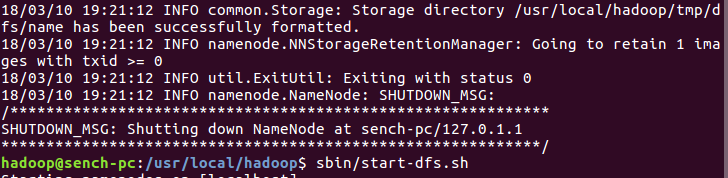
配置完成后在/usr/local/hadoop下使用命令 $ ./bin/hdfs namenode -format 实现namenode的格式化,成功后会有“successfully formatted”及“Exiting with status 0”的提示,如下图:
接着使用sbin/start-dfs.sh来开启namenode和datanode,开启后使用命令jps查看是否开启成功,如下图:
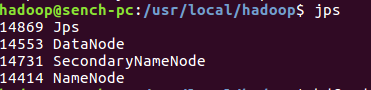
namenode和datanode都要出现才算成功。
4、配置yarn(非必须)
在/usr/local/hadoop下操作
$ cp etc/hadoop/mapred-site.xml.template etc/hadoop/mapred-site.xml
然后修改etc/hadoop/mapred-site.xml
<configuration>

    <property>

        <name>mapreduce.framework.name</name>

        <value>yarn</value>

    </property>

</configuration>
修改etc/hadoop/yarn-site.xml
<configuration>

    <property>

        <name>yarn.nodemanager.aux-services</name>

        <value>mapreduce_shuffle</value>

    </property>

</configuration>
启动资源管理器
$ ./sbin/start-yarn.sh

$ ./sbin/mr-jobhistory-daemon.sh start historyserver #查看历史任务
启动成功后可以在http://localhost:8088/cluster访问集群资源管理器。
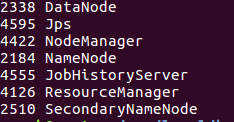
此时使用jps可以看到:
关闭资源管理器
$ ./sbin/stop-yarn.sh

$ ./sbin/mr-jobhistory-daemon.sh stop historyserver
三、参考
1、http://dblab.xmu.edu.cn/blog/install-hadoop/
Ubuntu16.04下Hadoop的本地安装与配置的更多相关文章
- Ubuntu16.04下LAMP环境的安装与配置
Ubuntu16.04下LAMP环境的安装与配置 最近做个实验需要用到Ubuntu环境的靶场,所以这里介绍下Ubuntu环境下LAMP的安装与配置,话不多说,我们gkd! 1.Apache2的安装 首 ...
- ubuntu16.04下ftp服务器的安装与配置
由于要将本地程序上传至云服务器中,所以需要给云服务器端安装ftp服务器.记录一下ftp的安装过程,以便以后使用.服务器端所用系统为Ubuntu16.04. 1. 安装ftp服务器, apt-get i ...
- Ubuntu16.04下Mongodb官网安装部署步骤(图文详解)(博主推荐)
不多说,直接上干货! 在这篇博客里,我采用了非官网的安装步骤,来进行安装.走了弯路,同时,也是不建议.因为在大数据领域和实际生产里,还是要走正规的为好. Ubuntu16.04下Mongodb(离线安 ...
- Ubuntu16.04下Mongodb(离线安装方式|非apt-get)安装部署步骤(图文详解)(博主推荐)
不多说,直接上干货! 说在前面的话 首先,查看下你的操作系统的版本. root@zhouls-virtual-machine:~# cat /etc/issue Ubuntu LTS \n \l r ...
- Ubuntu16.04下ZeroC ICE的安装与使用示例(Qt C++ 和 Java)
项目需求:在Ubuntu16.04系统下安装并使用ICEgrid 3.7进行c++和Java Springboot开发环境的通信,下面逐一介绍各个步骤的详解: 一:Ice Lib的安装 参考官网地址: ...
- ubuntu16.04下笔记本电脑扩展双屏安装过程
想给笔记本电脑外界一个显示屏,因为科研需要,我的笔记本是windows10加Ubuntu16.04双系统,主要使用Ubuntu系统. 首先是硬件 一个外置显示屏是必须的了,然后我的笔电上只有HDMI接 ...
- Ubuntu16.04下Python2:pip安装opendr库
在Ubuntu16.04/Python2环境安装opendr遇到了问题,并且报错不清楚. 使用dis_to_free的方法很好地解决问题. sudo apt install libosmesa6-de ...
- Ubuntu14.04或16.04下Hadoop及Spark的开发配置
对于Hadoop和Spark的开发,最常用的还是Eclipse以及Intellij IDEA. 其中,Eclipse是免费开源的,基于Eclipse集成更多框架配置的还有MyEclipse.Intel ...
- Ubuntu16.04 下 hadoop的安装与配置(伪分布式环境)
一.准备 1.1创建hadoop用户 $ sudo useradd -m hadoop -s /bin/bash #创建hadoop用户,并使用/bin/bash作为shell $ sudo pass ...
随机推荐
- [ZJOI2016]旅行者
题目描述 小Y来到了一个新的城市旅行.她发现了这个城市的布局是网格状的,也就是有n条从东到西的道路和m条从南到北的道路,这些道路两两相交形成n*m个路口 (i,j)(1<=i<=n,1&l ...
- Vue 闪现解决
场景介绍:页面加载数据时,原始代码{{}}闪现. 问题代码 <div class="root"> <ul v-for="user in userProf ...
- GitBook插件整理 - book.json配置
目录 1. 配置概况 1.1. 全局配置 1.2. 插件列表 plugins 1.3. 插件属性配置pluginsConfig 2. 一些实用插件 2.1. back-to-top-button 回到 ...
- Linux下查看Nginx安装目录、版本号信息及当前运行的配置文件
Linux环境下,怎么确定Nginx的安装路径 输入命令行: ps -ef | grep nginx 摁回车,将出现如下图片: master process 后面的就是的 /data/software ...
- GoLang-Rpc编程
Rpc定义: RPC(Remote Procedure Call,远程过程调用)是一种通过网络从远程计算机程序上请求服务,而不需要了解底层网络细节的应用程序通信协议. RPC协议构建于TCP或UDP, ...
- JavaFile、递归、字节流、字符流整理
File 1.1 File类的构造函数 当需要把内存中的数据存储到持久化设备上这个动作称为输出(写)Output操作. 当把持久设备上的数据读取到内存中的这个动作称为输入 ...
- 单例模式的七种实现-Singleton(Java实现)
1. 饿汉式 实现代码: public class Singleton { private Singleton() { } private static Singleton singleton = n ...
- Pipeline load and load from git
load https://www.sourcefield.nl/post/jenkins-pipeline-tutorial/ node { // Use the shell to create th ...
- react-router(v4) 路由跳转后返回页面顶部问题
遇到的问题 由A页面跳转到B页面,B页面停留在A页面的位置,没有返回到顶部. 问题分析 首先分析下出现此问题的原因: 在项目中使用的是 hashHistory,它是建立在 history 之上的,当路 ...
- Web从入门到放弃<5>
<1> CSS_DOM 1,structural layer 2,presentation layer 3,behavior layer style也是一个属性 <!DOCTYPE ...