
git操作github仓库基本操作
一、登录
首次登录
$ git config --global user.name "Your Name"
$ git config --global user.email ‘your email’
如果忘记了登录名与密码
$ git config --global --replace-all user.email "输入你的邮箱"
$ git config --global --replace-all user.name "输入你的用户名"
检查登录情况
$ git config --list
二、秘钥连接
1、首先检查是否已经有秘钥了

或者在C:\Users\Administrator.ssh查看
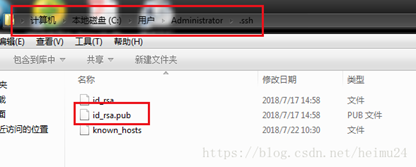
2、如果没有的话,执行以下指令生成秘钥:
$ ssh-keygen -t rsa -C "你的邮箱"
3、然后去按照上条方式查看以下有没有生成
4、去C:\Users\Administrator.ssh里找到id_rsa.pub,用记事本打开,全选,复制,得到ssh key公钥。
5、进入github,点击settings

然后打开SSH keys菜单,Add SSH key新增秘钥,填上标题(随意,建议跟repository一致),然后将id_rsa.put文件中的key粘贴,然后Add key生成秘钥。
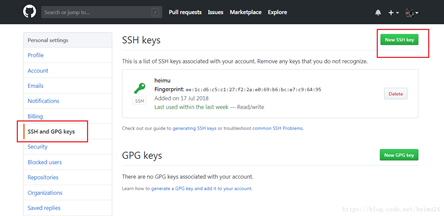

到此,github账号与本地的SSH key配置完成
三、 将本地文件上传到github仓库
1、 定位到自己的项目目录
Cd D:
Cd mytest:
2、 初始化仓库
Git init
3、 将仓库中的文件压到.git文件夹中
Git add .
4、 填写提交信息备注
Git commit –m ‘注释内容(建议写英文)’
5、 本地文件远程关联仓库
Git remote add origin 仓库地址
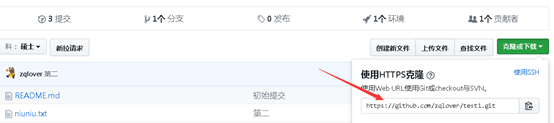
6、 上传文件
Git push –u origin master
上传成功!可到仓库中查看文件是否在里面了。
如果上传出现错误:

错误原因:github中的README.md文件没有download到本地代码目录中
执行
Git pull --rebase origin master 此时项目文件下回产生一个readme.md的文件
在执行
Git push –u origin master 则上传成功!
https://blog.csdn.net/heimu24/article/details/81171422
四、 删除仓库中的部分文件
1、 在本地项目文件中删除需要删除的文件
2、 提交的缓存仓库
Git add .
3、 添加注释
4、 提交的仓库
五、 克隆远程仓库到本地
1、 定位到项目文件夹下
2、 初始化
3、 没有连接就先连接
Git remote add origin 仓库地址
4、 克隆仓库
Git clone 仓库地址
六、 删除远程仓库中的所有文件
1、 先将远程项目克隆到本地
2、 再将本地项目定位到克隆的项目下
3、 删除任意文件(可以全部)
4、 更新提交 git push
–u origin master
七、 获取仓库IP
Ping 仓库名+github.io
git操作github仓库基本操作的更多相关文章
- Pycharm和IDEA利用Git操作Github仓库
1. Git Bash 选择一个本地代码仓库文件夹:D:/Github_Code/新建文件夹,然后在此目录打开git bash 依次进行: git init //首次需执行,之后可不用 git add ...
- git操作github
转自http://www.cnblogs.com/fnng/archive/2012/01/07/2315685.html 怕找不到~ 本文在我之前的那篇<git/github学习笔记>的 ...
- Git连接GitHub仓库详解
[Annotation]本文将从标题八开始,因为前七个标题是关于Git的基本操作,如果对Git的基本操作不了解的话,可以点击下方链接先看一下Git怎么使用. 关于Git的详细使用 八:创建SSH Ke ...
- 使用Git操作GitHub代码入门教程
GitHub除了网页操作外,还可以借助本地客户端git(或github for windows)来增删修改远程代码.使用Git操作来连接GitHub可以通过Https或SSH方式,使用SSH方式可以免 ...
- Git和Github的基本操作
一.了解Git和Github 1.什么是GIT? Git是一个免费.开源的版本控制软件 2.什么是版本控制系统? 版本控制是一种记录一个或若干个文件内容变化,以便将来查阅特定版本修订情况得系统. 系统 ...
- (数据科学学习手札67)使用Git管理Github仓库
一.简介 Git是目前使用最广泛的分布式版本控制系统,通过Git可以方便高效地管理掌握工作过程中项目内容文件的更新变化情况,通过Git我们可以以命令行的形式完成对Github上开源仓库的clone,以 ...
- Linux git 关联 github仓库
背景: 由于最近学习Spring cloud docker 一键部署, 需要把github仓库项目, 放在Linux上面启动, (以下位置在/root/目录中执行)步骤, 1:安装 git >y ...
- 本地Git绑定Github仓库
前言 Window的小伙伴如果还没在本地配好Git环境可以参考:https://www.cnblogs.com/poloyy/p/12185132.html 创建Github仓库 Github绑定本地 ...
- Git下载GitHub仓库里的某一个文件夹或某一个文件
从Github上下载github上的整个项目,可以用下面指令: git clone https://github.com/XXX/xxxxx.git 其中:XXX是用户在Github上的用户名 xxx ...
随机推荐
- 01: kerberos认证原理
1.1 kerberos认证浅析 1.kerberos定义 1. Kerberos 是一种网络认证协议,其设计目标是通过密钥系统为客户机 / 服务器应用程序提供强大的认证服务. 2. Kerberos ...
- day 04
今天学些的内容 流程控制 1.在python一般代码执行顺序都从上到下依次解释执行称为顺序结构. 2.然而遇到需要一些条件判断的时候需要选择不同的执行路线去解释执行 这种流程控制称为 分支结构 也可叫 ...
- graph easy绘制ascii简易流程图
graph-easy 日常我们经常需要画一些简易流程图,但是如果使用visio等工具来作图,一则略显大材小用,二则图片导出后再要粘贴.相比下,如果可以简单的用一些text的图来表达,则会简单的多.比如 ...
- CORS:source,princple,implimentation in Spring
CORS = Cross-Origin Resource Sharing 一种跨域访问技术 什么是 Origin 要理解CORS,首先得理解什么是 “Origin”.参见RFC645 ...
- fcntl设置FD_CLOEXEC标志作用【转】
本文转载自:https://blog.csdn.net/ustc_dylan/article/details/6930189 通过fcntl设置FD_CLOEXEC标志有什么用?close on ex ...
- P4116 Qtree3
思路 可以树剖可以LCT,树剖就是每个重链开一个SET维护一下黑点的深度 非常不优美 使用LCT,在splay上二分找出需要的节点即可 代码 #include <cstdio> #incl ...
- js函数式编程curry与compose实现
//自行实现以下curry函数和compose //curry function curry(fn) { return function aa (...arg) { if (arg.length &g ...
- Ubuntu下的Selenium爬虫的配置
在服务器Ubuntu系统上跑爬虫,爬虫是基于Selenium写的,遇到好几个问题,现在这里记录一下. 1. 安装环境 阿里云,Ubuntu16.04,因为没有界面,所以远程命令行操作.爬虫是基于Sel ...
- 历届试题 小数第n位 (求循环节)
只要被除数出现重复,就表明循环节出现了.即使商不是循环小数,也可以补0作为循环节,这样就可以统一处理了. AC代码 #include <stdio.h> #include <vect ...
- cookie 和session 详解
cookie机制采用的是在客户端保持状态的方案,而session机制采用的是在服务器端保持状态的方案. 由于采用服务器端保持状态的方案在客户端也需要保存一个标识,所以session机制可能需要借助于c ...