
变量内容的删除、取代与替换 (Optional)
变量除了可以直接设置来修改原本的内容之外,有没有办法通过简单的动作来将变量的内容
进行微调呢? 举例来说,进行变量内容的删除、取代与替换等!是可以的!我们可以通过几
个简单的小步骤来进行变量内容的微调喔! 下面就来试试看!
变量内容的删除与取代
变量的内容可以很简单的通过几个咚咚来进行删除喔!我们使用 PATH 这个变量的内容来做
测试好了。 请你依序进行下面的几个例子来玩玩,比较容易感受的到鸟哥在这里想要表达的
意义:
范例一:先让小写的 path 自订变量设置的与 PATH 内容相同

[dmtsai@study ~]$ path=${PATH}

[dmtsai@study ~]$ echo ${path}

/usr/local/bin:/usr/bin:/usr/local/sbin:/usr/sbin:/home/dmtsai/.local/bin:/home/dmtsai/bin

范例二:假设我不喜欢 local/bin,所以要将前  个目录删除掉,如何显示?

[dmtsai@study ~]$ echo ${path#/*local/bin:}

/usr/bin:/usr/local/sbin:/usr/sbin:/home/dmtsai/.local/bin:/home/dmtsai/bin
上面这个范例很有趣的!他的重点可以用下面这张表格来说明:
${variable#/*local/bin:}

上面的特殊字体部分是关键字!用在这种删除模式所必须存在的

${variable#/*local/bin:}

这就是原本的变量名称,以上面范例二来说,这里就填写 path 这个“变量名称”啦!

${variable#/*local/bin:}

这是重点!代表“从变量内容的最前面开始向右删除”,且仅删除最短的那个

${variable#/*local/bin:}

代表要被删除的部分,由于 # 代表由前面开始删除,所以这里便由开始的 / 写起。

需要注意的是,我们还可以通过万用字符 * 来取代 0 到无穷多个任意字符

以上面范例二的结果来看, path 这个变量被删除的内容如下所示:

/usr/local/bin:/usr/bin:/usr/local/sbin:/usr/sbin:/home/dmtsai/.local/bin:/home/dmtsai/bin
很有趣吧!这样了解了 # 的功能了吗?接下来让我们来看看下面的范例三!
范例三:我想要删除前面所有的目录,仅保留最后一个目录

[dmtsai@study ~]$ echo ${path#/*:}

/usr/bin:/usr/local/sbin:/usr/sbin:/home/dmtsai/.local/bin:/home/dmtsai/bin

# 由于一个 # 仅删除掉最短的那个,因此他删除的情况可以用下面的删除线来看:

# /usr/local/bin:/usr/bin:/usr/local/sbin:/usr/sbin:/home/dmtsai/.local/bin:/home/dmtsai/bin

[dmtsai@study ~]$ echo ${path##/*:}

/home/dmtsai/bin

# 嘿!多加了一个 # 变成 ## 之后,他变成“删除掉最长的那个数据”!亦即是:

# /usr/local/bin:/usr/bin:/usr/local/sbin:/usr/sbin:/home/dmtsai/.local/bin:/home/dmtsai/bin
非常有趣!不是吗?因为在 PATH 这个变量的内容中,每个目录都是以冒号“:”隔开的, 所以
要从头删除掉目录就是介于斜线 (/) 到冒号 (:) 之间的数据!但是 PATH 中不止一个冒号
(:) 啊! 所以 # 与 ## 就分别代表:
:符合取代文字的“最短的”那一个;
:符合取代文字的“最长的”那一个
上面谈到的是“从前面开始删除变量内容”,那么如果想要“从后面向前删除变量内容”呢? 这个
时候就得使用百分比 (%) 符号了!来看看范例四怎么做吧!
范例四:我想要删除最后面那个目录,亦即从 : 到 bin 为止的字串

[dmtsai@study ~]$ echo ${path%:*bin}

/usr/local/bin:/usr/bin:/usr/local/sbin:/usr/sbin:/home/dmtsai/.local/bin

# 注意啊!最后面一个目录不见去!

# 这个 % 符号代表由最后面开始向前删除!所以上面得到的结果其实是来自如下:

# /usr/local/bin:/usr/bin:/usr/local/sbin:/usr/sbin:/home/dmtsai/.local/bin:/home/dmtsai/bin

范例五:那如果我只想要保留第一个目录呢?

[dmtsai@study ~]$ echo ${path%%:*bin}

/usr/local/bin

# 同样的, %% 代表的则是最长的符合字串,所以结果其实是来自如下:

# /usr/local/bin:/usr/bin:/usr/local/sbin:/usr/sbin:/home/dmtsai/.local/bin:/home/dmtsai/bin
由于我是想要由变量内容的后面向前面删除,而我这个变量内容最后面的结尾
是“/home/dmtsai/bin”, 所以你可以看到上面我删除的数据最终一定是“bin”,亦即是“:bin”那个
代表万用字符! 至于 % 与 %% 的意义其实与 # 及 ## 类似!这样理解否?
例题:假设你是 dmtsai ,那你的 MAIL 变量应该是 /var/spool/mail/dmtsai 。假设你只想要保
留最后面那个文件名 (dmtsai) , 前面的目录名称都不要了,如何利用 $MAIL 变量来达成?
答:题意其实是这样“/var/spool/mail/dmtsai”,亦即删除掉两条斜线间的所有数据(最长符
合) 。 这个时候你就可以这样做即可:
[dmtsai@study ~]$ echo ${MAIL##/*/}
相反的,如果你只想要拿掉文件名,保留目录的名称,亦即是“/var/spool/mail/dmtsai” (最短
符合) 。但假设你并不知道结尾的字母为何,此时你可以利用万用字符来处理即可,如下所
示:
[dmtsai@study ~]$ echo ${MAIL%/*}
了解了删除功能后,接下来谈谈取代吧!继续玩玩范例六啰!
范例六:将 path 的变量内容内的 sbin 取代成大写 SBIN:

[dmtsai@study ~]$ echo ${path/sbin/SBIN}

/usr/local/bin:/usr/bin:/usr/local/SBIN:/usr/sbin:/home/dmtsai/.local/bin:/home/dmtsai/bin

# 这个部分就容易理解的多了!关键字在于那两个斜线,两斜线中间的是旧字串

# 后面的是新字串,所以结果就会出现如上述的特殊字体部分啰!

[dmtsai@study ~]$ echo ${path//sbin/SBIN}

/usr/local/bin:/usr/bin:/usr/local/SBIN:/usr/SBIN:/home/dmtsai/.local/bin:/home/dmtsai/bin

# 如果是两条斜线,那么就变成所有符合的内容都会被取代喔!
我们将这部份作个总结说明一下:
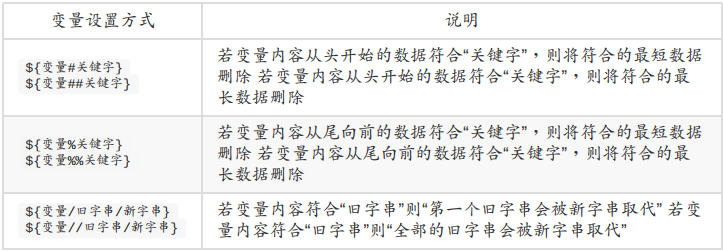
变量的测试与内容替换
在某些时刻我们常常需要“判断”某个变量是否存在,若变量存在则使用既有的设置,若变量不
存在则给予一个常用的设置。 我们举下面的例子来说明好了,看看能不能较容易被你所理解
呢!
范例一:测试一下是否存在 username 这个变量,若不存在则给予 username 内容为 root

[dmtsai@study ~]$ echo ${username}

<==由于出现空白,所以 username 可能不存在,也可能是空字串

[dmtsai@study ~]$ username=${username-root}

[dmtsai@study ~]$ echo ${username}

root <==因为 username 没有设置,所以主动给予名为 root 的内容。

[dmtsai@study ~]$ username="vbird tsai" <==主动设置 username 的内容

[dmtsai@study ~]$ username=${username-root}

[dmtsai@study ~]$ echo ${username}

vbird tsai <==因为 username 已经设置了,所以使用旧有的设置而不以 root 取代
在上面的范例中,重点在于减号“ - ”后面接的关键字!基本上你可以这样理解:
new_var=${old_var-content}

新的变量,主要用来取代旧变量。新旧变量名称其实常常是一样的

new_var=${old_var-content}

这是本范例中的关键字部分!必须要存在的哩!

new_var=${old_var-content}

旧的变量,被测试的项目!

new_var=${old_var-content}

变量的“内容”,在本范例中,这个部分是在“给予未设置变量的内容”
不过这还是有点问题!因为 username 可能已经被设置为“空字串”了!果真如此的话,那你还
可以使用下面的范例来给予 username 的内容成为 root 喔!
范例二:若 username 未设置或为空字串,则将 username 内容设置为 root

[dmtsai@study ~]$ username=""

[dmtsai@study ~]$ username=${username-root}

[dmtsai@study ~]$ echo ${username}

<==因为 username 被设置为空字串了!所以当然还是保留为空字串!

[dmtsai@study ~]$ username=${username:-root}

[dmtsai@study ~]$ echo ${username}

root <==加上“ : ”后若变量内容为空或者是未设置,都能够以后面的内容替换!
在大括号内有没有冒号“ : ”的差别是很大的!加上冒号后,被测试的变量未被设置或者是已被
设置为空字串时, 都能够用后面的内容 (本例中是使用 root 为内容) 来替换与设置!这样
可以了解了吗?除了这样的测试之外, 还有其他的测试方法喔!
Tips 下面的例子当中,那个 var 与 str 为变量,我们想要针对 str 是否有设置来决定 var 的值
喔! 一般来说, str: 代表“str 没设置或为空的字串时”;至于 str 则仅为“没有该变量”。
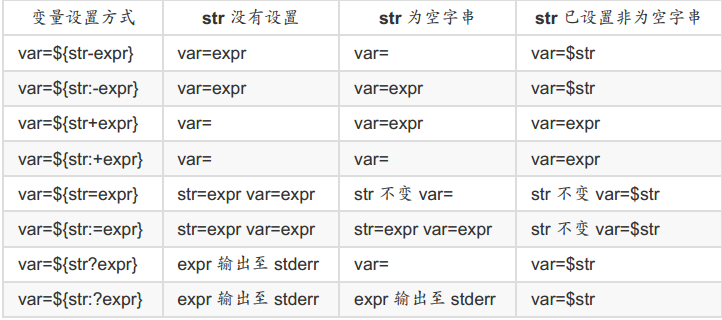
根据上面这张表,我们来进行几个范例的练习吧! ^_^!首先让我们来测试一下,如果旧变量
(str) 不存在时, 我们要给予新变量一个内容,若旧变量存在则新变量内容以旧变量来替
换,结果如下:
测试:先假设 str 不存在 (用 unset) ,然后测试一下减号 (-) 的用法:

[dmtsai@study ~]$ unset str; var=${str-newvar}

[dmtsai@study ~]$ echo "var=${var}, str=${str}"

var=newvar, str= <==因为 str 不存在,所以 var 为 newvar

测试:若 str 已存在,测试一下 var 会变怎样?:

[dmtsai@study ~]$ str="oldvar"; var=${str-newvar}

[dmtsai@study ~]$ echo "var=${var}, str=${str}"

var=oldvar, str=oldvar <==因为 str 存在,所以 var 等于 str 的内容
关于减号 (-) 其实上面我们谈过了!这里的测试只是要让你更加了解,这个减号的测试并不
会影响到旧变量的内容。 如果你想要将旧变量内容也一起替换掉的话,那么就使用等号
(=) 吧!
测试:先假设 str 不存在 (用 unset) ,然后测试一下等号 (=) 的用法:

[dmtsai@study ~]$ unset str; var=${str=newvar}

[dmtsai@study ~]$ echo "var=${var}, str=${str}"

var=newvar, str=newvar <==因为 str 不存在,所以 var/str 均为 newvar

测试:如果 str 已存在了,测试一下 var 会变怎样?

[dmtsai@study ~]$ str="oldvar"; var=${str=newvar}

[dmtsai@study ~]$ echo "var=${var}, str=${str}"

var=oldvar, str=oldvar <==因为 str 存在,所以 var 等于 str 的内容
那如果我只是想知道,如果旧变量不存在时,整个测试就告知我“有错误”,此时就能够使用问
号“ ? ”的帮忙啦! 下面这个测试练习一下先!
测试:若 str 不存在时,则 var 的测试结果直接显示 "无此变量"

[dmtsai@study ~]$ unset str; var=${str?无此变量}

-bash: str: 无此变量 <==因为 str 不存在,所以输出错误讯息

测试:若 str 存在时,则 var 的内容会与 str 相同!

[dmtsai@study ~]$ str="oldvar"; var=${str?novar}

[dmtsai@study ~]$ echo "var=${var}, str=${str}"

var=oldvar, str=oldvar <==因为 str 存在,所以 var 等于 str 的内容
基本上这种变量的测试也能够通过 shell script 内的 if...then... 来处理, 不过既然 bash 有提供
这么简单的方法来测试变量,那我们也可以多学一些嘛! 不过这种变量测试通常是在程序设
计当中比较容易出现
来源:鸟哥私房菜
变量内容的删除、取代与替换 (Optional)的更多相关文章
- 常见linux命令释义(第七天)——ulimit 与变量内容的删除替代与替换。
linux是一个多用户多任务的系统,不同于windows的单人多任务操作系统.再linux上,在同一个时间点上,可以有多个人同时执行多个任务. 那么假若有10个用户,同时打开了100个100M的文件. ...
- 变量内容的删除、取代与替换(optional)
这部分内容非常繁琐且不易记忆且枯燥,用到来查询即可. 1.变量内容的删除 这一部分比较细枝末节,就不再一一手打了,贴范例图片 #:符合取代文字的最短的一个 ##:符合取代文字的最长的一个 2.变量内容 ...
- Linux变量内容的删除、取代与替换
变量内容的删除与取代 范例一:先让小写的 path 自定义变量配置的与 PATH 内容相同 [root@www ~]# path=${PATH} [root@www ~]# echo $path /u ...
- Linux变量内容的删除、代替与替换
变量内容的删除与代替 范例一:先让小写的 path 自己定义变量配置的与 PATH 内容同样 [root@www ~]# path=${PATH} [root@www ~]# echo $path / ...
- shell ## %% 变量内容的删除、替代和替换
这个写的很清楚: https://www.cnblogs.com/zhaosunwei/p/6831529.html 自己的理解:以后补充 从前向后删除 # 符合替换字符的“最短的”那个 ## 符合替 ...
- shell中变量内容的删除,替代
删除 ${varname#strMatch} // 在varname中从头匹配strMatch,然后删除从头到第一次匹配到的位置 ${varname##strMatch} // 在varname中从头 ...
- Shell变量的取用、删除、取代与替换
<<鸟哥的私房菜>> 注意: 通配符适用的地方:shell命令行或者shell脚本中 正则表达式适用的地方:字符串处理时,一般有一般正则和Perl正则. 在文本过滤工具里,都是 ...
- 【Shell】变量的取用、删除、取代与替换
——来自<鸟哥的Linux私房菜> ——总结做方便查阅之用 变量的取用: echo echo $variableecho $PATHecho ${PATH} 变量的配置守则1.变量与变量内 ...
- 【转】Linux下变量内容删除与替换
转自:http://www.linuxidc.com/Linux/2015-01/111781.htm 当一个变量被赋予值后,有时会对变量的值进行一些微小的调整,比如删除变量值中特定一部份,或替换掉一 ...
随机推荐
- Django之csrf防御机制
1.csrf攻击过程 csrf攻击说明: 1.用户C打开浏览器,访问受信任网站A,输入用户名和密码请求登录网站A; 2.在用户信息通过验证后,网站A产生Cookie信息并返回给浏览器,此时用户登录网站 ...
- C# CSV 文件转换成DataTable
{ DataTable dt = new DataTable(); FileStream fs = new FileStream(fileName, FileMode.Open, FileAccess ...
- 方便快捷的求导求积分解方程在线工具sage介绍
有时候我们需要进行一些复杂的数学计算,比如求导, 求积分,解方程,还是用abcd字母代表变量的方程等,这就需要进行复杂的数学运算还需要具备良好的数学基础.不过现在有一个非常方便的在线工具,只需要几 ...
- 找一个数组的最大和的连续子数组(时间复杂度 O(n))
设计思想 一开始的思想是求出全部的情况,再分别比较大小,这种方法适用于有限个数组,不适用于输入数组长度和内容的情况. 但也试着做了 int a[]= {-1,2,6,-10}; int size=4; ...
- node.js搭建Web服务器
Node.js 博客搭建 一. 学习需求 Node 的安装运行 会安装node,搭建node环境 会运行node. 基础模块的使用 Buffer:二进制数据处理模块 Event:事件模块 fs:文件系 ...
- excel写入操作
字典列表类型数据写入excel. #导入xlwt库 import xlwt import os # 步骤1:获取excel文件的绝对路径 dirPath = os.path.join(os.getcw ...
- 【RL-TCPnet网络教程】第34章 RL-TCPnet之SMTP客户端
第34章 RL-TCPnet之SMTP客户端 本章节为大家讲解RL-TCPnet的SMTP应用,学习本章节前,务必要优先学习第33章的SMTP基础知识.有了这些基础知识之后,再搞本章节会有事 ...
- Hash及HashMap简介
Hash简介: Hash,一般翻译做“散列”,也有直接音译为“哈希”的,就是把任意长度的输入(又叫做预映射pre-image)通过散列算法变换成固定长度的输出,该输出就是散列值.这种转换是一种压缩映射 ...
- &和&&的共同点和区别、Java字符含义和Java创建对象的几种方式
一.&和&&的共同点和区别 1.&和&&的联系(共同点): &和&&都可以用作逻辑与运算符,但是要看使用时的具体条件来决定. 操 ...
- [Swift]LeetCode593. 有效的正方形 | Valid Square
Given the coordinates of four points in 2D space, return whether the four points could construct a s ...