
nodejs----安装配置
Node.js 安装配置
Node.js 安装包及源码下载地址为:https://nodejs.org/en/download/。

你可以根据不同平台系统选择你需要的 Node.js 安装包。
Node.js 历史版本下载地址:https://nodejs.org/dist/
注意:Linux 上安装 Node.js 需要安装 Python 2.6 或 2.7 ,不建议安装 Python 3.0 以上版本。
Windows 上安装 Node.js
你可以采用以下两种方式来安装。
1、Windows 安装包(.msi)
32 位安装包下载地址 : https://nodejs.org/dist/v4.4.3/node-v4.4.3-x86.msi
64 位安装包下载地址 : https://nodejs.org/dist/v4.4.3/node-v4.4.3-x64.msi
本文实例以 v0.10.26 版本为例,其他版本类似, 安装步骤:
步骤 1 : 双击下载后的安装包 v0.10.26,如下所示:
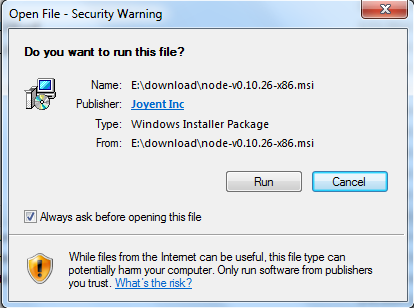
步骤 2 : 点击以上的Run(运行),将出现如下界面:
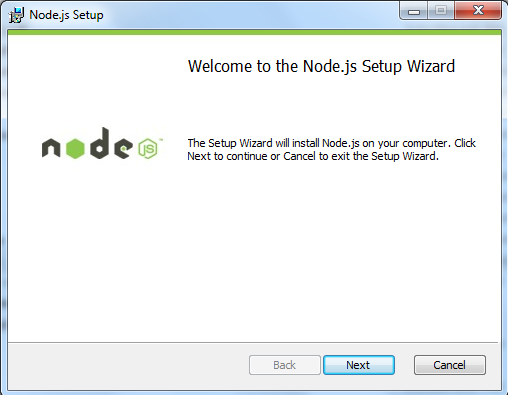
步骤 3 : 勾选接受协议选项,点击 next(下一步) 按钮 :

步骤 4 : Node.js默认安装目录为 "C:\Program Files\nodejs\" , 你可以修改目录,并点击 next(下一步):

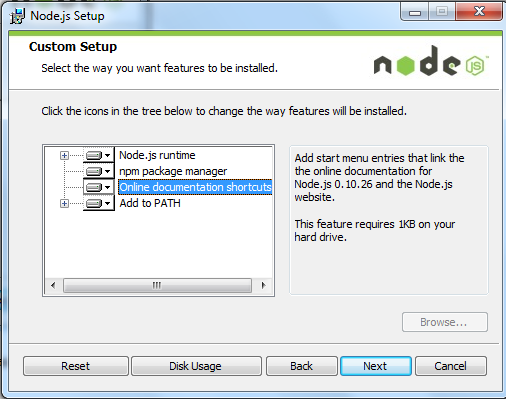
步骤 5 : 点击树形图标来选择你需要的安装模式 , 然后点击下一步 next(下一步)
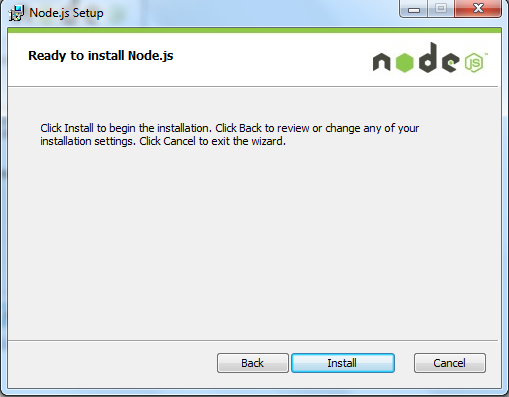
步骤 6 :点击 Install(安装) 开始安装Node.js。你也可以点击 Back(返回)来修改先前的配置。 然后并点击 next(下一步):
安装过程:

点击 Finish(完成)按钮退出安装向导。

检测PATH环境变量是否配置了Node.js,点击开始=》运行=》输入"cmd" => 输入命令"path",输出如下结果:
PATH=C:\oraclexe\app\oracle\product\10.2.0\server\bin;C:\Windows\system32;

C:\Windows;C:\Windows\System32\Wbem;C:\Windows\System32\WindowsPowerShell\v1.0\;

c:\python32\python;C:\MinGW\bin;C:\Program Files\GTK2-Runtime\lib;

C:\Program Files\MySQL\MySQL Server 5.5\bin;C:\Program Files\nodejs\;

C:\Users\rg\AppData\Roaming\npm
我们可以看到环境变量中已经包含了C:\Program Files\nodejs\
检查Node.js版本

2、Windows 二进制文件 (.exe)安装
32 位安装包下载地址 : http://nodejs.org/dist/v0.10.26/node.exe
64 位安装包下载地址 : http://nodejs.org/dist/v0.10.26/x64/node.exe
安装步骤
步骤 1 : 双击下载的安装包 Node.exe ,将出现如下界面 :

点击 Run(运行)按钮将出现命令行窗口:
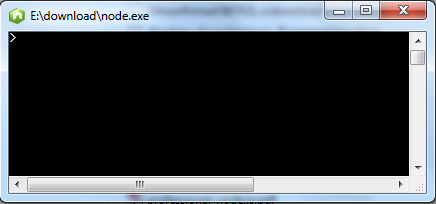
版本测试
进入 node.exe 所在的目录,如下所示:

如果你获得以上输出结果,说明你已经成功安装了Node.js。
Linux 上安装 Node.js
直接使用已编译好的包
Node 官网已经把 linux 下载版本更改为已编译好的版本了,我们可以直接下载解压后使用:
# wget https://nodejs.org/dist/v10.9.0/node-v10.9.0-linux-x64.tar.xz    // 下载

# tar xf  node-v10.9.0-linux-x64.tar.xz       // 解压

# cd node-v10.9.0-linux-x64/                  // 进入解压目录

# ./bin/node -v                               // 执行node命令 查看版本

v10.9.0
解压文件的 bin 目录底下包含了 node、npm 等命令,我们可以使用 ln 命令来设置软连接:
ln -s /usr/software/nodejs/bin/npm   /usr/local/bin/

ln -s /usr/software/nodejs/bin/node   /usr/local/bin/
Ubuntu 源码安装 Node.js
以下部分我们将介绍在 Ubuntu Linux 下使用源码安装 Node.js 。 其他的 Linux 系统,如 Centos 等类似如下安装步骤。
在 Github 上获取 Node.js 源码:
$ sudo git clone https://github.com/nodejs/node.git

Cloning into 'node'...
修改目录权限:
$ sudo chmod -R 755 node
使用 ./configure 创建编译文件,并按照:
$ cd node

$ sudo ./configure

$ sudo make

$ sudo make install
查看 node 版本:
$ node --version

v0.10.25
Ubuntu apt-get命令安装
命令格式如下:
sudo apt-get install nodejs

sudo apt-get install npm
CentOS 下源码安装 Node.js
1、下载源码,你需要在https://nodejs.org/en/download/下载最新的Nodejs版本,本文以v0.10.24为例:
cd /usr/local/src/

wget http://nodejs.org/dist/v0.10.24/node-v0.10.24.tar.gz
2、解压源码
tar zxvf node-v0.10.24.tar.gz
3、 编译安装
cd node-v0.10.24

./configure --prefix=/usr/local/node/0.10.24

make

make install
4、 配置NODE_HOME,进入profile编辑环境变量
vim /etc/profile
设置 nodejs 环境变量,在 export PATH USER LOGNAME MAIL HOSTNAME HISTSIZE HISTCONTROL 一行的上面添加如下内容:
#set for nodejs

export NODE_HOME=/usr/local/node/0.10.24

export PATH=$NODE_HOME/bin:$PATH
:wq保存并退出,编译/etc/profile 使配置生效
source /etc/profile
验证是否安装配置成功
node -v
输出 v0.10.24 表示配置成功
npm模块安装路径
/usr/local/node/0.10.24/lib/node_modules/
注:Nodejs 官网提供了编译好的 Linux 二进制包,你也可以下载下来直接应用。
Mac OS 上安装
你可以通过以下两种方式在 Mac OS 上来安装 node:
- 1、在官方下载网站下载 pkg 安装包,直接点击安装即可。
2、使用 brew 命令来安装:
brew install node
在 Cloud Studio 中运行 node.js 程序
Cloud Studio 已经为我提供了内置的 Node.js 开发环境,我们不仅可以通过切换运行环境来编写 Node.js 代码,也可以通过 访问链接 功能来实时查看代码的运行效果,下面我通过一个例子来展示:
- step1:访问腾讯云开发者平台(https://studio.dev.tencent.com/),注册/登录账户。
- step2:在右侧的运行环境菜单选择:
"Node.js"运行环境 - step3:在左侧代码目录中新建Node.js代码目录编写你的 Node.js 代码
- step4:进入 Node.js 代码目录运行
node hello.js我们在代码中引入了 http 模块,并且通过http.createServer()方法创建了一个 http 服务器,通过listen()方法绑定了 8888 端口 - step5:点击最右侧的【访问链接】选项卡,在访问链接面板中填写端口号为:8888,点击创建链接,即可点击生成的链接访问我们的 Node.js 项目
/*代码示例*/

var http = require('http');

http.createServer(function (request, response) {

    // 发送 HTTP 头部

    // HTTP 状态值: 200 : OK

    // 内容类型: text/plain

    response.writeHead(200, {'Content-Type': 'text/plain'});

    // 发送响应数据 "Hello World"

    response.end("Hello, Universe! I'm running on Cloud Studio!\n");

}).listen(8888);

// 终端打印如下信息

console.log('Server running at http://127.0.0.1:8888/');
Tips: 从终端中输入命令可以看出 Cloud Studio 为我们集成了 Ubuntu16.04.1 + node8.10.0 的开发环境:


nodejs----安装配置的更多相关文章
- 这可能是你看过最详细的NodeJS安装配置教程
博主是一枚Java菜鸡,今天在B站上看一些教程视频的时候偶尔看了一眼评论区,发现好多人在Node和Vue安装的位置卡住了,便决定今晚肝出一套最详细的NodeJS安装配置的教程 本文适合初次接触Node ...
- 四步完成NodeJS安装,配置和测试
四步完成NodeJS安装,配置和测试 NodeJS 官网地址: http://nodejs.org/ 第一步:在官网点击 ’ INSTALL ’,下载相应的版本(我的机器是Win7专业版 64bit) ...
- win8下nodejs安装配置记录
1:打开nodejs官网http://nodejs.org/ 下载安装版. 2:安装完成后,打开cmd输入node -v 查看是否安装成功: 3:安装express,通过全局安装方式进行安装: 安装完 ...
- 阿里云入坑指南&&nodejs 安装配置
买了阿里云1G1核1M的机器(800元,3年) 登录阿里云-实例-选择实例所在地区-重置密码 用公网IP ssh连接 #升级CentOS yum -y update #安装or更新组件 yum -y ...
- nodejs安装配置
1.安装node.js(6.3.0)2.检测PATH环境变量是否配置了Node.jscmd下node --version3.D:/www/nodejs文件夹下创建hello.jsvar http = ...
- nodejs 安装配置 for ubuntu
安装nodejs sudo apt-get update sudo apt-get install nodejs -g #全局安装 安装npm sudo apt-get install npm #查 ...
- Windows环境下的NodeJS+NPM+Bower安装配置
npm作为一个NodeJS的模块管理,之前我由于没有系统地看资料所以导致安装配置模块的时候走了一大段弯路,所以现在很有必要列出来记录下.我们要先配置npm的全局模块的存放路径以及cache的路径,例如 ...
- NodeJS、NPM安装配置步骤(windows版本)
windows下的NodeJS安装是比较方便的(v0.6.0版本之后,支持windows native),只需要登陆官网(http://nodejs.org/),便可以看到首页的"INSTA ...
- nodejs安装及环境配置(windows系统)
作为服务端运行javascript的平台的NodeJs,把前台javascript移到了服务器端,Google V8引擎使其运行效率非常高,它可以异步,无任何阻塞运行程序.nodejs包含http服务 ...
- Windows环境下的NodeJS+NPM+Bower安装配置步骤
Windows下的NodeJS安装是比较方便的(v0.6.0版本之后,支持windows native),只需要登陆官网(http://nodejs.org/),便可以看到首页的“INSTALL”按钮 ...
随机推荐
- Java之final关键字详解
1. 修饰类 当用final去修饰一个类的时候,表示这个类不能被继承. 注意: a. 被final修饰的类,final类中的成员变量可以根据自己的实际需要设计为fianl. b. final类中的成员 ...
- 非极大值抑制(NMS)
转自:https://www.cnblogs.com/makefile/p/nms.html 概述 非极大值抑制(Non-Maximum Suppression,NMS),顾名思义就是抑制不是极大值的 ...
- Python3:字符串的大小写和镜像字符串(swapcase()函数,chr(),ord(),translate()函数)
题目: 请编程实现字符串的转换:1. 将"adsdsfdndsdsdfsfdsdASDSDEDSFE18754"字符串大写变小写,小写变大写:2. 并且将字符串变为镜像字符串,例如 ...
- kerbose常用操作
1.查看有那些用户认证 kadmin.local -q "list_principals" 2.用keytab文件进行认证 kinit -kt /root/keytab/hive. ...
- find xargs 简单组合使用
简单总结下,留作自己以后拾遗...... 一.find xargs 简单组合 ## mv 小结find ./ -type f -name "*.sh"|xargs mv -t /o ...
- 在visual studio 2013中编译Lua5.3.1
注:以下是基于 别人的教程或笔记来操作并按照自己的操作记录的纯文字版编译和hello lua过程. 原图文版链接: 原文链接 1.创建空的解决方案: 文件->新建->项目->其他项目 ...
- Windows2016的 IIS中配置PHP7运行环境
Windows2016的 IIS中配置PHP7运行环境 在Windows 的IIS(8.0)中搭建PHP运行环境: 一:安装IIS服务器 .进入控制面板>>程序和功能>>打开或 ...
- Error: Could not find or load main class Test
问题描述 Linux 环境下运行 Java 程序时,执行 javac Test.java 生成 Test.class 文件,再执行 java Test 时报错:Error: Could not fin ...
- 03-django模型(1)
一.内容回顾 1.路由层 a.简单使用 b.有名分组 c.路由分发 d.反向解析 2.视图层 a.HttpRequest对象 常用的属性 常用方法 b.HttpResponse对象 响应三剑客 3.模 ...
- Django—入门
索引 1.搭建环境 2.创建项目 3.设计模型 4.管理站点 5.视图及URL 6.模板 软件框架 问题1:什么是软件框架? 举个简单的例子,对于一个公司来说,公司中有各个职能部门,每个部门各司其职, ...