
Mac 打造开发工作环境
近日公司配的dell笔记本越来越难担重任(主要是CPU太差,本人是Java开发,IDE一编译CPU就100%),于是狠下心入手了一台常规顶配Macbook Pro,现记录新本本的调教过程。
Homebrew 包管理器
经常用linux的开发人员其实对windows的软件安装是很无语的,没有一个好的包管理器(Scoop和Chocolate都用过,但体验都不如apt)。
Mac是类Unix系统,也有自己的包管理器,Mac下的包管理器推荐用Homebrew,官网地址 https://brew.sh/index_zh-cn。
通过Homebrew安装的软件都在一个独立的文件夹中,通过执行 brew --repo 命令可以看到是 /usr/local/Homebrew 下,因此连配置环境变量的步骤都可以省略了。
$ brew --repo

/usr/local/Homebrew
安装Homebrew
安装方法非常简单,参照官网,打开Mac自带的Teminal(终端),copy如下命令:
/usr/bin/ruby -e "$(curl -fsSL https://raw.githubusercontent.com/Homebrew/install/master/install)"
从安装命令上就可以看出,Homebrew是用ruby写的,软件包安装使用的是RubyGem,brew用于依赖管理。
Homebrew使用
下面介绍几个常用brew命令,更多信息请参考 man brew。
brew install
安装软件,如:
brew install wget
brew uninstall
卸载软件,如:
brew uninstall wget
brew search
搜索软件包,会连 cask 包一起搜索,例如:
$ brew search wget

==> Formulae

wget ✔                                                                                                                  wgetpaste
brew update
只更新brew源索引,类似 apt-get update。
brew upgrade
更新软件,类似 apt-get upgrade。
brew info
查询软件包详情,通常和search组合使用,例如:
brew info wget
brew cask
brew和apt等工具一样,包含多个源:
- Homebrew-core 核心软件仓库
- Homebrew-cask macOS APP或大型二进制软件
- Homebrew-bottles Homebrew 预编译二进制软件包
brew cask命令用法和brew类似,只是由 brew command 变为 brew cask command,例如:
brew cask install iterm2
那如何判断什么时候该用 cask,什么时候不该用呢?通过 search 得到的结果就能判断,search结果在 Casks 中的就是 cask 安装,否则就不用cask。例如:
$ brew search iterm2

==> Casks

iterm2 ✔                                                    homebrew/cask-versions/iterm2-beta                          homebrew/cask-versions/iterm2-legacy                        homebrew/cask-versions/iterm2-nightly
Homebrew切换国内源
和apt等工具一样,安装完成后都需要将软件源切换到国内,目前国内有两个Homebrew源,中科大和清华的,本人习惯使用中科大的源(apt带过来的)。
Homebrew在本质上是ruby脚本,所有脚本都通过git来管理,因此只需修改 git 的 upstream 即可。
参考 清华大学Homebrew镜像使用帮助 和 中科大Homebrew镜像使用方法。
# 修改brew软件上游

cd "$(brew --repo)"

git remote set-url origin https://mirrors.ustc.edu.cn/brew.git

# 修改core上游

cd "$(brew --repo)/Library/Taps/homebrew/homebrew-core"

git remote set-url origin https://mirrors.ustc.edu.cn/homebrew-core.git

# 修改cask上游

cd "$(brew --repo)"/Library/Taps/caskroom/homebrew-cask

git remote set-url origin https://mirrors.ustc.edu.cn/homebrew-cask.git

# 替换 Bottles 源

echo 'export HOMEBREW_BOTTLE_DOMAIN=https://mirrors.ustc.edu.cn/homebrew-bottles' >> ~/.bash_profile

source ~/.bash_profile

brew update
iterm2 + oh-my-zsh + solarized配色 + 常用zsh插件
安装 iterm2
$ brew search iterm2

==> Casks

iterm2 ✔                                 homebrew/cask-versions/iterm2-legacy

homebrew/cask-versions/iterm2-beta       homebrew/cask-versions/iterm2-nightly
选择安装iterm2稳定版
$ brew cask install iterm2
iterm2 配置
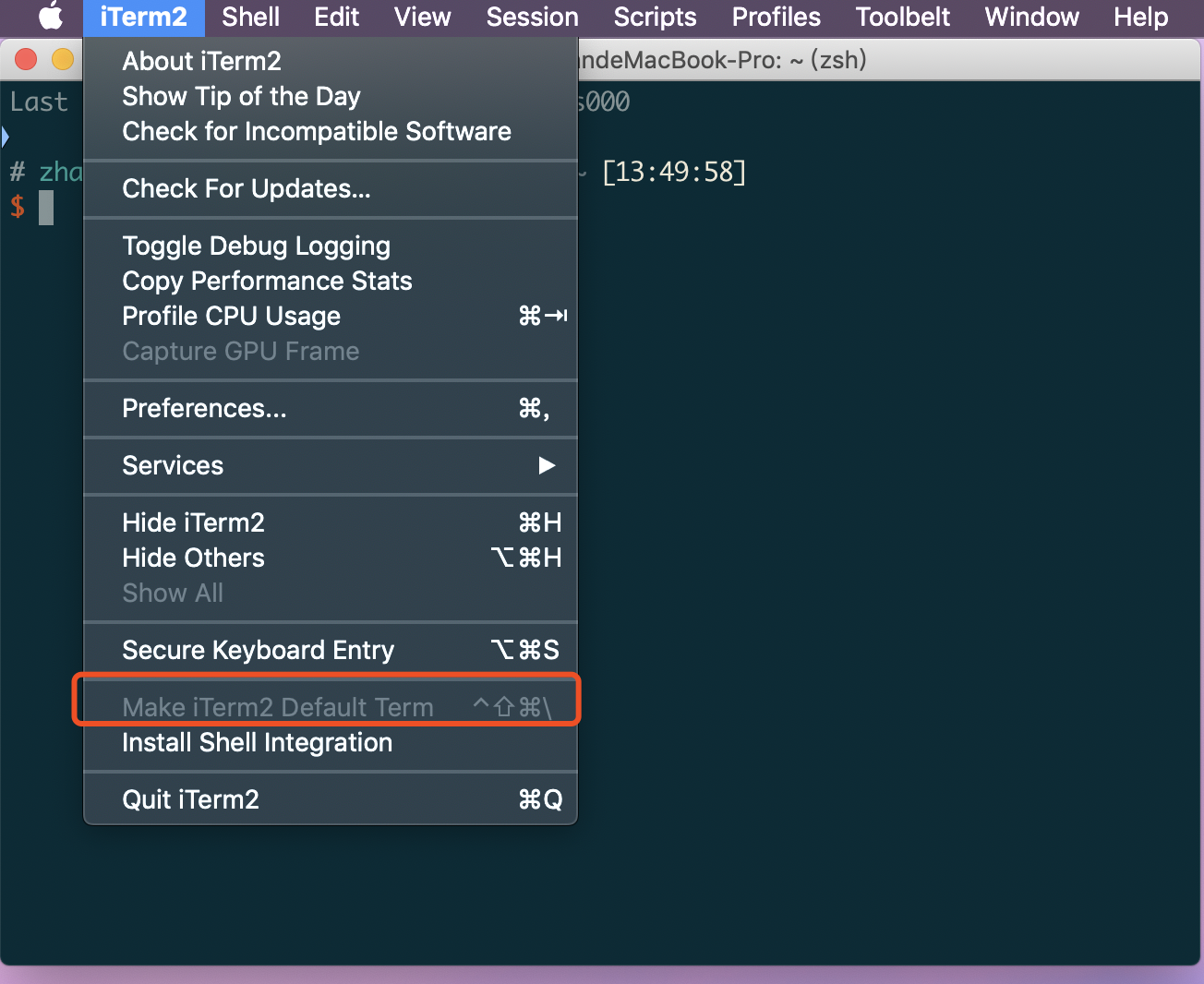
安装完成后,打开iterm2,选择设置为默认终端
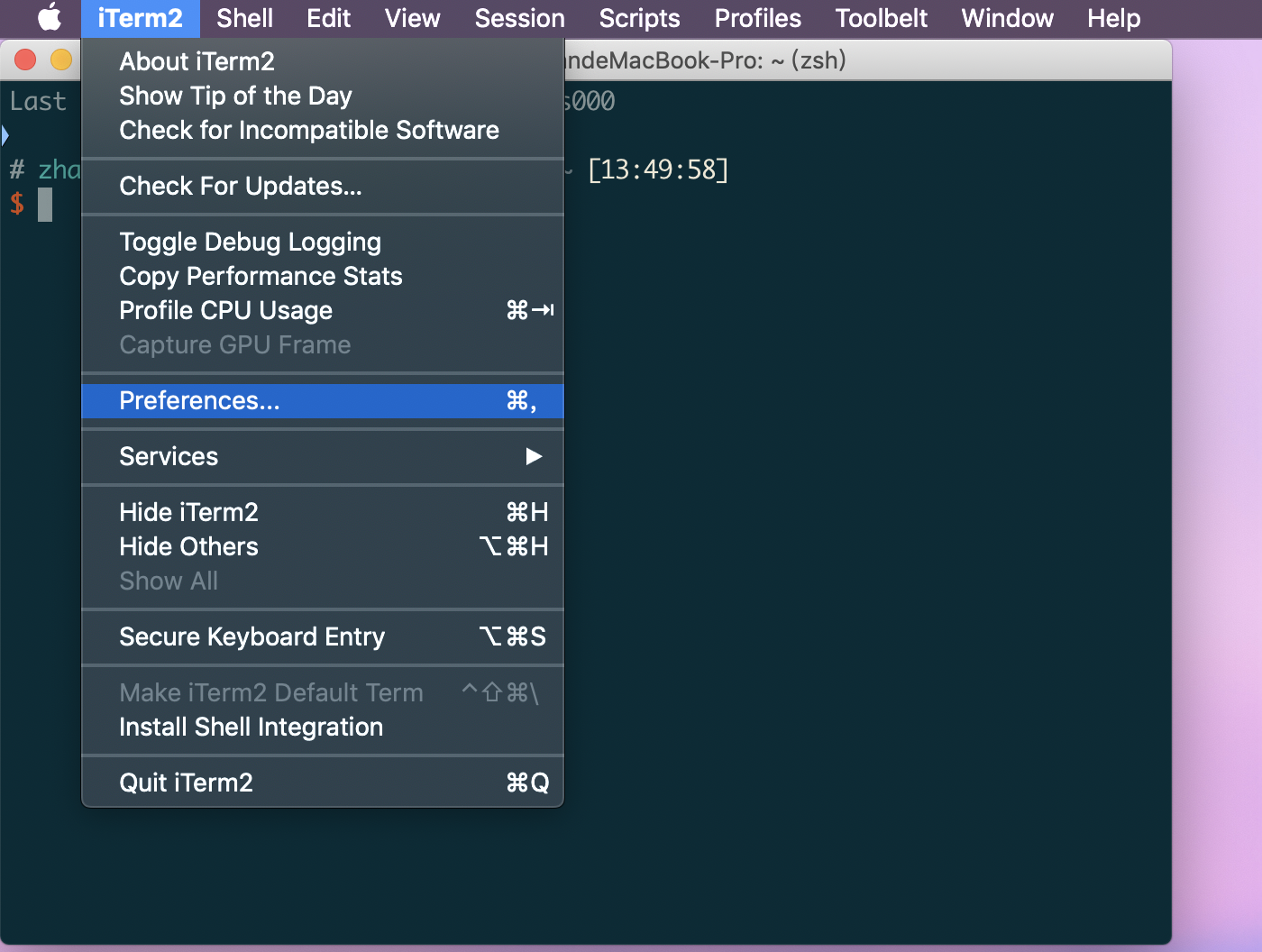
然后进行配色方案设置,选择 Preferences
接着打开Profile,在右下角的 color preset 中选择 import 已下载解压好的 solarized 配色方案(下载地址 solaried-themes)

安装 oh-my-zsh
首先查看系统自带了什么 shell
$ cat /etc/shells

# List of acceptable shells for chpass(1).

# Ftpd will not allow users to connect who are not using

# one of these shells.

/bin/bash

/bin/csh

/bin/ksh

/bin/sh

/bin/tcsh
如果已有zsh就无需安装了,如果没有则使用以下命令安装 oh-my-zsh
使用
curl安装sh -c "$(curl -fsSL https://raw.github.com/robbyrussell/oh-my-zsh/master/tools/install.sh)"
使用
wget安装sh -c "$(wget https://raw.githubusercontent.com/robbyrussell/oh-my-zsh/master/tools/install.sh -O -)"
设置zsh主题
打开 ~/.zshrc文件,找到 ZSH_THEME,并设置为 ys 主题
ZSH_THEME="ys"
安装 zsh-autosuggestions
通过 git clone 仓库到本地 ~/.oh-my-zsh/custom/plugins 路径下
$ git clone git://github.com/zsh-users/zsh-autosuggestions $ZSH_CUSTOM/plugins/zsh-autosuggestions
用 vim 打开 .zshrc 文件,找到插件设置命令,默认是 plugins=(git) ,我们把它修改为
plugins=(zsh-autosuggestions git)
生效 zsh 配置
$ source ~/.zshrc
安装 zsh-syntax-highlighting
$ brew install zsh-syntax-highlighting
配置.zshrc文件,插入一行
source /usr/local/share/zsh-syntax-highlighting/zsh-syntax-highlighting.zsh
生效 zsh 配置
$ source ~/.zshrc
自动引入 bash_profile 环境变量
很多时候,我们对shell的环境变量都配置在 ~/.bash_profile中,因此要使在 zsh 中可以使用 bash配置的环境变量,只需在 ~/.zshrc 最后添加一行
source ~/.bash_profile
注意要在最后添加,否则可能会不生效某些配置。
文件夹颜色显示
默认的bash和zsh都是没有对文件夹做颜色显示的,因此需要在 ~/.bash_profile 中添加以下配置:
export CLICOLOR=1

export LSCOLORS=gxfxcxdxbxegedabagacad

export TERM=xterm-color
保存后重启shell即可生效。
参考
Mac推荐软件
- The Unarchiver (支持各种常见压缩格式)
- Alfred3 (神器,支持多种工作流,类似windows上ditto + luancher)
- ccleaner (个人不推荐CleanMyMac,运维脚本需要的权限太大,而且经常扫描出我IDE的config文件,一不小心就会清掉)
- tencent lemon lite (清理QQ 微信的缓存,Lite版没有其他乱七八糟的东西)
- Tunnelblick (OpenVPN的升级版)
- Shuttle (提供简便的ssh管理,支持一级目录,组合ssh config可以轻松达到windows上xshell等软件的体验)
- SwitchHosts (切换Hosts绑定的工具)
- PDF Expert (全能PDF阅读器)
- Itsycal (Mac菜单栏自定义日历工具)
- istat menus (全面的系统监控工具,甚至附带天气和日历组件)
- office365 (没错,就是微软的office365,mac自带的办公组件不如office套件强大,激活某宝上很便宜)
- OmniGraffle (Mac上的Visio,UML、时序图、架构图、网络图都不在话下)
- setapp (正版订阅软件,付费订阅后可使用上百款软件,包括CleanMyMac、Xmind等)
- Docker Desktop for Mac (Homebrew 安装 Docker Desktop for Mac)
- Anaconda (Mac保留Python2安装Python3(Anaconda3))
Mac破解软件网站推荐
Mac 打造开发工作环境的更多相关文章
- 安装完CentOS 7 Minimal之后,从头打造桌面工作环境
安装完CentOS 7 Minimal之后,从头打造桌面工作环境 U盘装CentOS 7 DVD版不能引导的解决办法 更改root密码 SSH登录 增加除root之外的常规用户 装完CentOS 7之 ...
- ubuntu下android开发工作环境搭建
www.bubuko.com/infodetail-655571.html 解压软件安装: sudo apt-get install unrar rar zip gzip 串口工具安装: sudo ...
- 打造高效的工作环境 – SHELL 篇
注:本文由雷俊(Javaer/Emacser)和我一起编辑,所以文章版权归雷俊与我共同所有,转载者必需注明出处和我们两位作者.原文最早发于酷壳微信公众号,后来我又做了一些修改,再发到博客这边. 程序员 ...
- 打造高效前端工作环境 - tmux
打造高效前端工作环境 - tmux 前言 现在前端开发可不容易啊,先打开个VIM,然后再打开个lite-server,一不小心写个ES2015还要打开个gulp来做预编译,如果能把这么多个窗口放在一 ...
- Golang 入门 : 打造开发环境
工欲善其事,必先利其器!在学习和使用 Golang 时如果有一款得心应手的 IDE,相信一定可以事半功倍.虽然很多 IDE 都提供了对 Golang 的支持,但真正好用的没几个.VSCode 算是不错 ...
- Mac IntelliJ IDEA 2017(java开发集成环境)附注册码和破解教程 v2017.3.5破解版
原文:http://www.orsoon.com/Mac/155938.html 原文中含有软件下载地址 软件介绍 IntelliJ IDEA 2017 Mac激活版是Mac平台上的一款java开发集 ...
- 总结:Mac前端开发环境的搭建(配置)
新年新气象,在2016年的第一天,我入手了人生中第一台自己的电脑(大一时好友赠送的电脑在一次无意中烧坏了主板,此后便不断借用别人的或者网站的).macbook air,身上已无分文...接下来半年的房 ...
- 老司机带你用vagrant打造一站式python开发测试环境
前言 作为一个学习和使用Python的老司机,好像应该经常总结一点东西的,让新司机尽快上路,少走弯路,然后大家一起愉快的玩耍. 今天,咱们就使用vagrant配合xshell打造一站式Python ...
- Mac OS X下环境搭建 Sublime Text 2 环境变量配置 开发工具配置Golang (Go语言)
Golang (Go语言) Mac OS X下环境搭建 环境变量配置 开发工具配置 Sublime Text 2 一.安装Golang的SDK 在官网http://golang.org/ 直接下载安装 ...
随机推荐
- Python多进程与多线程编程及GIL详解
介绍如何使用python的multiprocess和threading模块进行多线程和多进程编程. Python的多进程编程与multiprocess模块 python的多进程编程主要依靠multip ...
- Lucene01--倒排索引思想
Lucene01--倒排索引思想 1. 倒排索引的概念: 首先对数据按列拆分存储,然后对文档中的数据分词,对词条进行索引,并记录词条在文档中出现的位置.这样查找时只要找到了词条,就找到了对应的文档.概 ...
- Android studio 混淆打包安装后报错NullPointerException int java.util.List.size()
菜鸟的我,尝试混淆打包app...打包之前没有什么问题,混淆打包之后遇到各种问题.首先,感谢原博主的分享.解决了我的问题.谢谢. 原文地址:http://blog.csdn.net/tou_star/ ...
- C#8.0 中使用默认接口成员更新接口
连载目录 [已更新最新开发文章,点击查看详细] 从 .NET Core 3.0 上的 C# 8.0 开始,可以在声明接口成员时定义实现. 最常见的方案是安全地将成员添加到已经由无数客户端发布并使 ...
- [OpenGL] 绘制并且判断凹凸多边形、自相交多边形。
#include <iostream> #include <ctime> #include <GL/glut.h> #include <math.h> ...
- 基于ng-zorro的ASP.NET ZERO前端实现之代码生成器
上一篇介绍了集成ng-zorro的过程,本篇我们来看下如何用abp官方的生成器来生成前端代码. Abp官方提供了一个强大的代码生成器 ASP.NET Zero Power Tools,它的Visual ...
- 《VR入门系列教程》之15---配置Oculus的开发环境
安装Oculus SDK 在使用类似Unity3D之类的引擎开发Oculus Rift应用之前,你必须先安装Oculus的SDK,在Oculus的官网上可以下载:http://develope ...
- <<Modern CMake>> 翻译 2.2 CMake 编程
<<Modern CMake>> 翻译 2.2 CMake 编程 流程控制 CMake有一个 if 语句, 经年累月之后,现在它已经相当复杂. 您可以在 if 语句中使用全大写 ...
- java - try catch finally 用法
try { //执行的代码,其中可能有异常.一旦发现异常,则立即跳到catch执行.否则不会执行catch里面的内容 } catch { //除非try里面执行代码发生了异常,否则这里的代码不会执行 ...
- jsp数据交互(二).3
01.Application原理与应用 01.application对象的作用域范围是整个应用服务,而它在应用中所承担的责任就类似于一个全局变量.只要服务启动,则application对象就会存在. ...