
Webpack安装配置及打包详细过程
引言
前端经过漫长的发展,涌现出了很多实践方法来处理复杂的工作流程,让开发变得更加简便,其中,模块化可以使复杂的程序细化成为各个小的文件,而webpack并不强制你使用某种模块化方案,而是通过兼容所有模块化方案让你无痛接入项目,本文详细介绍webpack安装配置及打包的详细过程。
Webpack简单介绍
本质上,webpack 是一个现代 JavaScript 应用程序的静态模块打包器(module bundler)。当 webpack 处理应用程序时,它会递归地构建一个依赖关系图(dependency graph),其中包含应用程序需要的每个模块,然后将所有这些模块打包成一个或多个 bundle。
其中包含四个核心概念
- 入口(entry):指示 webpack 应该使用哪个模块,来作为构建其内部依赖图的开始。进入入口起点后,webpack 会找出有哪些模块和库是入口起点(直接和间接)依赖的
- 输出(output):告诉 webpack 在哪里输出它所创建的 bundles,以及如何命名这些文件,默认值为
./dist - loader:让 webpack 能够去处理那些非 JavaScript 文件(webpack 自身只理解 JavaScript)
- 插件(plugins):插件则可以用于执行范围更广的任务。插件的范围包括,从打包优化和压缩,一直到重新定义环境中的变量。插件接口功能极其强大,可以用来处理各种各样的任务。
通过官网的一张图,可以说明webpack的强大,如下所示:

打包步骤
接下来详细介绍webpack安装配置及打包的详细过程
安装node.js
可以参考上篇博客Node.js安装详细步骤教程(Windows),这里不再重复书写。
全局安装webpack
运行CMD,安装命令如下所示,其中, -g是全局安装,并移除安装了 webpack和webpack-cli
npm install webpack webpack-cli –g
创建本地项目文件夹
创建项目本地文件夹,如“D:\TestWebpack”,在CMD命令窗中分别输入如下命令,切换到该目录
D:                 //切换到D盘

cd D:\TestWebpack //切换到项目目录
本地安装webpack
输入如下命令,在项目目录中安装webpack,其中,--save-dev是本地安装
npm install webpack webpack-cli --save-dev
查看webpack 版本
输入如下命令,若出现版本号,说明安装成功。
webpack -v
创建package.json文件
输入如下命令,将在项目目录中自动生成package.json文件
npm init -y
配置打包目录
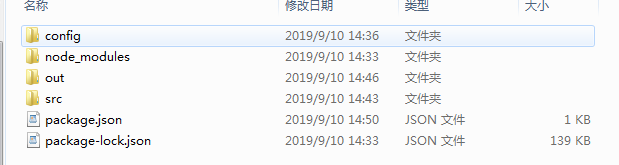
在项目目录下,新建config文件夹,用于存放配置文件;src文件夹,用于存放源码;out文件夹,用于存放打包生成文件,具体如下图所示。
添加webpack.config.js文件
在config文件夹中添加webpack.config.js文件,并添加如下代码:
const path=require('path'); //调用node.js中的路径

module.exports={

    entry:{

        index:'./src/js/index.js' //需要打包的文件

    },

    output:{

        filename:'[name].js',    //输入的文件名是什么,生成的文件名也是什么

        path:path.resolve(__dirname,'../out') //指定生成的文件目录

    },

    mode:"development"    //开发模式,没有对js等文件压缩,默认生成的是压缩文件

}
运行webpack
在cmd命令窗体中,输入如下命令,运行成功后,在out目录中会生成打包后的index.js
webpack --config config/webpack.config.js
配置package.json
每次输入命令webpack --config config/webpack.config.js,太长,且非常不方便,此时我们可以在package.json文件中配置,如下所示:
{

  "name": "TestWebpack",

  "version": "1.0.0",

  "description": "",

  "main": "index.js",

  "scripts": {

    "test": "echo \"Error: no test specified\" && exit 1",

    "start": "webpack --config config/webpack.config.js"

  },

  "keywords": [],

  "author": "",

  "license": "ISC",

  "devDependencies": {

    "clean-webpack-plugin": "^3.0.0",

    "webpack": "^4.39.3",

    "webpack-cli": "^3.3.8"

  }

}
配置完成后,我们输入的如下命令,可以直接打包。
npm run start
JS缓存问题的处理
通过哈希值解决JS缓存问题(在没有修改JS要打包的内容时,不会重新打包一个JS文件),修改webpack.config.js文件,具体代码如下:
const path=require('path');

module.exports={

    entry:{

        index:'./src/js/index.js'

    },

    output:{

        filename:'[name].[chunkhash:8].js',//增加8位的哈希值

        path:path.resolve(__dirname,'../out')

    },

    mode:"development",

}
安装webpack插件clean-webpack-plugin
通过clean-webpack-plugin插件删除输出目中之前旧的文件。
安装命令
npm install --save-dev clean-webpack-plugin
用法一
const path=require('path');

const {CleanWebpackPlugin} = require('clean-webpack-plugin');

module.exports={

    entry:{

        index:'./src/js/index.js'

    },

    output:{

        filename:'[name].[chunkhash:8].js',

        path:path.resolve(__dirname,'../out')

    },

    mode:"development",

    plugins:[

        new CleanWebpackPlugin()

    ]

}
用法二
const path=require('path');

const CleanWebpackPlugin = require('clean-webpack-plugin').CleanWebpackPlugin ;

module.exports={

    entry:{

        index:'./src/js/index.js'

    },

    output:{

        filename:'[name].[chunkhash:8].js',

        path:path.resolve(__dirname,'../out')

    },

    mode:"development",

    plugins:[

        new CleanWebpackPlugin()

    ]

}
配置完后,我们再次运行npm run start,此时out目录中,只有一个新生成的js文件,如下图所示。

总结
至此,我们完成从webpack安装、配置、打包等一系列步骤。以上详细步骤,全部经过笔者测试通过,如果在安装或使用过程中出现问题,欢迎留言交流,如果本文对你有所帮助,希望关注支持下。
Webpack安装配置及打包详细过程的更多相关文章
- 【转】android 最新 NDK r8 在window下开发环境搭建 安装配置与使用 详细图文讲解,完整实际配置过程记录(原创)
原文网址:http://www.cnblogs.com/zdz8207/archive/2012/11/27/android-ndk-install.html android 最新 NDK r8 在w ...
- android 最新 NDK r8 在window下开发环境搭建 安装配置与使用 详细图文讲解,完整实际配置过程记录(原创)
android 最新 NDK r8 在window下开发环境搭建 安装配置与使用 详细图文讲解,完整实际配置过程记录(原创) 一直想搞NDK开发却一直给其他事情耽搁了,参考了些网上的资料今天终于把 ...
- webpack安装配置使用教程详解
webpack安装配置使用教程详解 www.111cn.net 更新:2015-09-01 编辑:swteen 来源:转载 本文章来为各位详细的介绍一下关于webpack安装配置使用教程吧,这篇文章对 ...
- Mac配置Hadoop最详细过程
Mac配置Hadoop最详细过程 原文链接: http://www.cnblogs.com/blog5277/p/8565575.html 原文作者: 博客园-曲高终和寡 https://www.cn ...
- Ubuntu学习总结-01 用VMware 8安装Ubuntu 12.04详细过程
1 Ubuntu 下载地址 http://www.ubuntu.com/download/desktop 2 安装Ubuntu 转载用VMware 8安装Ubuntu 12.04详细过程 http:/ ...
- iis7.5安装配置php环境详细清晰教程,三步实现【图文】
iis7.5安装配置php环境详细清晰教程,三步实现[图文] iis7.5是安装在win7.win8里的web服务器,win2003.win2000的web服务器使用的是iis6.0,由于win7.w ...
- [原创]OpenEuler20.03安装配置PostgreSQL13.4详细图文版
OpenEuler安装配置PostgreSQL 编写时间:2021年9月18日 作者:liupp 邮箱:liupp@88.com 序号 更新内容 更新日期 更新人 1 完成第一至三章内容编辑: 202 ...
- 【JavaScript】 Webpack安装及文件打包
背景 最近开启一个新项目,需要对前端的各类资源文件进行打包,经过多方调研后,决定使用webpack工具.但是网上的教程多是将webpack直接作为服务器使用,而我只是想将其作为单纯的资源打包工具而已. ...
- webpack安装配置
webpack安装 1.安装之前你必须要安装node.js,如果你没安装可以在node.js网去下载node.js 2.全局安装webpack,打开cmd输入npm install webpack - ...
随机推荐
- mac下安装mongodb数据库教程
前言 由于最近在学习node+express,学习到持久化存储章节需要连接mongodb数据库,然后之前也有试过安装mongodb但是失败了,这次就找了很多资料,终于安装完成了,故此记录下来安装步骤, ...
- 【Kubernetes 系列二】从虚拟机讲到 Kubernetes 架构
目录 什么是虚拟机? 什么是容器? Docker Kubernetes 架构 Kubernetes 对象 基础设施抽象 在认识 Kubernetes 之前,我们需了解下容器,在了解容器之前,我们得先知 ...
- 每个程序员都可以「懂」一点 Linux
提到 Linux,作为程序员来说一定都不陌生.但如果说到「懂」Linux,可能就没有那么多人有把握了.到底用 Linux 离懂 Linux 有多远?如果决定学习 Linux,应该怎么开始?要学到什么程 ...
- bottombar——Fragment
首先是依赖 compile 'com.hjm:BottomTabBar:1.1.1' 下面是activity.xml文件 <RelativeLayout xmlns:android=&quo ...
- (三十)c#Winform自定义控件-文本框(三)
前提 入行已经7,8年了,一直想做一套漂亮点的自定义控件,于是就有了本系列文章. 开源地址:https://gitee.com/kwwwvagaa/net_winform_custom_control ...
- MySQL-下载-安装-配置-多版本共存-设置密码-破解密码
目录 MySQL下载安装与配置 官网下载(后面有镜像仓库下载) 从开源镜像仓库下载(快) 开源镜像仓库站点 MySQL的安装 解压 将MySQL添加至环境变量方便启动 配置MySQL 配置编码 安装M ...
- JMeter的JTL大文件解析
1.背景 不知大家在使用JMeter工具进行性能测试时,是否遇到过JTL结果文件过大导致GUI页面长时间解析无响应的问题.这种情况往往出现在稳定性测试场景下,此时的JTL文件大小可能已经达到G级别了. ...
- 解决Springboot整合ActiveMQ发送和接收topic消息的问题
环境搭建 1.创建maven项目(jar) 2.pom.xml添加依赖 <parent> <groupId>org.springframework.boot</group ...
- size命令的sysv和berkeley格式差别
size命令使用说明 size命令用于显示二进制文件的段(节)大小,其功能类似于readelf -S,详细的说明如下: 用法:size [选项] [文件] 显示二进制文件中节的大小 没有给出输入文件, ...
- 10G的变态SQL文件,如何快速打开编辑?
工作中,偶尔需要编辑一些大文件,比如 log 文件,后者一些变态的 SQL,此时用平常的编辑器就会显得力不从心,要么直接打不开,要么打开后卡得要死. 本文就给大家推荐几款可以操作大文件的编辑器,准备好 ...