
Winform中实现ZedGraph中曲线右键显示为中文
场景
Winforn中设置ZedGraph曲线图的属性、坐标轴属性、刻度属性:
https://blog.csdn.net/BADAO_LIUMANG_QIZHI/article/details/100112573
在上面实现右键的基础上,效果如下:
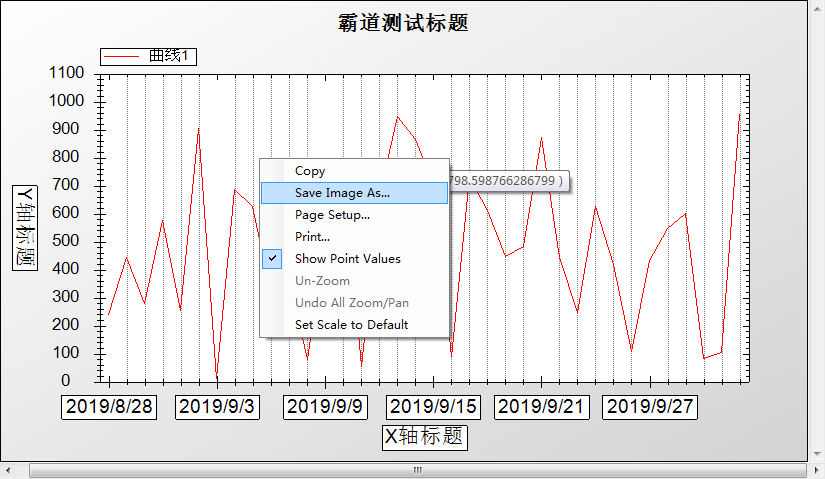
实现
添加如下代码
this.zedGraphControl1.ContextMenuBuilder += MyContextMenuBuilder;
方法中
private static void MyContextMenuBuilder(ZedGraphControl control, ContextMenuStrip menuStrip,

                    Point mousePt, ZedGraphControl.ContextMenuObjectState objState)

        {

            foreach (ToolStripMenuItem item in menuStrip.Items)

            {

                switch (item.Name)

                {

                    case "copied_to_clip":

                        item.Text = @"复制到剪贴板";

                        break;

                    case "copy":

                        item.Text = @"复制";

                        break;

                    case "page_setup":

                        item.Text = @"页面设置...";

                        break;

                    case "print":

                        item.Text = @"打印...";

                        break;

                    case "save_as":

                        item.Text = @"另存图表...";

                        break;

                    case "set_default":

                        item.Text = @"恢复默认大小";

                        break;

                    case "show_val":

                        item.Text = @"显示节点数值";

                        break;

                    case "title_def":

                        item.Text = @"标题";

                        break;

                    case "undo_all":

                        item.Text = @"还原缩放/移动";

                        break;

                    case "unpan":

                        item.Text = @"还原移动";

                        break;

                    case "unzoom":

                        item.Text = @"还原缩放";

                        break;

                    case "x_title_def":

                        item.Text = @"X 轴";

                        break;

                    case "y_title_def":

                        item.Text = @"Y 轴";

                        break;

                }

            }

        }
效果

完整示例代码
using System;

using System.Collections.Generic;

using System.ComponentModel;

using System.Data;

using System.Drawing;

using System.Linq;

using System.Text;

using System.Threading.Tasks;

using System.Windows.Forms;

using ZedGraph;

namespace ZedGraphTest

{

    public partial class Form1 : Form

    {

        GraphPane myPane = new GraphPane();

        public Form1()

        {

            InitializeComponent();

            //Form1初始化后创建设置控件的方法并将当前ZedGraph控件传递

            createPane(zedGraphControl1);

        }

        //需要引入命名空间--using ZedGraph;

        public void createPane(ZedGraphControl zgc)

        {

            myPane = zgc.GraphPane;

            //设置图表标题 和 x y 轴标题

            myPane.Title.Text = "霸道测试标题";

            myPane.XAxis.Title.Text = "X轴标题";

            myPane.YAxis.Title.Text = "Y轴标题";

            //更改标题的字体

            FontSpec myFont = new FontSpec("Arial",,Color.Black,false,false,false);

            myPane.XAxis.Title.FontSpec = myFont;

            myPane.YAxis.Title.FontSpec = myFont;

            // 造一些数据,PointPairList里有数据对x,y的数组

            Random y = new Random();

            PointPairList list1 = new PointPairList();

            for (int i = ; i < ; i++)

            {

                double x = i;

                double y1 = y.NextDouble() * ;

                list1.Add(x, y1); //添加一组数据

            }

            // 用list1生产一条曲线,标注是“曲线1”

            //SymbolType,枚举代表曲线的样式

            //Square = 0,

            //Diamond = 1,

            //Triangle = 2,

            //Circle = 3,

            //XCross = 4,

            //Plus = 5,

            //Star = 6,

            //TriangleDown = 7,

            //HDash = 8,

            //VDash = 9,

            //UserDefined = 10,

            //Default = 11,

            //None = 12,

            LineItem myCurve = myPane.AddCurve("曲线1", list1, Color.Red, SymbolType.None);

            //填充图表颜色

            myPane.Fill = new Fill(Color.White, Color.LightGray, 45.0f);

            //以上生成的图标X轴为数字,下面将转换为日期的文本

            string[] labels = new string[];

            for (int i = ; i < ; i++)

            {

                labels[i] = System.DateTime.Now.AddDays(i).ToShortDateString();

            }

            #region 坐标轴属性设置

            //X轴类型

            myPane.XAxis.Type = AxisType.Text;

            //显示小刻度 是false则看不到效果

            myPane.XAxis.MinorGrid.IsVisible = true;

            //线的颜色

            myPane.XAxis.Color = Color.Black;

            //点线中点与点之间的间隔

            myPane.XAxis.MinorGrid.DashOff = 1f;

            //点线中点的长度

            myPane.XAxis.MinorGrid.DashOn = 1f;

            //画笔宽度

            myPane.XAxis.MinorGrid.PenWidth = 1f;

            #endregion

            #region 坐标轴上刻度线设置

            //X轴文本取值

            myPane.XAxis.Scale.TextLabels = labels;

            //第一个刻度从哪里开始

            myPane.XAxis.Scale.BaseTic = ;

            //刻度值的字体属性

            myPane.XAxis.Scale.FontSpec = myFont;

            #endregion

            //画到zedGraphControl1控件中,此句必加

            zgc.AxisChange();//在数据变化时绘图

            //更新图表

            zedGraphControl1.Invalidate();

            //重绘控件

            Refresh();

            #region 属性设置

            //是否允许横向缩放

            this.zedGraphControl1.IsEnableHZoom = true;

            //是否允许纵向缩放

            this.zedGraphControl1.IsEnableVZoom = true;

            //是否允许缩放

            this.zedGraphControl1.IsEnableZoom = true;

            //是否显示右键菜单

            this.zedGraphControl1.IsShowContextMenu = true;

            //复制图像时是否显示提示信息

            this.zedGraphControl1.IsShowCopyMessage = true;

            //鼠标在图表上移动时是否显示鼠标所在点对应的坐标 默认为false

            this.zedGraphControl1.IsShowCursorValues = true;

            //是否显示横向滚动条

            this.zedGraphControl1.IsShowHScrollBar = true;

            //是否显示纵向滚动条

            this.zedGraphControl1.IsShowVScrollBar = true;

            //鼠标经过图表上的点时是否显示该点所对应的值 默认为false

            this.zedGraphControl1.IsShowPointValues = true;

            //使用滚轮时以鼠标所在点为中心进行缩放还是以图形中心进行缩放

            //this.zedGraphControl1.IsZoomOnMouseCenter = true;

            #endregion

            this.zedGraphControl1.ContextMenuBuilder += MyContextMenuBuilder;

        }

        private void zedGraphControl1_Load(object sender, EventArgs e)

        {

        }

        /// <summary>

        /// 打印预览

        /// </summary>

        /// <param name="sender"></param>

        /// <param name="e"></param>

        private void button1_Click(object sender, EventArgs e)

        {

            this.zedGraphControl1.DoPrintPreview();

        }

        //复制到剪切板

        private void button2_Click(object sender, EventArgs e)

        {

            //ture代表复制成功提示

            this.zedGraphControl1.Copy(true);

        }

        /// <summary>

        /// 获取图片并保存

        /// </summary>

        /// <param name="sender"></param>

        /// <param name="e"></param>

        private void button3_Click(object sender, EventArgs e)

        {

            //获取图像

            Image image = this.zedGraphControl1.GetImage();

            //保存照片吗,指定保存路径

            image.Save(@"C:\Users\HAOHAO\Desktop\1.png");

            //弹窗提示

            MessageBox.Show("保存成功");

        }

        /// <summary>

        /// 显示另存为对话框

        /// </summary>

        /// <param name="sender"></param>

        /// <param name="e"></param>

        private void button4_Click(object sender, EventArgs e)

        {

            this.zedGraphControl1.SaveAs();

        }

        /// <summary>

        /// 另存为BMP文件

        /// </summary>

        /// <param name="sender"></param>

        /// <param name="e"></param>

        private void button5_Click(object sender, EventArgs e)

        {

            this.zedGraphControl1.SaveAsBitmap();

        }

        /// <summary>

        /// 另存为EMF文件

        /// </summary>

        /// <param name="sender"></param>

        /// <param name="e"></param>

        private void button6_Click(object sender, EventArgs e)

        {

            this.zedGraphControl1.SaveAsEmf();

        }

        /// <summary>

        /// 一键复原

        /// </summary>

        /// <param name="sender"></param>

        /// <param name="e"></param>

        private void button7_Click(object sender, EventArgs e)

        {

            //一键复原缩放

            this.zedGraphControl1.ZoomOutAll(myPane);

        }

        //右击菜单变中文

        private static void MyContextMenuBuilder(ZedGraphControl control, ContextMenuStrip menuStrip,

                    Point mousePt, ZedGraphControl.ContextMenuObjectState objState)

        {

            foreach (ToolStripMenuItem item in menuStrip.Items)

            {

                switch (item.Name)

                {

                    case "copied_to_clip":

                        item.Text = @"复制到剪贴板";

                        break;

                    case "copy":

                        item.Text = @"复制";

                        break;

                    case "page_setup":

                        item.Text = @"页面设置...";

                        break;

                    case "print":

                        item.Text = @"打印...";

                        break;

                    case "save_as":

                        item.Text = @"另存图表...";

                        break;

                    case "set_default":

                        item.Text = @"恢复默认大小";

                        break;

                    case "show_val":

                        item.Text = @"显示节点数值";

                        break;

                    case "title_def":

                        item.Text = @"标题";

                        break;

                    case "undo_all":

                        item.Text = @"还原缩放/移动";

                        break;

                    case "unpan":

                        item.Text = @"还原移动";

                        break;

                    case "unzoom":

                        item.Text = @"还原缩放";

                        break;

                    case "x_title_def":

                        item.Text = @"X 轴";

                        break;

                    case "y_title_def":

                        item.Text = @"Y 轴";

                        break;

                }

            }

        }

    }

}
Winform中实现ZedGraph中曲线右键显示为中文的更多相关文章
- Winforn中实现ZedGraph自定义添加右键菜单项(附源码下载)
场景 Winform中实现ZedGraph中曲线右键显示为中文: https://blog.csdn.net/BADAO_LIUMANG_QIZHI/article/details/100115292 ...
- Winform中设置ZedGraph的曲线为散点图
场景 Winform中设置ZedGraph的曲线符号Symbol以及对应关系: https://blog.csdn.net/BADAO_LIUMANG_QIZHI/article/details/10 ...
- Winform中设置ZedGraph的曲线为折线、点折线、散点图
场景 Winform中设置ZedGraph的曲线为散点图: https://blog.csdn.net/BADAO_LIUMANG_QIZHI/article/details/102465399 在上 ...
- 如何让django模型中的字段和model名显示为中文
如何让django模型中的字段和model名显示为中文:在模型中加入class Meta即可 class People(models.Model): name = models.CharField(n ...
- Winform中在ZedGraph中最多可以添加多少条曲线
场景 Winforn中设置ZedGraph曲线图的属性.坐标轴属性.刻度属性: https://blog.csdn.net/BADAO_LIUMANG_QIZHI/article/details/10 ...
- Winform中设置ZedGraph的曲线符号Symbol以及对应关系
场景 Winforn中设置ZedGraph曲线图的属性.坐标轴属性.刻度属性: https://blog.csdn.net/BADAO_LIUMANG_QIZHI/article/details/10 ...
- Winform中对ZedGraph的曲线标签进行设置,比如去掉标签边框
场景 Winforn中设置ZedGraph曲线图的属性.坐标轴属性.刻度属性: https://blog.csdn.net/BADAO_LIUMANG_QIZHI/article/details/10 ...
- Winform中自定义ZedGraph右键复制成功后的提示
场景 Winform中实现ZedGraph中曲线右键显示为中文: https://blog.csdn.net/BADAO_LIUMANG_QIZHI/article/details/100115292 ...
- 史上最全Winform中使用ZedGraph教程与资源汇总整理(附资源下载)
场景 C#窗体应用中使用ZedGraph曲线插件绘制图表: https://blog.csdn.net/BADAO_LIUMANG_QIZHI/article/details/99716066 Win ...
随机推荐
- 章节十五、8-配置文件File Logging
一.如何将log输出到文件中? 1.配置xml文件 <?xml version="1.0" encoding="UTF-8"?> <Confi ...
- c#引用本地dll发布后运行exe错误
在config 文件夹 configuration 配置节点下面 添加 <runtime> <gcConcurrent enabled="true" /> ...
- c# 读取 txt 文件中数据(int)
今天在学图的算法做测试是,需要读取文本文件中的点坐标,本来很简单的事情,折腾了半天,记录一下找到的一种简单粗暴的解决方法,以便以后查看. 第一种方法 : StringReader string lin ...
- netty源码解解析(4.0)-18 ChannelHandler: codec--编解码框架
编解码框架和一些常用的实现位于io.netty.handler.codec包中. 编解码框架包含两部分:Byte流和特定类型数据之间的编解码,也叫序列化和反序列化.不类型数据之间的转换. 下图是编解码 ...
- 并发编程 Semaphore的使用和详解
类Semaphore的基本使用 Semaphore的作用:限制线程并发的数量 课外话题[多线程的同步概念]:其实就是排着队去执行一个任务,执行任务是一个一个的执行,这样的优点是有助于程序逻辑的正确性, ...
- python 之os模块用法大全
Python的标准库中的os模块包含普遍的操作系统功能.这个模块的作用主要是提供与平台无关的功能.也就是说os模块能够处理平台间的差异问题,使得编写好的程序无需做任何改动就能在另外的平台上运行 这边给 ...
- mysql datetime timestamp区别
timestamp 支持数据库级UTC 时区 datetime 不支持 timestamp占4个字节 datetime占8个字节 timestamp所能存储的时间范围为:'1970-01-01 00 ...
- 基于模糊聚类和最小割的层次化三维网格分割算法(Hierarchical Mesh Decomposition)
网格分割算法是三维几何处理算法中的重要算法,具有许多实际应用.[Katz et al. 2003]提出了一种新型的层次化网格分割算法,该算法能够将几何模型沿着凹形区域分割成不同的几何部分,并且可以避免 ...
- 关于前端jsonp跨域和一个简单的node服务搭建
先讲下概念 同源策略:是一种约定,浏览器最核心最基本的安全功能,(同域名,同协议,同端口)为同源 跨域: 跨(跳):范围 域 (源):域名,协议,端口 域名:ip的一种昵称(为了更好记住ip地址)如: ...
- Spring框架核心知识介绍
一:spring框架介绍 1.spring框架是为了解决复杂的企业级应用而创建的, 使用Spring可以让简单的JavaBean实现之前只有EJB才能完成的事情.但是Spring不仅仅局限于服务器 ...