
红帽学习笔记[RHCE]网络配置与路由转发
网络配置基本的IPV4与IPV6
拓扑图
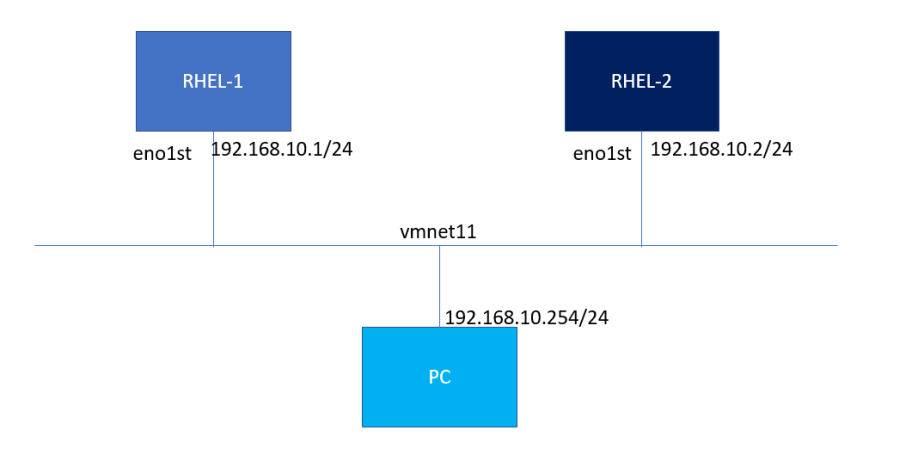
最终要实现的目标
- 虚拟机
RHEL1与RHEL2能够通过IPV6地址互相Ping通 - 通过
/etc/hosts配置,使用RHEL1与RHEL2可以通过域名Ping通 RHEL1与RHEL2的 IPV4地址能够互相Ping通- 物理机能够通过IPV6的地址
SSH到任何一台虚拟机上
操作
新加一块网卡
VMWare->编辑->虚拟网络编辑器->添加网络->选择一块网卡,我选择了VMnet16
注: Win10 需要点击下面的用管理员运行的按钮更改设置。
- 配置网卡
1. 仅主机模式

2. 选中`将主机虚拟适配器连接到此网络`

3. 子网IP `192.168.22.0`,子网掩码不用改`255.255.255.0`
- 点击确定
- 此时在物理机上尝试
ping 192.168.22.1应该是可以Ping通的。WMware会吧这个网段上192.168.22.1这个ip分给物理机。n
将增加的网卡分别加到两台虚拟机上
右键虚拟机->设置->添加->网络适配器->完成- 选中刚才添加的
网络适配器进行配置
1. 设备状态不需要更改

2. 网络连接 选中`自定义(U):特定虚拟网络`

3. 在下拉列表中选中自己添加的网卡,我的是`VMnet16`

4. 确定
- 第二台虚拟机做同样的操作
在两台虚拟机上配置IPV4与 IPV6
在两台虚拟机上 ip addr
# 第一台

[root@rhel1 Desktop]# ip addr

4: eno16777736: <BROADCAST,MULTICAST,UP,LOWER_UP> mtu 1500 qdisc pfifo_fast state UP qlen 1000

    link/ether 00:0c:29:fb:7d:19 brd ff:ff:ff:ff:ff:ff

# 第二台

[root@rhel2 ~]# ip addr

8: eno16777736: <BROADCAST,MULTICAST,UP,LOWER_UP> mtu 1500 qdisc pfifo_fast state UP qlen 1000

    link/ether 00:0c:29:10:6a:95 brd ff:ff:ff:ff:ff:ff
注: 本次添加后,两块网卡的名称切好都是eno16777736,而其实未必是这样,本次恰好两台虚拟机都是配置的第一块网卡是VMnet16,如果配置时 第几块不一样的时候,名称也将不同。
配置IPV4网络
VMnet16 网段是 192.168.22.0 对应的物理机IP是 192.168.22.1
- 第一台设备
##添加配置

[root@rhel1 Desktop]# nmcli connection add con-name ipv4-ipv6 ifname eno16777736 type ethernet ip4 192.168.22.10/24

Connection 'ipv4-ipv6' (2371b109-1edb-4e73-b4e1-b03068581d96) successfully added.

## 启动

[root@rhel1 Desktop]# nmcli connection up ipv4-ipv6

Connection successfully activated (D-Bus active path: /org/freedesktop/NetworkManager/ActiveConnection/8)

## 查看

[root@rhel1 Desktop]# nmcli connection show

NAME       UUID                                  TYPE            DEVICE

ipv4-ipv6  2371b109-1edb-4e73-b4e1-b03068581d96  802-3-ethernet  eno16777736

## 查看 `ip addr`

[root@rhel1 Desktop]# ip addr

4: eno16777736: <BROADCAST,MULTICAST,UP,LOWER_UP> mtu 1500 qdisc pfifo_fast state UP qlen 1000

    link/ether 00:0c:29:fb:7d:19 brd ff:ff:ff:ff:ff:ff

    inet 192.168.22.10/24 brd 192.168.22.255 scope global eno16777736

       valid_lft forever preferred_lft forever

    inet6 fe80::20c:29ff:fefb:7d19/64 scope link

       valid_lft forever preferred_lft forever

## 在物理机上ping这个IP

C:\Users\kanewang>ping 192.168.22.10

Pinging 192.168.22.10 with 32 bytes of data:

Reply from 192.168.22.10: bytes=32 time<1ms TTL=64

Reply from 192.168.22.10: bytes=32 time=1ms TTL=64

Reply from 192.168.22.10: bytes=32 time=1ms TTL=64

Reply from 192.168.22.10: bytes=32 time<1ms TTL=64

Ping statistics for 192.168.22.10:

    Packets: Sent = 4, Received = 4, Lost = 0 (0% loss),

Approximate round trip times in milli-seconds:

    Minimum = 0ms, Maximum = 1ms, Average = 0ms
- 第二台设备做同样操作
IP 是 192.168.22.11
## 在物理机上ping

C:\Users\kanewang>ping 192.168.22.11

Pinging 192.168.22.11 with 32 bytes of data:

Reply from 192.168.22.11: bytes=32 time=3ms TTL=64

Reply from 192.168.22.11: bytes=32 time=2ms TTL=64

Reply from 192.168.22.11: bytes=32 time=1ms TTL=64

Reply from 192.168.22.11: bytes=32 time<1ms TTL=64

Ping statistics for 192.168.22.11:

    Packets: Sent = 4, Received = 4, Lost = 0 (0% loss),

Approximate round trip times in milli-seconds:

    Minimum = 0ms, Maximum = 3ms, Average = 1ms

## 在第一台虚拟机上ping

[root@rhel1 Desktop]# ping 192.168.22.11

PING 192.168.22.11 (192.168.22.11) 56(84) bytes of data.

64 bytes from 192.168.22.11: icmp_seq=1 ttl=64 time=0.753 ms

64 bytes from 192.168.22.11: icmp_seq=2 ttl=64 time=3.82 ms

^C

--- 192.168.22.11 ping statistics ---

2 packets transmitted, 2 received, 0% packet loss, time 1001ms

rtt min/avg/max/mdev = 0.753/2.288/3.823/1.535 ms
nmcli connect add命令
# 敲到 add 这一级别后 按两次 `Tab` 都有提示

[root@rhel1 Desktop]# nmcli connection add

autoconnect  con-name     help         ifname       type

1. autoconnect 是否自动连接

2. con-name    显示名称

3. help		   帮助

4. ifname	   网卡的名称 本次是`eno16777736`打eno两次tab也能出来

5. type 	   连接方式

6. ip4		   配置ipv4的IP
配置IPV6网络
IPV6我们同样使用这块网卡,但是WMware并没有给物理机配置IPV6我们需要手动配置。
- 配置物理机在网卡
VMnet16上的IPV6地址:2019:ffff::1
注:::在IPV6中的意思是缩写,代表:连续多组0
物理机->控制面板->Network and Internet->Network and Sharing Center-> 左边栏Change adapter settings->VMware Network Adapter VMnet16右键->Properties 属性->点一下 Internet Protocol Version 6(TCP/IPV6)- 此时下面的
Properties 属性按钮可点击。点击。 - 勾中
Use the following IPV6 address:分别填入
IPv6 address (IPv6地址):      			2019:ffff::1

Subnet prefix length(子网前缀长度):        64
点击确定- 本机测试一下
C:\Users\kanewang>ping -6 2019:ffff::1

Pinging 2019:ffff::1 with 32 bytes of data:

Reply from 2019:ffff::1: time<1ms

Reply from 2019:ffff::1: time<1ms

Reply from 2019:ffff::1: time=1ms

Reply from 2019:ffff::1: time<1ms

Ping statistics for 2019:ffff::1:

    Packets: Sent = 4, Received = 4, Lost = 0 (0% loss),

Approximate round trip times in milli-seconds:

    Minimum = 0ms, Maximum = 1ms, Average = 0ms
- 配置第一台虚拟机的
IPV6
## 修改 `ipv4-ipv6`的链接配置

# 一定要加上  ipv6.method manual

[root@rhel1 Desktop]# nmcli connection modify ipv4-ipv6 ipv6.addresses "2019:ffff::100/64" ipv6.method manual

## 重启

[root@rhel1 Desktop]# nmcli connection up ipv4-ipv6

Connection successfully activated (D-Bus active path: /org/freedesktop/NetworkManager/ActiveConnection/10)

## 查看

[root@rhel1 Desktop]# ip addr

4: eno16777736: <BROADCAST,MULTICAST,UP,LOWER_UP> mtu 1500 qdisc pfifo_fast state UP qlen 1000

    link/ether 00:0c:29:fb:7d:19 brd ff:ff:ff:ff:ff:ff

    inet 192.168.22.10/24 brd 192.168.22.255 scope global eno16777736

       valid_lft forever preferred_lft forever

    inet6 2019:ffff::100/64 scope global

       valid_lft forever preferred_lft forever

    inet6 fe80::20c:29ff:fefb:7d19/64 scope link

       valid_lft forever preferred_lft forever

## 物理机ping一下

C:\Users\kanewang>ping -6 2019:ffff::100

Pinging 2019:ffff::100 with 32 bytes of data:

Reply from 2019:ffff::100: time=10ms

Reply from 2019:ffff::100: time<1ms

Reply from 2019:ffff::100: time=1ms

Reply from 2019:ffff::100: time<1ms

Ping statistics for 2019:ffff::100:

    Packets: Sent = 4, Received = 4, Lost = 0 (0% loss),

Approximate round trip times in milli-seconds:

    Minimum = 0ms, Maximum = 10ms, Average = 2ms
- 第二台设备同样操作
IP是 2019:ffff::101
## 查看

[root@rhel2 ~]# ip addr

8: eno16777736: <BROADCAST,MULTICAST,UP,LOWER_UP> mtu 1500 qdisc pfifo_fast state UP qlen 1000

    link/ether 00:0c:29:10:6a:95 brd ff:ff:ff:ff:ff:ff

    inet 192.168.22.11/24 brd 192.168.22.255 scope global eno16777736

       valid_lft forever preferred_lft forever

    inet6 2019:ffff::101/128 scope global

       valid_lft forever preferred_lft forever

    inet6 fe80::20c:29ff:fe10:6a95/64 scope link

       valid_lft forever preferred_lft forever

## 物理机 ping

C:\Users\kanewang>ping -6 2019:ffff::101

Pinging 2019:ffff::101 with 32 bytes of data:

Reply from 2019:ffff::101: time=25ms

Reply from 2019:ffff::101: time<1ms

Reply from 2019:ffff::101: time<1ms

Reply from 2019:ffff::101: time<1ms

Ping statistics for 2019:ffff::101:

    Packets: Sent = 4, Received = 4, Lost = 0 (0% loss),

Approximate round trip times in milli-seconds:

    Minimum = 0ms, Maximum = 25ms, Average = 6ms

## 第一个设备 ping 一下

[root@rhel1 Desktop]# ping6 2019:ffff::101

PING 2019:ffff::101(2019:ffff::101) 56 data bytes

64 bytes from 2019:ffff::101: icmp_seq=1 ttl=64 time=4.36 ms

64 bytes from 2019:ffff::101: icmp_seq=2 ttl=64 time=11.9 ms

^C

--- 2019:ffff::101 ping statistics ---

2 packets transmitted, 2 received, 0% packet loss, time 1003ms

rtt min/avg/max/mdev = 4.364/8.157/11.951/3.794 ms
注意
- 设置
ip时, 后面跟的子网前缀的长度,一定要与字码掩码对应上。 ipv4.method manual,ipv6.method manual在修改connection时最好都加上。
配置域名访问
- 在虚拟机上设置域名
## 虚拟机1

[root@rhel1 Desktop]# hostname rhel1.node.com

[root@rhel1 Desktop]# hostnamectl set-hostname rhel1.node.com

## 虚拟机2

[root@rhel2 Desktop]# hostname rhel2.node.com

[root@rhel2 Desktop]# hostnamectl set-hostname rhel2.node.com
- 更改
/etc/hosts
[root@rhel1 Desktop]# cat /etc/hosts

127.0.0.1   localhost localhost.localdomain localhost4 localhost4.localdomain4

::1         localhost localhost.localdomain localhost6 localhost6.localdomain6

192.168.22.11	rhel2.node.com

[root@rhel2 ~]# cat /etc/hosts

127.0.0.1   localhost localhost.localdomain localhost4 localhost4.localdomain4

::1         localhost localhost.localdomain localhost6 localhost6.localdomain6

2019:ffff::100 rhel1.node.com

## 配置 IPV4 与 IPV6地址都是可以的
拓展路由转发
拓扑图
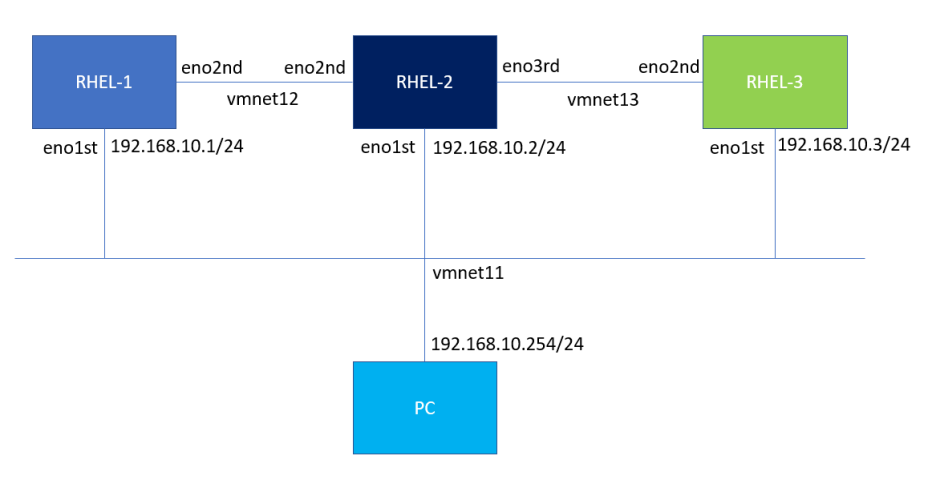
最终实现目标:
- 物理机使用 网卡
VMnet11可以SSH到三台虚拟机上 RHEL1与RHEL2之间通过VMnet12连接RHEL2与RHEL3之间通过VMnet13连接RHEL1可以直接访问到RHEL3
操作
注:做这个实验的时候,删除了所有网卡。三台虚机都增加了VMnet11、VMnet12、WMnet13三块网卡,包括网卡的顺序都相同。
# 保证 虚拟机的网卡号与正真网卡一一匹配

VMnet11->eno16777736

VMnet12->eno33554992

VMnet13->eno50332216
关于网关设置
实现上面的需求,是把RHEL2当做路由转发,所以RHEL1-RHEL2连接 RHEL1的网关必须是RHEL2,RHEL2-RHEL3连接RHEL3 的网关也必须是RHEL2
重新配置一下网络
物理机通过三台虚拟机的第一块网卡VMnet11连接虚拟机
物理机  ipv4 192.168.143.1  ipv6 2019:ac18::1

RHEL1  ipv4 192.168.143.10  ipv6 2019:ac18::100

RHEL2  ipv4 192.168.143.11  ipv6 2019:ac18::101

RHEL3  ipv4 192.168.143.12  ipv6 2019:ac18::102
命令
[root@rhel1 Desktop]#  nmcli connection add con-name control_connect ifname eno16777736 autoconnect yes type ethernet ip4 192.168.143.10/24 gw4 192.168.143.1 ip6  2019:ac18::100/64 gw6 2019:ac18::1

[root@rhel2 Desktop]#  nmcli connection add con-name control_connect ifname eno16777736 autoconnect yes type ethernet ip4 192.168.143.11/24 gw4 192.168.143.1 ip6  2019:ac18::101/64 gw6 2019:ac18::1

[root@rhel3 Desktop]#  nmcli connection add con-name control_connect ifname eno16777736 autoconnect yes type ethernet ip4 192.168.143.12/24 gw4 192.168.143.1 ip6  2019:ac18::102/64 gw6 2019:ac18::1
- 虚拟机
RHEL1与RHEL2通过他们的第二块网卡VMnet12进行连接
RHEL1  ipv4 192.168.27.10  ipv6 2019:ac18:1::100

RHEL1  gw4 192.168.27.11   gw6 2019:ac18:1::101 # 网关配置成RHEL2的

RHEL2  ipv4 192.168.27.11  ipv6 2019:ac18:1::101
[root@rhel1 Desktop]#  nmcli connection add con-name connection12 ifname eno33554992 autoconnect yes type ethernet ip4 192.168.140.10/24 gw4 192.168.140.11 ip6  2019:ac18:1::100/64 gw6 2019:ac18:1::101

[root@rhel2 ~]# nmcli connection add con-name connection12 ifname eno33554992 autoconnect yes type ethernet ip4 192.168.140.11/24 ip6  2019:ac18:1::101/64
- 虚拟机
RHEL2与RHEL3通过他们的第三块网卡VMnet13进行连接
RHEL3  ipv4 192.168.245.10  ipv6 2019:ac18:2::100

RHEL3  gw4 192.168.245.11   gw6 2019:ac18:2::101 # 网关配置成RHEL2的

RHEL2  ipv4 192.168.245.11  ipv6 2019:ac18:2::101
命令
[root@rhel2 ~]# nmcli connection add con-name connection23 ifname eno50332216 autoconnect yes type ethernet ip4 192.168.245.11/24 ip6  2019:ac18:2::101/64

[root@rhel3 ~]#  nmcli connection add con-name connection23 ifname eno50332216 autoconnect yes type ethernet ip4 192.168.245.10/24 gw4 192.168.245.11 ip6  2019:ac18:2::100/64 gw6 2019:ac18:2::101
- 在
RHEL2上开启IPV4与IPV6进行路由转发,并开启防火墙的masquerade
## 临时开启 ipv6转发

echo 1 > /proc/sys/net/ipv6/conf/all/forwarding

## 临时开启 ipv4转发

echo 1 > /proc/sys/net/ipv4/conf/all/forwarding

## 永久开启 ipv4转发

vim /etc/sysctl.conf # 增加下面的行

net.ipv4.ip_forward=1

[root@rhel2 ~]# firewall-cmd --add-masquerade

[root@rhel2 ~]# firewall-cmd --add-masquerade --permanent

注:`masquerade` 地址伪装,算是snat中的一种特例,可以实现自动化的snat。
结果
# IPV4

[root@rhel1 Desktop]# ping 192.168.245.10

PING 192.168.245.10 (192.168.245.10) 56(84) bytes of data.

64 bytes from 192.168.245.10: icmp_seq=1 ttl=63 time=8.52 ms

^C

--- 192.168.245.10 ping statistics ---

1 packets transmitted, 1 received, 0% packet loss, time 0ms

rtt min/avg/max/mdev = 8.525/8.525/8.525/0.000 ms

# IPV6

[root@rhel1 Desktop]# ping6 2019:ac18:2::101

PING 2019:ac18:2::101(2019:ac18:2::101) 56 data bytes

64 bytes from 2019:ac18:2::101: icmp_seq=1 ttl=64 time=2.64 ms

64 bytes from 2019:ac18:2::101: icmp_seq=2 ttl=64 time=3.34 ms

^C

--- 2019:ac18:2::101 ping statistics ---

2 packets transmitted, 2 received, 0% packet loss, time 1003ms

rtt min/avg/max/mdev = 2.649/2.996/3.344/0.351 ms
红帽学习笔记[RHCE]网络配置与路由转发的更多相关文章
- FC网络学习笔记02 -网络配置方法
随着新一代飞机的综合化航电系统对通信需求的不断提高,传统的ARINC429.1553B总线的传输速率分别只有100Kbps和1Mbps,其带宽已远远不 论文联盟 http://Www.LWlm.cOm ...
- 红帽学习笔记[RHCE]OpenLDAP 服务端与客户端配置
目录 OpenLDAP 服务端与客户端配置 关于LDIF 一个LDIF基本结构一个条目 属性 Object的类型 服务端 安装 生成证书 生成默认数据 修改基本的配置 导入基础数据 关于ldif的格式 ...
- ASP.NET MVC 学习笔记-7.自定义配置信息 ASP.NET MVC 学习笔记-6.异步控制器 ASP.NET MVC 学习笔记-5.Controller与View的数据传递 ASP.NET MVC 学习笔记-4.ASP.NET MVC中Ajax的应用 ASP.NET MVC 学习笔记-3.面向对象设计原则
ASP.NET MVC 学习笔记-7.自定义配置信息 ASP.NET程序中的web.config文件中,在appSettings这个配置节中能够保存一些配置,比如, 1 <appSettin ...
- 红帽学习笔记[RHCSA] 第二周
目录 红帽学习笔记[RHCSA]第二周 环境 第七课[网络配置相关] 在Vmware中添加网卡 将网卡添加到虚拟机上 关于网卡命名规则 配置网络 网络配置命令总结 更改hostname 关于SSH的一 ...
- thinkphp学习笔记10—看不懂的路由规则
原文:thinkphp学习笔记10-看不懂的路由规则 路由这部分貌似在实际工作中没有怎么设计过,只是在用默认的设置,在手册里面看到部分,艰涩难懂. 1.路由定义 要使用路由功能需要支持PATH_INF ...
- 学习笔记_J2EE_SpringMVC_03_注解配置_@RequestMapping用法
@RequestMappingde的用法 摘要: 主要介绍注解@RequestMapping的用法 一.@RequestMapping 简介 在Spring MVC 中使用 @RequestMappi ...
- python3.4学习笔记(十七) 网络爬虫使用Beautifulsoup4抓取内容
python3.4学习笔记(十七) 网络爬虫使用Beautifulsoup4抓取内容 Beautiful Soup 是用Python写的一个HTML/XML的解析器,它可以很好的处理不规范标记并生成剖 ...
- python3.4学习笔记(十三) 网络爬虫实例代码,使用pyspider抓取多牛投资吧里面的文章信息,抓取政府网新闻内容
python3.4学习笔记(十三) 网络爬虫实例代码,使用pyspider抓取多牛投资吧里面的文章信息PySpider:一个国人编写的强大的网络爬虫系统并带有强大的WebUI,采用Python语言编写 ...
- linux的视频学习4(网络配置和rpm)
linux的视频学习: 1.网络配置的三种方式的介绍. 第一种方式: setup 命令--选择network configuration-->配置固定ip(tab键)和自动分配IP(长空格) / ...
随机推荐
- springMVC初学简单例子
新建web项目,保留web.xml. 配置web.xml文件(/WEB-INF/下): <?xml version="1.0" encoding="UTF-8&qu ...
- Arduino学习笔记④ 经典按键实验
1.前言 我们讲了数字IO口介绍以及做了流水灯演示(主要用到IO口的输出功能),这节课我们讲解一下IO口的输入功能,说到输入功能,最经典的例子莫过于按键实验.废话少说,赶紧上车. 2.实验材料 ...
- spring boot 日志收集整理
spring boot 日志 1. 选择那种日志框架 slf4j 是抽像的接口层.也是spring boot 默认采用的接口层. util.logging,log4j,logback,commons- ...
- python3 requests_html 爬取智联招聘数据(简易版)
PS重点:我回来了-----我回来了-----我回来了 1. 基础需要: python3 基础 html5 CS3 基础 2.库的选择: 原始库 urllib2 (这个库早些年的用过,后来淡忘了) ...
- 【java基础】- java双亲委派机制
在了解双亲委派机制之前,你应当知道classloader(如果不了解,可以现在去恶补一下哈) 四种classloader 虚拟机自带 引导类加载器(Bootstrap ClassLoader) 扩展类 ...
- LaTeX常用篇(三)---矩阵与表格
目录 1. 序言 2. 矩阵 2.1 复杂写法 2.2 简化写法 2.3 复杂矩阵 3. 表格 4. 对齐 更新时间:2019.10.02 1. 序言 矩阵是一个强大的工具,许多东西都能够用矩阵来 ...
- seq2seq+attention解读
1什么是注意力机制? Attention是一种用于提升Encoder + Decoder模型的效果的机制. 2.Attention Mechanism原理 要介绍Attention Mechanism ...
- 怎样通过excel录入来批量造数据
背景: 自动化测试除了验证系统功能外,还能够为测试人员根据测试要求造数据实现测试需要!但是一般的自动化测试,都是在编写脚本的时候,写死在程序里的.所以本文是为了在满足系统操作流程的基础上,根据测试的要 ...
- TensorFlow初学教程(完整版)
1:你想要学习TensorFlow,首先你得安装Tensorflow,在你学习的时候你最好懂以下的知识: a:怎么用python编程: b:了解一些关于数组的知识: c:最理想的 ...
- Spring Boot 使用@Scheduled定时器任务
摘要: Spring Boot之使用@Scheduled定时器任务 假设我们已经搭建好了一个基于Spring Boot项目,首先我们要在Application中设置启用定时任务功能@EnableSch ...