
安装教程-VMware 12 安装 Windows 10 企业版
VMware 12 安装 Windows 10 企业版
1、实验描述
在虚拟机中,手动安装
Windows10企业版操作系统,为一些实验提供平台,因此,有关系统激活问题不再演示。可自行百度,或者加入QQ群交流:647033350
2、实验环境
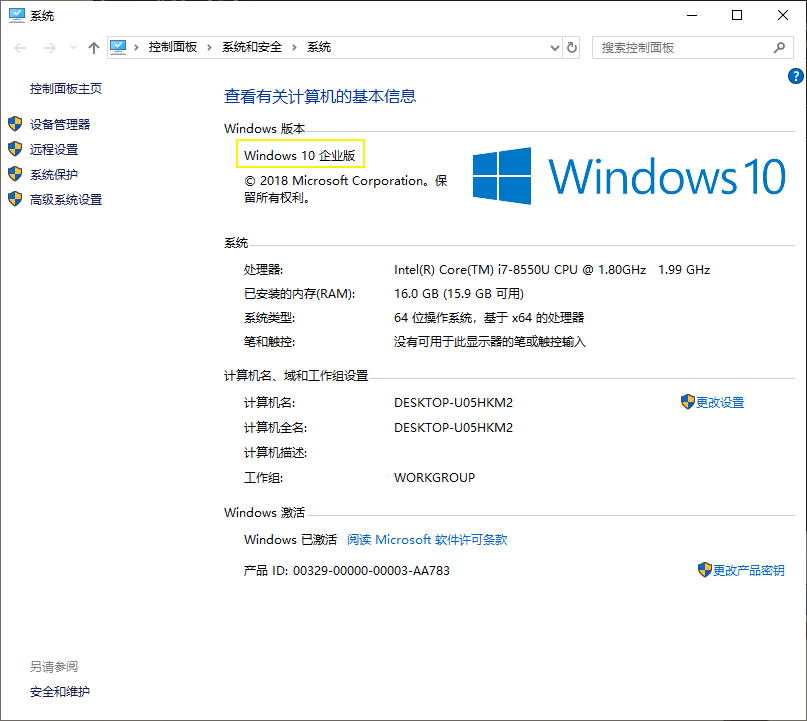
物理机系统:
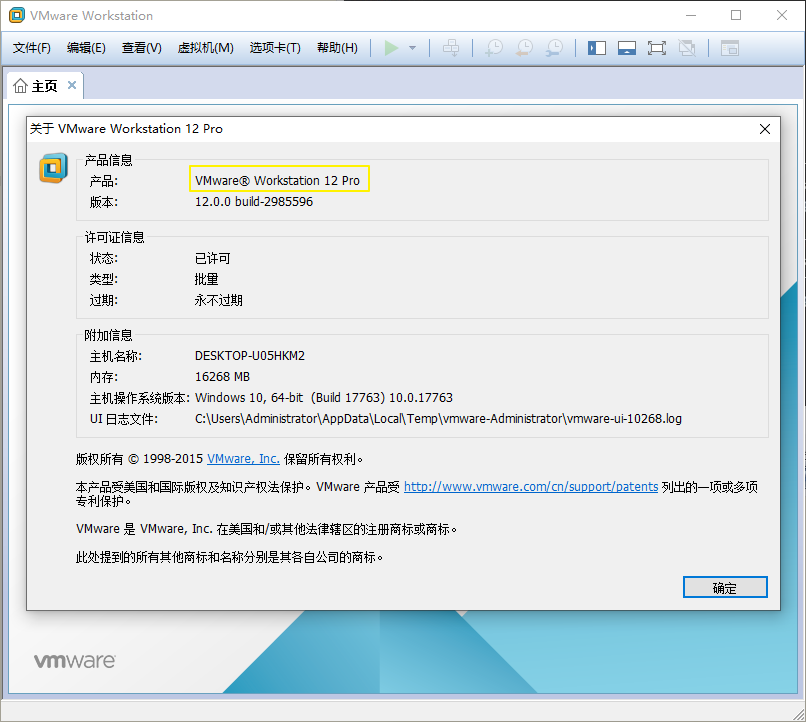
Windows 10 企业版使用软件的版本:
VMware 12 Pro
3、实验工具
【VMware12】【001-VMware 12】点我快速打开分享(若异常,请私信,万分感谢) 【提取码:0rb9 】
【Windows10】【003-Windows10EP】点我快速打开分享(若异常,请私信,万分感谢) 【提取码:d7r2 】
4、实验步骤
4.1 新建虚拟硬件
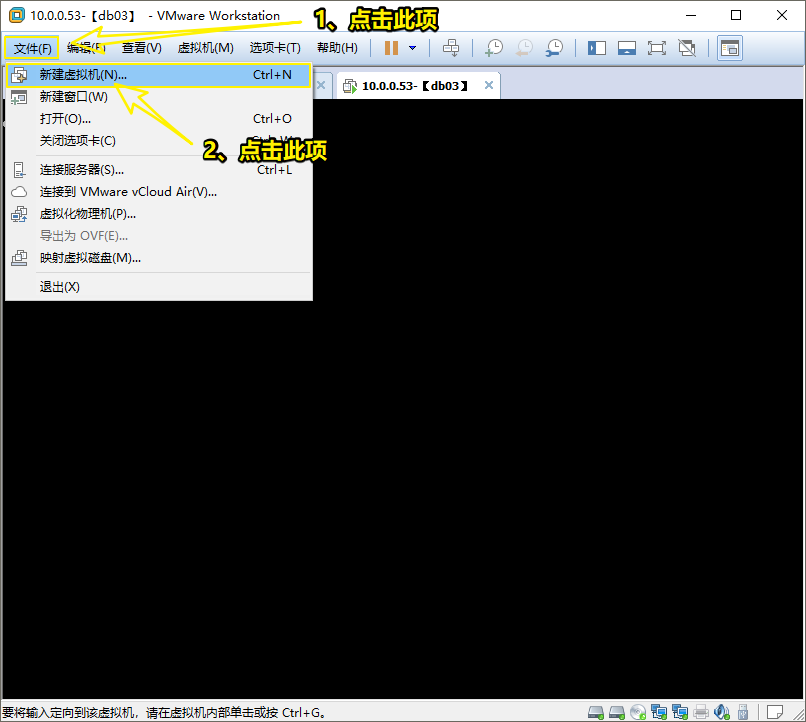
4.1.1 点击 文件 ,然后选择 新建虚拟机
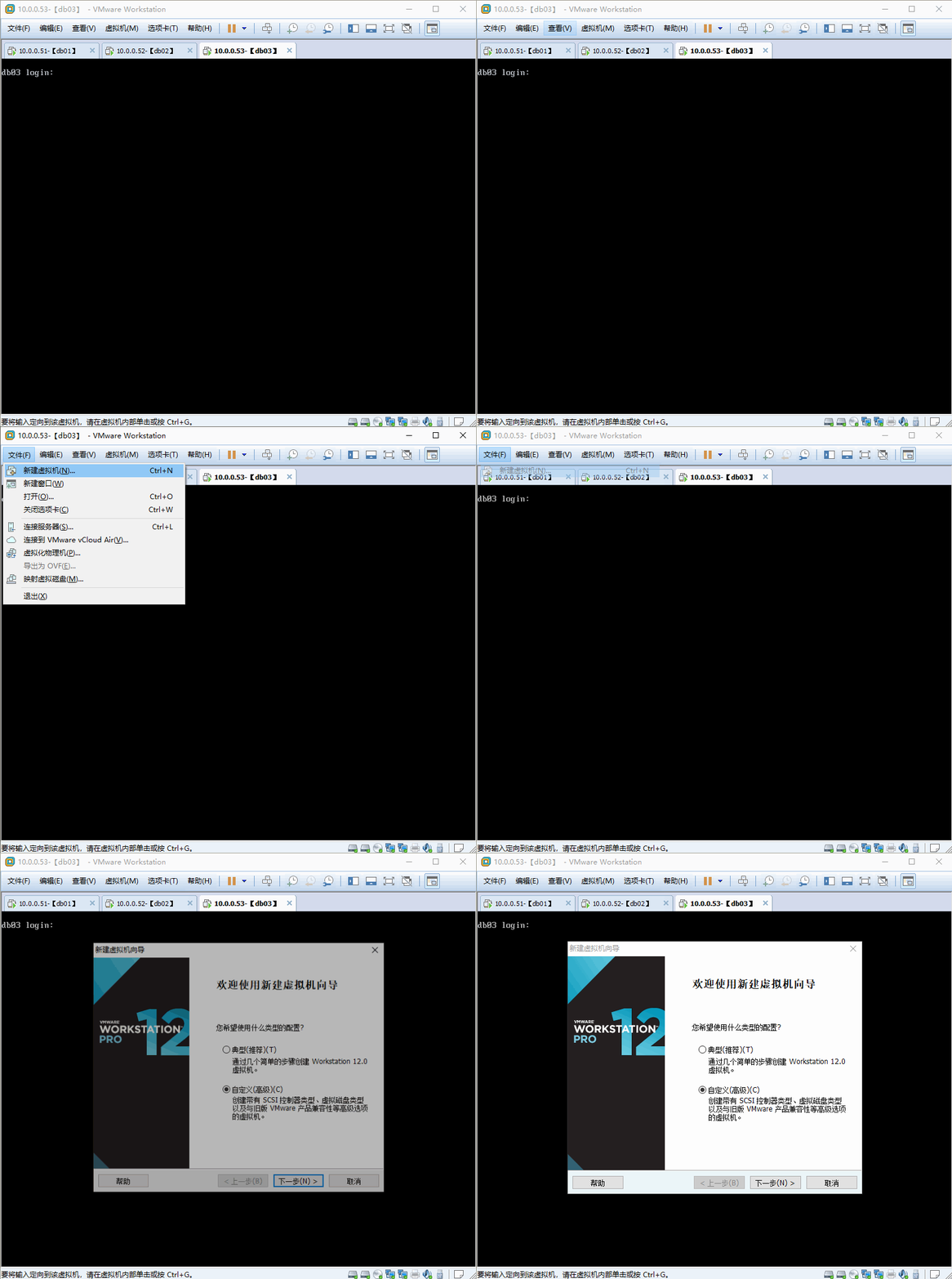
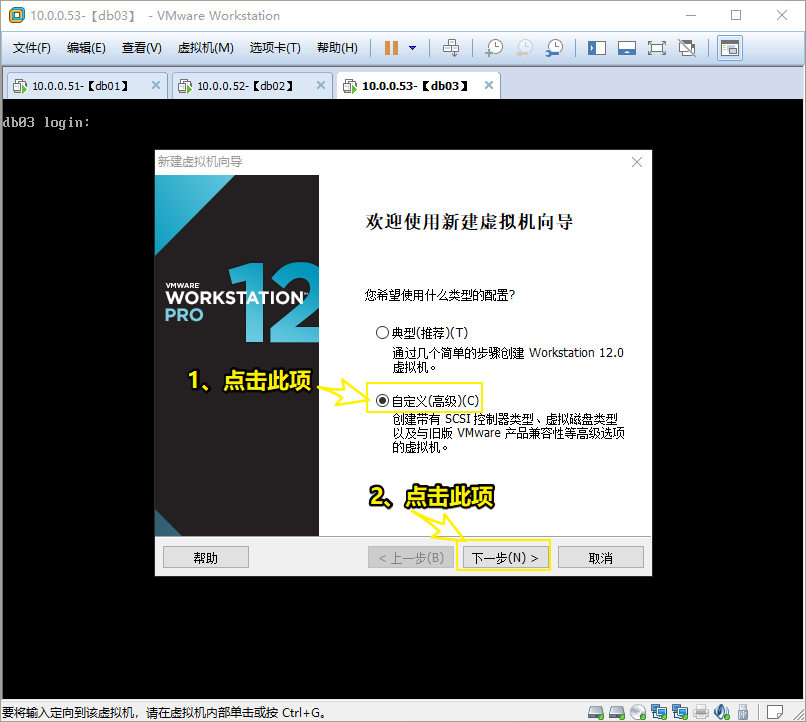
4.1.2 选择 自定义 ,然后点击 下一步
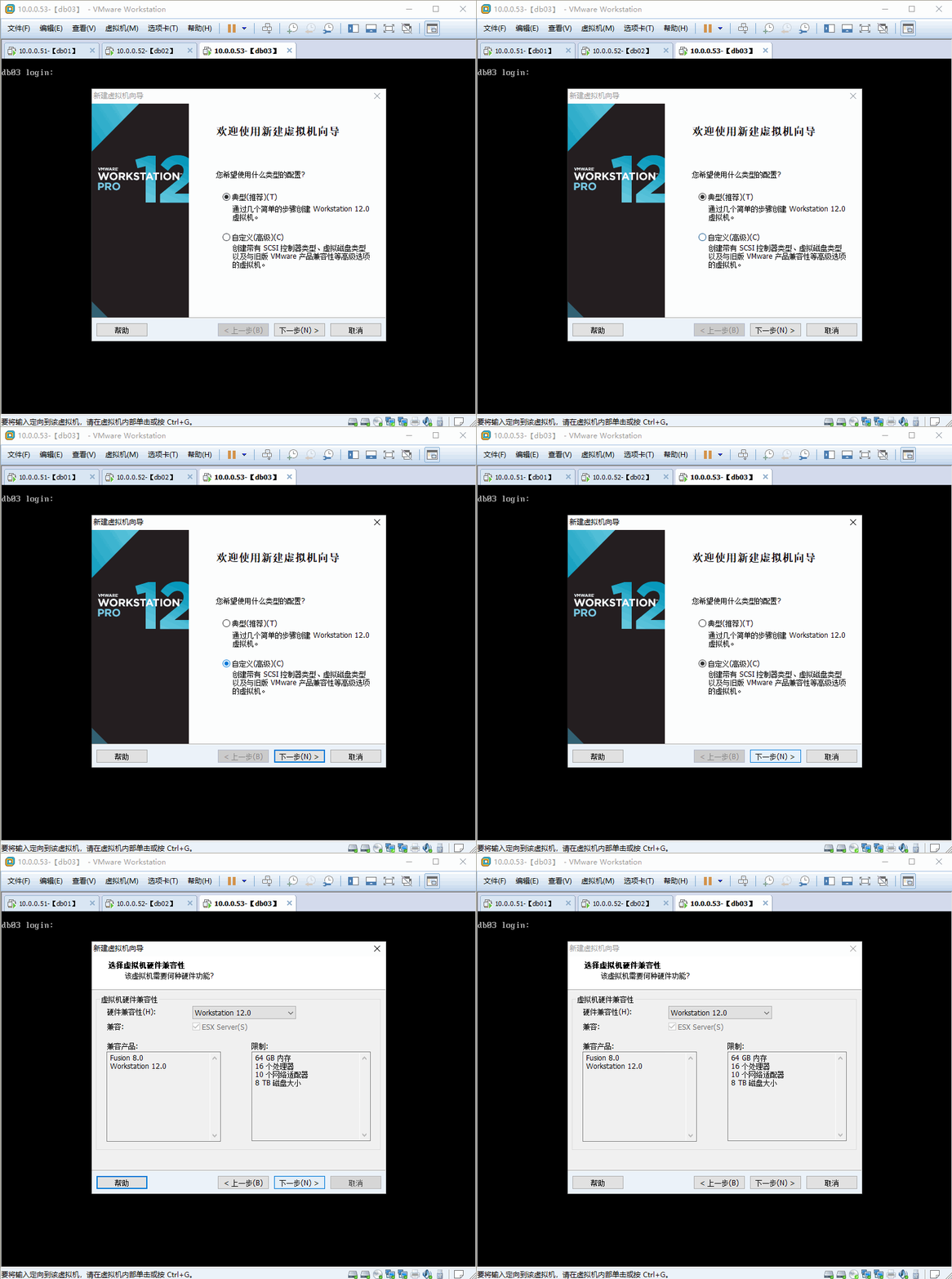
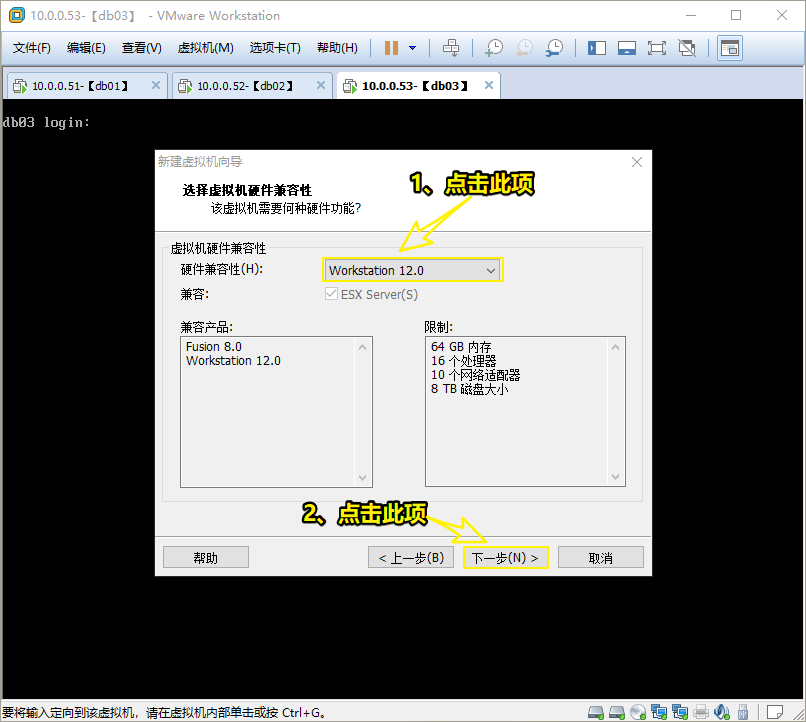
4.1.3 选择 12 ,然后点击 下一步
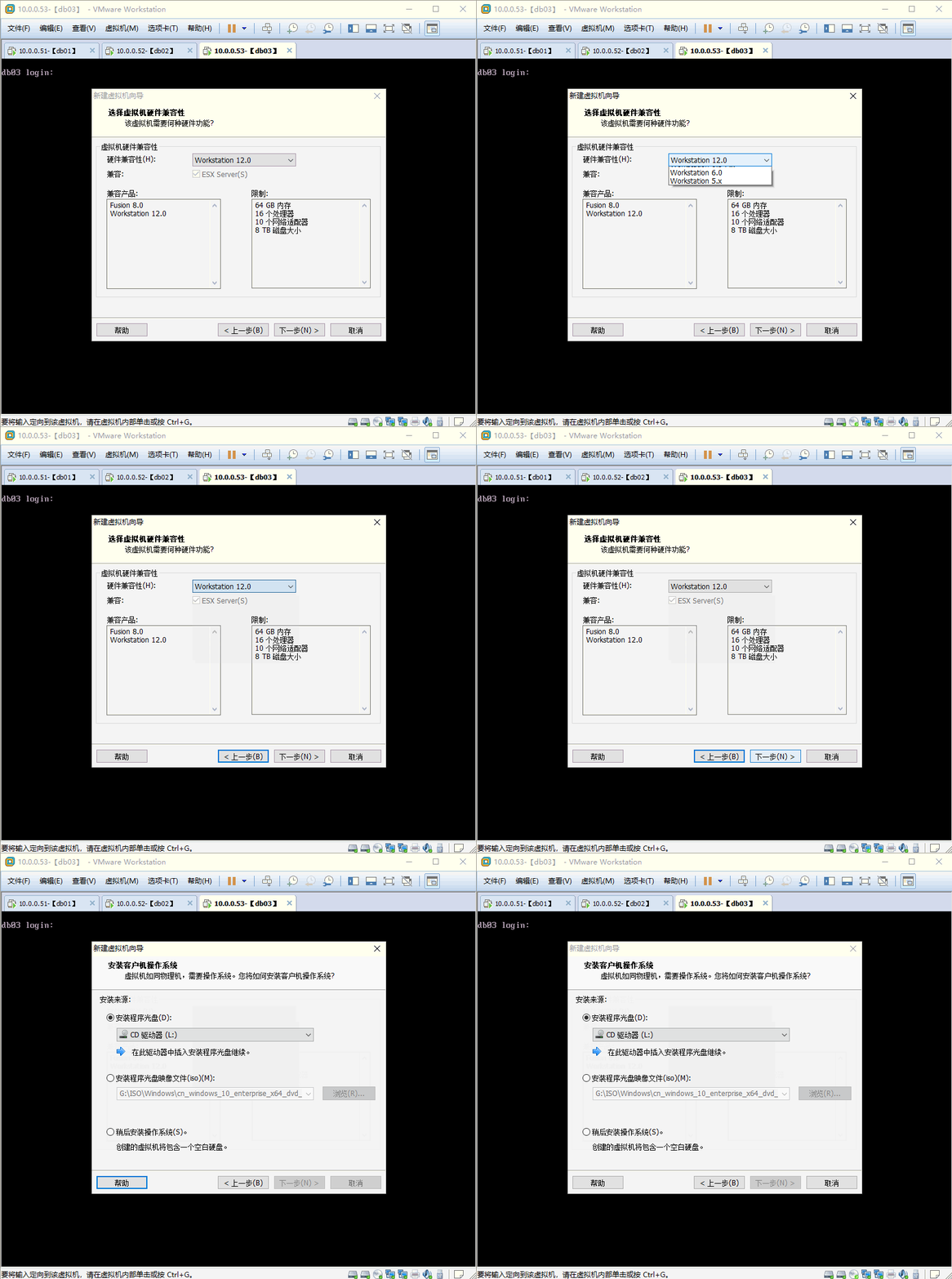
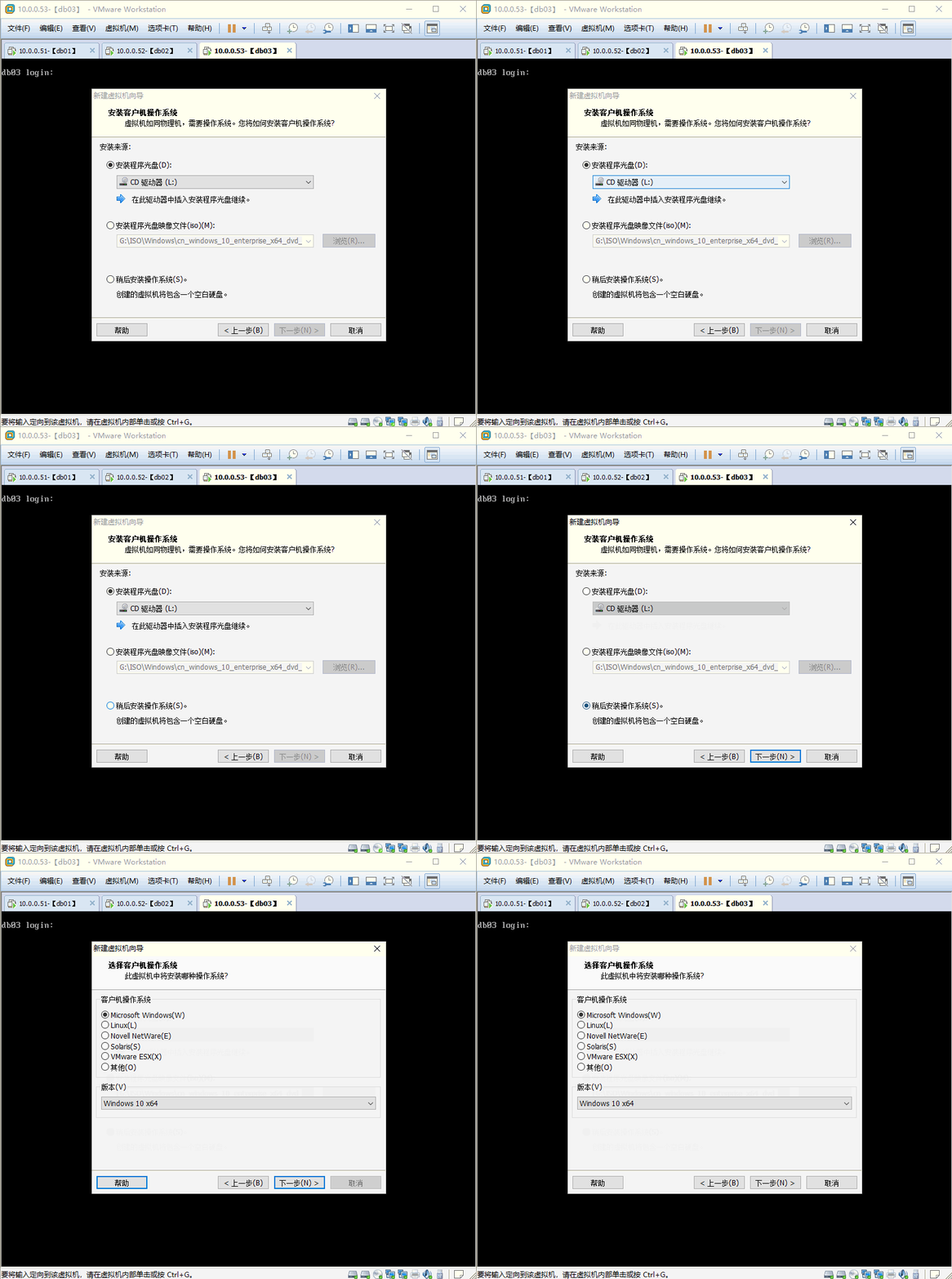
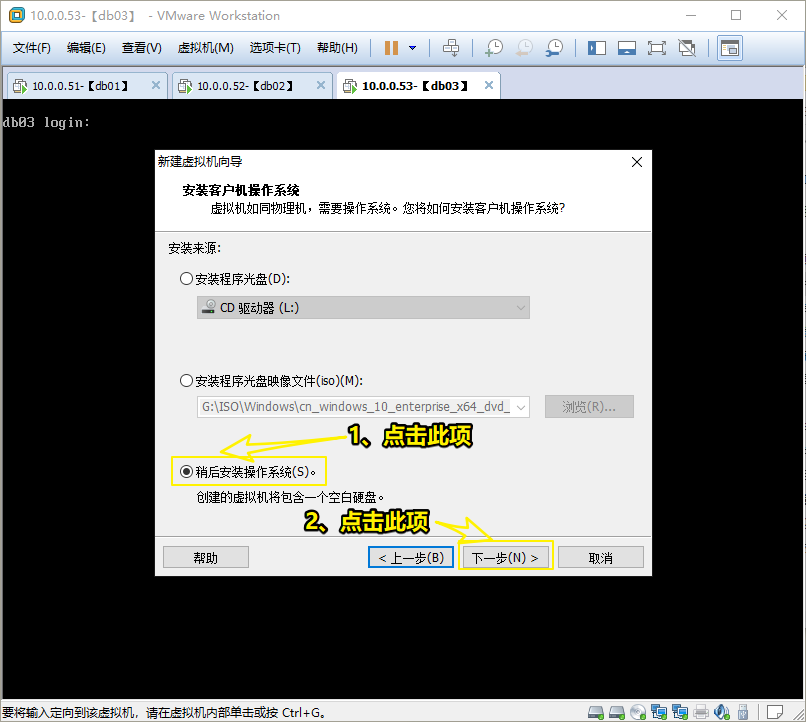
4.1.4 选择 稍后安装操作系统 ,然后点击 下一步
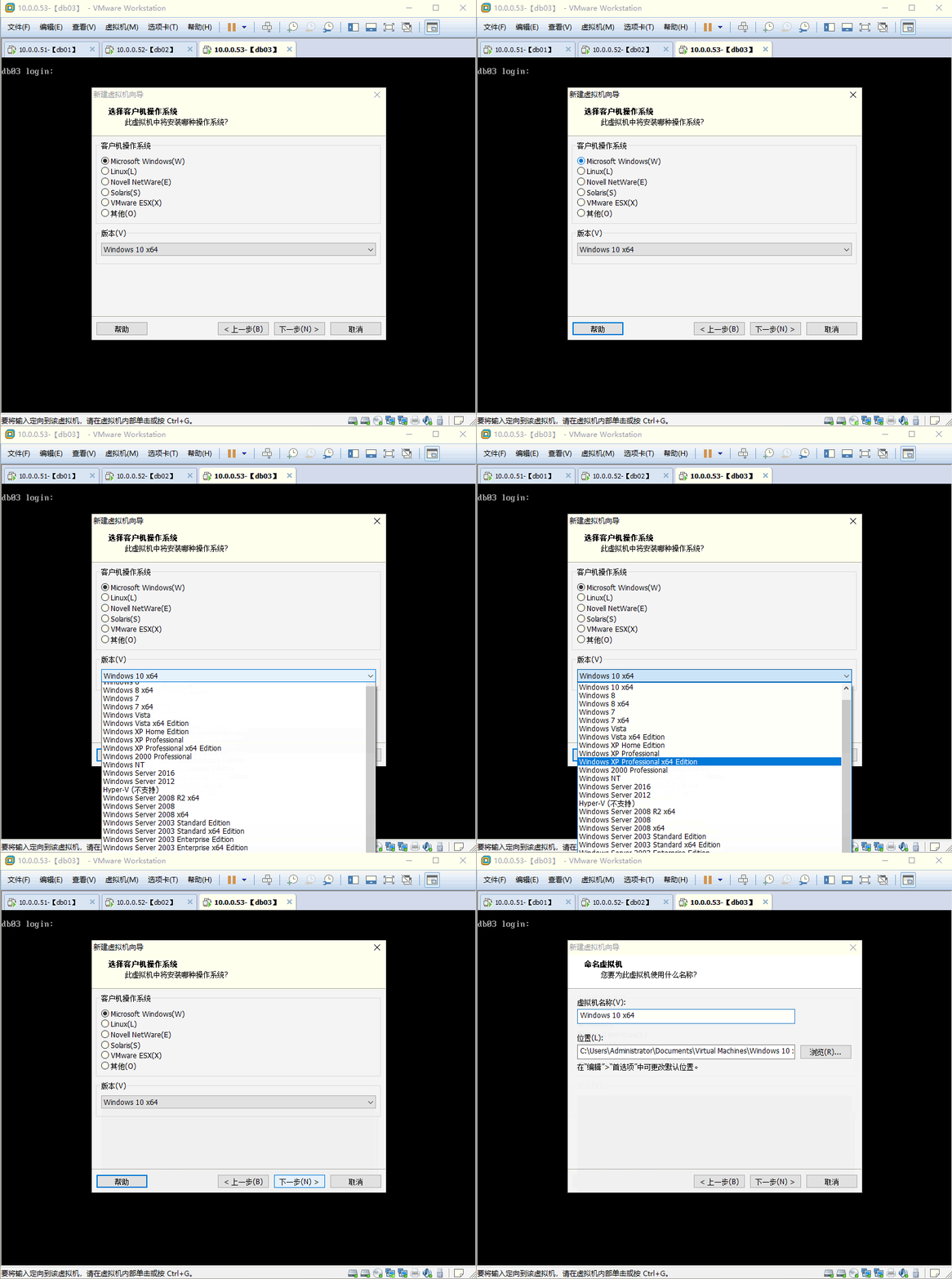
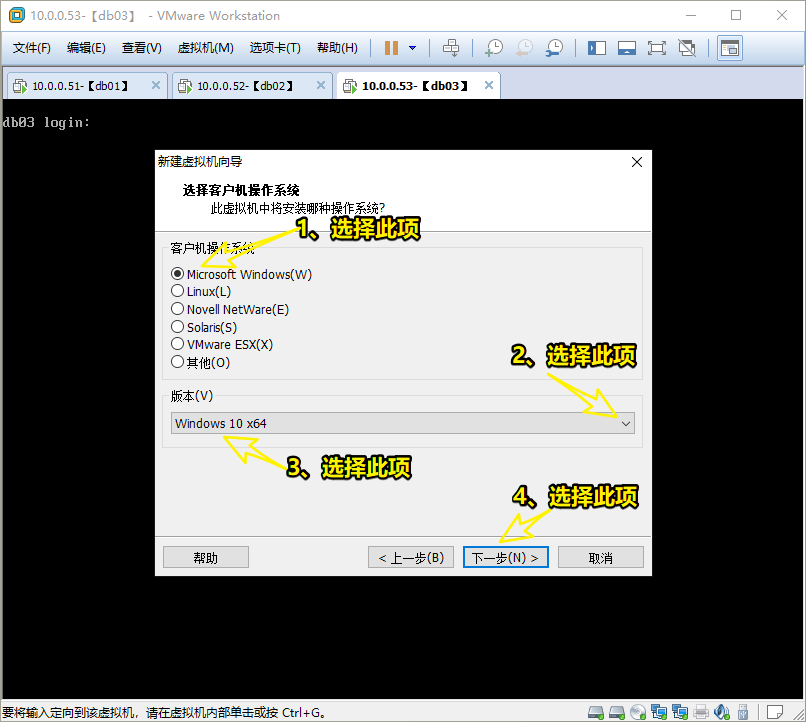
4.1.5 选择 Microsoft Windows ,然后版本选择 Windows 10 x64 ,然后点击 下一步
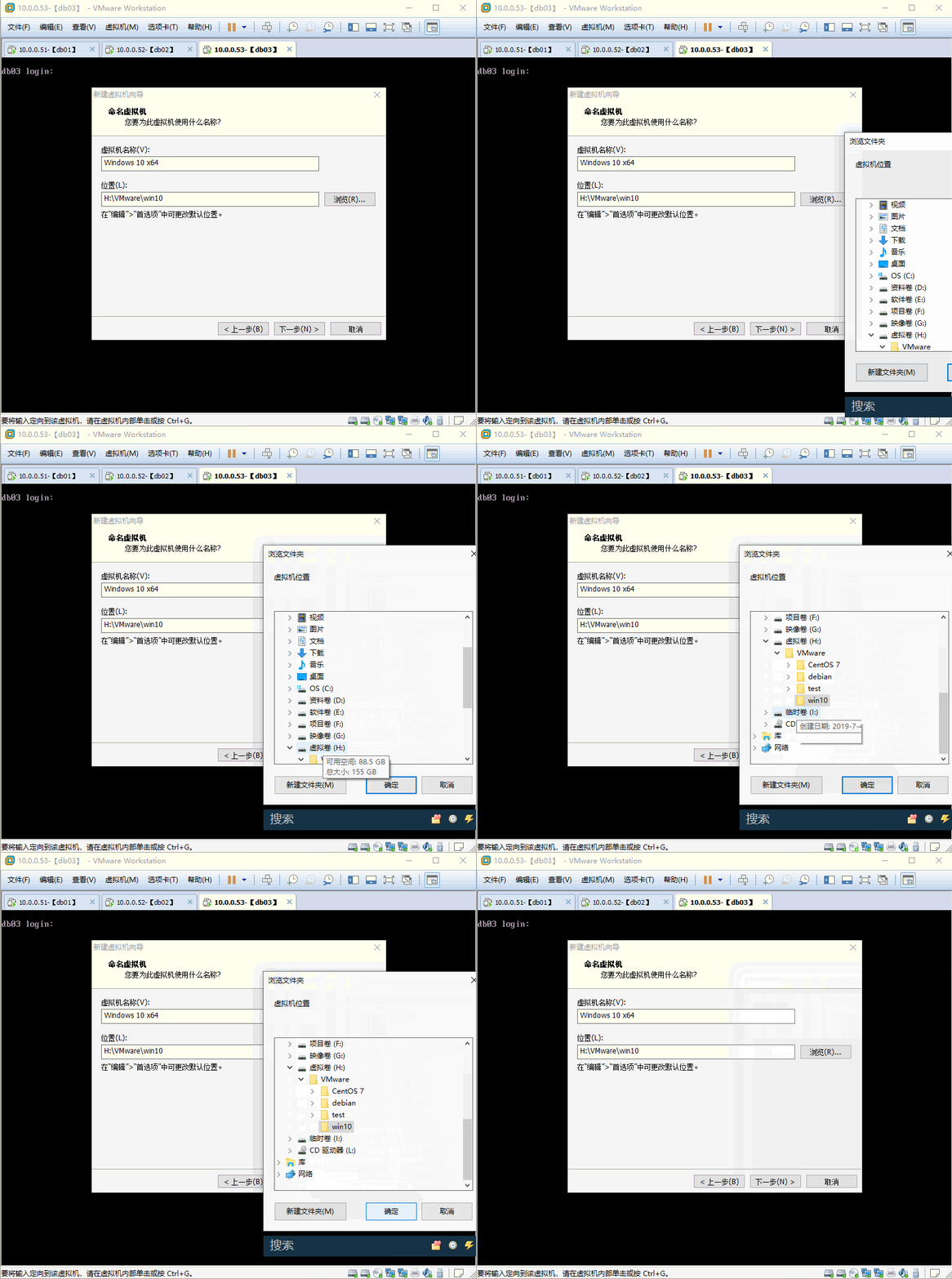
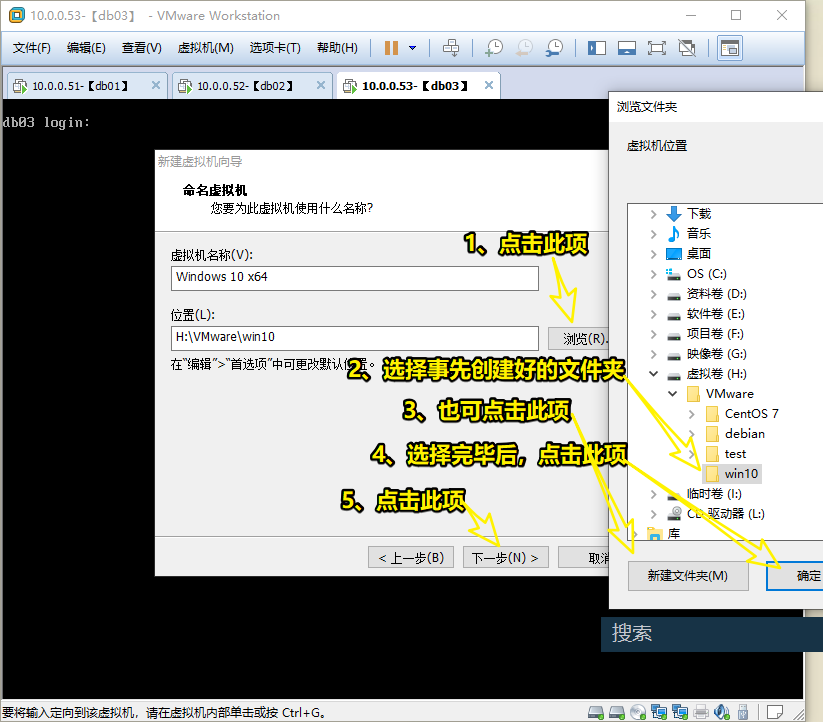
4.1.6 选择安装的位置,可以事先创建好,然后点击 下一步
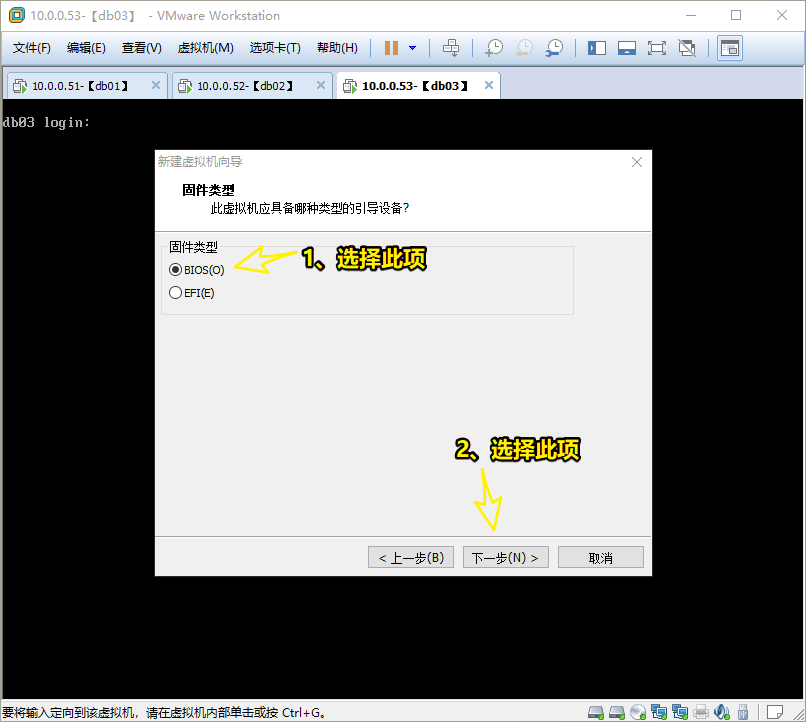
4.1.7 固件配置默认即可,然后点击 下一步
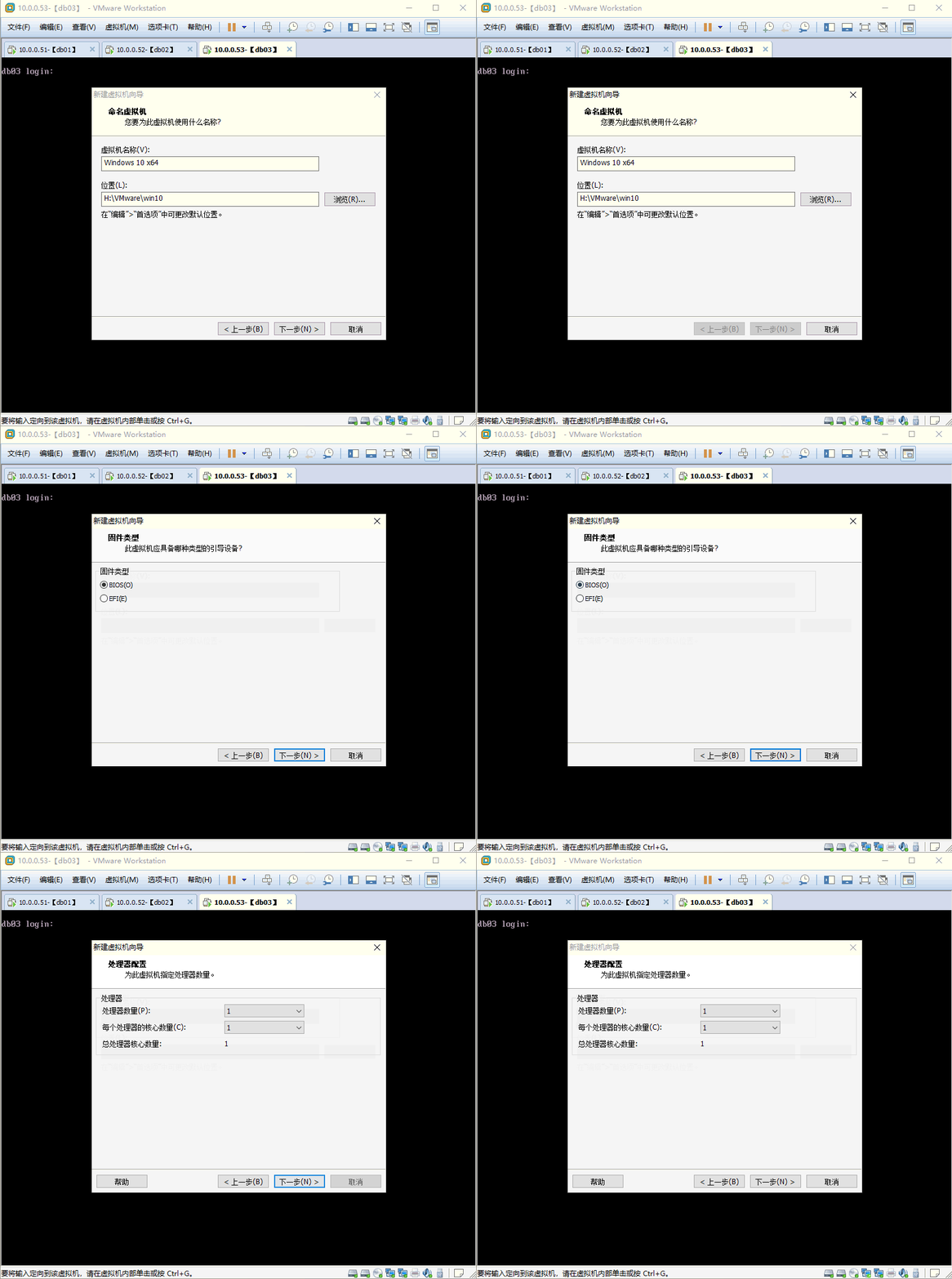
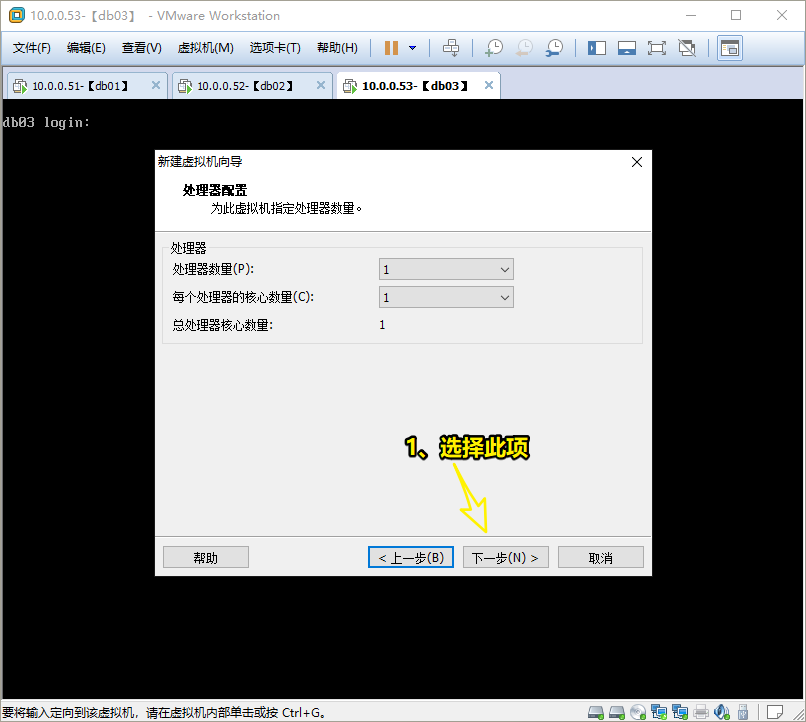
4.1.8 处理器配置默认即可,然后点击 下一步
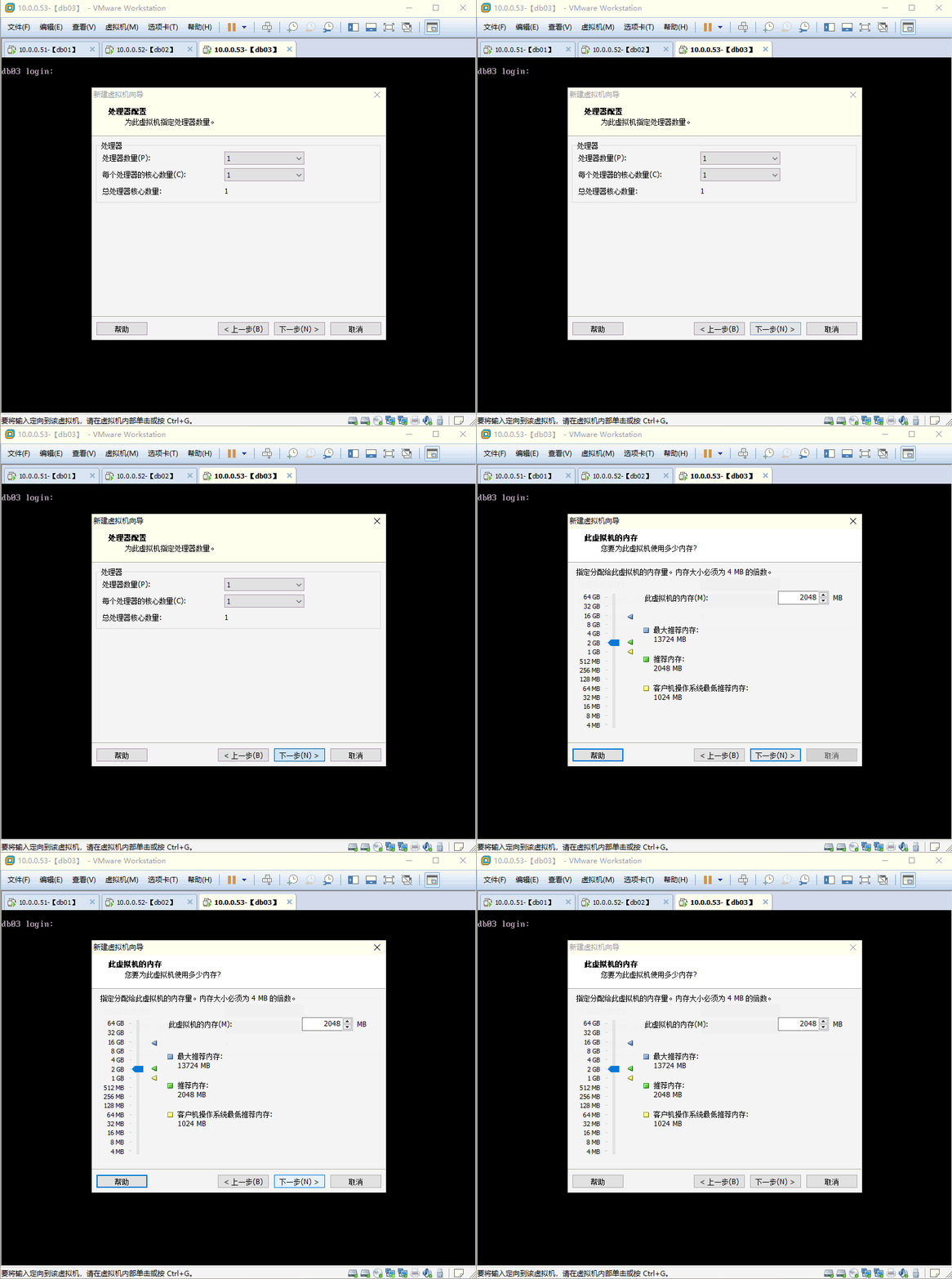
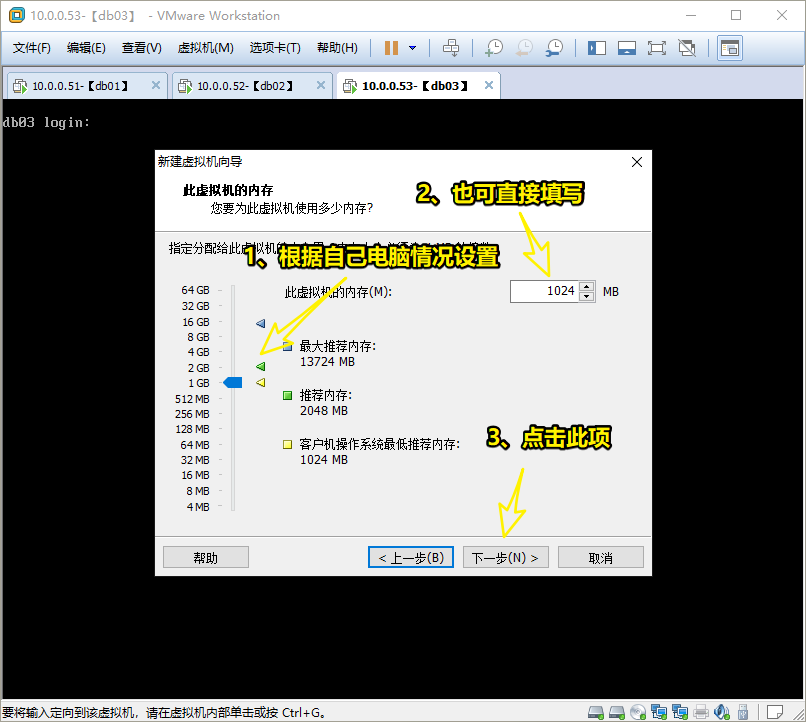
4.1.9 设置内存大小,根据物理机大小设置,一般 1-2G ,然后点击 下一步
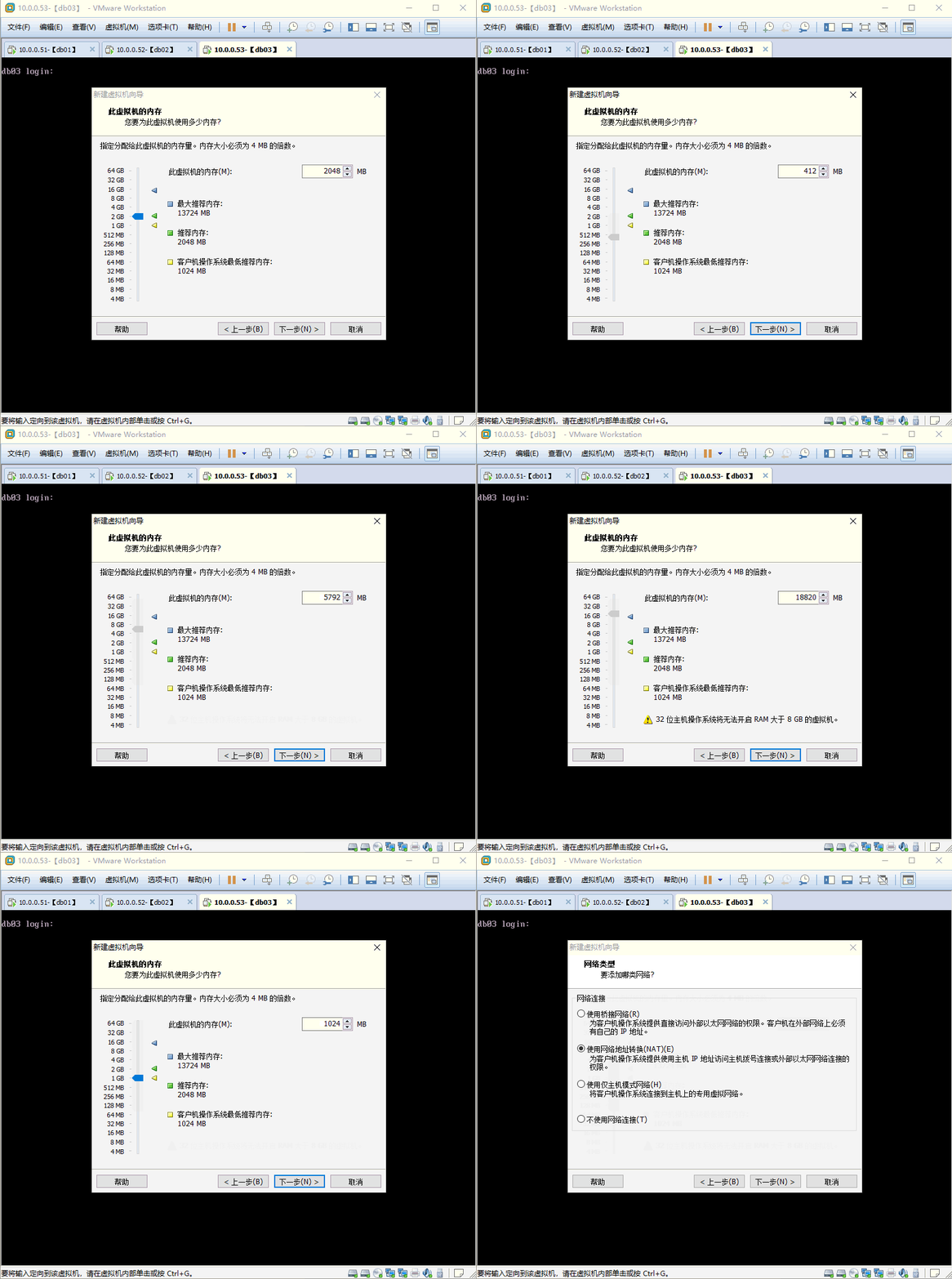
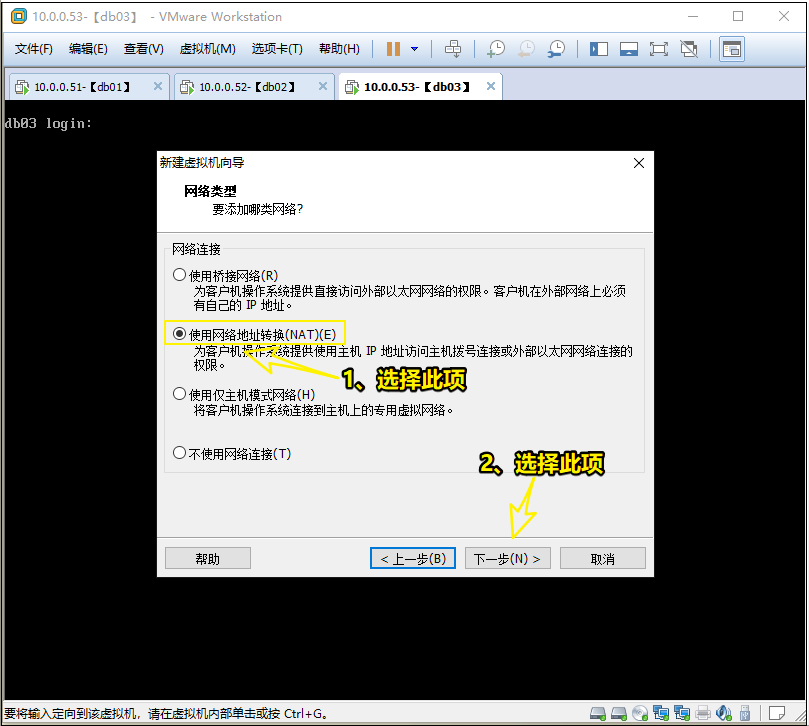
4.1.10 网络类型选择 使用网络地址转换(NAT) ,然后点击 下一步
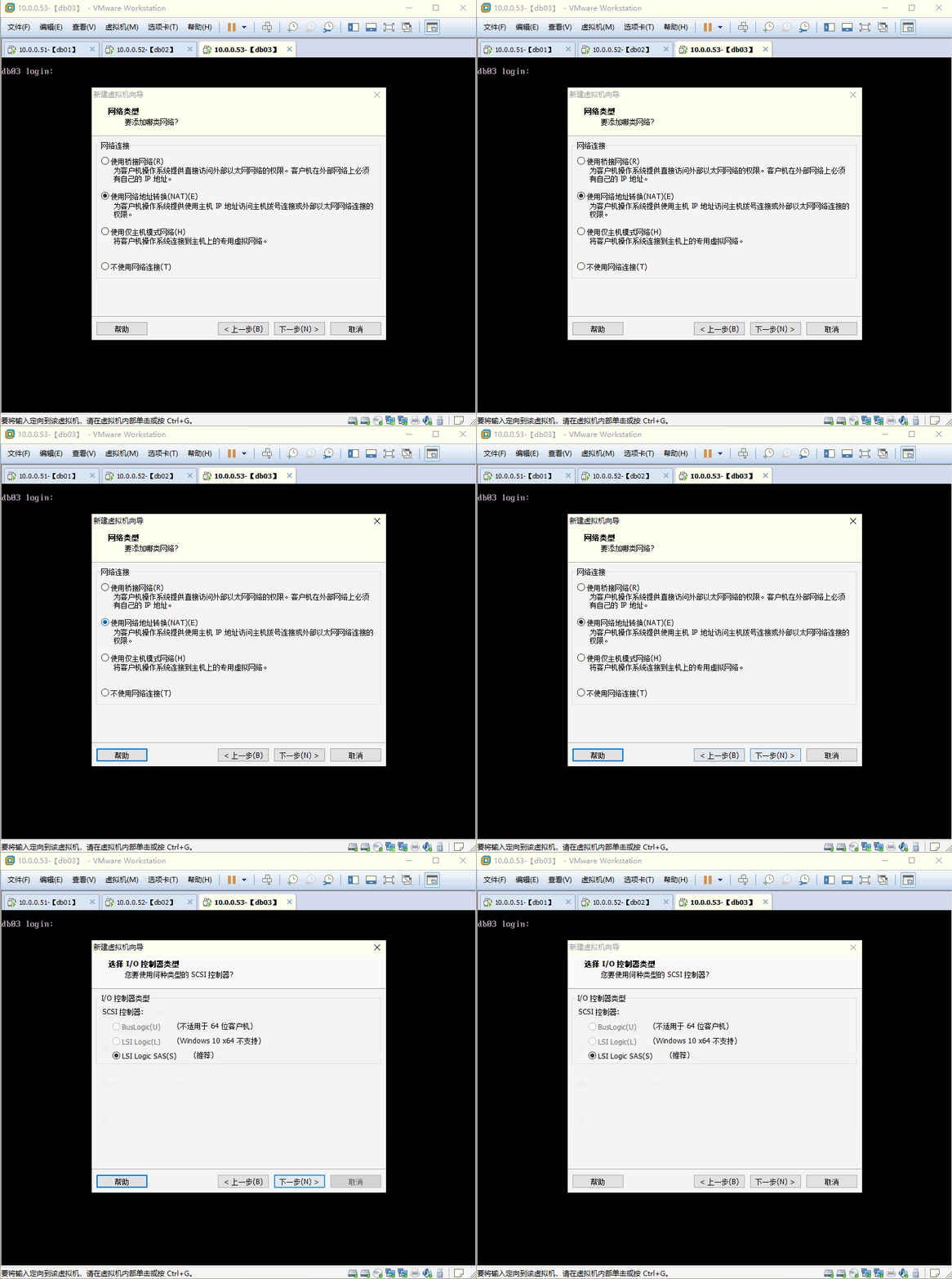
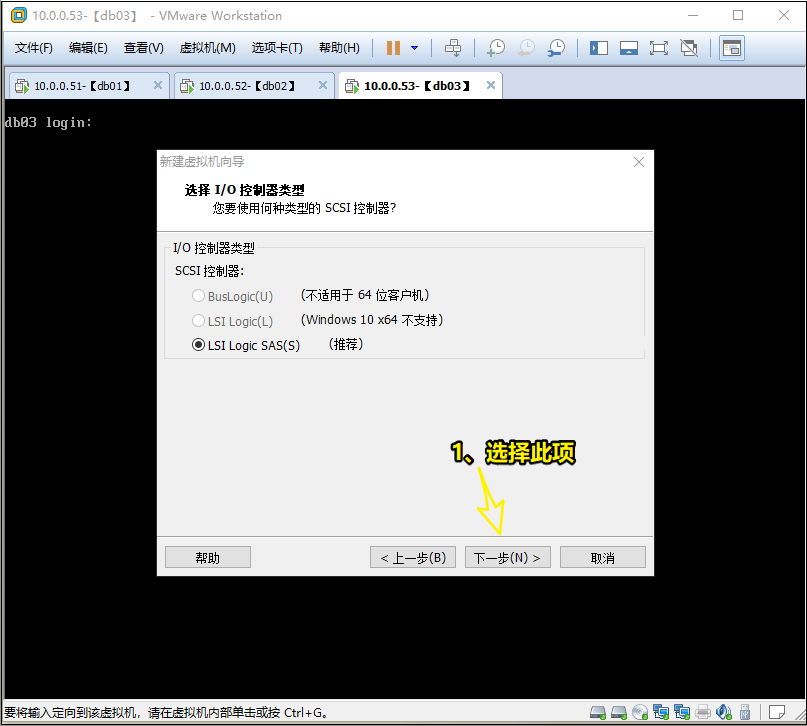
4.1.11 I/O控制器选择默认即可,然后点击 下一步
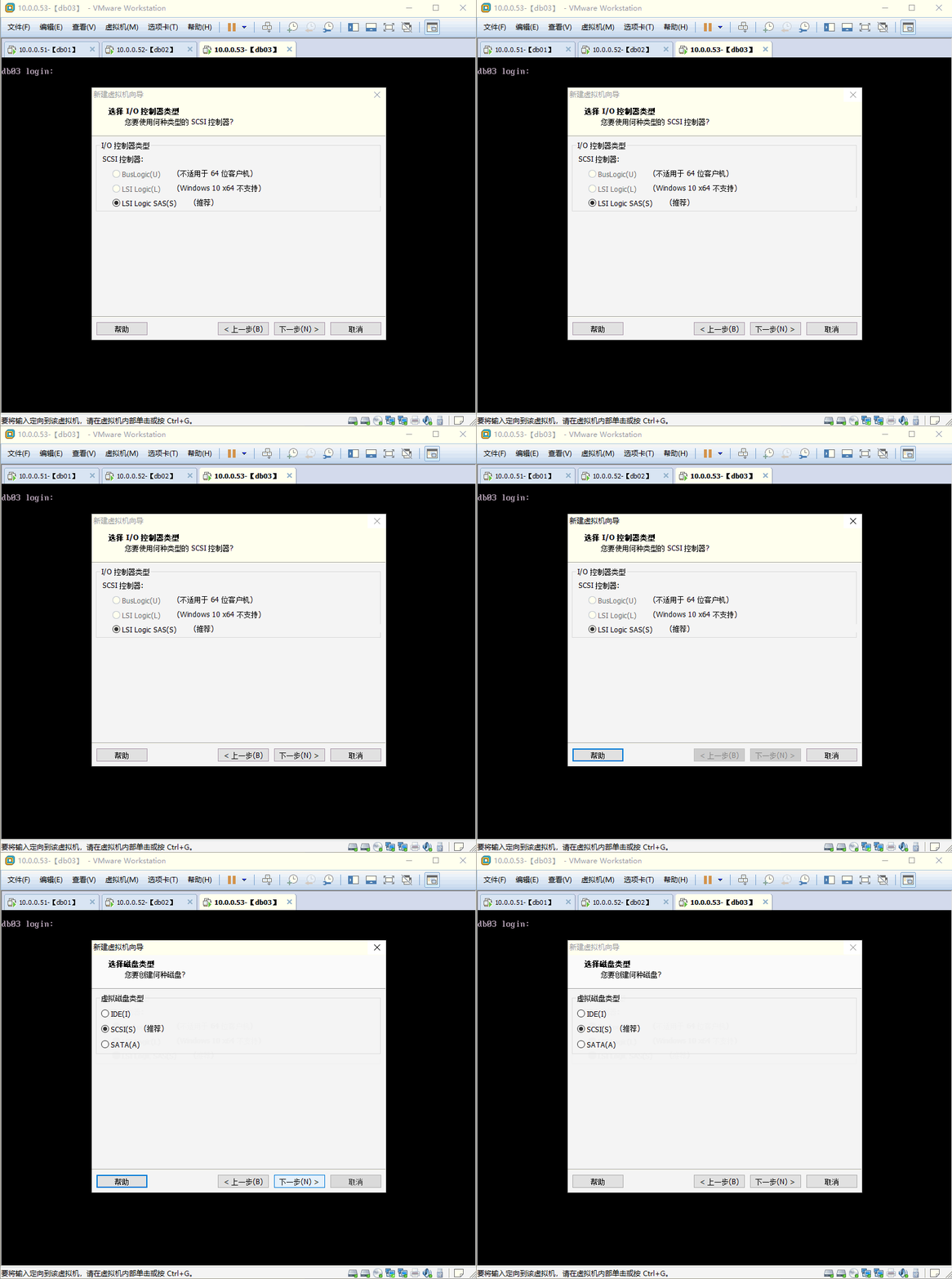
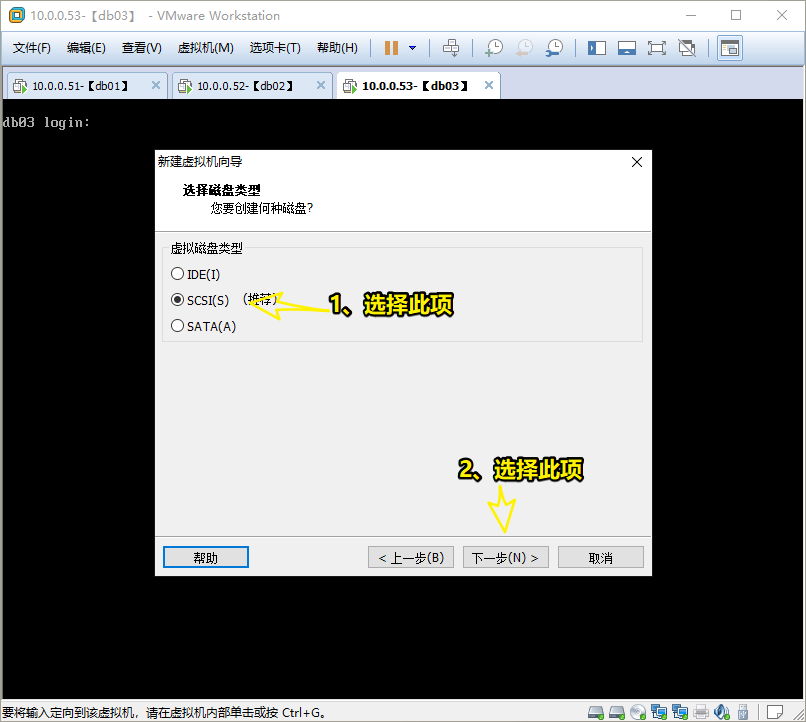
4.1.12 磁盘类型设置默认即可,然后点击 下一步
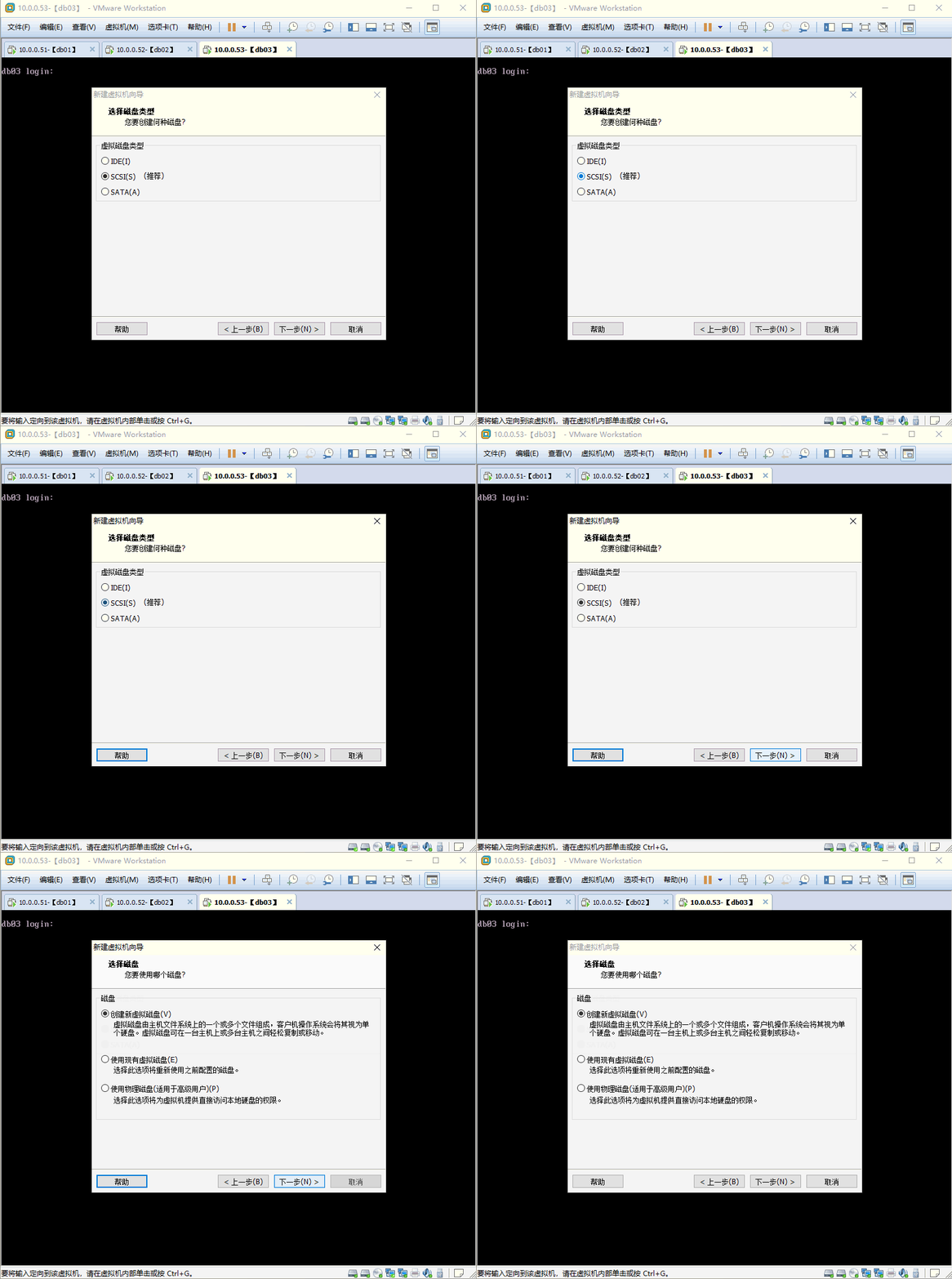
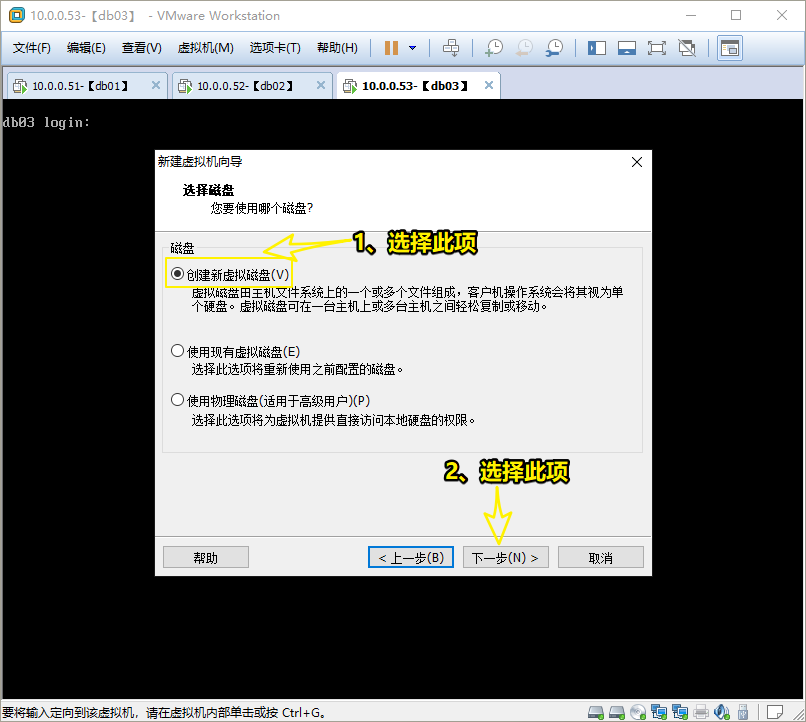
4.1.13 选择 创建新虚拟磁盘 ,然后点击 下一步
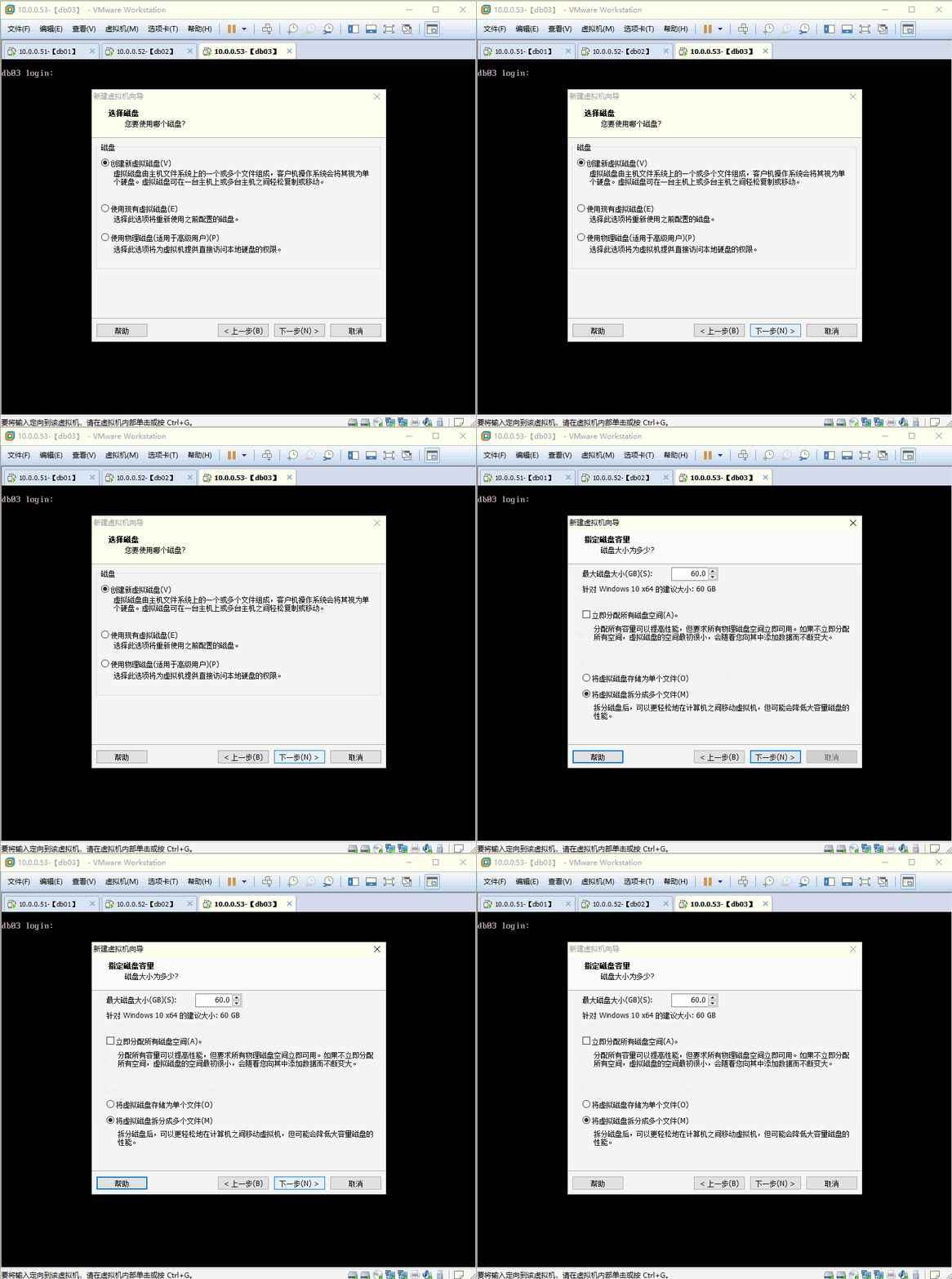
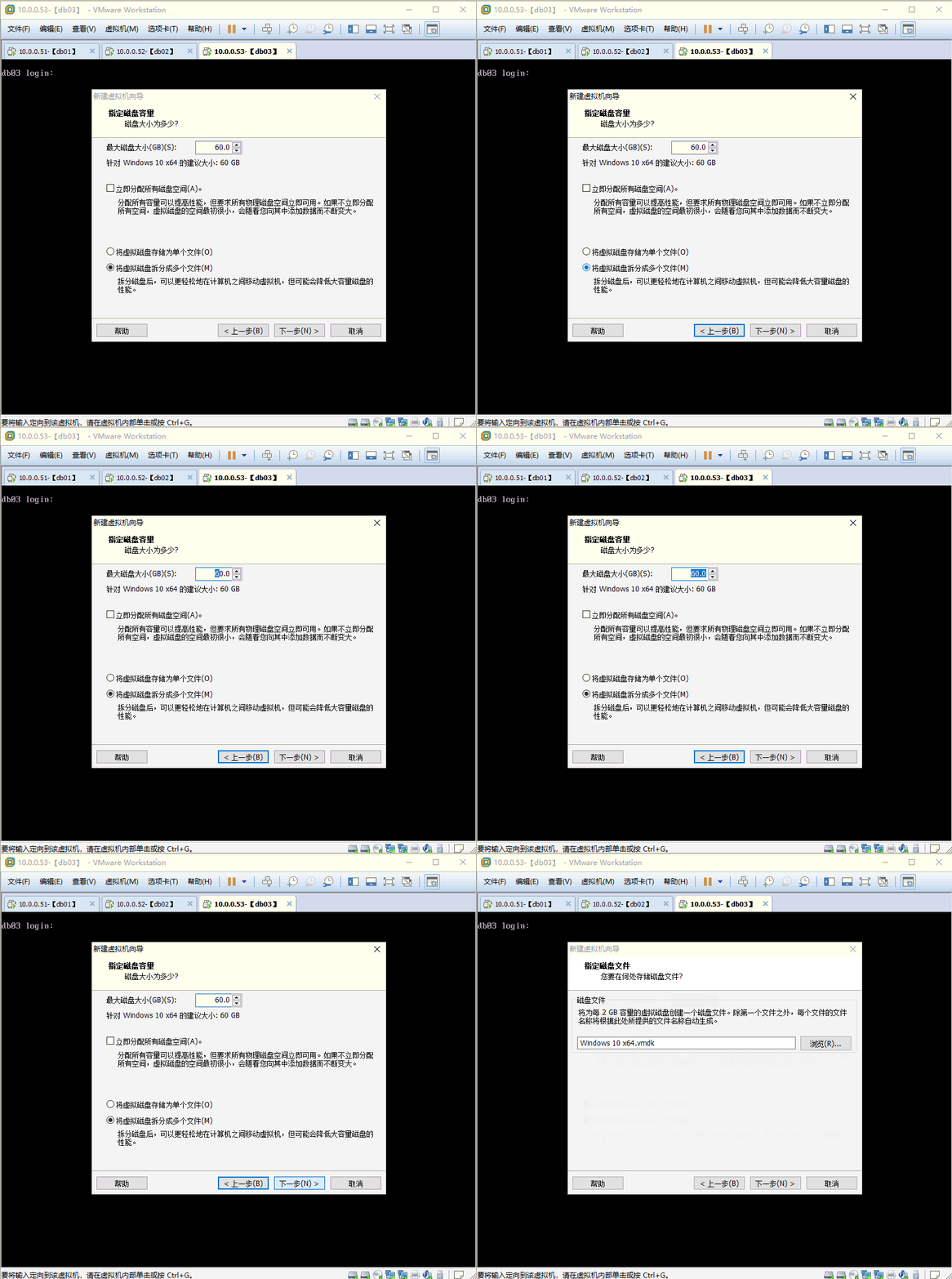
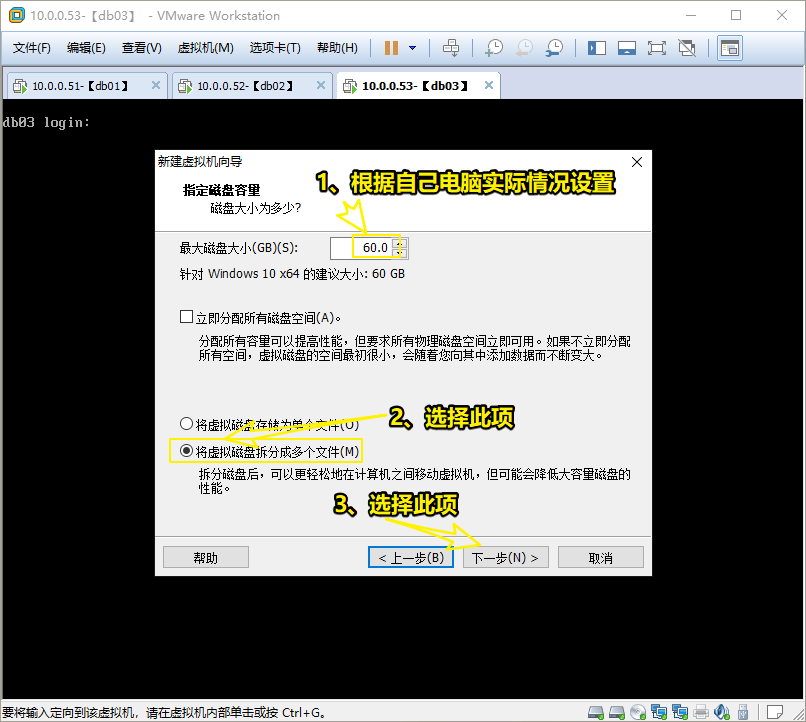
4.1.14 大小根据物理磁盘大小设定,一般默认即可,选择 将虚拟磁盘拆成多个文件 ,然后点击 下一步
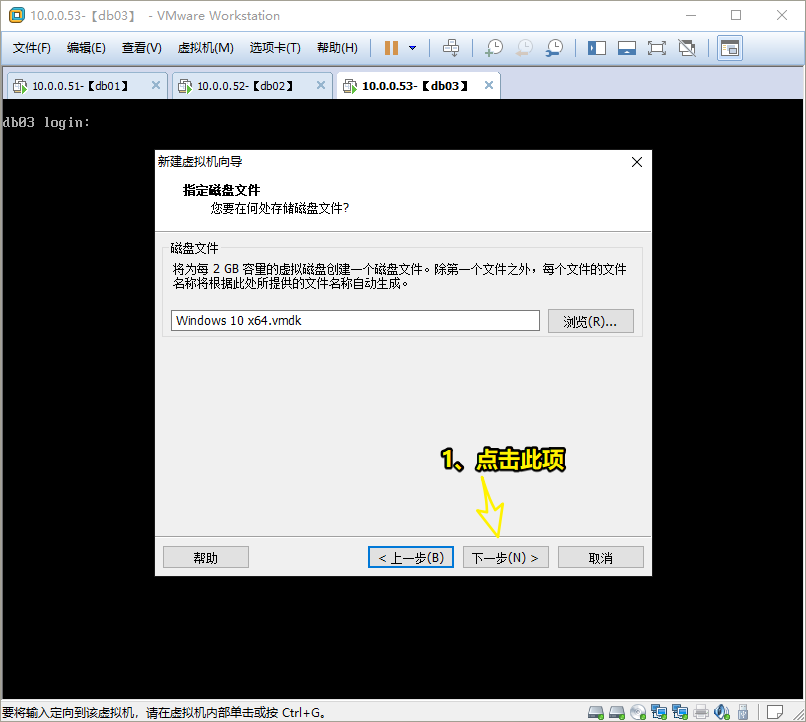
4.1.15 默认即可,然后点击 下一步
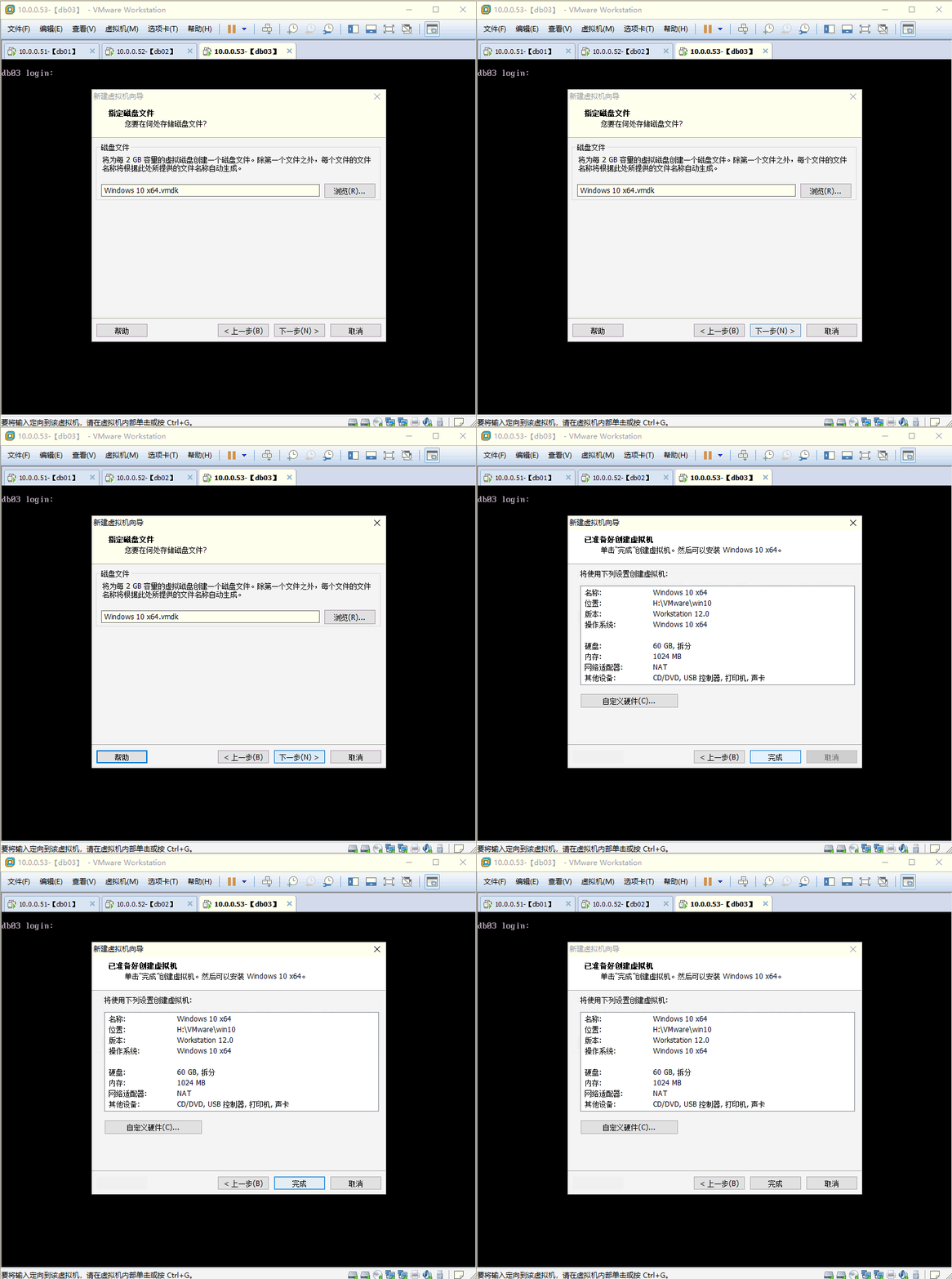
4.1.16 点击 完成 ,即可创建出新的 虚拟硬件
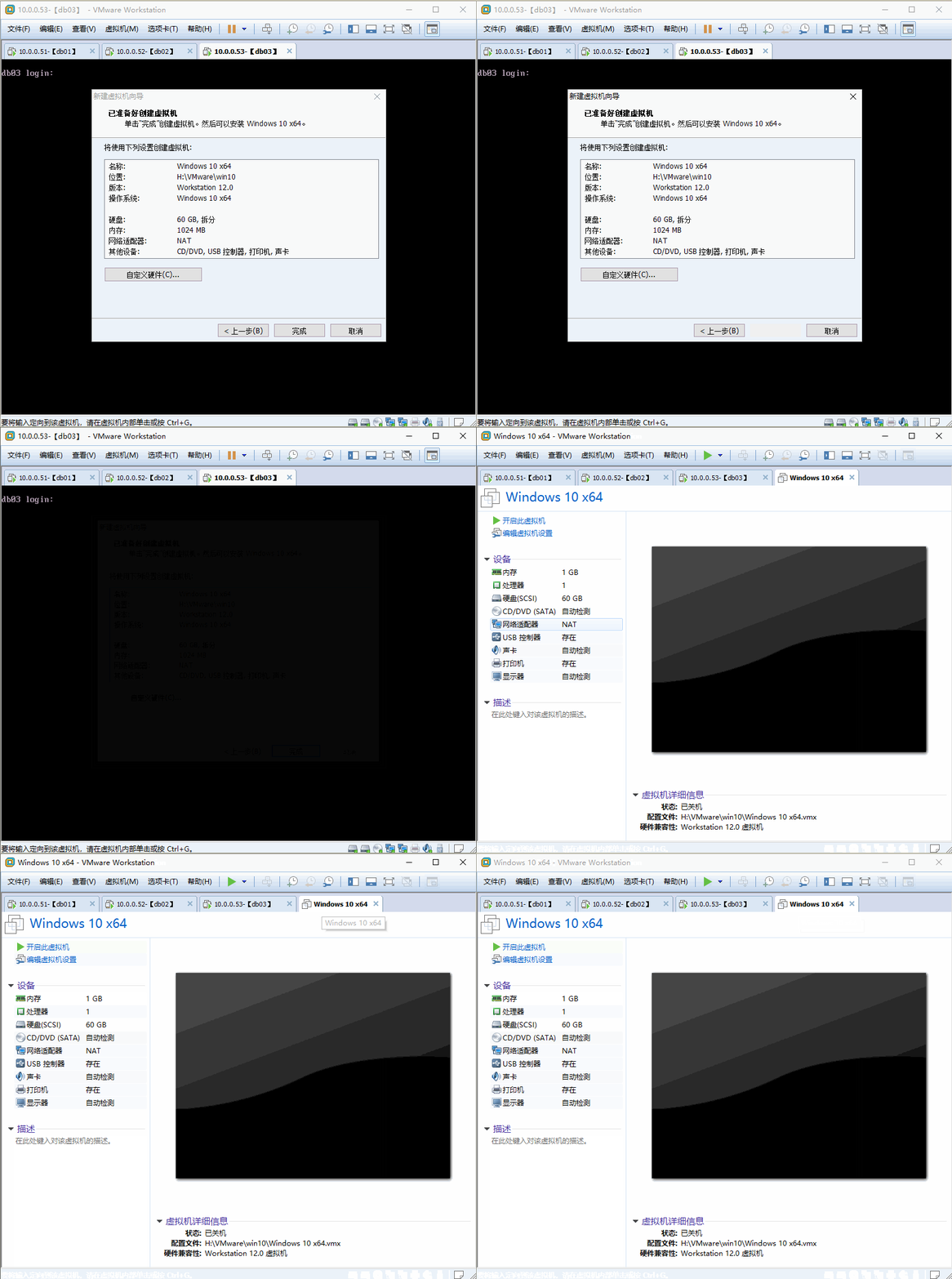
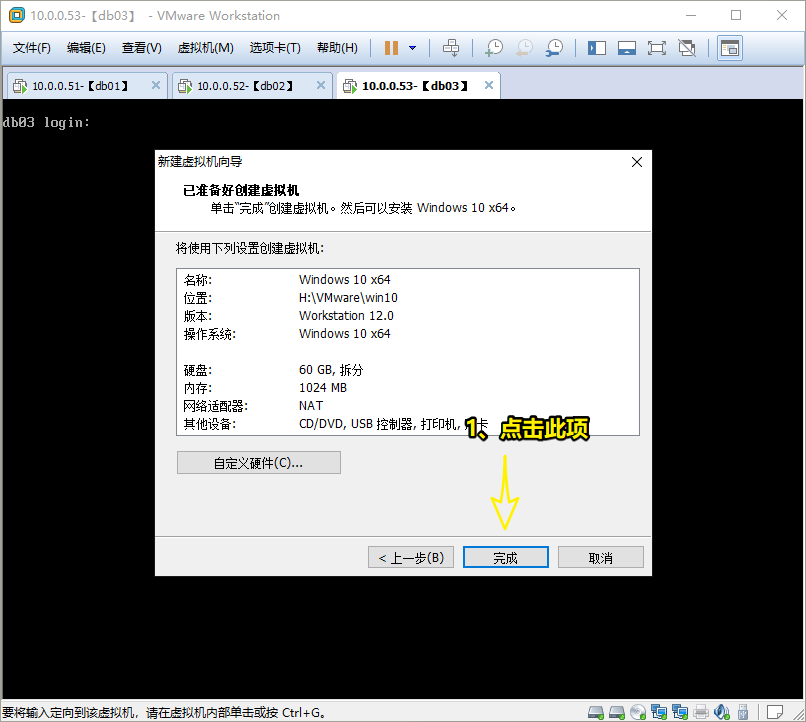
4.2 安装操作系统
4.2.1 点击 编辑虚拟设置
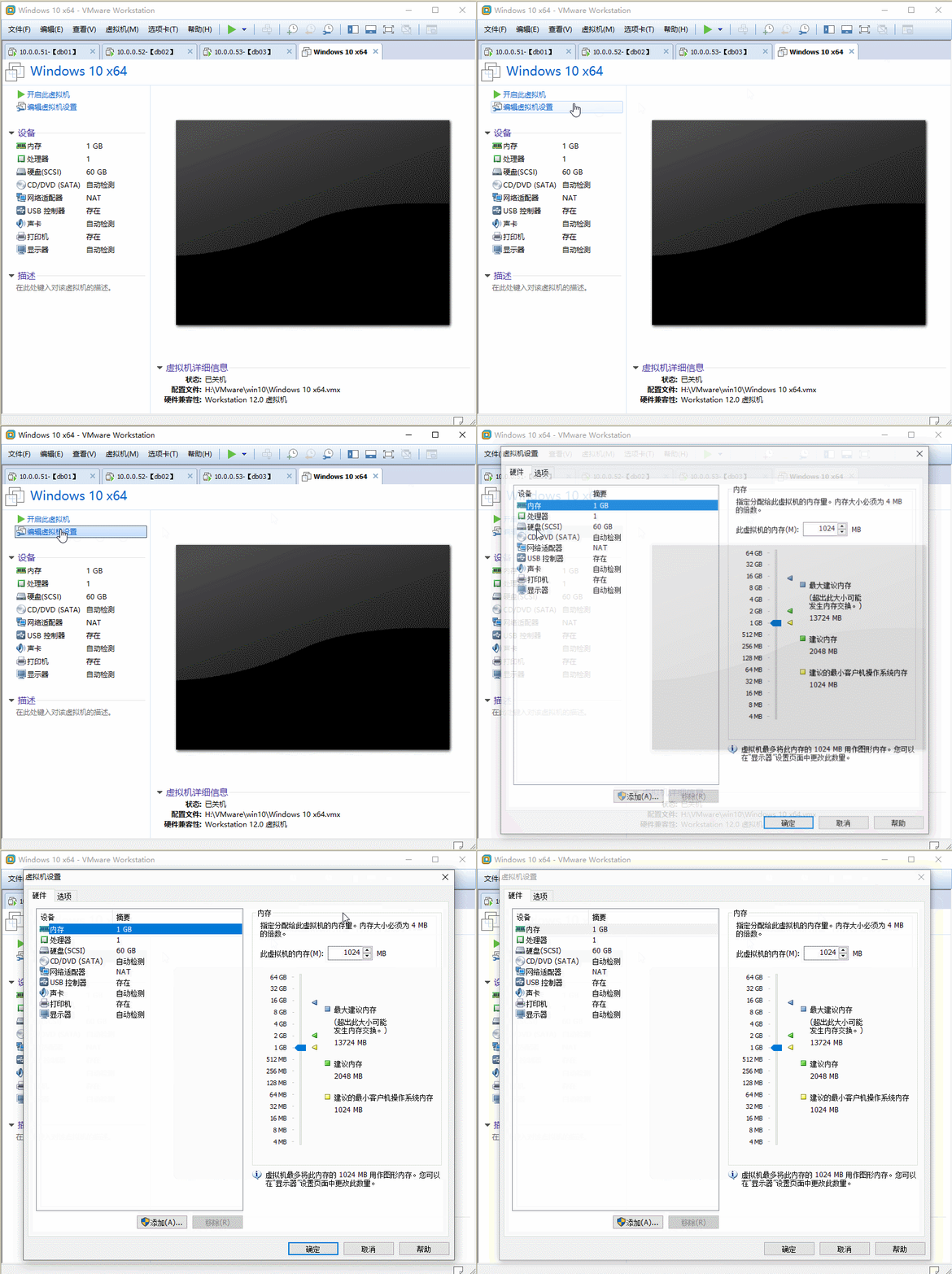
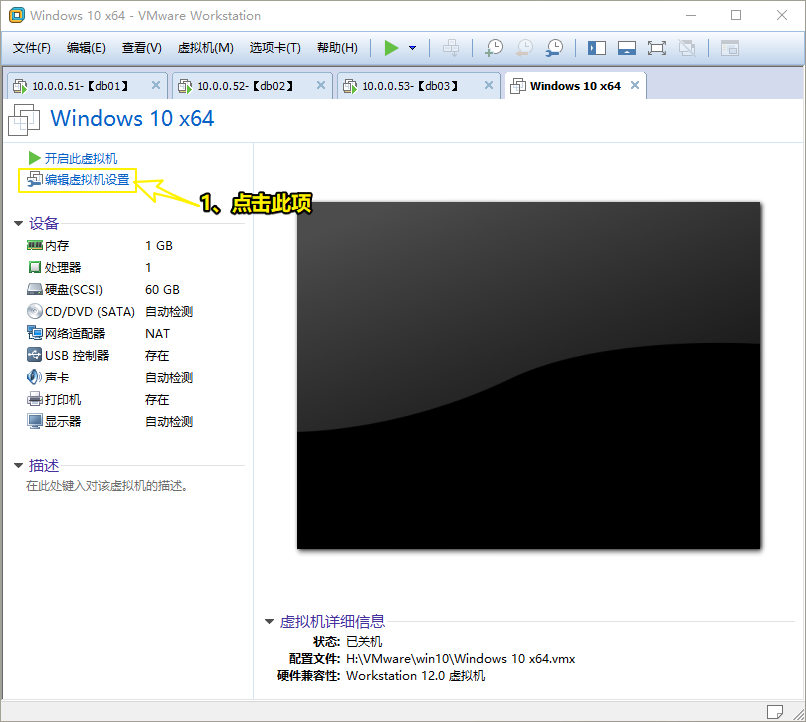
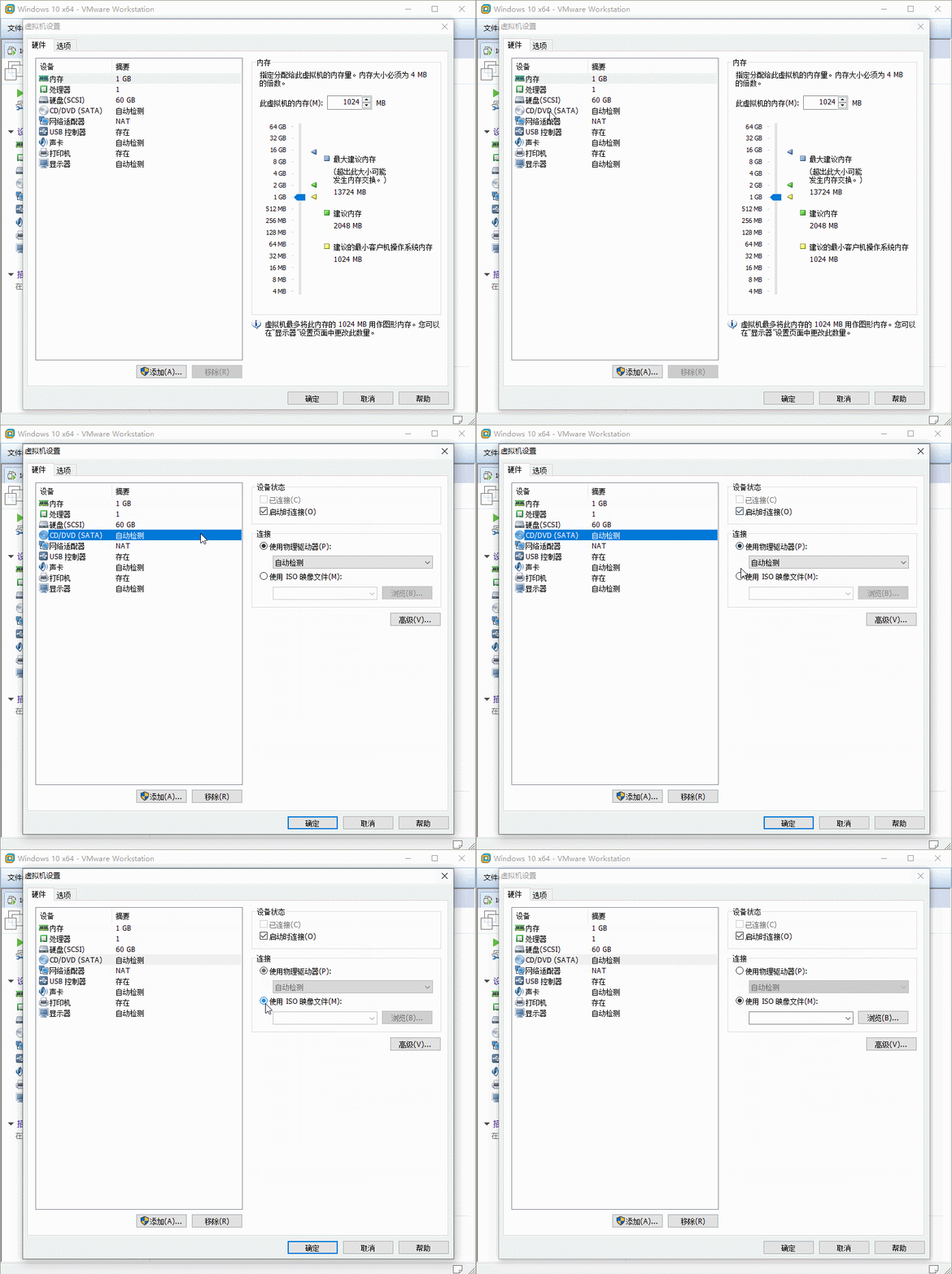
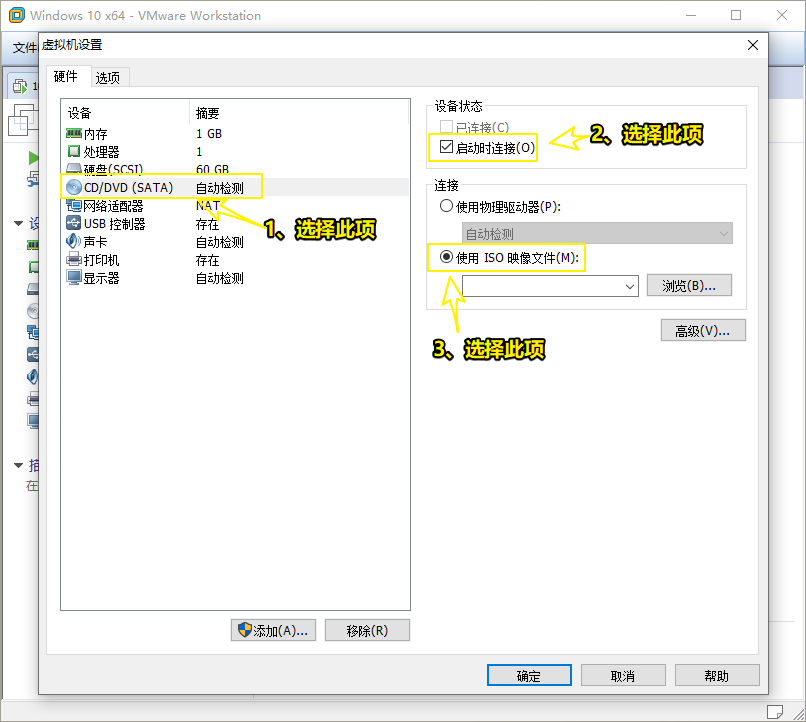
4.2.2 选择 CD/DVD ,设备状态中 勾选 启动时连接 ,连接选择 使用ISO映像文件
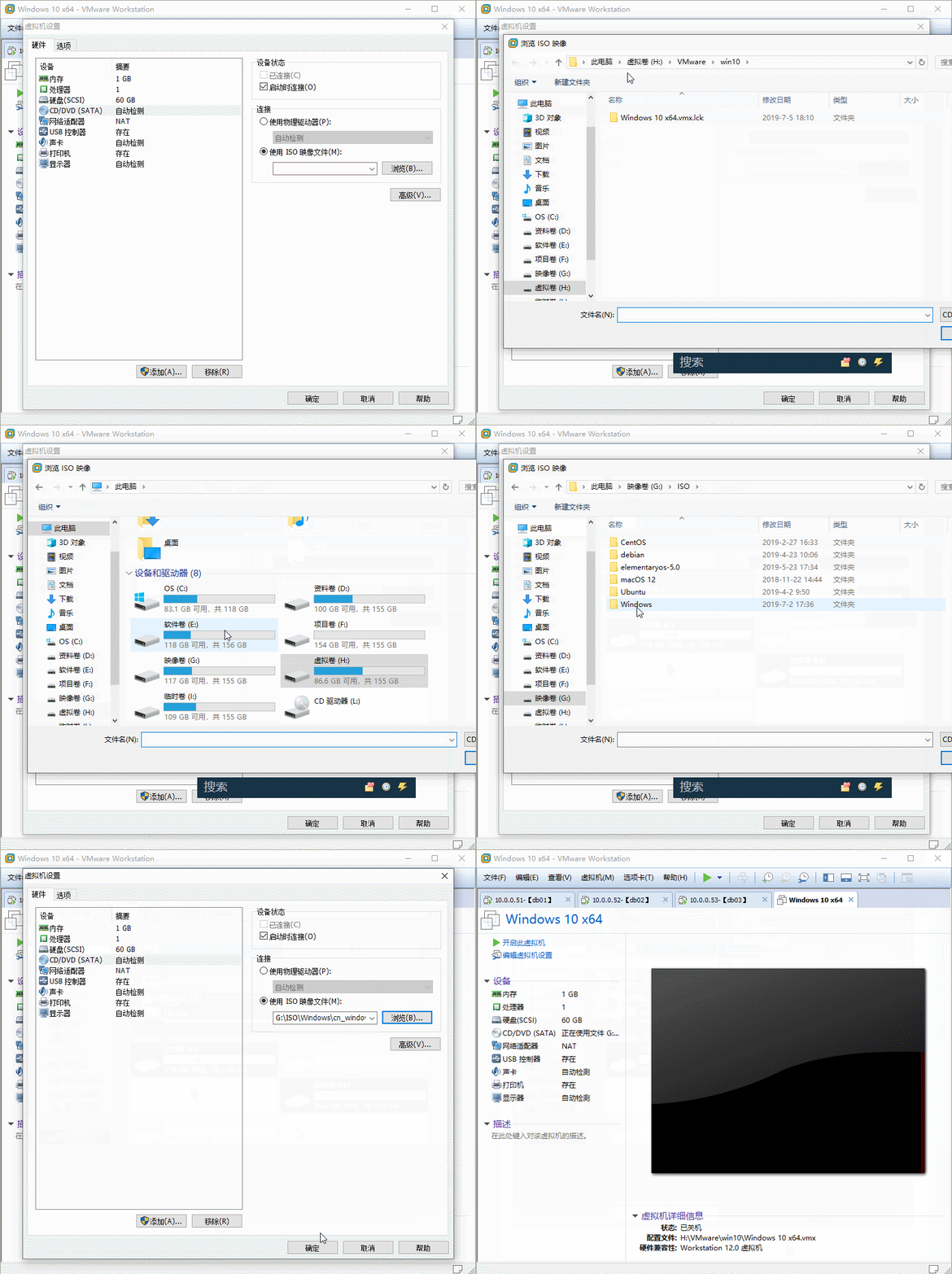
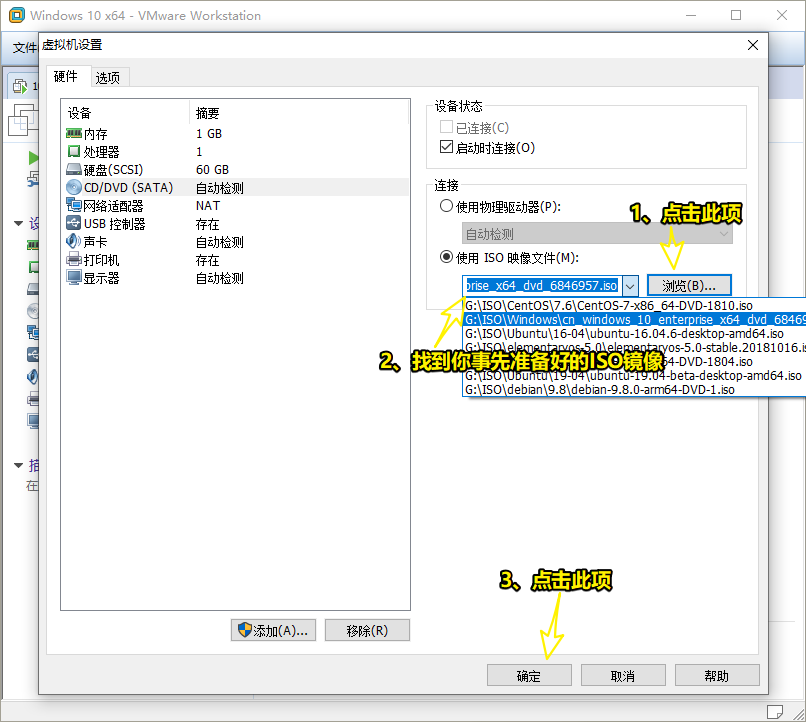
4.2.3 点击 浏览 ,选择事先准备好的 Windows10 企业版的ISO镜像文件 ,然后点击 确定
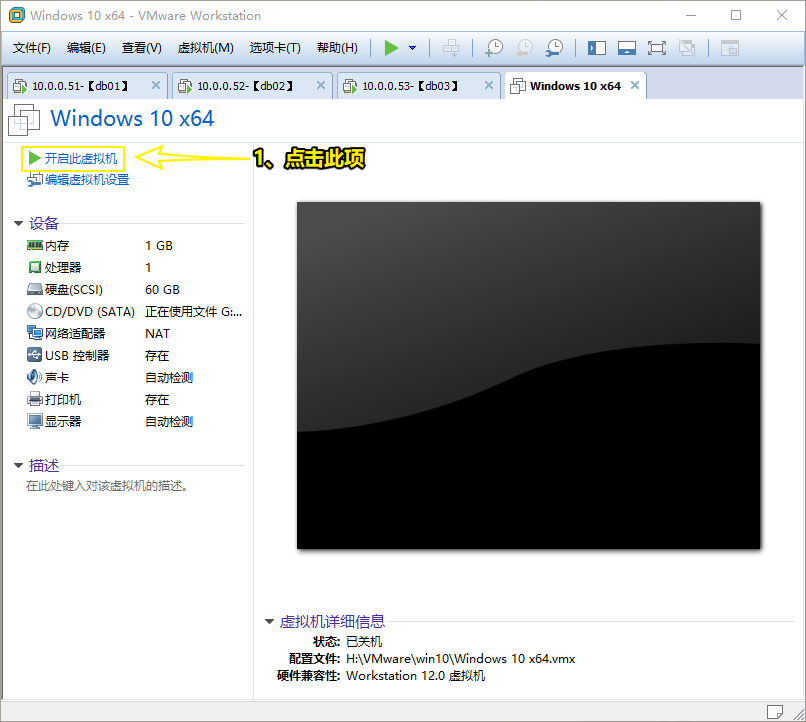
4.2.4 点击 开启此虚拟机
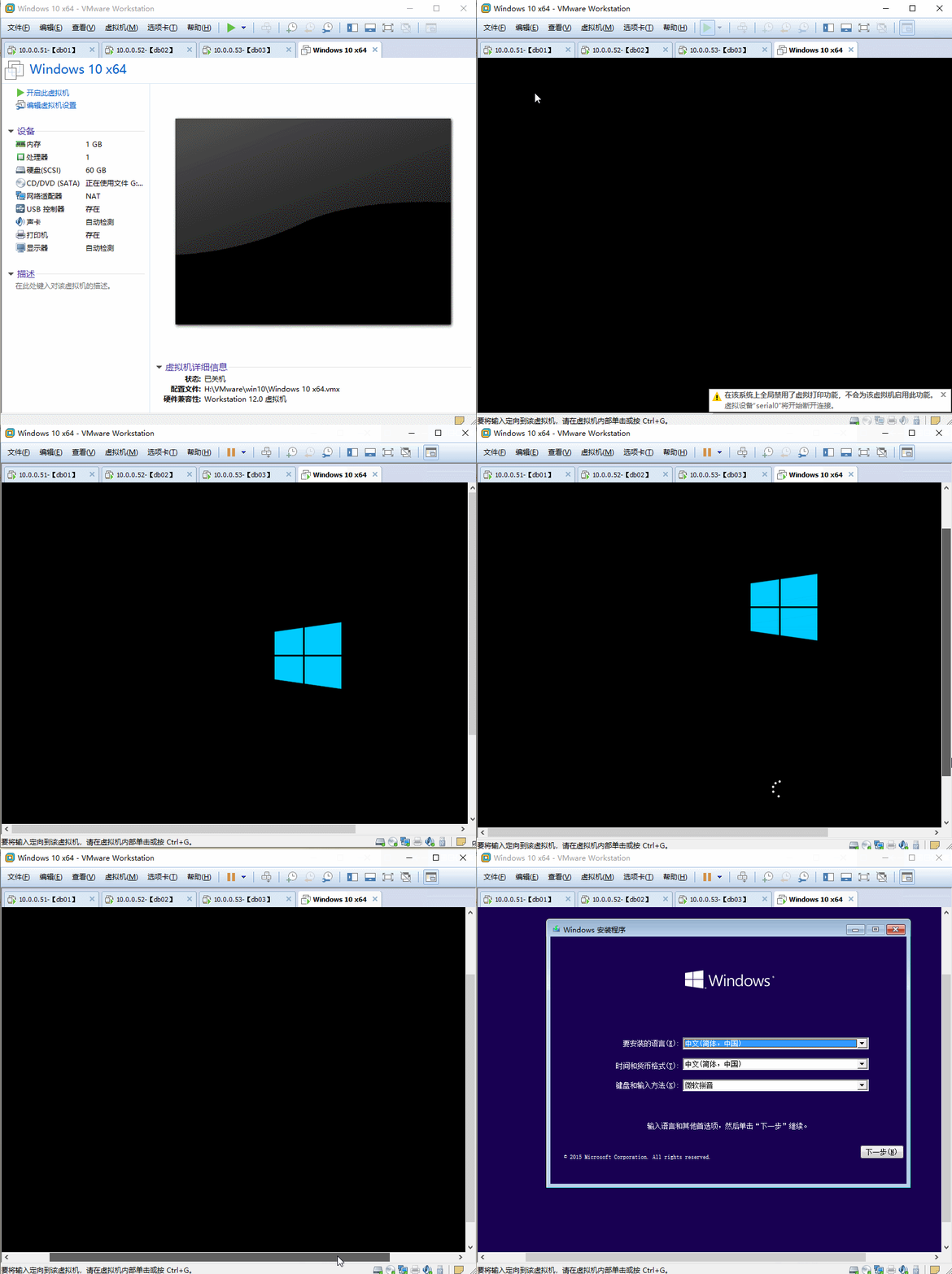
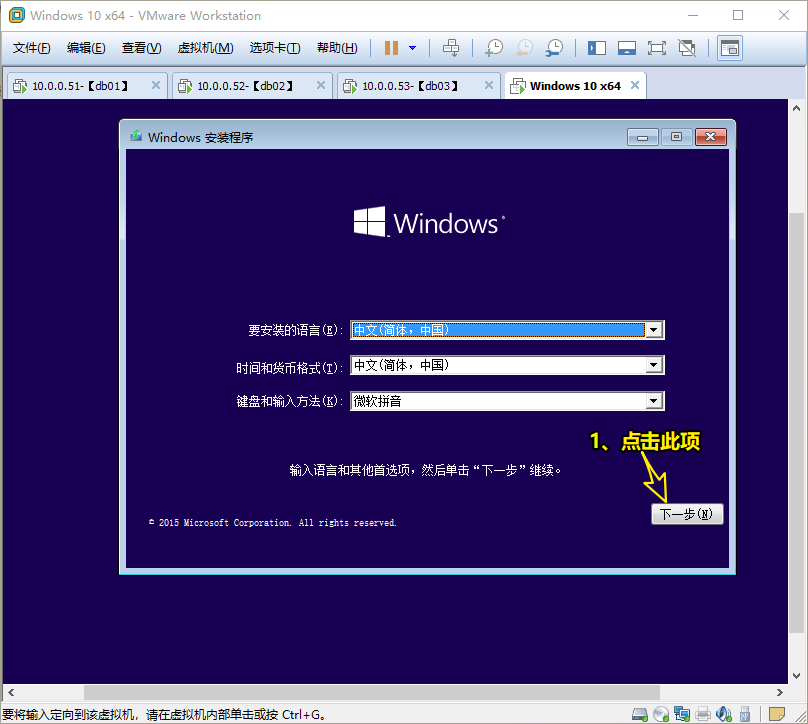
4.2.5 点击 下一步
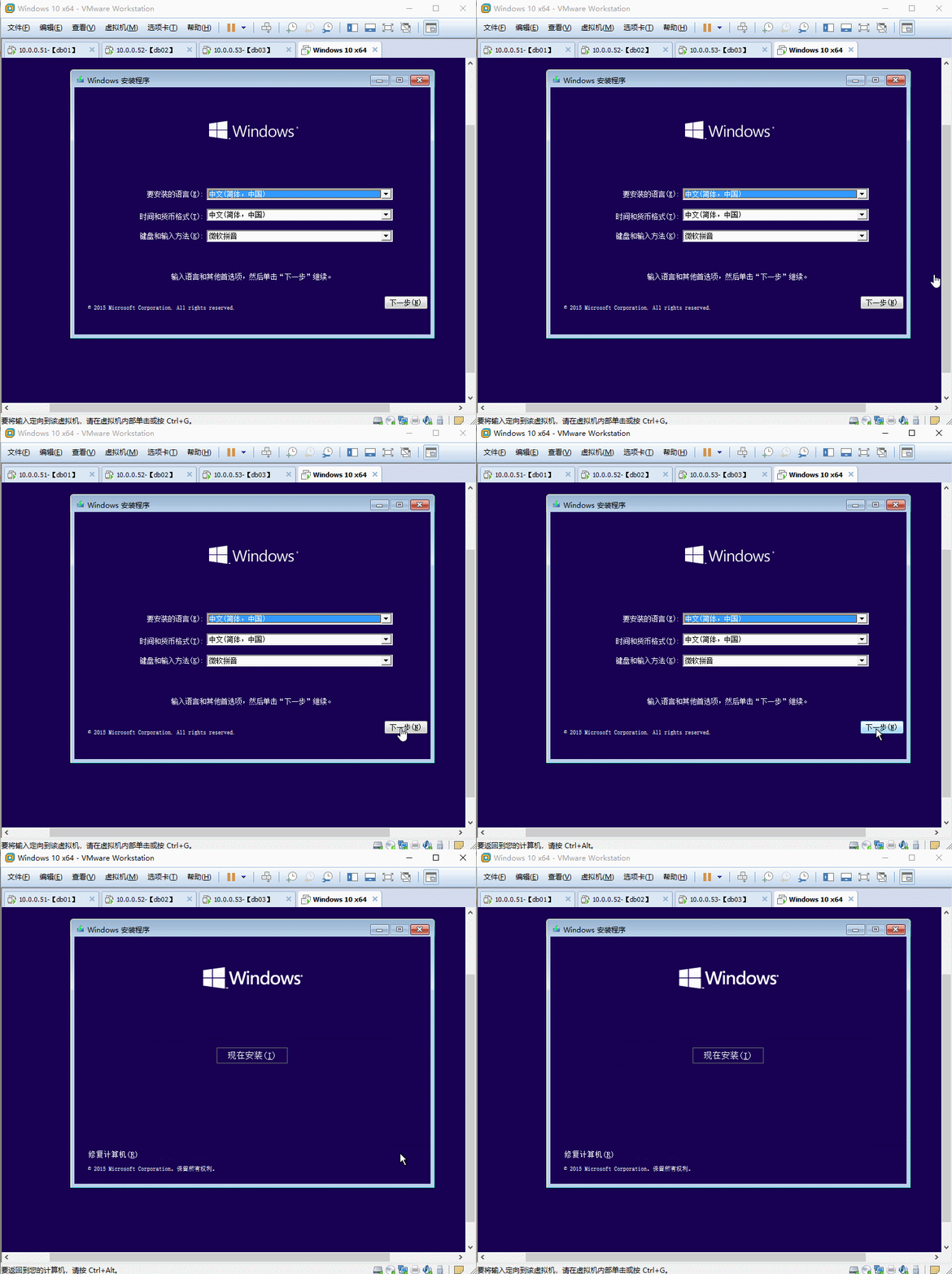
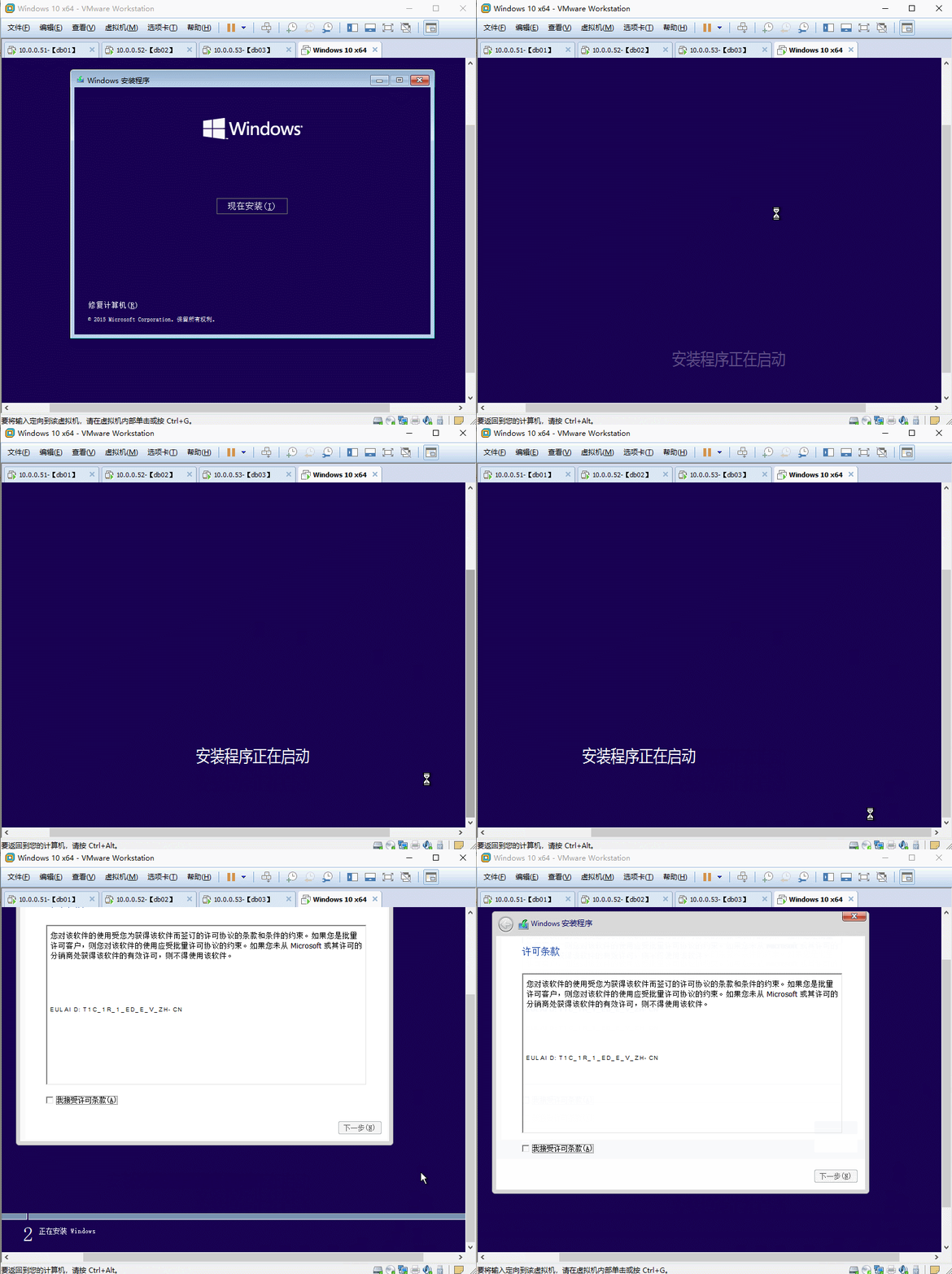
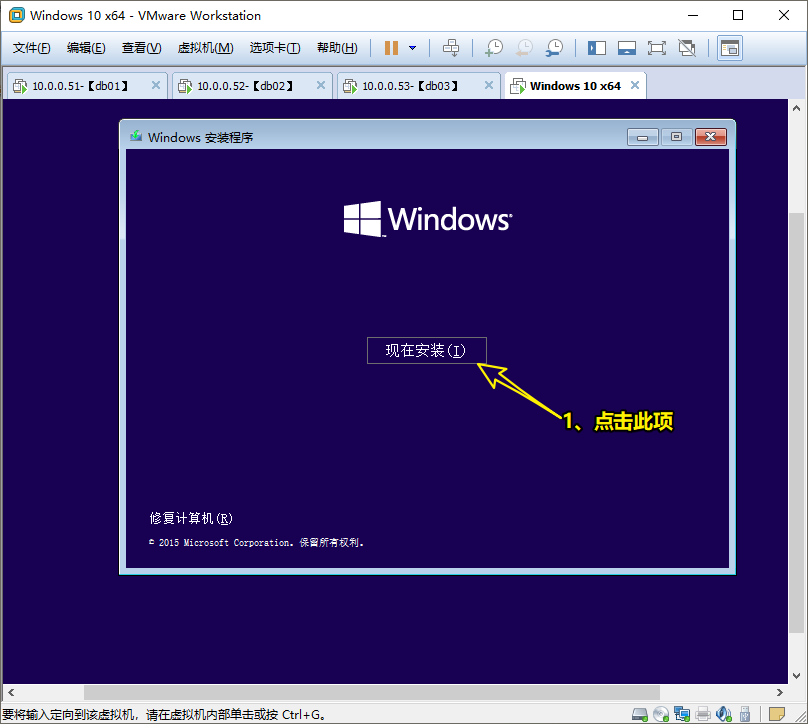
4.2.6 点击 现在安装
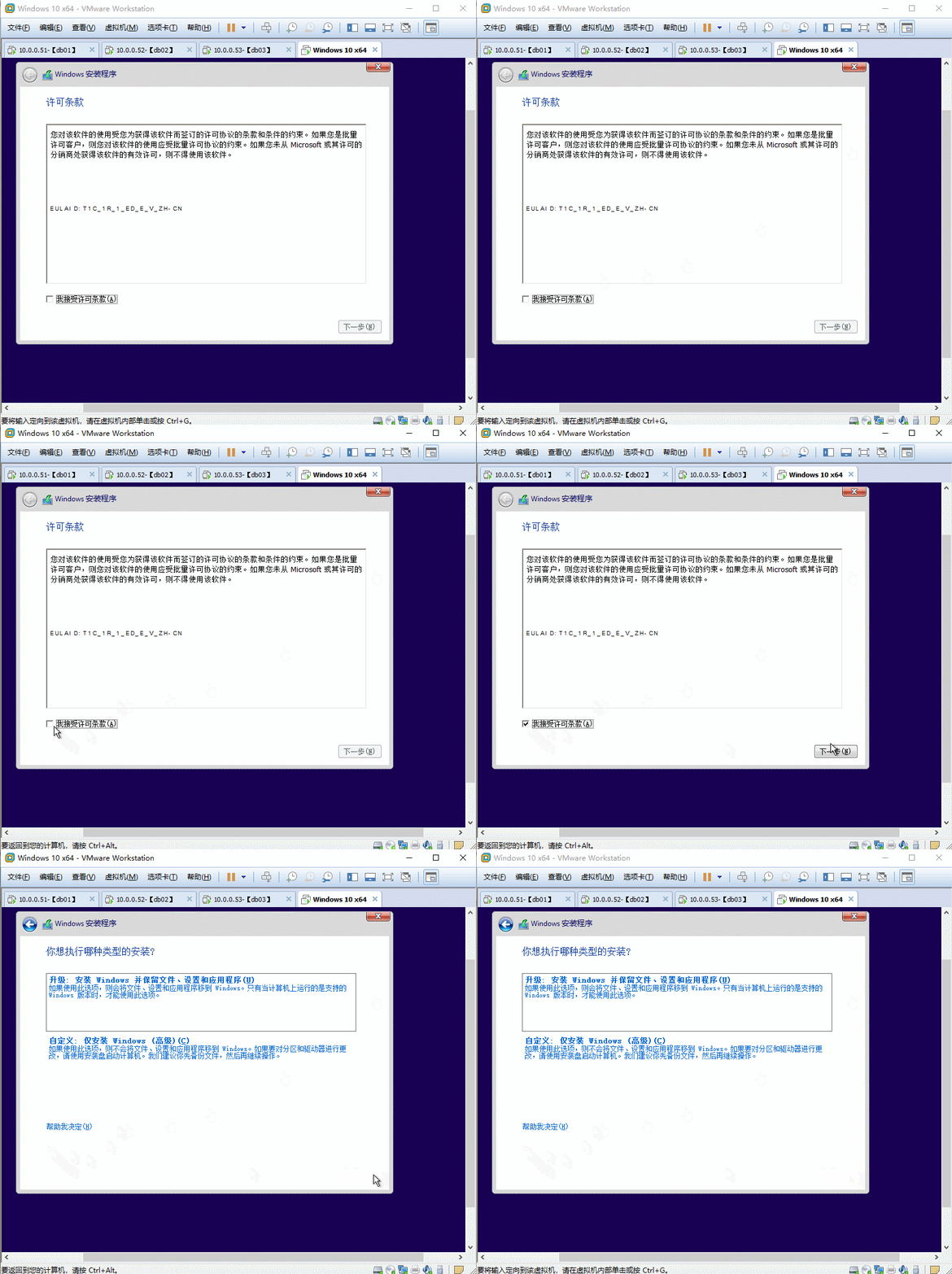
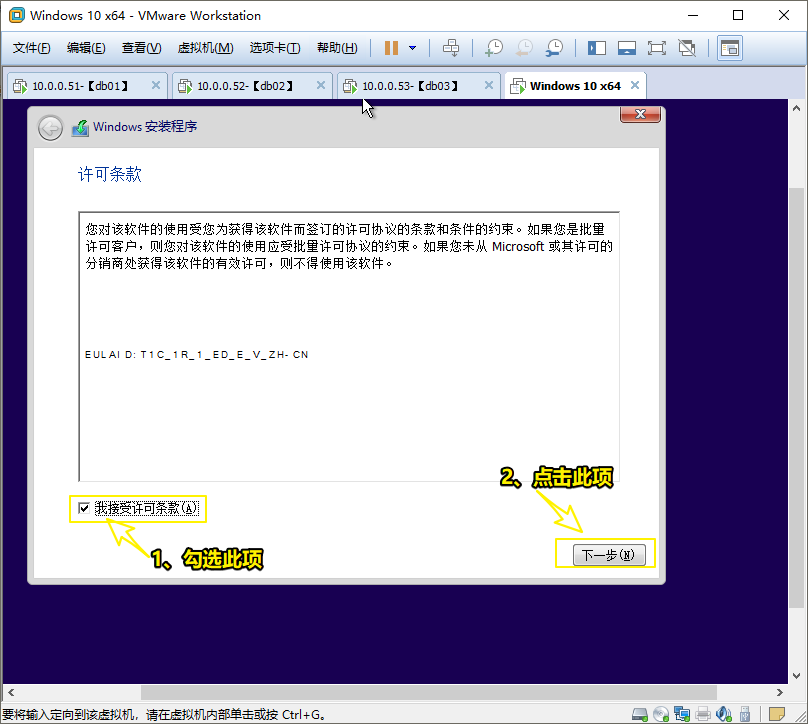
4.2.7 勾选 我接受许可条款 ,然后点击 下一步
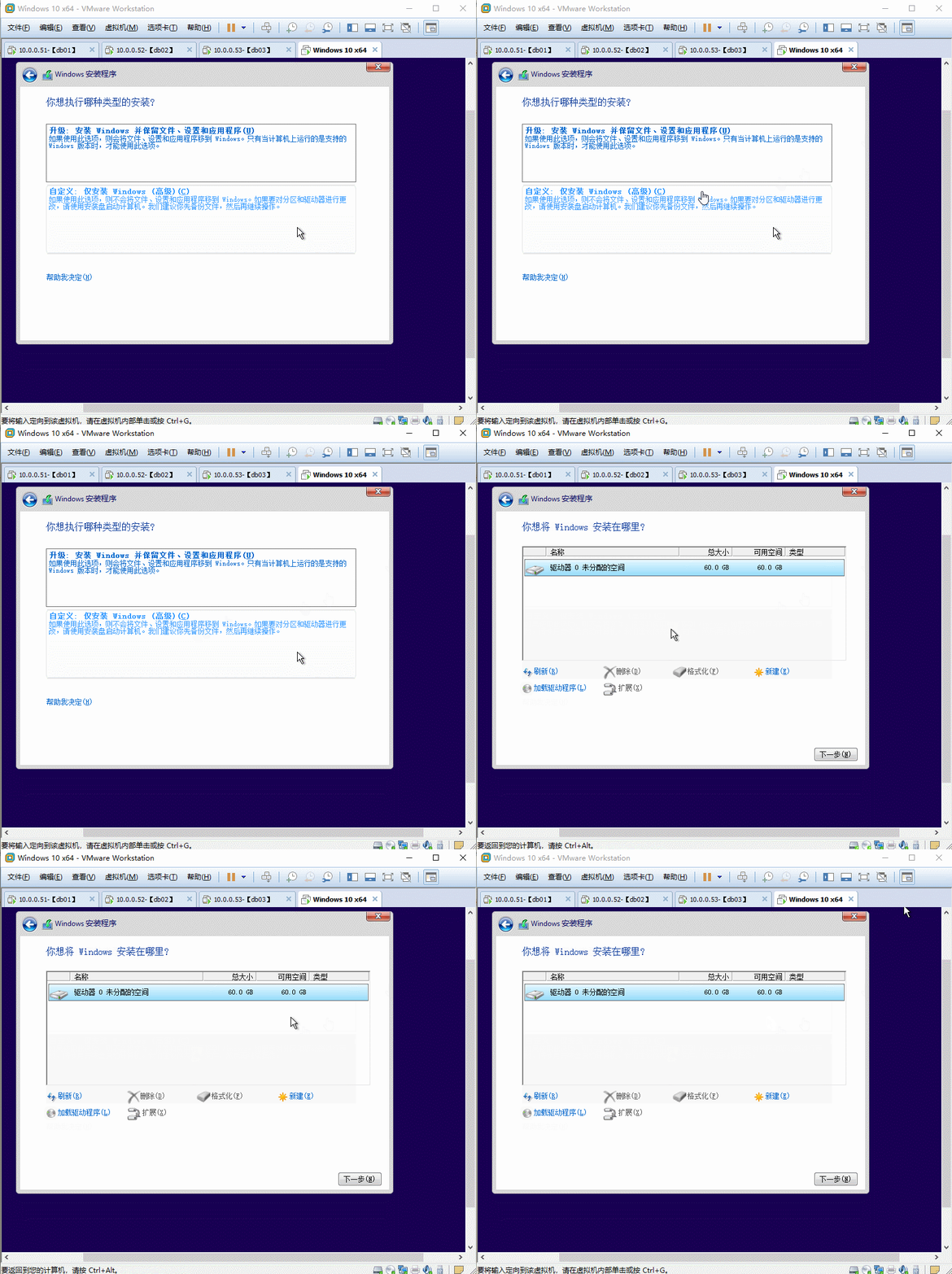
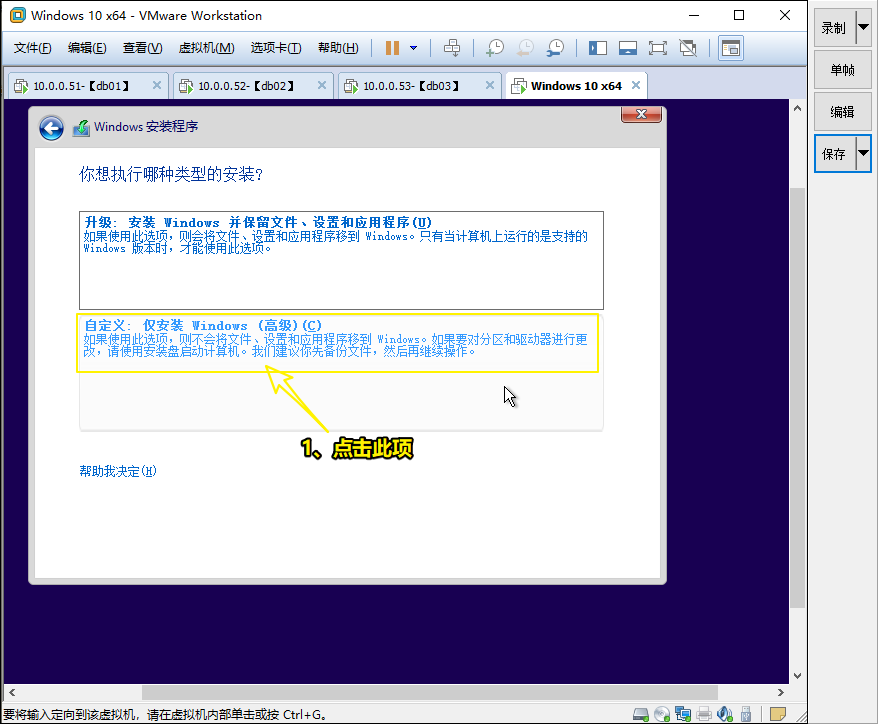
4.2.8 选择 自定义
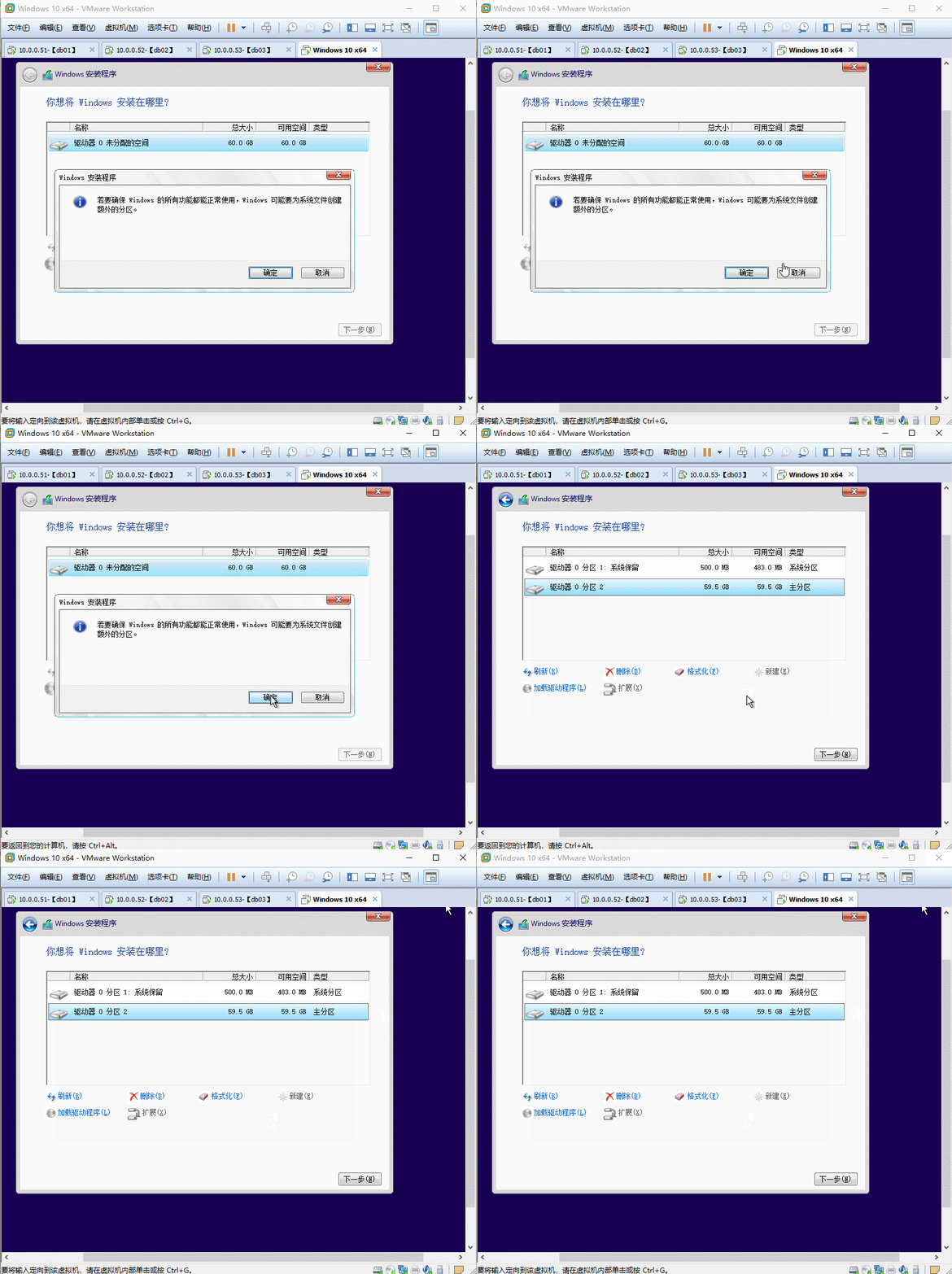
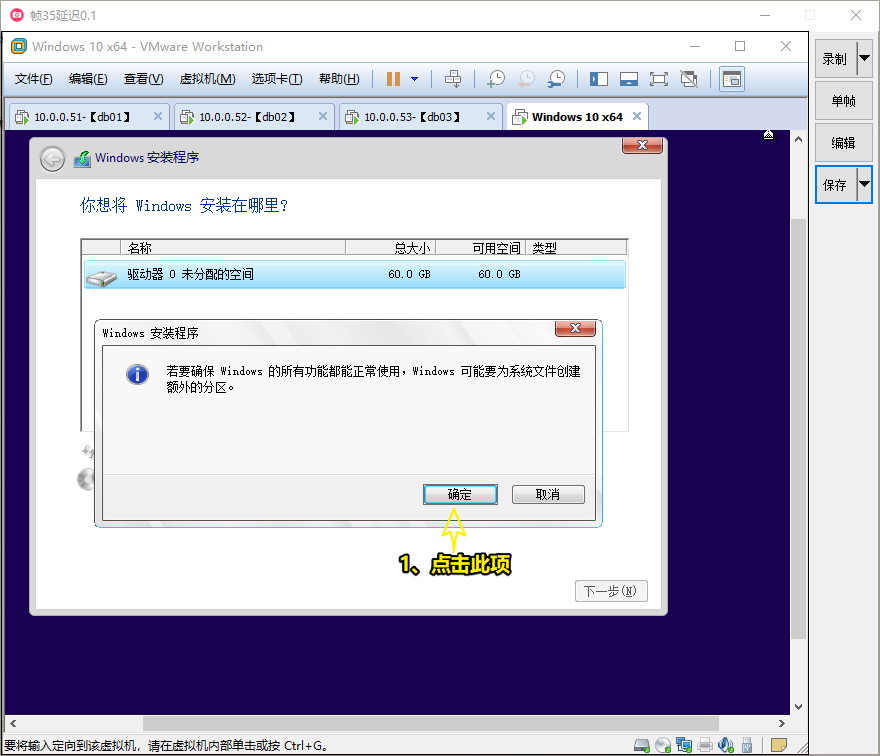
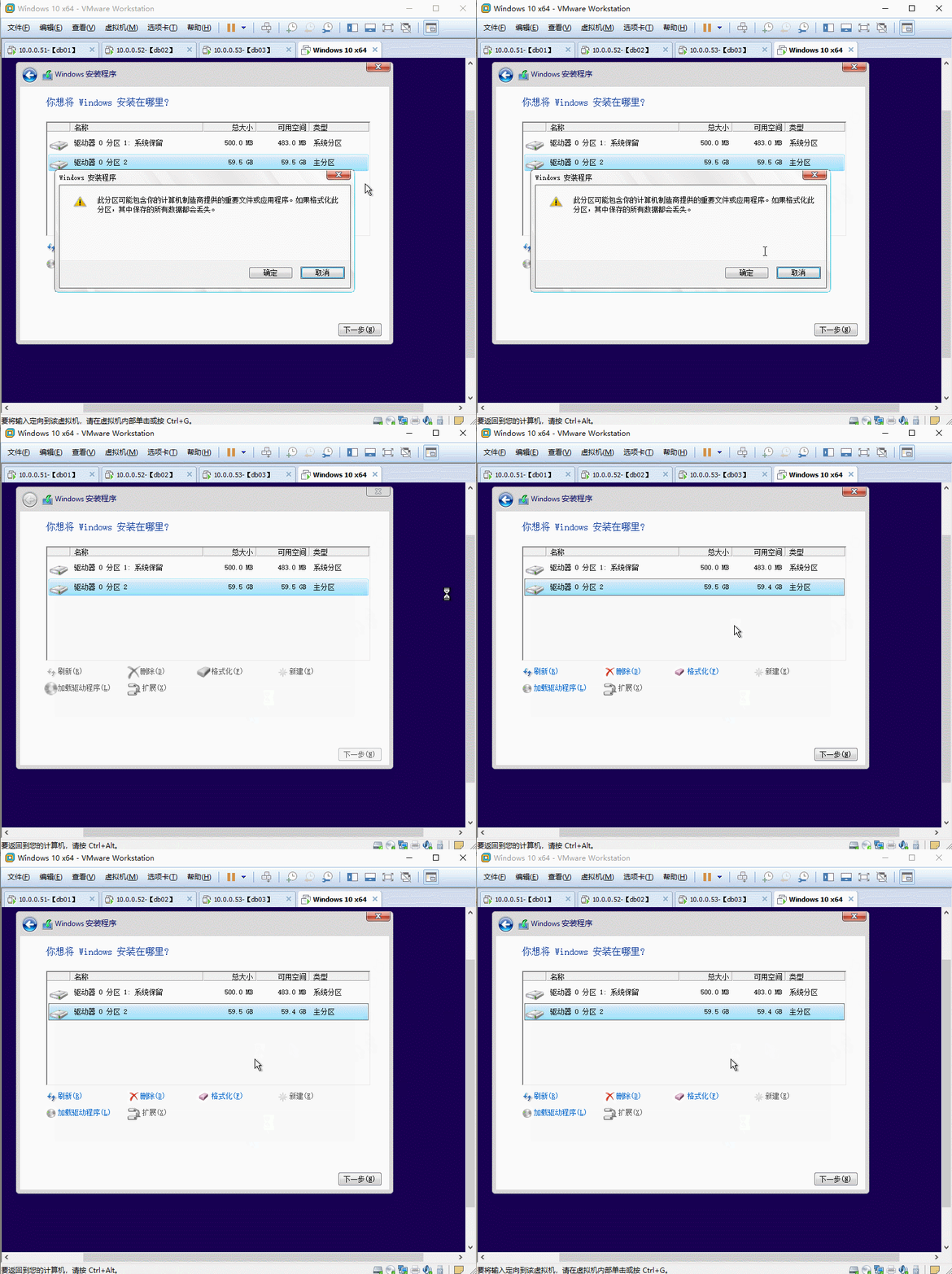
4.2.9 格式化磁盘-1
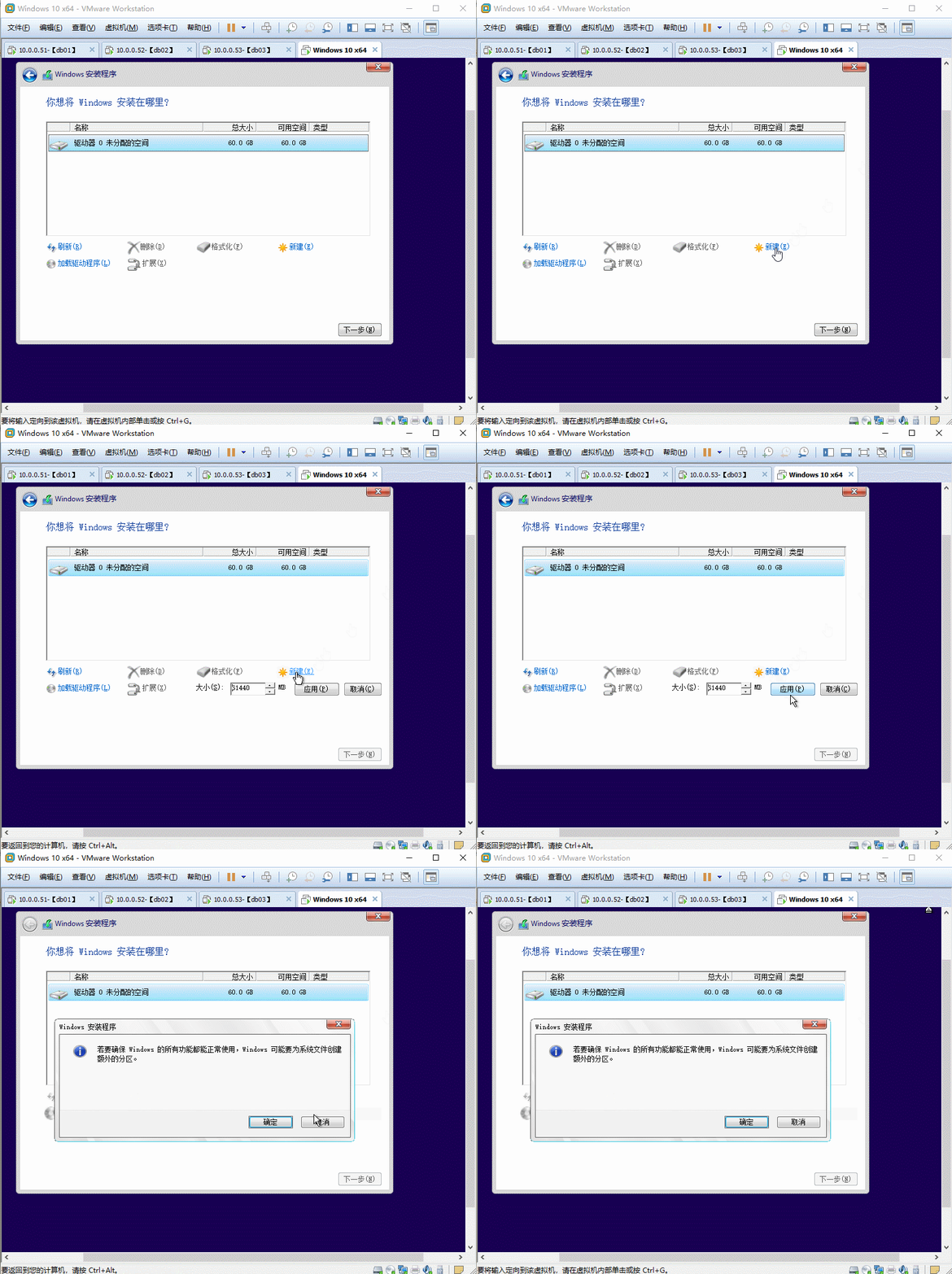
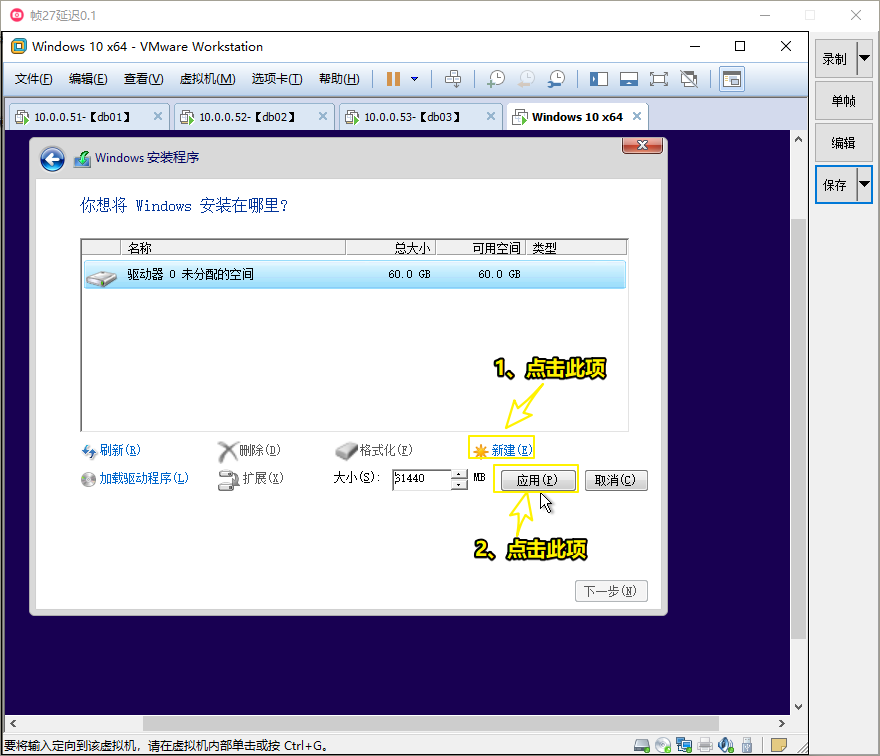
4.2.10 格式化磁盘-2
4.2.11 格式化磁盘-3
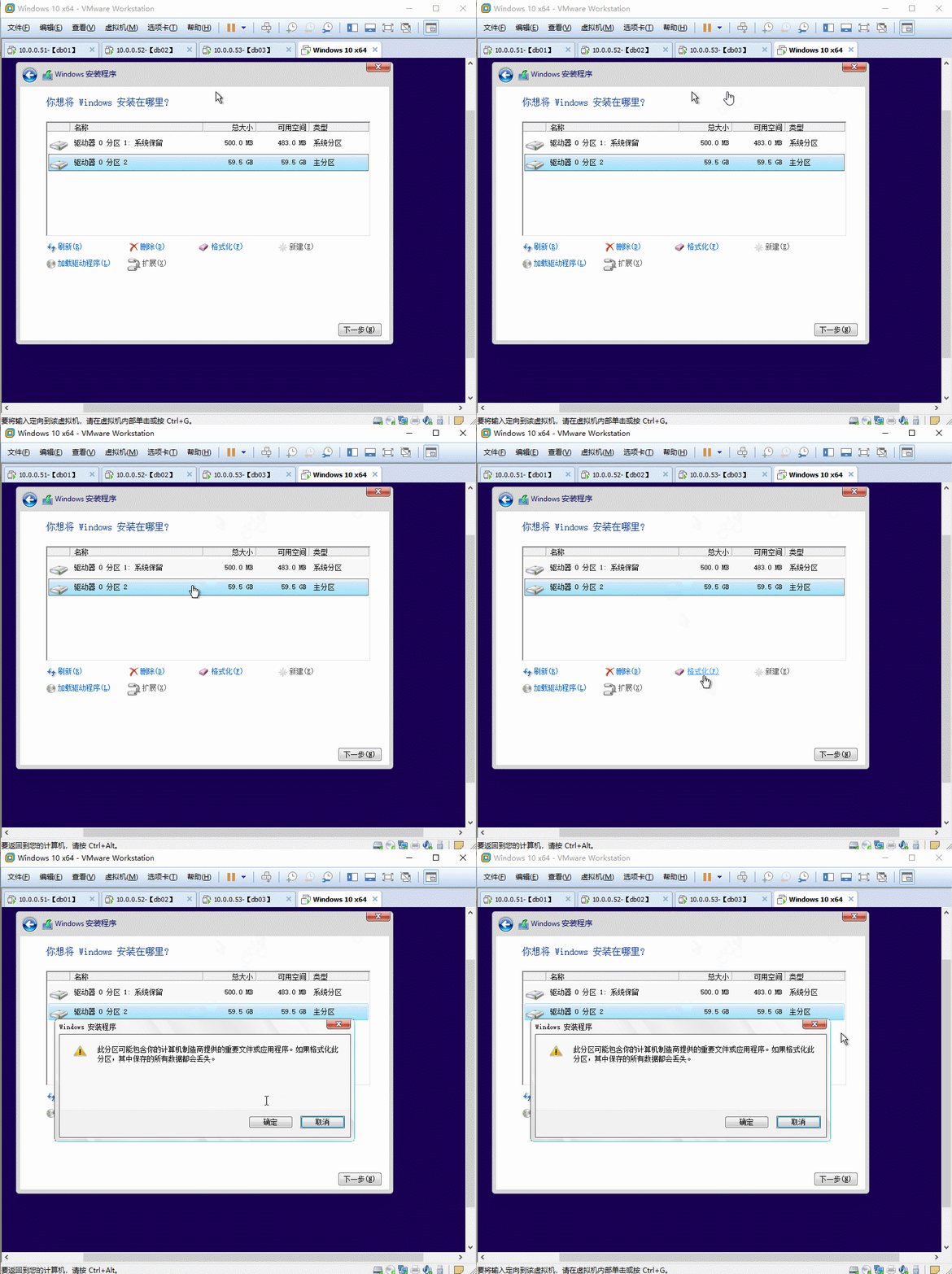
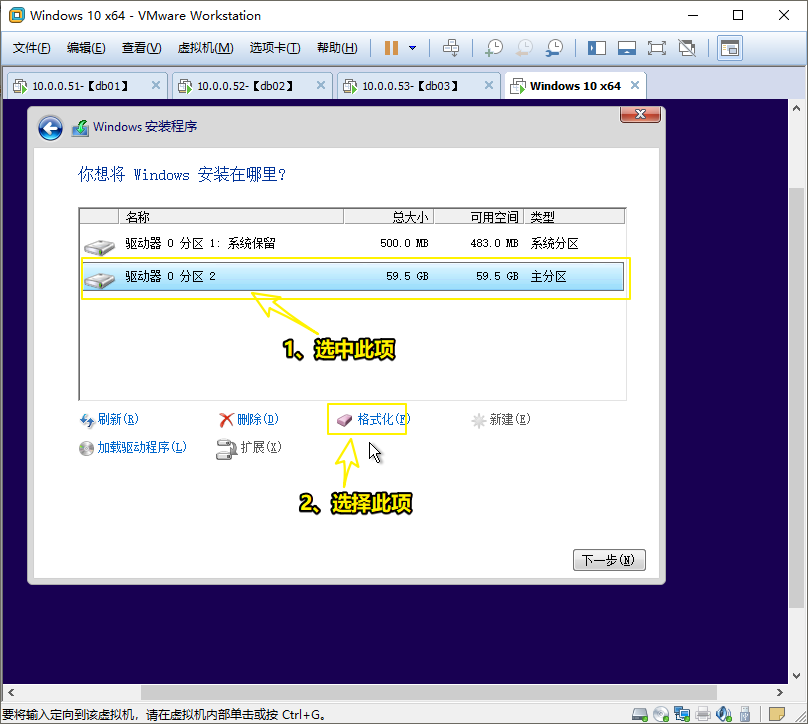
4.2.12 格式化磁盘-4
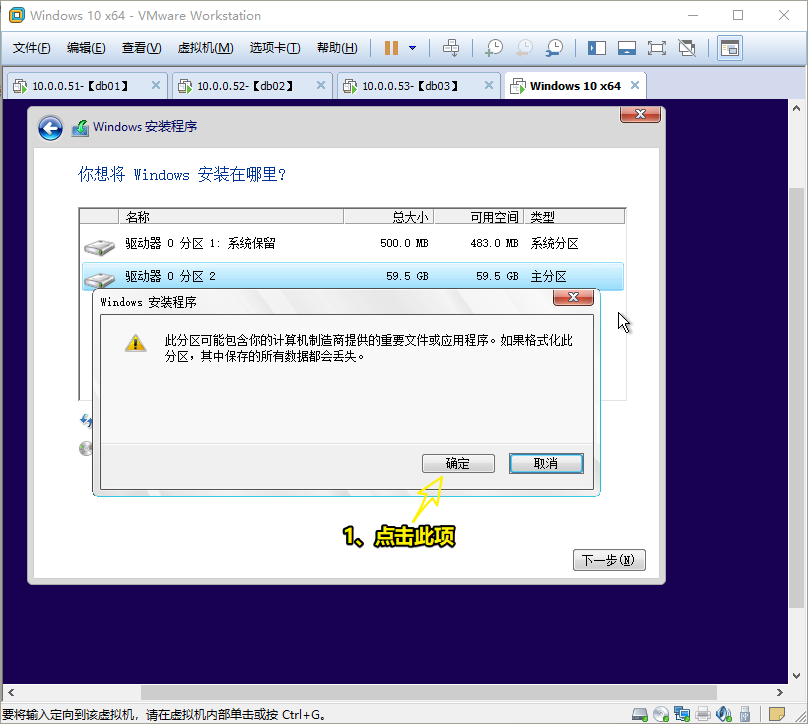
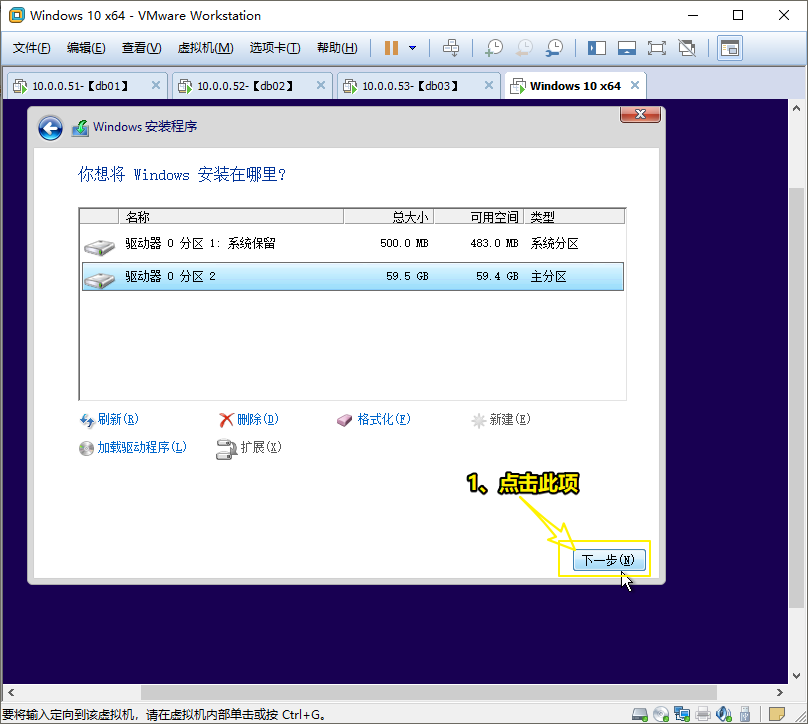
4.2.13 点击 下一步
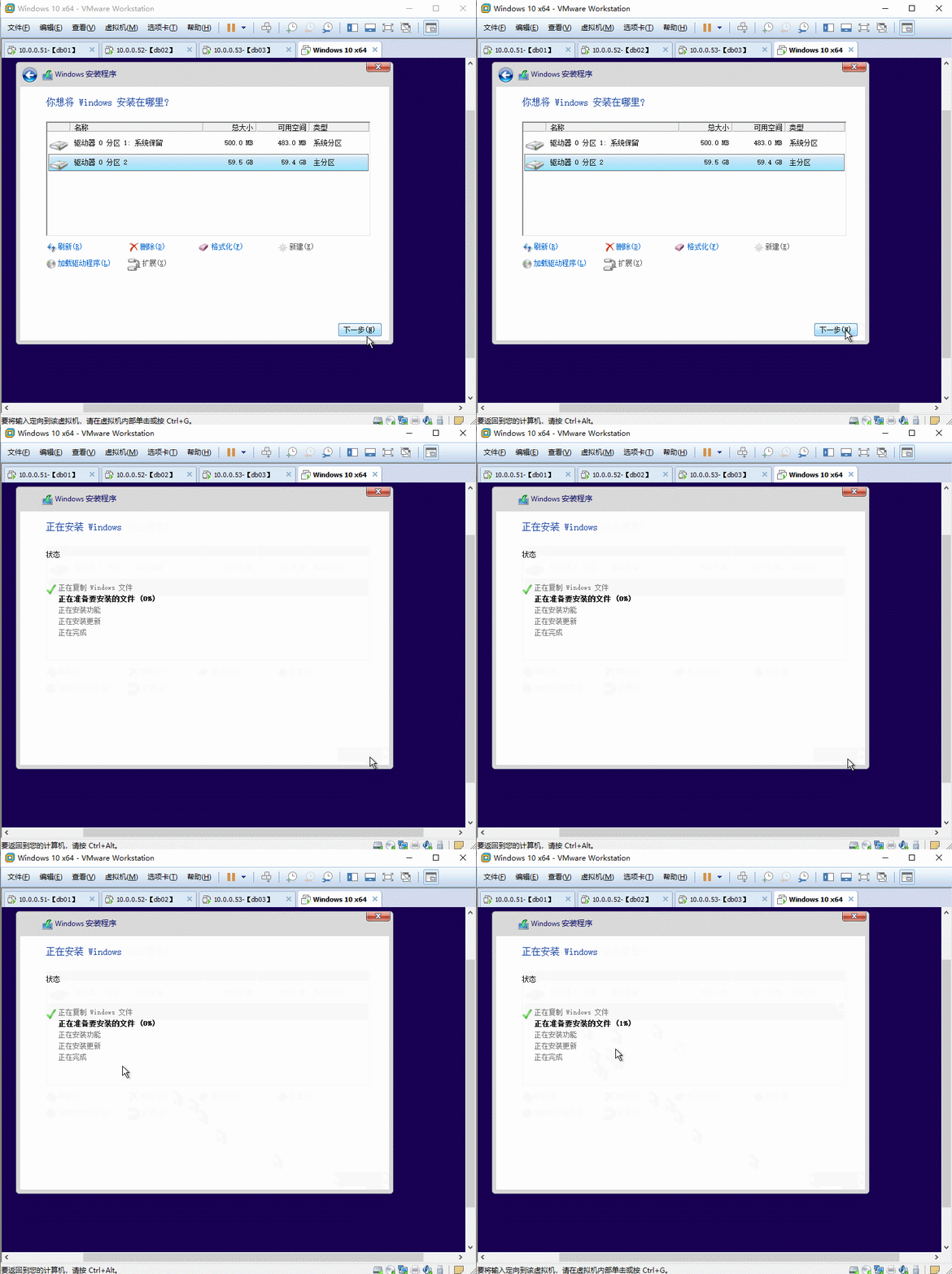
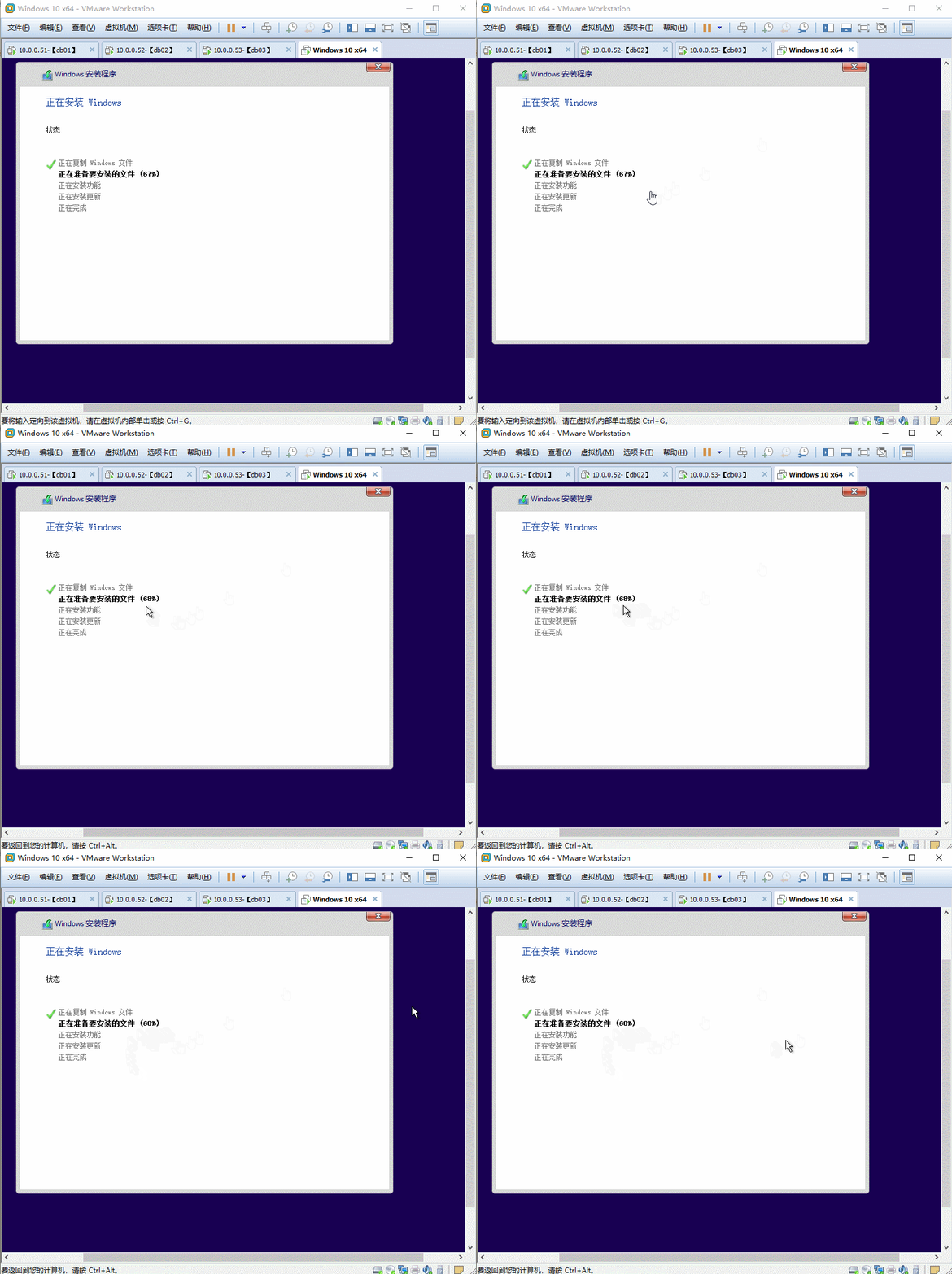
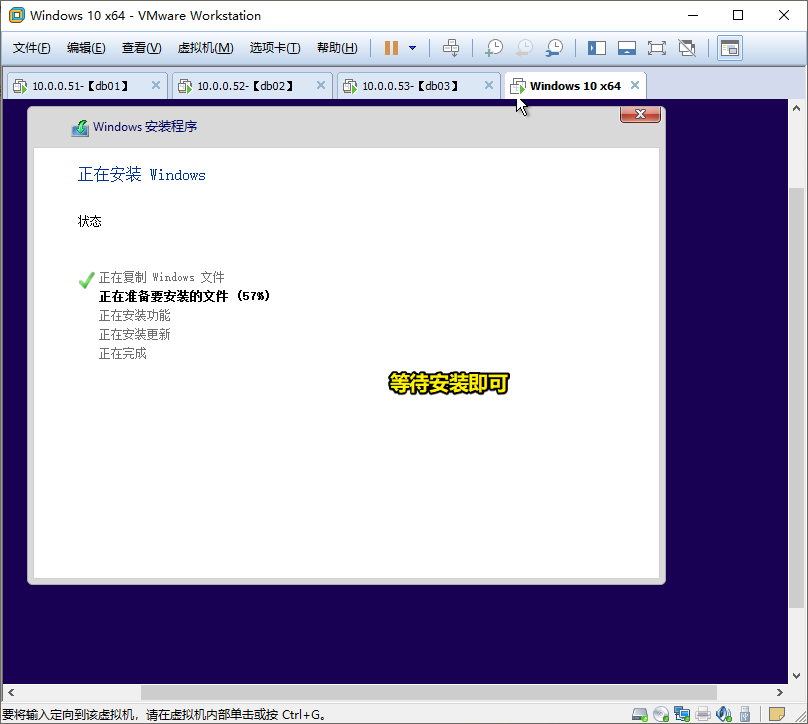
4.2.14 等待安装文件的准备
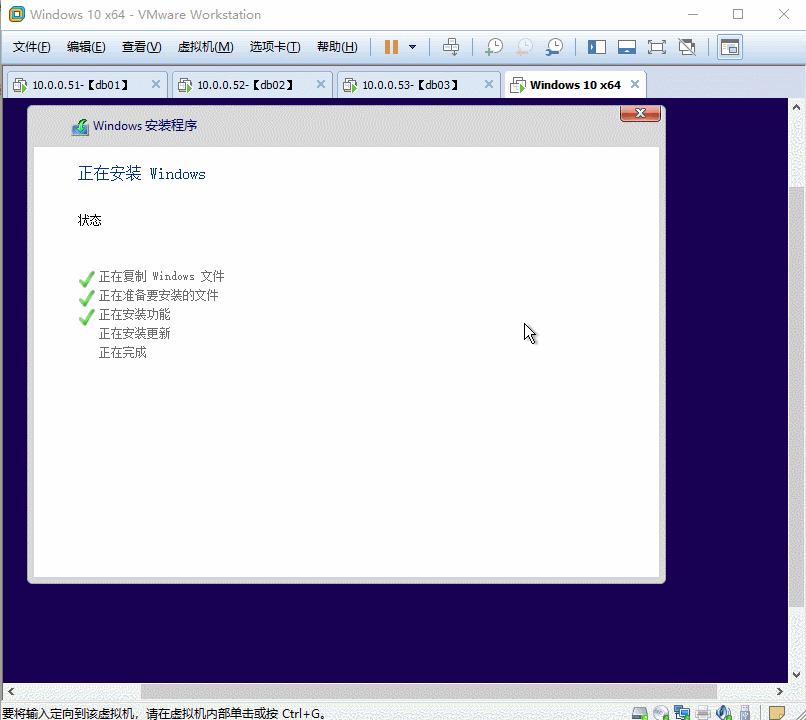
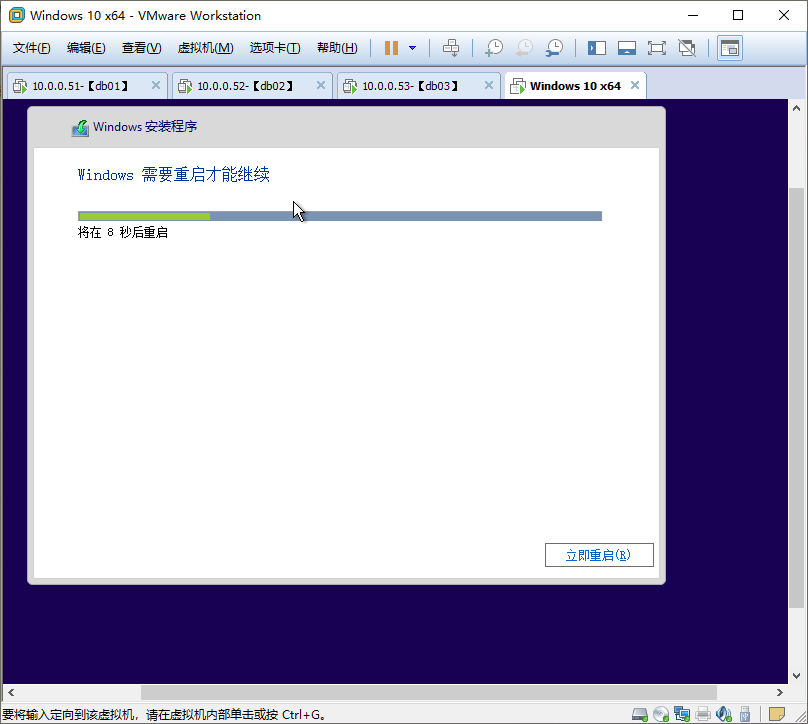
4.2.15 文件准备完成
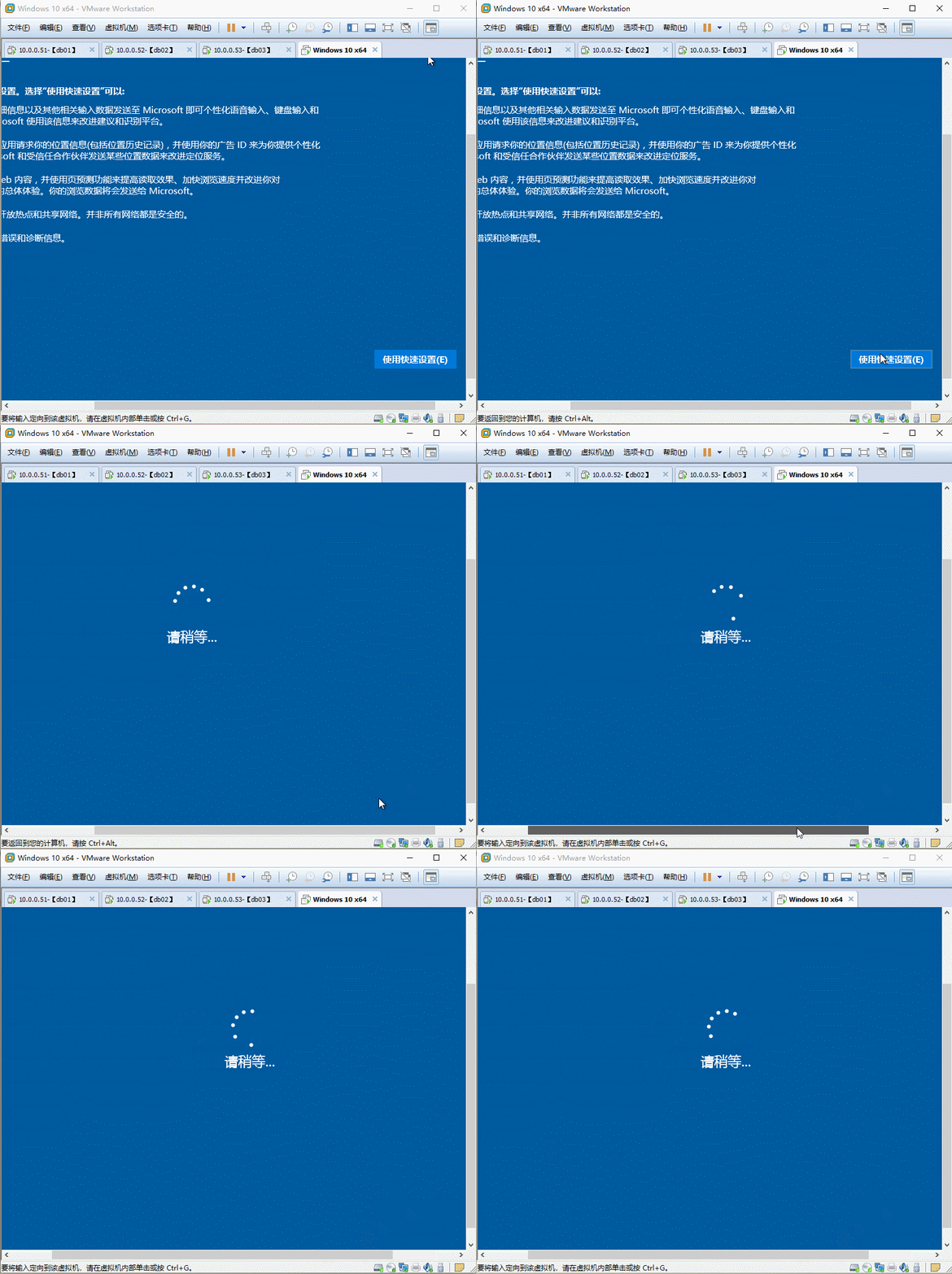
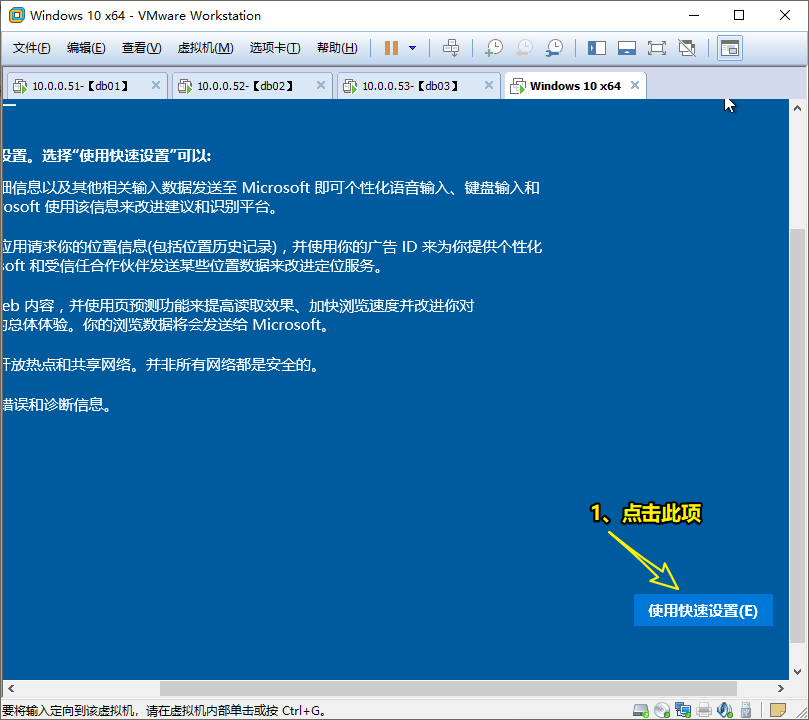
4.2.16 选择 快速设置
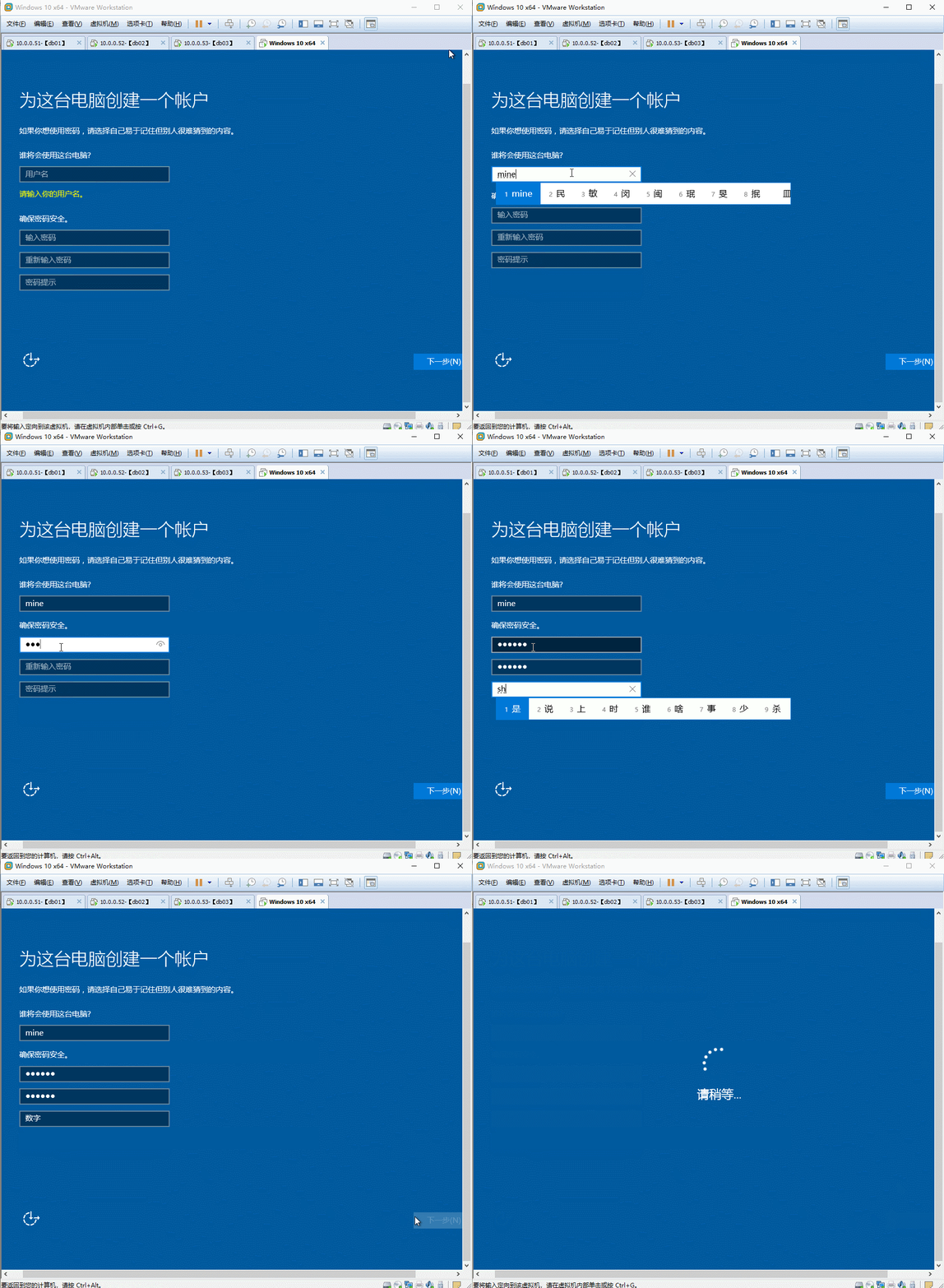
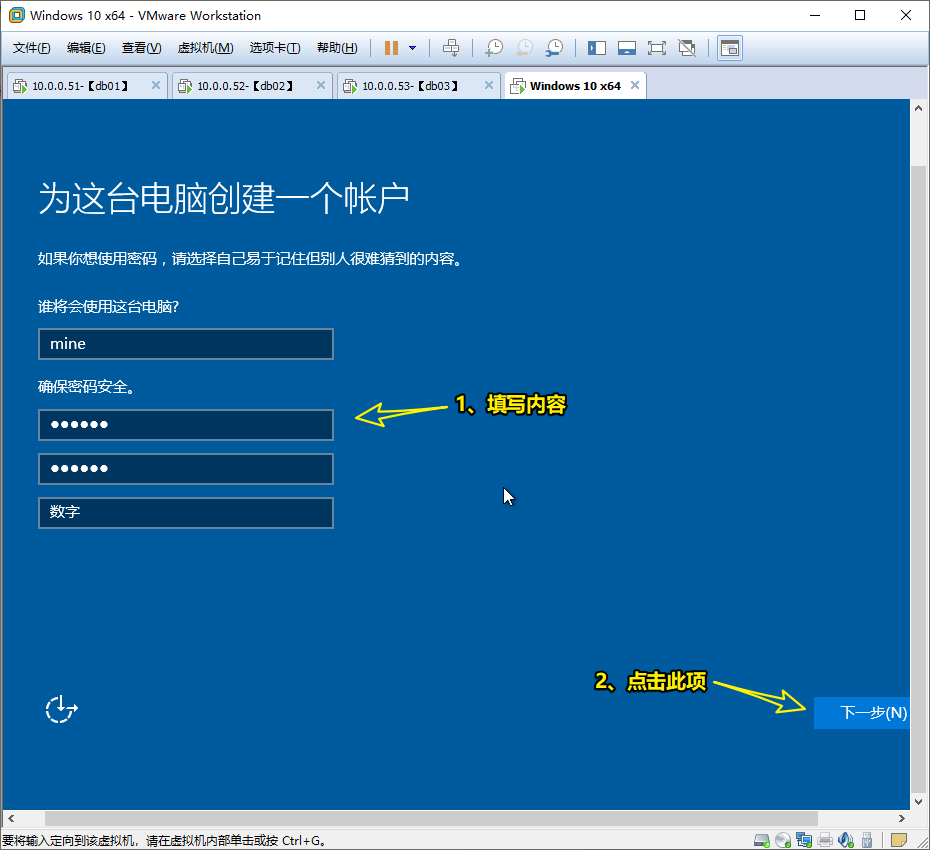
4.2.17 输入用户和密码
4.2.18 完成安装
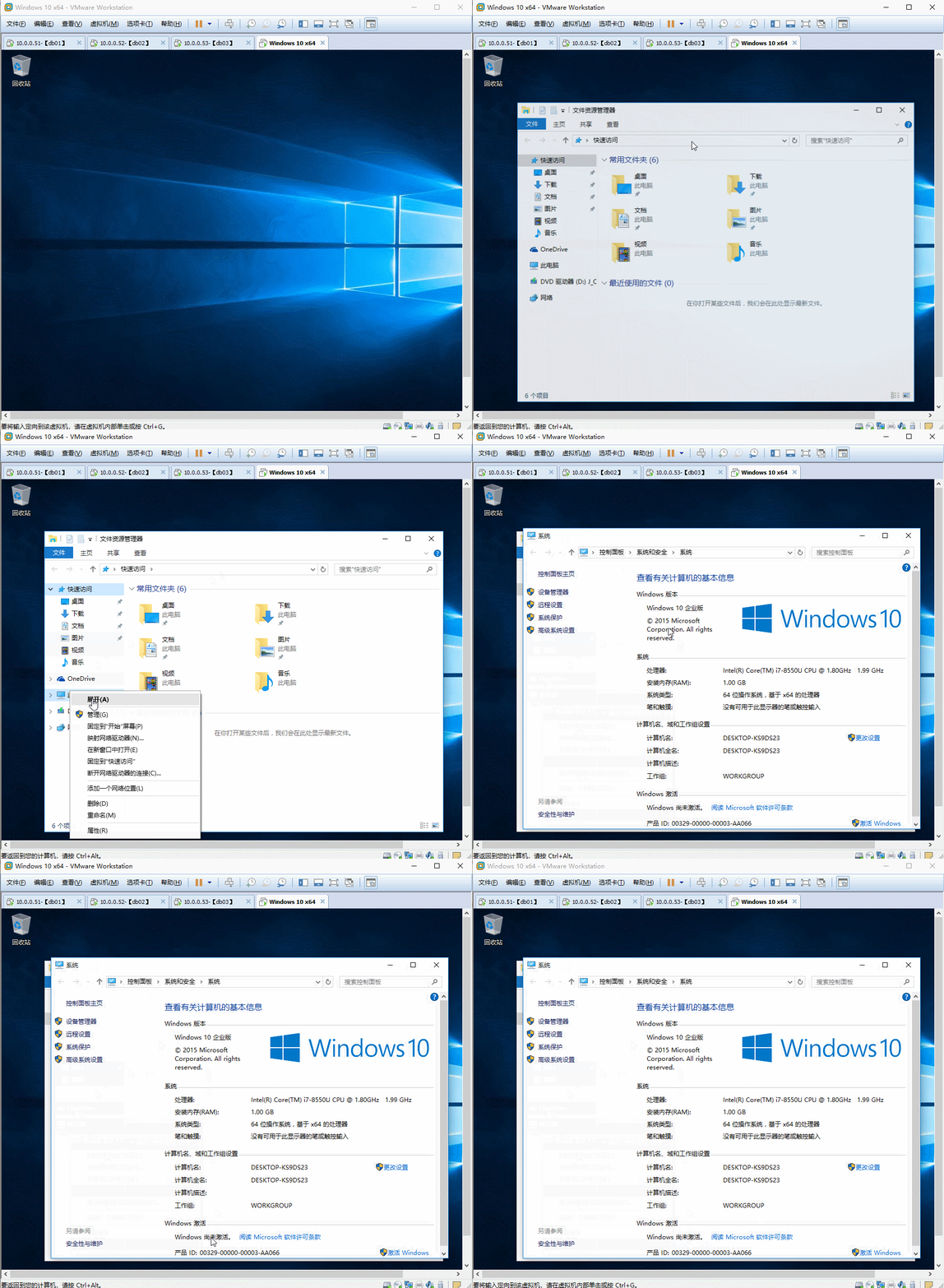
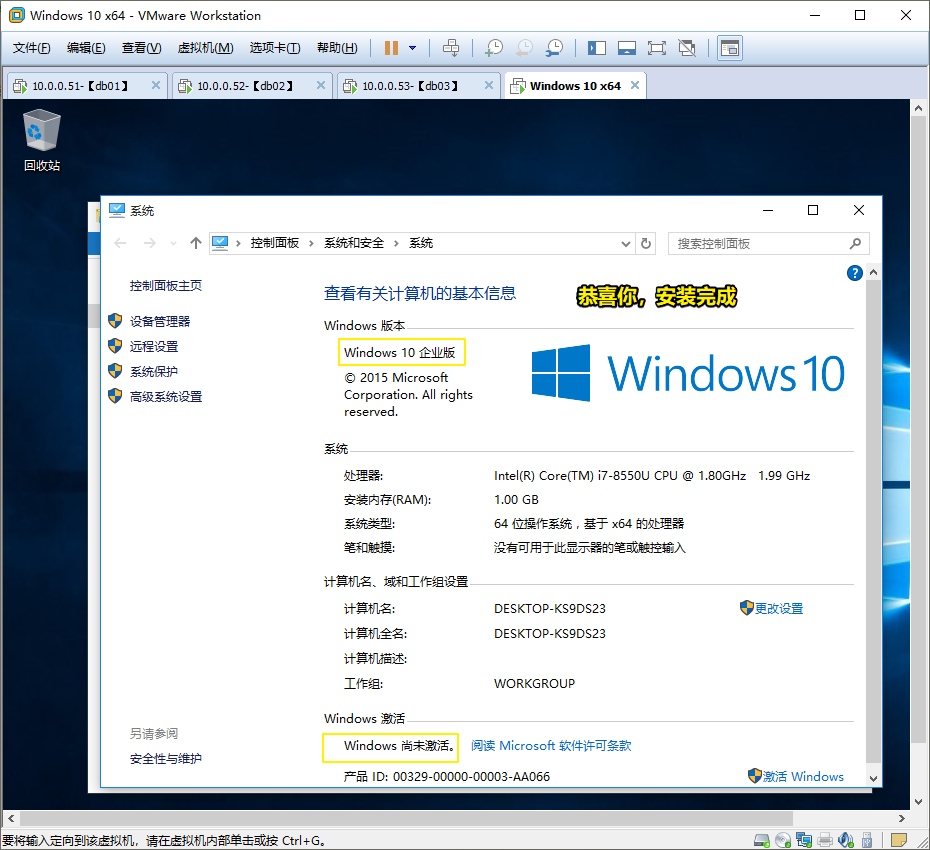
【本文图片下载地址】【005-安装windows10】点我快速打开分享(若异常,请私信,万分感谢) 【提取码:3chv 】
今天你学习了吗?若有疑问,请留言、私信或加QQ群:647033350,大家一起进步吧!
安装教程-VMware 12 安装 Windows 10 企业版的更多相关文章
- 安装教程-VMware 12 安装企业级 CentOS 7.6
企业级 CentOS 7.6 系统的安装 1.实验描述 在虚拟机中,手动安装 CentOS 7.6 操作系统,为学习 Linux 提供平台,因此,有的参数有些差异,请勿较真. 2.实验环境 物理机系统 ...
- 安装教程-VMware 12 安装Ubuntu 19.04 桌面版
VMware 12 安装Ubuntu 19.04 桌面版 1.实验描述 在虚拟机中,手动安装 Ubuntu 19.04 操作系统,为学习 Linux 桌面版提供平台,因此,有的参数有些差异,请勿较真. ...
- 安装教程-VMware 12 虚拟机软件的安装
VMware 12 虚拟机软件的安装 1.实验描述 安装虚拟化软件,在物理机中搭建各种不同操作系统,为学习提供各种平台. 2.实验环境 物理机系统:Windows 10 企业版 3.实验工具 [VMw ...
- 一步一步安装UEFI分区方式的windows 10 企业版
发现很多坛友不会安装UEFI分区的windows 10 从启动设置,到分区,到最后的引导与激活都是很大的问题. 在我看来这是最不容易出错的安装方式适合于刚刚上手的菜鸟,自己按照图片一步一步的就可以安装 ...
- zz Windows 10安装教程:硬盘安装Win10 系统步骤(适合32位和64位)
Windows 10安装教程:硬盘安装Win10 系统步骤(适合32位和64位) Posted on 2015年01月28日 by 虾虾 22 Comments 最新的Windows 10 MSD ...
- vmware 12 安装 mac os 10.12正式版
1.首先下载安装vmware 12 pro ,将VT打开(虚拟功能,以前安装过虚拟机点的同学可忽略). 2.下载mac ox 10.12正式版镜像文件(cdr后缀). 3.下载Unlocker208( ...
- VMware 12 安装 Windows server 2008 系统
一.准备工作 安装了VMware 12 的PC 准备windows server 2008 的ISO操作系统文件 官网地址:https://www.microsoft.com/en-us/downl ...
- VMware 12安装虚拟机Mac OS X 10.10使用小技巧(虚拟机Mac OS X 10.10时间设置,虚拟机Mac OS X 10.10通过代理上网,Mac OS X 10.10虚拟机优化,VMware虚拟机相互复制)
1:修改Mac OS 系统时间 2:Mac OS系统 通过代理上网 VMware 12安装Mac OS X 10.10虚拟机优化心得 虚拟显卡硬伤,所以必须要优化下才能用,优化的原则就是能精简的精简, ...
- Oracle12c 的安装教程图解(安装系统:windows 2008R2)
Oracle12c 的安装教程图解(安装系统:windows 2008R2) 第一节 安装和下载路径 1 官方下载路径: http://www.oracle.com/cn/products/dat ...
随机推荐
- 【cf741】D. Arpa’s letter-marked tree and Mehrdad’s Dokhtar-kosh paths(dsu on tree)
传送门 题意: 给出一颗以\(1\)为根的有根树,树边带有一个字符(\(a\)~\(v\))的信息. 输出对于每个结点,其子树内最长的简单路径并且满足边上的字符能够组成回文串. 思路: 显然最终的答案 ...
- 汇编和C/C++的混合编程方式
常用的有三种方式: 在C/C++代码中嵌入汇编指令 汇编调用C/C++ C/C++中调用汇编 实例一: 在C中嵌入汇编: void string_copy(char *dst,const char * ...
- c# 第38节 接口的实现
本节内容: 1:接口的两种实现是什么 2:隐式实现接口的说明 3:为什么有显式 以及显式声明格式 4:实现显式接口 1:接口的两种实现是什么 隐式实现接口:(当继承的父类直接没有相同的方法时) 即可用 ...
- c#数组没有Remove方法,转换为list,再使用Remove方法(例如数组 a,b,c 去除b 只剩a c)
c#数组没有Remove方法,转换为list再移除,因为list自带Remove方法 string aaa=a,b,c; var array=aaa.Split(',');// 数组 List ...
- css3之水波效果
这些效果可谓多种多样,当然用canvas.svg也都能实现奈何对这些有不熟悉(尴尬),不过咱们用css来写貌似也没想象中的那么难吧. 一 悬浮球水波效果 效果图 css .container { w ...
- APP兼容性测试 (一) 机型选择概要
一.App兼容性问题有哪些 安装失败.启动失败.卸载失败,卸载不干净. 程序运行过程中闪退 部分控件显示不完整或者功能失效 屏幕显示异常 图片展示不全等 二.App兼容性测试的核心要点 测试软件是否能 ...
- vue自定义事件---拖拽
margin布局拖拽 Vue.directive('drag', { bind(el, binding, vnode, oldVnode) { const dialogHeaderEl = el.qu ...
- Tensorflow源码解析2 -- 前后端连接的桥梁 - Session
Session概述 1. Session是TensorFlow前后端连接的桥梁.用户利用session使得client能够与master的执行引擎建立连接,并通过session.run()来触发一次计 ...
- Docker 指定数据储存目录
Docker 指定储存目录(原参数 --graph 已经失效 .) 方法一 一.在 Docker 配置文件中配置 /etc/docker/daemon.json 下面的命令是在 daemon.json ...
- Nginx的相关问题
1.什么是Nginx的虚拟主机? 答:虚拟主机是一种特殊的软硬件技术,它可以将网络上的每一台计算机分成多个虚拟主机,每个虚拟主机可以独立对外提供www服务,这样就可以实现一台主机对外提供多个web服务 ...