
C/C++配置
VScode 插件推荐与C/C++配置
以下是我经常用到的VScode插件。由于插件本身具有详细的配置和介绍,不对插件本身的安装配置进行说明,仅仅支出这些插件的主要功能。具体使用强烈推荐看一下安装插件后的说明,大多数的问题和设置都可以找到,不要因为是英文就直接上网搜索。
C++类

这两款插件可以使得C++的编写变得更加容易。具有强大的自动补全功能。有关C++的具体配置下文会有具体讲解。
美化
主题和图标我推荐使用以下两个插件。第一个Material Theme插件主要是改变背景颜色、代码高亮和字体。第二款图标插件可以使得文件结构更加清晰。中文配置必选Chinese插件。




git
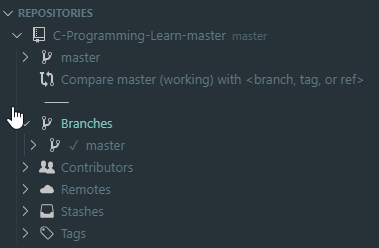
我推荐使用gitlens。gitlens的功能异常强大,图示仅仅是其功能的冰山一角,其甚至可以显示出代码部分谁在什么时候做的更改。
tab功能拓展
tabout插件可以使得按一下tab键直接从括号或者引号中跳出,不再需要去按方向键或者end键。

cmake
cmake功能使得CMakeLists.txt的书写变得容易,具有自动补全和高亮功能。

C/C++配置
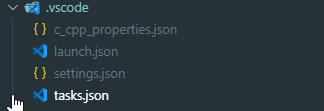
无论是Linux还是Windows,用户配置都放在.vscode下。这里说明一下用户配置和全局配置。用户配置是针对某一个工程或者文件夹而特别做的。所有配置文件都放在该文件夹下的.vscode隐藏文件夹中。
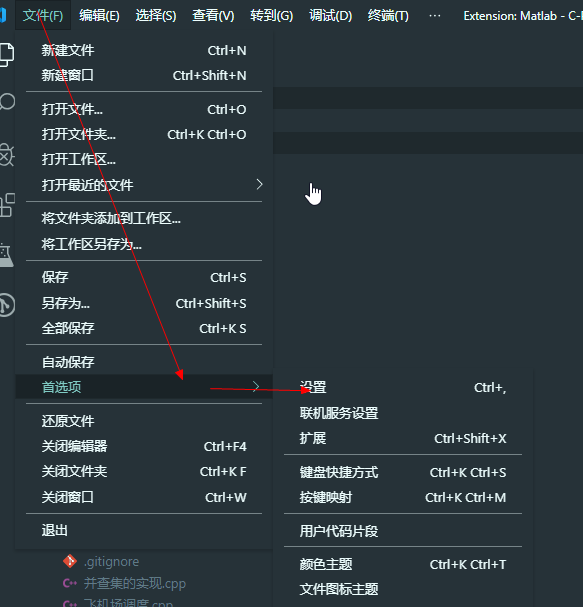
如下图所示就是全局配置的入口。这里更改的所有配置会在任意文件夹下可见。
Windows
先粘贴出配置,之后讲解各个文件。
c_cpp_properties.json配置如下:
launch.json:
setting.json:
|
1
2
3
4
5
|
{ "files.associations": { "iostream": "cpp" }} |
tasks.json:
|
1
2
3
4
5
6
7
8
9
10
11
12
13
14
15
16
17
18
19
20
21
22
23
24
25
26
27
28
29
30
31
32
33
34
35
36
|
// https://code.visualstudio.com/docs/editor/tasks{ "version": "2.0.0", "tasks": [ { "label": "build", // 任务名称,与launch.json的preLaunchTask相对应 "command": "g++", // 要使用的编译器 "args": [ "-g",// 生成和调试有关的信息 "${file}", "-o", // 指定输出文件名,不加该参数则默认输出a.exe,Linux下默认a.out "${fileDirname}\\${fileBasenameNoExtension}.exe", //"${fileDirname}/${fileBasenameNoExtension}.exe", ], // 编译命令参数 "type": "shell", // 可以为shell或process,前者相当于先打开shell再输入命令,后者是直接运行命令 "group": { "kind": "build", "isDefault": true // 设为false可做到一个tasks.json配置多个编译指令,需要自己修改本文件,我这里不多提 }, "problemMatcher":{ "owner": "$gcc", "fileLocation":"absolute", "pattern":[ { "regexp": "^(.*):(\\d+):(\\d+):\\s+(warning|error):\\s+(.*)$", "file": 1, "line": 2, "column": 3, //"location": 2, "message": 5 } ] } } ]} |
Linux
launch.json
|
1
2
3
4
5
6
7
8
9
10
11
12
13
14
15
16
17
18
19
20
21
22
23
24
25
26
27
28
29
|
{ // 使用 IntelliSense 了解相关属性。 // 悬停以查看现有属性的描述。 // 欲了解更多信息,请访问: https://go.microsoft.com/fwlink/?linkid=830387 "version": "0.2.0", "configurations": [ { "name": "gcc build and debug active file", "type": "cppdbg", "request": "launch", "program": "${fileDirname}/${fileBasenameNoExtension}", "args": [], "stopAtEntry": false, "cwd": "${workspaceFolder}", "environment": [], "externalConsole": false, "MIMode": "gdb", "setupCommands": [ { "description": "Enable pretty-printing for gdb", "text": "-enable-pretty-printing", "ignoreFailures": true } ], "preLaunchTask": "gcc build active file", "miDebuggerPath": "/usr/bin/gdb" } ]} |
tasks.json
|
1
2
3
4
5
6
7
8
9
10
11
12
13
14
15
16
17
18
19
20
21
22
23
24
25
26
27
|
{// 有关 tasks.json 格式的文档,请参见 // https://go.microsoft.com/fwlink/?LinkId=733558 "version": "2.0.0", "tasks": [ { "type": "shell", "label": "gcc build active file", "command": "/usr/bin/gcc", "args": [ "-g", "${file}", "-o", "${fileDirname}/${fileBasenameNoExtension}", "-l", "pthread" ], "options": { "cwd": "/usr/bin" }, "problemMatcher": [ "$gcc" ] } ]} |
配置说明
一般情况下,c++的debug过程是这样的,首先vscode调用launch.json, launch.json根据"preLaunchTask": "gcc build active file", 的名称调用名为"gcc build active file" 的task.json, task.json中可以有多个task,根据tasks中的label名调用对应的任务。task主要负责进行编译成可执行文件。如果仅仅需要生成可执行文件,直接按crtl+shift+b即可。
c_cpp_properties主要是针对c/c++编译进行的专门配置,如include路径等。
强烈建议看json中的英文,其描述是非常容易理解的。对c++的编译过程、对Linux稍微有些基础的人都能够快速掌握并进行私人定制。
详细的vscode配置参见微软。强烈推荐看微软的docs说明,虽然看起来读着费时间,但是远远要比你上网搜索各种资料更加快速。因为即使你按照我的配置设置成功了,当应用于不同的工程或者语言时,很可能难以进行配置。
C/C++配置的更多相关文章
- 配置android sdk 环境
1:下载adnroid sdk安装包 官方下载地址无法打开,没有vpn,使用下面这个地址下载,地址:http://www.android-studio.org/
- Android Studio配置 AndroidAnnotations——Hi_博客 Android App 开发笔记
以前用Eclicps 用习惯了现在 想学学 用Android Studio 两天的钻研终于 在我电脑上装了一个Android Studio 并完成了AndroidAnnotations 的配置. An ...
- react-router 组件式配置与对象式配置小区别
1. react-router 对象式配置 和 组件式配置 组件式配置(Redirect) ----对应---- 对象式配置(onEnter钩子) IndexRedirect -----对应-- ...
- 总结:Mac前端开发环境的搭建(配置)
新年新气象,在2016年的第一天,我入手了人生中第一台自己的电脑(大一时好友赠送的电脑在一次无意中烧坏了主板,此后便不断借用别人的或者网站的).macbook air,身上已无分文...接下来半年的房 ...
- Android Studio 多个编译环境配置 多渠道打包 APK输出配置
看完这篇你学到什么: 熟悉gradle的构建配置 熟悉代码构建环境的目录结构,你知道的不仅仅是只有src/main 开发.生成环境等等环境可以任意切换打包 多渠道打包 APK输出文件配置 需求 一般我 ...
- Virtual Box配置CentOS7网络(图文教程)
之前很多次安装CentOS7虚拟机,每次配置网络在网上找教程,今天总结一下,全图文配置,方便以后查看. Virtual Box可选的网络接入方式包括: NAT 网络地址转换模式(NAT,Network ...
- [linux]阿里云主机的免登陆安全SSH配置与思考
公司服务器使用的第三方云端服务,即阿里云,而本地需要经常去登录到服务器做相应的配置工作,鉴于此,每次登录都要使用密码是比较烦躁的,本着极速思想,我们需要配置我们的免登陆. 一 理论概述 SSH介绍 S ...
- nginx配置反向代理或跳转出现400问题处理记录
午休完上班后,同事说测试站点访问接口出现400 Bad Request Request Header Or Cookie Too Large提示,心想还好是测试服务器出现问题,影响不大,不过也赶紧上 ...
- Swift3.0服务端开发(一) 完整示例概述及Perfect环境搭建与配置(服务端+iOS端)
本篇博客算是一个开头,接下来会持续更新使用Swift3.0开发服务端相关的博客.当然,我们使用目前使用Swift开发服务端较为成熟的框架Perfect来实现.Perfect框架是加拿大一个创业团队开发 ...
- 在 ML2 中配置 OVS flat network - 每天5分钟玩转 OpenStack(133)
前面讨论了 OVS local network,今天开始学习 flat network. flat network 是不带 tag 的网络,宿主机的物理网卡通过网桥与 flat network 连接, ...
随机推荐
- round.606.div2
A. Happy Birthday, Polycarp! 这个题意我确实没有看懂. 沃日,我懂了,我感觉我似乎都能切掉这题. B. Make Them Odd 这个我也能看懂.
- JS函数基础
一.函数 1.函数是什么 具有特定功能的n条语句的封装体. 只有函数是可执行的,其它类型的数据是不可执行的. 函数也是对象. 2.为什么要用函数 提高代码复用 便于阅读和交流 3.如何定义函数 函数声 ...
- ABP 01 项目的基本运行
原文:https://www.cnblogs.com/ldybyz/p/8441084.html 照着这篇文章弄 一般是没有什么问题的 记录一下我出现的问题,大多是没有仔细看文章. 1.无法迁移数据库 ...
- A&G¥C015
A&G¥C015 A A+...+B Problem 正常A+B我还是会的,但是又加了个省略号就不会了/kk B Evilator 不会 C Nuske vs Phantom Thnook 以 ...
- nginx 反向代理之 proxy_redirect
proxy_redirect 该指令用来修改被代理服务器返回的响应头中的Location头域和“refresh”头域. 语法结构为: proxy_redirect redirect replaceme ...
- gcc 编译c++文件
#include <stdio.h> //将类定义在命名空间中 namespace Diy{ class Student{ public: char *name; int age; flo ...
- Automated Generation of VNF Deployment Rules Using Infrastructure Affinity Characterization
标题:Automated Generation of VNF Deployment Rules Using Infrastructure Affinity Characterization 使用基础结 ...
- 这可能是目前最透彻的Netty原理架构解析
https://juejin.im/post/5be00763e51d453d4a5cf289 本文基于 Netty 4.1 展开介绍相关理论模型,使用场景,基本组件.整体架构,知其然且知其所以然,希 ...
- php error_reporting()关闭报错
错误报告级别:指定了在什么情况下,脚本代码中的错误(这里的错误是广义的错误,包括E_NOTICE注意.E_WARNING警告.E_ERROR致命错误等)会以错误报告的形式输出. 一.常用设置说明 er ...
- SVN提示is already locked 解决办法
当svn提示is already locked ,反复clean up也无用, 可以在cmd下进入到目标文件夹的目录 执行svn cleanup 等待执行成功,就可以update了