
Linux性能优化实战学习笔记:第八讲
一、环境准备
1、在第6节的基础上安装dstat
wget http://mirror.centos.org/centos/7/os/x86_64/Packages/dstat-0.7.2-12.el7.noarch.rpm

rpm -ivh dstat-0.7.2-12.el7.noarch.rpm
2、故障现象
# 按下数字 1 切换到所有 CPU 的使用情况,观察一会儿按 Ctrl+C 结束

$ top

top - 05:56:23 up 17 days, 16:45,  2 users,  load average: 2.00, 1.68, 1.39

Tasks: 247 total,   1 running,  79 sleeping,   0 stopped, 115 zombie

%Cpu0  :  0.0 us,  0.7 sy,  0.0 ni, 38.9 id, 60.5 wa,  0.0 hi,  0.0 si,  0.0 st

%Cpu1  :  0.0 us,  0.7 sy,  0.0 ni,  4.7 id, 94.6 wa,  0.0 hi,  0.0 si,  0.0 st

...

  PID USER      PR  NI    VIRT    RES    SHR S  %CPU %MEM     TIME+ COMMAND

 4340 root      20   0   44676   4048   3432 R   0.3  0.0   0:00.05 top

 4345 root      20   0   37280  33624    860 D   0.3  0.0   0:00.01 app

 4344 root      20   0   37280  33624    860 D   0.3  0.4   0:00.01 app

    1 root      20   0  160072   9416   6752 S   0.0  0.1   0:38.59 systemd

...
①iowait太高,导致平均负载升高,并且达到了系统CPU的个数
②僵尸进程不断增多
二、iowait升高的原因分析
1、用dstat 命令同时查看cpu和i/o对比情况
(如 dstat 1 10 间隔1秒输出10组数据),通过结果可以发现iowait升高时,磁盘读请求(read)升高所以推断iowait升高是磁盘读导致
# 间隔 1 秒输出 10 组数据

$ dstat 1 10

You did not select any stats, using -cdngy by default.

--total-cpu-usage-- -dsk/total- -net/total- ---paging-- ---system--

usr sys idl wai stl| read  writ| recv  send|  in   out | int   csw

  0   0  96   4   0|1219k  408k|   0     0 |   0     0 |  42   885

  0   0   2  98   0|  34M    0 | 198B  790B|   0     0 |  42   138

  0   0   0 100   0|  34M    0 |  66B  342B|   0     0 |  42   135

  0   0  84  16   0|5633k    0 |  66B  342B|   0     0 |  52   177

  0   3  39  58   0|  22M    0 |  66B  342B|   0     0 |  43   144

  0   0   0 100   0|  34M    0 | 200B  450B|   0     0 |  46   147

  0   0   2  98   0|  34M    0 |  66B  342B|   0     0 |  45   134

  0   0   0 100   0|  34M    0 |  66B  342B|   0     0 |  39   131

  0   0  83  17   0|5633k    0 |  66B  342B|   0     0 |  46   168

  0   3  39  59   0|  22M    0 |  66B  342B|   0     0 |  37   134
实际测试截图如下

2、定位磁盘读的进程
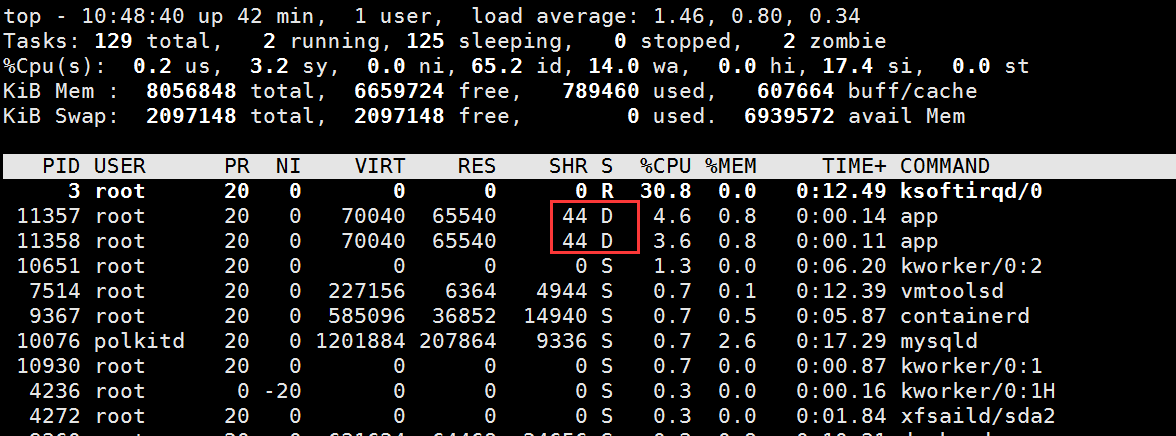
使用top命令查看处于不可中断状态(D)的进程PID
# 观察一会儿按 Ctrl+C 结束

$ top

...

  PID USER      PR  NI    VIRT    RES    SHR S  %CPU %MEM     TIME+ COMMAND

 4340 root      20   0   44676   4048   3432 R   0.3  0.0   0:00.05 top

 4345 root      20   0   37280  33624    860 D   0.3  0.0   0:00.01 app

 4344 root      20   0   37280  33624    860 D   0.3  0.4   0:00.01 app

...
实际测试截图
3、查看对应进程的磁盘读写情况
使用pidstat命令,加上-d参数,可以看到i/o使用情况(如 pidstat -d -p <pid> 1 3),发现处于不可中断状态的进程都没有进行磁盘读写
# -d 展示 I/O 统计数据,-p 指定进程号,间隔 1 秒输出 3 组数据

$ pidstat -d -p 4344 1 3

06:38:50      UID       PID   kB_rd/s   kB_wr/s kB_ccwr/s iodelay  Command

06:38:51        0      4344      0.00      0.00      0.00       0  app

06:38:52        0      4344      0.00      0.00      0.00       0  app

06:38:53        0      4344      0.00      0.00      0.00       0  app
实际测试截图

4、使用pidstat命令查看所有进程的i/o情况
但是去掉进程号,查看所有进程的i/o情况(pidstat -d 1 20),可以定位到进行磁盘读写的进程。我们知道进程访问磁盘,需要使用系统调用,
下面的重点就是找到该进程的系统调用
# 间隔 1 秒输出多组数据 (这里是 20 组)

$ pidstat -d 1 20

...

06:48:46      UID       PID   kB_rd/s   kB_wr/s kB_ccwr/s iodelay  Command

06:48:47        0      4615      0.00      0.00      0.00       1  kworker/u4:1

06:48:47        0      6080  32768.00      0.00      0.00     170  app

06:48:47        0      6081  32768.00      0.00      0.00     184  app

06:48:47      UID       PID   kB_rd/s   kB_wr/s kB_ccwr/s iodelay  Command

06:48:48        0      6080      0.00      0.00      0.00     110  app

06:48:48      UID       PID   kB_rd/s   kB_wr/s kB_ccwr/s iodelay  Command

06:48:49        0      6081      0.00      0.00      0.00     191  app

06:48:49      UID       PID   kB_rd/s   kB_wr/s kB_ccwr/s iodelay  Command

06:48:50      UID       PID   kB_rd/s   kB_wr/s kB_ccwr/s iodelay  Command

06:48:51        0      6082  32768.00      0.00      0.00       0  app

06:48:51        0      6083  32768.00      0.00      0.00       0  app

06:48:51      UID       PID   kB_rd/s   kB_wr/s kB_ccwr/s iodelay  Command

06:48:52        0      6082  32768.00      0.00      0.00     184  app

06:48:52        0      6083  32768.00      0.00      0.00     175  app

06:48:52      UID       PID   kB_rd/s   kB_wr/s kB_ccwr/s iodelay  Command

06:48:53        0      6083      0.00      0.00      0.00     105  app

...
实际测试命令如下
[root@luoahong ~]# pidstat -d 1 20

Linux 3.10.0-957.5.1.el7.x86_64 (luoahong) 	05/05/2019 	_x86_64_	(2 CPU)

11:01:21 AM   UID       PID   kB_rd/s   kB_wr/s kB_ccwr/s iodelay  Command

11:01:22 AM   UID       PID   kB_rd/s   kB_wr/s kB_ccwr/s iodelay  Command

11:01:23 AM     0     12174  82431.50      0.00      0.00       0  app

11:01:23 AM     0     12175  30207.50      0.00      0.00       0  app

......

11:01:35 AM   UID       PID   kB_rd/s   kB_wr/s kB_ccwr/s iodelay  Command

11:01:36 AM   UID       PID   kB_rd/s   kB_wr/s kB_ccwr/s iodelay  Command

11:01:37 AM   UID       PID   kB_rd/s   kB_wr/s kB_ccwr/s iodelay  Command

11:01:38 AM     0     12180  47103.50      0.00      0.00       0  app

11:01:38 AM     0     12181  37375.50      0.00      0.00       0  app

11:01:38 AM   UID       PID   kB_rd/s   kB_wr/s kB_ccwr/s iodelay  Command

11:01:39 AM     0     12180 768512.00      0.00      0.00      51  app

11:01:39 AM     0     12181 552448.50      0.00      0.00      49  app

......

Average:        0     12179  65307.42      0.00      0.00       0  app

Average:        0     12180  65307.42      0.00      0.00      28  app

Average:        0     12181  65307.42      0.00      0.00      29  app
5、使用strace查看进程的系统调用 strace -p <pid>
strace -p 6082

strace: attach: ptrace(PTRACE_SEIZE, 6082): Operation not permitted
实际测试截图

发现报了 strace:attach :ptrace(PTRACE_SIZE,6028):Operation not peritted,说没有权限,我是使用的root权限,所以这个时候就要查看进程的状态是否正常
6、ps aux | grep <pid> 发现进程处于Z状态,已经变成了僵尸进程
所以不能进行系统调用分析了
ps aux | grep 6082

root      6082  0.0  0.0      0     0 pts/0    Z+   13:43   0:00 [app] <defunct>
实际测试截图

7、既然top和pidstat都不能找出问题,使用基于事件记录的动态追踪工具
perf record -g

$ perf report
要是你是centos系统,在容器外面把分析记录保存,到容器里面查看结果
操作:
(1)在centos系统上运行 perf record -g ,执行一会儿按ctrl+c停止
(2)把生成的perf.data(通常文件生成在命令执行的当前目录下,当然可以通过find | grep perf.data或 find / -name perf.data查看路径)文件拷贝到容器里面分析:
docker cp perf.data app:/tpm

docker exec -i -t app bash

cd /tmp/

apt-get update && apt-get install -y linux-perf linux-tools procps

perf_4.9 report
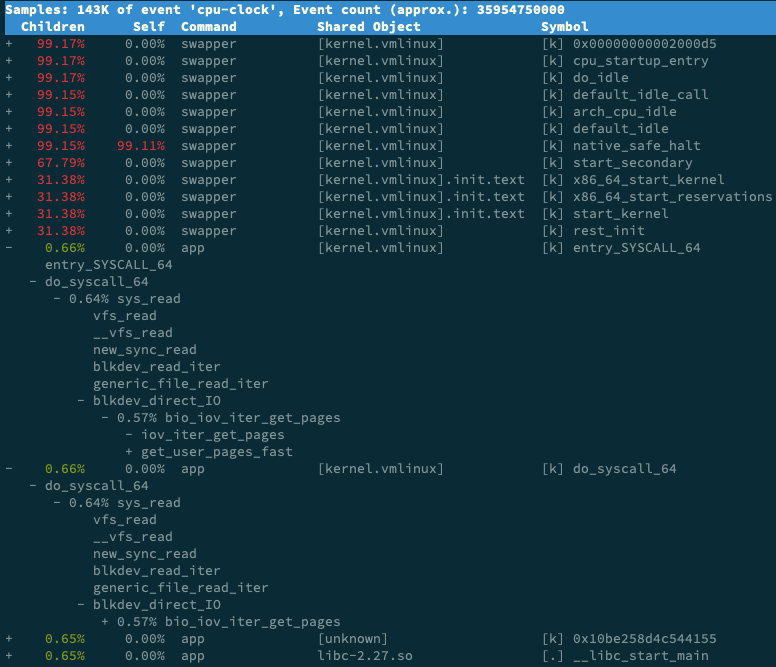
8、看来罪魁祸首是app内部进行了磁盘的直接I/O啊!
open(disk, O_RDONLY|O_DIRECT|O_LARGEFILE, 0755)
然后观察调用栈信息,检查是否有磁盘读操作,这个案例是定位到了进行磁盘的直接读,当然也可以查看源码进行验证。因为我的centos系统用老师的 iowait镜像iowait升高不明显,所以使用的是iowait-new2镜像,可以得到想要的结果,但是这个镜像把我的系统能搞崩溃,所以我只能执行到cd /tmp/这步,下面那部就执行不下去了。但是整个分析过程还是理解了。
三、iowait升高解决方案
1、运行修改后的镜像包
# 首先删除原来的应用

$ docker rm -f app

# 运行新的应用

$ docker run --privileged --name=app -itd feisky/app:iowait-fix1
2、在用top查看一下
top

top - 14:59:32 up 19 min,  1 user,  load average: 0.15, 0.07, 0.05

Tasks: 545 total,   1 running, 130 sleeping,   0 stopped, 414 zombie

%Cpu(s):  0.3 us, 25.9 sy,  0.0 ni, 65.5 id,  0.5 wa,  0.0 hi,  7.7 si,  0.0 st

KiB Mem :  8056840 total,  6620396 free,   686076 used,   750368 buff/cache

KiB Swap:  2097148 total,  2097148 free,        0 used.  7029968 avail Mem

   PID USER      PR  NI    VIRT    RES    SHR S  %CPU %MEM     TIME+ COMMAND

 12967 root      20   0       0      0      0 Z  35.2  0.0   0:01.28 app

 12968 root      20   0       0      0      0 Z  31.6  0.0   0:01.20 app

 12961 root      20   0  162416   2728   1596 R   1.3  0.0   0:00.26 top

  7473 root      20   0  227160   6356   4944 S   0.3  0.1   0:14.91 vmtoolsd

  9369 root      20   0  851800  64620  25608 S   0.3  0.8   0:11.29 dockerd

  9379 root      20   0  452964  36060  15040 S   0.3  0.4   0:12.83 containerd

  9779 mysql     20   0 1119708 186364   5796 S   0.3  2.3   0:14.60 mysqld

 10061 polkitd   20   0 1267680 210772   9336 S   0.3  2.6   0:15.74 mysqld

 11341 root      20   0       0      0      0 S   0.3  0.0   0:06.97 kworker/0:1

     1 root      20   0   43640   3952   2552 S   0.0  0.0   0:03.90 systemd
四、僵尸进程分析
1、找出父进程、然后在父进程里解决
# -a 表示输出命令行选项

# p 表 PID

# s 表示指定进程的父进程

[root@luoahong ~]# pstree -aps 12582

systemd,1 --switched-root --system --deserialize 22

  └─containerd,9379

      └─containerd-shim,12484 -namespace moby -workdir...

          └─app,12502

              └─(app,12582
2、查看修复后的源码文件
int status = 0;

  for (;;) {

    for (int i = 0; i < 2; i++) {

      if(fork()== 0) {

        sub_process();

      }

    }

    sleep(5);

  }

  while(wait(&status)>0);
五、僵尸进程解决方案
1、运行修复后文件打包的镜像
# 先停止产生僵尸进程的 app

$ docker rm -f app

# 然后启动新的 app

$ docker run --privileged --name=app -itd feisky/app:iowait-fix2
2、top命令查看
top

top - 13:36:25 up  2:27,  2 users,  load average: 0.44, 0.23, 0.11

Tasks: 134 total,   2 running, 132 sleeping,   0 stopped,   0 zombie

%Cpu(s):  0.0 us, 12.5 sy,  0.0 ni, 83.2 id,  0.7 wa,  0.0 hi,  3.6 si,  0.0 st

KiB Mem :  8056840 total,  5975080 free,   832016 used,  1249744 buff/cache

KiB Swap:  2097148 total,  2097148 free,        0 used.  6880292 avail Mem

...

  PID USER      PR  NI    VIRT    RES    SHR S  %CPU %MEM     TIME+ COMMAND

 3198 root      20   0    4376    840    780 S   0.3  0.0   0:00.01 app

    2 root      20   0       0      0      0 S   0.0  0.0   0:00.00 kthreadd

    3 root      20   0       0      0      0 I   0.0  0.0   0:00.41 kworker/0:0

...
僵尸进程出现的原因是父进程没有回收子进程的资源出现的。解决办法是找到父进程,在父进程中处理,使用pstree查父进程,然后查看父进程的源码检查wait()/waitpid()的调用或SIGCHLD信号处理函数的注册
Linux性能优化实战学习笔记:第八讲的更多相关文章
- Linux性能优化实战学习笔记:第四十一讲
一.上节回顾 上一节,我们探究了网络延迟增大问题的分析方法,并通过一个案例,掌握了如何用hping3.tcpdump.Wireshark.strace 等工具,来排查和定位问题的根源. 简单回顾一下, ...
- Linux性能优化实战学习笔记:第九讲
一.中断的魅力 1.中断在生活的魅力 比如你订了一份外卖,但是不确定外卖什么时候送到,也没有别的方法了解外卖的进度,但是,配送员送外卖是不等人的,到了你这儿没人取的话,就直接走人了.所以你指能苦苦等着 ...
- Linux性能优化实战学习笔记:第五十八讲
一.上节回顾 专栏更新至今,咱们专栏最后一部分——综合案例模块也要告一段落了.很高兴看到你没有掉队,仍然在积极学习思考.实践操作,并热情地分享你在实际环境中,遇到过的各种性能问题的分析思路以及优化方法 ...
- Linux性能优化实战学习笔记:第十八讲
一.内存的分配和回收 1.管理内存的过程中,也很容易发生各种各样的“事故”, 对应用程序来说,动态内存的分配和回收,是既核心又复杂的一的一个逻辑功能模块.管理内存的过程中,也很容易发生各种各样的“事故 ...
- Linux性能优化实战学习笔记:第三十六讲
一.上节总结回顾 上一节,我们回顾了经典的 C10K 和 C1000K 问题.简单回顾一下,C10K 是指如何单机同时处理 1 万个请求(并发连接 1 万)的问题,而 C1000K 则是单机支持处理 ...
- Linux性能优化实战学习笔记:第四十五讲
一.上节回顾 专栏更新至今,四大基础模块的最后一个模块——网络篇,我们就已经学完了.很开心你还没有掉队,仍然在积极学习思考和实践操作,热情地留言和互动.还有不少同学分享了在实际生产环境中,碰到各种性能 ...
- Linux性能优化实战学习笔记:第五十二讲
一.上节回顾 上一节,我们一起学习了怎么使用动态追踪来观察应用程序和内核的行为.先简单来回顾一下.所谓动态追踪,就是在系统或者应用程序还在正常运行的时候,通过内核中提供的探针,来动态追踪它们的行为,从 ...
- Linux性能优化实战学习笔记:第五十五讲
一.上节回顾 上一节,我们一起学习了,应用程序监控的基本思路,先简单回顾一下.应用程序的监控,可以分为指标监控和日志监控两大块. 指标监控,主要是对一定时间段内的性能指标进行测量,然后再通过时间序列的 ...
- Linux性能优化实战学习笔记:第三十二讲
一.上节总结 专栏更新至今,四大基础模块的第三个模块——文件系统和磁盘 I/O 篇,我们就已经学完了.很开心你还没有掉队,仍然在积极学习思考和实践操作,并且热情地留言与讨论. 今天是性能优化的第四期. ...
- Linux性能优化实战学习笔记:第四十三讲
一.上节回顾 上一节,我们了解了 NAT(网络地址转换)的原理,学会了如何排查 NAT 带来的性能问题,最后还总结了 NAT 性能优化的基本思路.我先带你简单回顾一下. NAT 基于 Linux 内核 ...
随机推荐
- 1+x 证书 web 前端开发 HTML5 - 新增的元素,删除的元素
官方QQ群 1+x 证书 web 前端开发 HTML5 - 新增的元素,删除的元素 http://blog.zh66.club/index.php/archives/197/
- 软件 ---- intelij IDEA安装
官网下载, 下载地址: https://www.jetbrains.com/idea/download/#section=windows 版本说明:Ultimate 为旗舰版,功能全面,按年收费,这个 ...
- RStudio 不中断下载依赖包
修改下载方式:
- 机器学习(六)--------神经网络(Neural Networks)
无论是线性回归还是逻辑回归都有这样一个缺点,即:当特征太多时, 计算的负荷会非常大. 比如识别图像,是否是一辆汽车,可能就需要判断太多像素. 这时候就需要神经网络. 神经网络是模拟人类大脑的神经网络, ...
- 进程间通信的信道与控制(io机制)
进程间通信 = 信道 + 控制(状态) + io 信道: 1.流式信道: 2.队列信道: 3.共享内存信道: 控制机制: 数据就绪状态的通知与数据获取机制. 1.信号: 2.循环: 3.io机制
- WebApi接口安全性 接口权限调用、参数防篡改防止恶意调用
背景介绍 最近使用WebApi开发一套对外接口,主要是数据的外送以及结果回传,接口没什么难度,采用WebApi+EF的架构简单创建一个模板工程,使用template生成一套WebApi接口,去掉put ...
- Winform中设置和获取DevExpress的RadioGroup的选中项的value值
场景 Winform中实现读取xml配置文件并动态配置ZedGraph的RadioGroup的选项: https://blog.csdn.net/BADAO_LIUMANG_QIZHI/article ...
- java 微信自定义菜单 java微信接口开发 公众平台 SSM redis shiro 多数据源
A 调用摄像头拍照,自定义裁剪编辑头像,头像图片色度调节B 集成代码生成器 [正反双向](单表.主表.明细表.树形表,快速开发利器)+快速表单构建器 freemaker模版技术 ,0个代码不用写,生成 ...
- oracle 主键生成策略-sequence序列+trigger触发器
oracle中设置表的主键字段为自增序列(实例)1.首先创建一个表(如日志表) //删除库表中存在的日志表drop table S_LOG_INFO cascade constraints;//新建日 ...
- 在centos7 中docker info报错docker bridge-nf-call-iptables is disabled 的解决方法
在centos7中安装好docker以后,启动成功,运行命令 docker info ,报错: [root@iz2ze2bn5x2wqxdeq65wlpz ~]# docker info Client ...