
vue-skeleton-webpack-plugin骨架屏与page-skeleton-webpack-plugin骨架屏生成插件
vue-skeleton-webpack-plugin与page-skeleton-webpack-plugin使用
插件github地址:https://github.com/lavas-project/vue-skeleton-webpack-plugin
安装插件
npm install vue-skeleton-webpack-plugin
在项目中创建骨架屏展示组件
平时项目中使用的是rem适配,然后发现骨架屏中无效,因为他出现的时候并未渲染页面,因此找不到window对象,获取不到屏宽
<template>

  <div>

    <div class="skeleton">

      <div class="skeleton-head"></div>

      <div class="skeleton-body">

        <div class="skeleton-name"></div>

        <div class="skeleton-title"></div>

        <div class="skeleton-content"></div>

      </div>

    </div>

  </div>

</template>

<script>

export default {

  name: 'skeleton'

};

</script>

<style scoped>

.skeleton {

  padding: 15px;

}

.skeleton .skeleton-head,

.skeleton .skeleton-name,

.skeleton .skeleton-title,

.skeleton .skeleton-content,

.skeleton .skeleton-content {

  background: rgb(194, 207, 214);

}

.skeleton-head {

  width: 33px;

  height: 33px;

  border-radius: 50%;

  float: left;

}

.skeleton-body {

  margin-left: 50px;

}

.skeleton-name{

  width: 150px;

  height: 30px;

  margin-bottom: 10px;

}

.skeleton-title {

  width: 100%;

  height: 30px;

}

.skeleton-content {

  width: 100%;

  height: 30px;

  margin-top: 10px;

}

</style>
创建骨架屏入口文件entry-skeleton.js
import Vue from 'vue'

import Skeleton from './Skeleton'

export default new Vue({

  components: {

    Skeleton

  },

  template: `

    <div>

      <skeleton id="skeleton1" style="display:none"/>

    </div>`

})
在build目录下创建webpack.skeleton.conf.js
'use strict';

const path = require('path')

const merge = require('webpack-merge')

const baseWebpackConfig = require('./webpack.base.conf')

const nodeExternals = require('webpack-node-externals')

const config = require('../config')

const utils = require('./utils')

const isProduction = process.env.NODE_ENV === 'production'

const sourceMapEnabled = isProduction

  ? config.build.productionSourceMap

  : config.dev.cssSourceMap

function resolve(dir) {

  return path.join(__dirname, dir)

}

let skeletonWebpackConfig = merge(baseWebpackConfig, {

  target: 'node',

  devtool: false,

  entry: {

    app: resolve('../src/entry-skeleton.js')

  },

  output: Object.assign({}, baseWebpackConfig.output, {

    libraryTarget: 'commonjs2'

  }),

  externals: nodeExternals({

    whitelist: /\.css$/

  }),

  plugins: []

})

// important: enable extract-text-webpack-plugin

// 重点配置

skeletonWebpackConfig.module.rules[0].options.loaders = utils.cssLoaders({

  sourceMap: sourceMapEnabled,

  extract: true

})

module.exports = skeletonWebpackConfig
如果是vue-cli脚手架创建项目,一定要注意是否开启样式分离
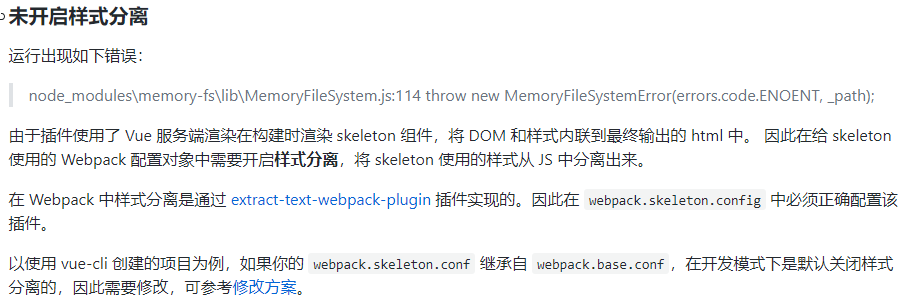
修改方案就是在webpack.skeleton.conf.js中设置如下
skeletonWebpackConfig.module.rules[0].options.loaders = utils.cssLoaders({

  sourceMap: sourceMapEnabled,

  extract: true

})
接下来在webpack.prod.conf.js和webpack.dev.conf.js plugins中引入插件
// inject skeleton content(DOM & CSS) into HTML

    new SkeletonWebpackPlugin({

      webpackConfig: require('./webpack.skeleton.conf'),

      quiet: true,

      minimize: true,

      router: {

        mode: 'history',

        routes: [

          {

            path: '/client/a/Quiksns/comment',    //对应使用路由

            skeletonId: 'skeleton1'    // 所用骨架屏的id标识

          },

        ]

      }

    }),
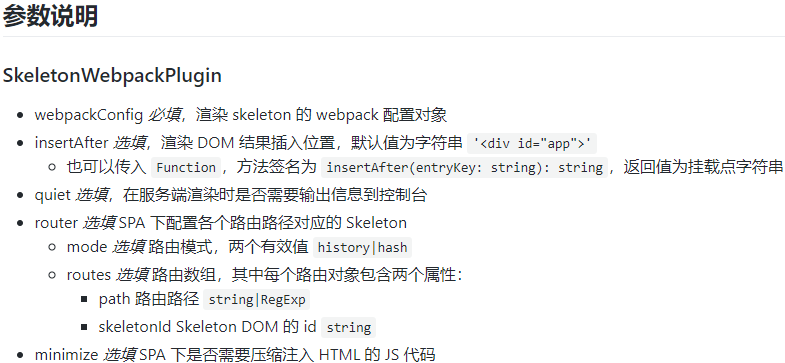
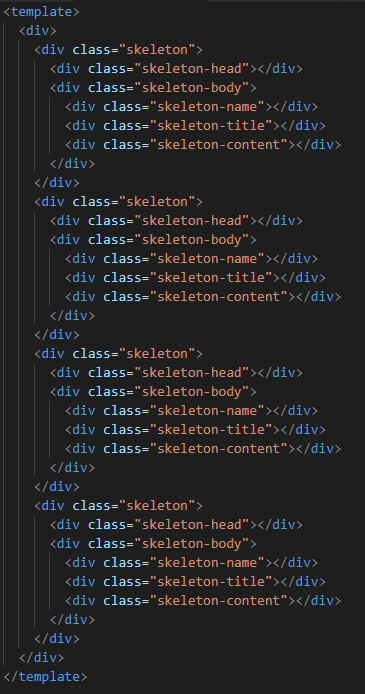
因为我这是第一次使用这个骨架屏,所以我让他展示多个的方法就是写了多个内容,如下(可能有更好,更方便的,后续修改的时候在改一下)
在页面加载初期实现的效果

补充一个自动生成骨架屏的工具
由饿了么团队设计的page-skeleton-webpack-plugin
普通使用方法就直接拿examples/sale的例子用就可以,在例子中安装插件及依赖项
npm install --save-dev page-skeleton-webpack-plugin

npm install --save-dev html-webpack-plugin
这个例子使用的是基础配置,没有特别需求的话可以直接使用。
插件会根据 node 环境的不同,进行不同的操作,当 NODE_ENV === ‘development’ 时,插件可以执行生成和写入骨架页面的操作。
在目录下的webpack.config.js文件中进行需要生成骨架屏的路由
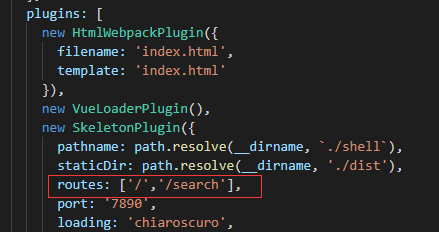
注意:项目路由模式只支持history模式
配置完路由之后运行项目,如果你是在sale目录下启动sale项目的话,直接使用
npm run dev
如若是在克隆下来的根目录下运行项目的话,使用
npm run dev:sale
运行项目后效果
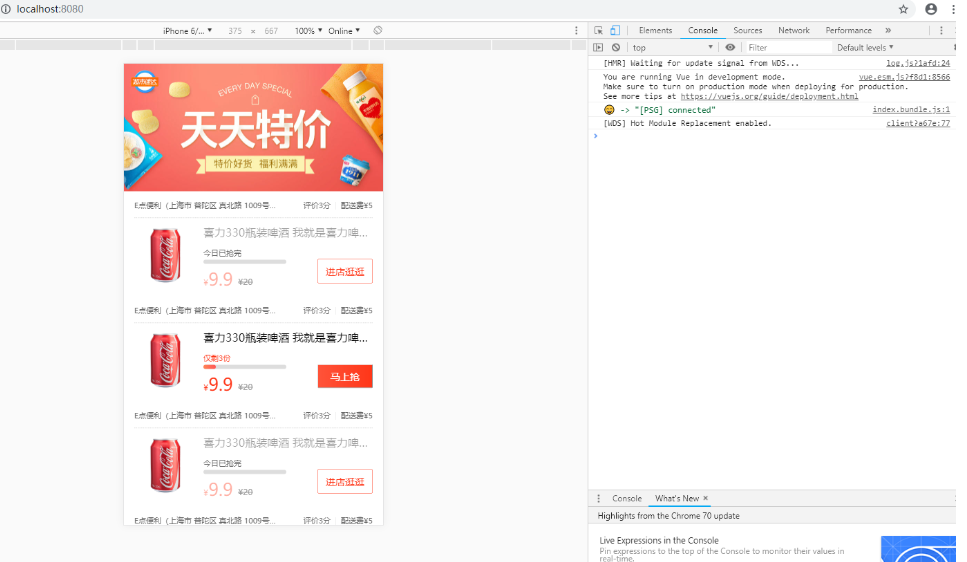
如果要看生成的骨架屏效果,可以唤出操作界面,并且进行骨架屏的写入操作
唤起方式:
在开发页面中通过 Ctrl|Cmd + enter 呼出插件交互界面,或者在在浏览器的 JavaScript 控制台内输入toggleBar 呼出交互界面。
这一过程可能会花费 20s 左右时间,当插件准备好骨架页面后,会自动通过浏览器打开预览页面
在操作界面可以通过二维预览项目效果

之后通过写入按钮 保存骨架屏页面
配置中还可以设置其他内容 比如骨架屏加载样式 基础颜色 是否loading动画等
看文档配置介绍就可以了。
最后你只要使用npm run build打包,项目中的dist目录下就会生成你的骨架屏静态页面
个人csdn博客:https://blog.csdn.net/zmkyf1993
vue-skeleton-webpack-plugin骨架屏与page-skeleton-webpack-plugin骨架屏生成插件的更多相关文章
- route按需加载的3种方式:vue异步组件、es提案的import()、webpack的require.ensure()
1. vue异步组件技术 vue-router配置路由,使用vue的异步组件技术,可以实现按需加载. 但是,这种情况下一个组件生成一个js文件.举例如下: { path: '/promisedemo' ...
- win10 安装vue 详解-包括node.js、npm、webpack
1.下载 去官网下载 node.js https://nodejs.org/en/download/ 一般不会选择最新的,我安装的是 12.18.4 进入历史记录页面网址 https://nodejs ...
- webpack入门(二)what is webpack
webpack is a module bundler.webpack是一个模块打包工具,为了解决上篇一提到的各种模块加载或者转换的问题. webpack takes modules with dep ...
- js 鼠标滚动到某屏时,加载那一屏的数据,仿京东首页楼层异步加载模式
js用处:在做商城时,首页图片太多,严重影响首页打开速度,所以我们需要用到异步加载楼层.js名称:鼠标滚动到某屏时,加载那一屏的数据,仿京东首页楼层模式js解释:1.用于商城的楼层内容异步加载,滚动条 ...
- QT5中全屏显示子窗口和取消全屏的方法
问题描述:用QT5做了个MDI多窗体应用程序,想把子窗体全屏显示,用网上的方法,但总是遇到问题. 网上的解决方法原文在这:http://www.cnblogs.com/Rick-w/archive/2 ...
- 串口屏Modbus协议,串口屏的modbus协议资料,串口屏modbus通讯协议开发,串口屏之modbus协议使用技巧
串口屏Modbus协议,串口屏的modbus协议资料,串口屏modbus通讯协议开发,串口屏之modbus协议使用技巧 本例程中用51单片机作为Modbus从机,从机的设备地址为2,从机有4个寄存器, ...
- Qt-c++桌面编程报错:qt.qpa.plugin: Could not find the Qt platform plugin "windows" in "",已解决
语言:c++ 编译库:Qt GUI,qt5.12.1 软件类型:Qt application,qt桌面软件 运行平台:window 10 ?按照[https://www.devbean.net/201 ...
- Problems found loading plugins: Plugin "GlassFish Integration" was not loaded: required plugin "Java EE: EJB, JPA, Servlets" is disabled.
idea启动报错:并且无法部署web项目 Problems found loading plugins: Plugin "GlassFish Integration" was no ...
- Webpack+React项目入门——入门及配置Webpack
一.入门Webpack 参考文章:<入门Webpack,看这篇就够了> 耐心看完这篇非常有帮助 二.React+Webpack环境配置 参考文章:<webpack+react项目初体 ...
- [UIApplication sharedApplication].idleTimerDisabled=YES;不自动锁屏 [UIApplication sharedApplication].idleTimerDisabled=NO;自动锁屏
[UIApplication sharedApplication].idleTimerDisabled=YES;不自动锁屏 [UIApplication sharedApplication].idle ...
随机推荐
- windows2008 开启SNMP服务
现在很多企业和公司管理服务器时都是通过网络监控软件对服务器的状态进行监控,在监控的时候大多是通过SNMP协议(简单网络管理协议)进行的,那么在我们的服务器端就需要开启此项服务,并进行简单的设置. 以下 ...
- 创建.net framework webapi出现“Web 服务器被配置为不列出此目录的内容。”错误
接了一个新任务,要求写一个web api.于是我创建了一个.net framework的web api,结果在运行的时候,出现了以下页面: 解决方法: 在web.config文件中添加<dire ...
- 冒泡排序法vs快速排序法
闲着没事,想思考一下两种排序法的直观对比,写了个小程序,代码如下,分析见后面: class Program { static DateTime t1, t2; static TimeSpan ts1, ...
- JavaWeb分页-----PageBean.java
package com.zzuli.util; import java.util.List; /** * PageBean类 * @author hejjon * @date 2019年6月8日 下午 ...
- vue项目使用html5+ barcode扫码在苹果遇到的问题以及自己的解决方法
之前在记录扫码 在安卓时,会出现黑屏,错位,闪退等等问题.解决方法在另一篇文章里 https://www.cnblogs.com/huzhuhua/p/11064764.html . 当时以为 是 ...
- Socket-网络服务提供的一种机制
网络编程 网络通信的要素 Ip,端口,协议(tcp/udp) 127.0.0.1 本机地址 默认主机名:localhost 端口号:用于标识进程的逻辑地址. 有效端口:0-65535 其中 ...
- 汽车行业MES系统在产品追溯方面的应用分析
一.追溯系统定义及分类 追溯系统是指根据或利用已记录的标识,这种标识对每一批产品都具有唯一性,即标识和被追溯对象间是一一对应关系. 追溯系统早期因先后发生多起食品安全事件,比如1996年英国疯牛病,丹 ...
- git https解决免ssL和保存密码
1.打开windows的git bash set GIT_SSL_NO_VERIFY=true git clonegit config --global http.sslVerify false 2 ...
- CentOS7- 配置阿里镜像源
CentOS7- 配置阿里镜像源 1. 安装wgetyum install -y wget 2. 用wget下载repo文件 输入命令wget http://mirrors.aliyun.com/re ...
- 基于Chrominum的发行版本Microsoft Edge-Beta
问题描述: Microsoft Edge -->Chromium Edge(未来Window的主力浏览器) 问题解决: 下载地址: https://www.microsoftedgeinside ...