
centos 7( linux )下搭建elasticsearch踩坑记
原文:https://blog.csdn.net/an88411980/article/details/83150380
概述
公司最近在做全文检索的项目,发现elasticsearch踩了不少坑,百度点进去又是坑,在此记录一下自己的踩坑历程。
本文旨在单机版的elasticsearch环境搭建踩坑记录,后续会把整个全文检索涉及到的项目和技术分享出来.
上一篇博文记录了elasticsearch安装方式 ,RPM安装简单,坑点少,但自由度低,本人生产使用的tar包安装方式,本文主要记录tar包踩坑记
如有错误或者更好的方案,欢迎批评指正
环境准备
全新最小化安装的centos 7.5
elasticsearch 6.4.0
elasticsearch配置
elasticsearch安装方式 中tar包安装方式配置文件在 /opt/apps/elasticsearch-6.4.0/config/ 下
elasticsearch配置文件主要是 es配置文件elasticsearch.yml 和 es jvm配置文件jvm.options两个
jvm.options
内存大小配置
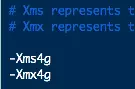
jvm.options配置文件首先是内存大小内存,es默认内存大小配置为1G,此配置需要根据实际数据大小进行配置,建议最大分配内存为机器可用内存大小的一半,最大不超过32G,因为es自身有个压缩功能在32G以内会启用,修改此配置项操作如下:
vim /opt/apps/elasticsearch-6.4.0/config/jvm.options

将以上默认配置项修改为4G,本人机器内存9G,数据大小为1.8G
GC配置
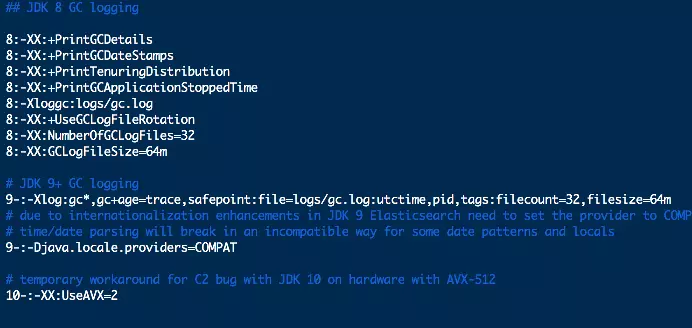
gc配置如下图: 每行最前面的数字是指jdk的版本,8代表jdk1.8,本人这里使用了默认配置不变
elasticsearch.yml
elasticsearch.yml配置文件主要包含集群配置,节点配置,数据以及日志路径配置,启动内存配置,网络配置
集群相关配置
vim /opt/apps/elasticsearch-6.4.0/config/elasticsearch.yml

cluster.name: test-cluster

node.name: node-1

network.host: 172.16.0.1

http.port: 9200

discovery.zen.ping.unicast.hosts: ["172.16.0.100", "172.16.0.101","172.16.0.102"]

discovery.zen.minimum_master_nodes: 2
配置详解:
cluster.name: es集群的名称
node.name: 当前es节点名称,主要区分集群中哪个节点
network.host: 当前节点(服务器)的IP地址,此项必须配置,否则其他服务器无法访问到es
http.port: es服务的端口,默认就是9200
discovery.zen.ping.unicast.hosts: 集群每个节点的IP地址,同样可以配置可解析的域名,单机环境可以忽略此配置
discovery.zen.minimum_master_nodes: 集群节点存活最少数,建议配置为集群机器数/2+1 ,单机环境可以忽略
路径配置
为了规避对es打包到其他机器继续使用时把数据和日志也打包进去,建议将数据和日志保存到非es安装目录的其他目录下,
如果改变数据和日志路径需要提前创建好存放目录,本文存放目录如下:
mkdir -p /data/es/data
mkdir -p /var/log/es
vim /opt/apps/elasticsearch-6.4.0/config/elasticsearch.yml
path.data: /data/es/data
path.logs: /var/log/es
配置详解:
path.data: es数据存放路径
path.logs: es日志存放路径
启动踩坑记
es后台启动命令如下:
/opt/apps/elasticsearch-6.4.0/bin/elasticsearch -d -p pid
root用户启动失败
本人使用root用户执行启动命令后,发现没有es进程,开始查看es日志:
tail -fn 500 /var/log/es/elasticsearch.log
很幸运的看到了错误提示: Caused by: java.lang.RuntimeException: can not run elasticsearch as root
提示的很明显,es不能使用root用户启动,此刻本人的内心在呐喊:"瓦特?",呐喊完毕后,还是要屈服于它,开始创建es启动用户elasticsearch:
# groupadd elasticsearch
# useradd -g elasticsearch -d /usr/local/elasticsearch -m -n elasticsearch
# ./elasticsearch
再次启动将会遇到各种账号权限问题,此时需要给用户elasticsearch分配es的权限:
切换到root账号执行以下命令,需要切换到具有管理员权限的用户下,当然也可以分配用户elasticsearch为管理员以及免密码等配置(具体配置自行百度)
# chown -R elasticsearch:elasticsearch /opt/apps/elasticsearch-6.4.0

# chown -R elasticsearch:elasticsearch /var/log/es

# chown -R elasticsearch:elasticsearch /data/es/data

# chown -R elasticsearch:elasticsearch /usr/local/elasticsearch
权限分配完毕后,切换到elasticsearch用户下继续执行启动命令,查看es日志,就会发现新的错误提示: max file descriptors [4096] for elasticsearch process is too low, increase to at least [65536]
此错误意思也很明显es启动进程要求文件描述符最小为65536, 但是目前系统配置的最大为4096,继续填坑
切换到root用户,修改elasticsearch文件描述符,第一列的elasticsearch是指的启动es的用户
#  vim /etc/security/limits.conf

在文件末尾添加:

elasticsearch   hard    nofile  65536

elasticsearch   soft    nofile  65536
切换到用户elasticsearch继续启动,查看es日志会发现新的错误: max virtual memory areas vm.max_map_count [65530] is too low, increase to at least [262144]
错误的意思是es启动内存权限最低 262144,继续填坑, 切换到root用户,修改配置:
# vim /etc/sysctl.conf

在最后一行添加如下内容:

vm.max_map_count=262144

# sysctl -p

可以查看到如下内容:

vm.max_map_count=262144
ok,切换到elasticsearch用户,继续执行启动命令,查看es日志,就可以如下内容:
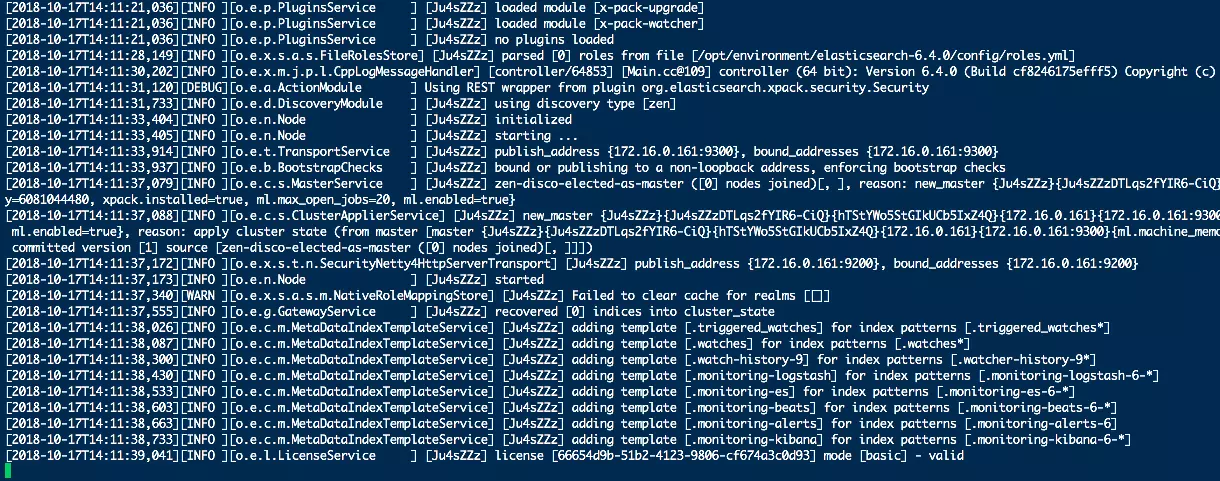
以上日志无任何错误,通过浏览器访问: http://172.16.0.1:9200 ,可以看到下图内容:
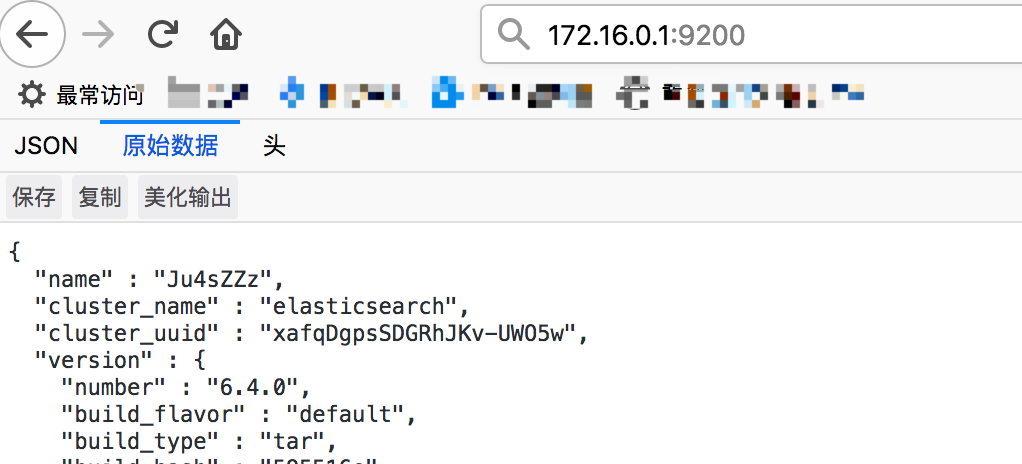
再次就说明es正式启动完成,可以正常使用了,如果url无法访问需要检查服务器防火墙端口是否已经开放
centos7 防火墙使用的firewall,基于本文开放端口方式为,切换到root用户,执行以下命令:
# firewall-cmd --zone=public --add-port=9200/tcp --permanent
# firewall-cmd --zone=public --add-port=9300/tcp --permanent
# firewall-cmd --reload
centos 7( linux )下搭建elasticsearch踩坑记的更多相关文章
- CentOS 7.4 下搭建 Elasticsearch 6.3 搜索群集
上个月 13 号,Elasticsearch 6.3 如约而至,该版本和以往版本相比,新增了很多新功能,其中最令人瞩目的莫过于集成了 X-Pack 模块.而在最新的 X-Pack 中 Elastics ...
- linux下安装node踩坑总结
1.在node官网下载linux二进制文件(确定文件的类型)本文以二进制文件为例 2.放入linux的对应目录下之后: tar -xvf node-v10.15.3-linux-x64.tar.xz ...
- Linux下pcstat安装踩坑教程
首先安装golang 1.进入官方链接下载对应自己系统版本的Golang安装包:https://dl.google.com/go/go1.13.4.linux-amd64.tar.gz root@ub ...
- Linux系统搭建GitLab---阿里云Centos7搭建Gitlab踩坑
一.简介 GitLab,是一个利用 Ruby on Rails 开发的开源应用程序,实现一个自托管的Git项目仓库,可通过Web界面进行访问公开的或者私人项目安装. 它拥有与GitHub类似的功能,能 ...
- MongoDB学习笔记—Linux下搭建MongoDB环境
1.MongoDB简单说明 a MongoDB是由C++语言编写的一个基于分布式文件存储的开源数据库系统,它的目的在于为WEB应用提供可扩展的高性能数据存储解决方案. b MongoDB是一个介于关系 ...
- Linux下搭建个人网站
前不久在阿里买了一个服务器,然后开始第一次尝试搭建自己的个人网站.前端采用了bootstrap框架,后端采用的是PHP,数据库使用的是Mysql.新手第一次在linux下搭建遇见很多问题,在这里分享一 ...
- 记录Linux下安装elasticSearch时遇到的一些错误
记录Linux下安装elasticSearch时遇到的一些错误 http://blog.sina.com.cn/s/blog_c90ce4e001032f7w.html (2016-11-02 22: ...
- CentOS 6.2下搭建Web服务器
1Centos 6.2下搭建web服务器 如今,Linux在Web应用越来越广,许多企业都采用Linux来搭建Web服务器,这样即节省了购买正版软件的费用,而且还能够提高服务器的安全性. 之前我们介绍 ...
- ubuntu 下安装docker 踩坑记录
ubuntu 下安装docker 踩坑记录 # Setp : 移除旧版本Docker sudo apt-get remove docker docker-engine docker.io # Step ...
随机推荐
- 何为pc值
PC就是程序计数器,就是指挥程序从哪里执行.如果是8位机,每个存储单元存放一个字节,指令有单字节.双字节和3字节.单片机复位时,PC=0000H,而后每执行一条指令,PC根据指令的字节数增加,如图:最 ...
- JNA 调用操作系统函数 和 系统调用
linux系统调用syscall 表:https://filippo.io/linux-syscall-table/ Linux Namespace 特性简要介绍 原文:https://iliangq ...
- svn在cleanup 时,提示privious operation has not finished,解决方案
在updated代码时,svn 提示 上一次操作失败,需要cleanup. 执行cleanup时,提示:cleanup失败,因为上一次操作失败,请先执行cleanup.很幽默的提示. svn的“.sv ...
- Python3.7 - Argparse模块的用法
argparse 是一个命令行参数解析模块. argparse 是python自带的命令行参数解析包,可以用来方便地读取命令行参数,当你的代码需要频繁地修改参数的时候,使用这个工具可以将参数和代码分离 ...
- Maven 教程(13)— Maven插件解析运行机制
原文地址:https://blog.csdn.net/liupeifeng3514/article/details/79551210 这里给大家详细说一下Maven的运行机制,让大家不仅知其然,更知其 ...
- Maven 教程(4)— 新建Maven项目
原文地址:https://blog.csdn.net/liupeifeng3514/article/details/79542203 我们以简单的helloworld来作为入门的实例,有些人说掌握了h ...
- vue学习笔记01
使用vscode配置vue项目 因为之前我没有接触过vue.js,以前的网页也是用Thymeleaf或者jsp写的,这次要求用vscode写vue,感觉现在前端招聘需求量最大的也是这个技术,刚好自己也 ...
- [原创]K8Cscan4.0之Base64/HEX密码批量加密解密插件以及源码
前言 今天抽空更新了Cscan,新增对C#编译的EXE动态调用,新增对PowerShell脚本动态调用(无论是否安装PowerShell) 增加一个字符串列表str.txt,用于存放任意字符串,比如帐 ...
- inode是什么?
理解inode,要从文件储存说起. 文件储存在硬盘上,硬盘的最小存储单位叫做"扇区"(Sector).每个扇区储存512字节(相当于0.5KB). 操作系统读取硬盘的时候,不会一个 ...
- netty心跳机制解决
直接看别个的源码:https://blog.csdn.net/xt8469/article/details/84827443>>https://blog.csdn.net/xt8469/a ...