
[Excel] 打印设置
Excel 中每一个 WorkSheet 都有一个 PageSetup 对象,用于设置打印属性;
一:页面
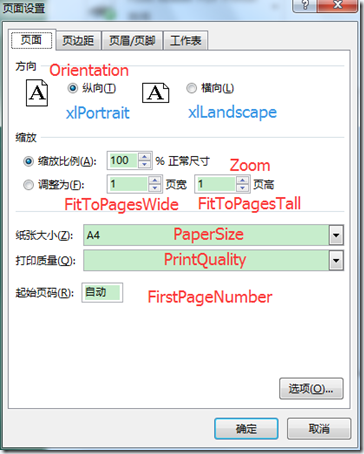
1. Orientation,返回或设置一个 XlPageOrientation 值,表示纵向或横向打印模式。取值:xlPortrait 和 xlLandscape。
2. Zoom,返回或设置一个 Variant 值,取值在10-400之间,表示打印时的缩放比例。
3. FitToPagesWide, FitToPagesTall,返回或设置打印工作表时,对工作表进行缩放使用的页宽/页高;只有 Zoom 属性为 False 时,这两个属性才会有效。
注意,如果要选中“调整为”设置对应的页宽和页高的话,需要将 PageSetup 的 Zoom 值设置成 false,否则会默认选择“缩放比例”100%;如果不需要设置页宽或页高的话,需要将 FitToPagesTall 或 FitToPagesWide 设置成 false,否则也会默认设置成1;
4. PaperSize,返回或设置纸张的大小;XlPaperSize 类型,枚举见文章结尾处。
5. PrintQuality,返回或设置打印质量。
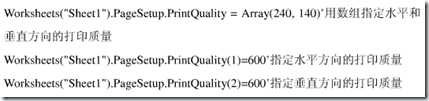 (来源:道客巴巴)
6. FirstPageNumber,返回或设置打印指定工作表时第一页的页号。默认值 xlAutomatic。
二:页边距
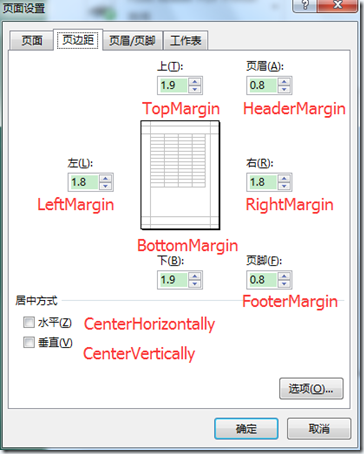
1. TopMargin, BottomMargin, LeftMargin, RightMargin, HeaderMargin, FooterMargin: 上、下、左、右页边距,以及页眉、页脚边距;
注意:这6个值的单位是“磅”,但“页面设置”中“页边距”选项卡里的值都是“厘米”单位;
1磅=1/72英寸≈1/28厘米
2. CenterHorizontally, CenterVertically: 返回或设置在页面的水平居中或垂直居中位置打印指定工作表;
三:页眉/页脚
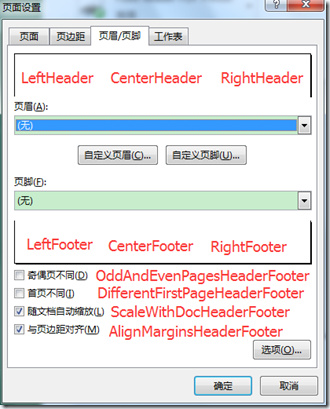
1. LeftHeader, CenterHeader, RightHeader, LeftFooter, CenterFooter, RightFooter: 页眉(左、中、右)和页脚(左、中、右)的文本内容;
2. OddAndEvenPagesHeaderFooter: 如果指定的 PageSetup 对象的奇数页和偶数页具有不同的页眉和页脚,则为 True;
3. DifferentFirstPageHeaderFooter: Boolean,如果第一页使用不同的页眉或页脚,则为True;
4. ScaleWithDocHeaderFooter: 返回或设置页眉和页脚是否在文档大小更改时随文档缩放。
5. AlignMarginsHeaderFooter: 如果 Excel 以页面设置选项中设置的边距对齐页眉和页脚,则为 True;
6. LeftHeaderPicture, CenterHeaderPicture, RightHeaderPicture, LeftFooterPicture, CenterFooterPicture, RightFooterPicture: 返回一个表示页眉/页脚对应位置的Graphic对象,用于设置图片的属性;与自定义页眉/页脚相对应;
 Sub InsertPicture()

  With ActiveSheet.PageSetup.CentertFooterPicture

  .FileName = "C:\Sample.jpg"

  .Height = 275.25

  .Width = 463.5

  .Brightness = 0.36

  .ColorType = msoPictureGrayscale

  .Contrast = 0.39

  .CropBottom = -14.4

  .CropLeft = -28.8

  .CropRight = -14.4

  .CropTop = 21.6

  End With

  ActiveSheet.PageSetup.CenterFooter = "&G"

 End Sub
四:工作表
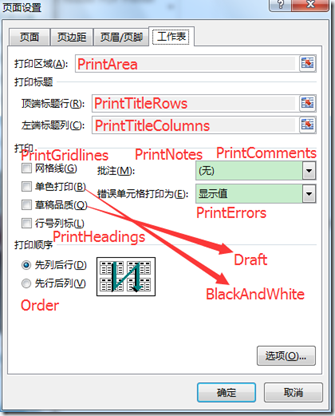
1. PrintArea: 以字符串返回或设置要打印的区域,与宏语言A1样式引用相同;如果设置成False或空字符串"",可打印整个工作表;
示例:Worksheets("Sheet1").PageSetup.PrintArea = "$A$1:$C$5"
2. PrintTitleRows,PrintTitleColumns: 返回或设置那些包含在每一页顶部/左边重复出现的单元格的行/列,用宏语言字符串以A1样式表示法表示;设置成False或空字符串则会关闭标题行/列;
3. PrintGridlines: 如果在页面上打印单元格网格线,则为 True;
4. PrintComments: 返回或设置批注随工作表打印的方式。XlPrintLocation 类型;
 public enum XlPrintLocation

 {

     xlPrintNoComments = -,

     xlPrintSheetEnd = ,

     xlPrintInPlace = ,

 }
xlPrintNoComments,-4142,不打印批注,默认;
xlPrintSheetEnd,1,批注打印为工作表末尾的尾注;
xlPrintInPlace,16,批注打印在其插入工作表的位置,如同工作表中的显示;
5. PrintNotes: 如果打印工作表时单元格批注作为尾注一起打印,则为 True,与 PrintComments 属性值为 xlPrintSheetEnd 相同;如果为 False,与 PrintComments 属性值为 xlPrintNoComments 相同;
6. BlackAndWhite: 如果指定文档中的元素以黑白方式打印,则为 True;
7. Draft: 如果打印工作表时不打印其中的图形,则为 True,可加快打印速度;
8. PrintHeadings: 如果打印本页的同时打印行标题和列标题,则为 True;
9. PrintErrors: 设置或返回一个 XlPrintErrors 常量,指示显示的打印错误类型;允许用户在打印工作表时取消错误显示;
 public enum XlPrintErrors

 {

     xlPrintErrorsDisplayed = ,

     xlPrintErrorsBlank = ,

     xlPrintErrorsDash = ,

     xlPrintErrorsNA = ,

 }
xlPrintErrorsDisplayed,0,显示全部打印错误,显示值;
xlPrintErrorsBlank,1,打印错误为空白,<空白>;
xlPrintErrorsDash,2,打印错误显示为划线,—;
xlPrintErrorsNA,3,打印错误显示为不可用,#N/A
10. Order: 返回或设置一个 XlOrder 值,表示打印一张大工作表时所使用的页编号的次序;
 public enum XlOrder

 {

     xlDownThenOver = ,

     xlOverThenDown = ,

 }
xlDownThenOver, 1, 向下处理行,然后向右逐个处理页或页面字段。先列后行;
xlOverThenDown, 2, 向右逐个处理页或页面字段,然后向下处理行。先行后列;
五:其他属性(与选项卡无对应关系)
1. Application: 如果不使用对象识别符,则返回 Application 对象,表示 Excel 应用程序;如果使用对象识别符,则返回一个表示指定对象创建者的 Application 对象,只读;
2. Creator: 返回一个32位整数,表示在其中创建此对象的应用程序,只读;
3. EvenPage: 返回或设置工作簿或节的偶数页上的文本对齐方式;
4. FirstPage: 返回或设置工作簿或节的第一页上的文本对齐方式;
EventPage/FirstPage.LeftHeader/CenterHeader/RightHeader/LeftFooter/CenterFooter/RightFooter.Text,分别设置偶数页/第一页的左/中/右页眉/页脚;
5. Pages: 返回或设置 Pages 集合中的页数;
6. Parent: 返回指定对象的父对象,只读;PageSetup 的父对象即 WorkSheet 对象;
其他
纸张类型 Excel.XlPaperSize:
 public enum XlPaperSize

 {

     xlPaperLetter = ,

     xlPaperLetterSmall = ,

     xlPaperTabloid = ,

     xlPaperLedger = ,

     xlPaperLegal = ,

     xlPaperStatement = ,

     xlPaperExecutive = ,

     xlPaperA3 = ,

     xlPaperA4 = ,

     xlPaperA4Small = ,

     xlPaperA5 = ,

     xlPaperB4 = ,

     xlPaperB5 = ,

     xlPaperFolio = ,

     xlPaperQuarto = ,

     xlPaper10x14 = ,

     xlPaper11x17 = ,

     xlPaperNote = ,

     xlPaperEnvelope9 = ,

     xlPaperEnvelope10 = ,

     xlPaperEnvelope11 = ,

     xlPaperEnvelope12 = ,

     xlPaperEnvelope14 = ,

     xlPaperCsheet = ,

     xlPaperDsheet = ,

     xlPaperEsheet = ,

     xlPaperEnvelopeDL = ,

     xlPaperEnvelopeC5 = ,

     xlPaperEnvelopeC3 = ,

     xlPaperEnvelopeC4 = ,

     xlPaperEnvelopeC6 = ,

     xlPaperEnvelopeC65 = ,

     xlPaperEnvelopeB4 = ,

     xlPaperEnvelopeB5 = ,

     xlPaperEnvelopeB6 = ,

     xlPaperEnvelopeItaly = ,

     xlPaperEnvelopeMonarch = ,

     xlPaperEnvelopePersonal = ,

     xlPaperFanfoldUS = ,

     xlPaperFanfoldStdGerman = ,

     xlPaperFanfoldLegalGerman = ,

     xlPaperUser = ,

 }
纸张方向 Excel.XlPageOrientation
 public enum XlPageOrientation

 {

     xlPortrait = ,

     xlLandscape = ,

 }
[Excel] 打印设置的更多相关文章
- NPOI导出EXCEL 打印设置分页及打印标题
在用NPOI导出EXCEL的时候设置分页,在网上有查到用sheet1.SetRowBreak(i)方法,但一直都没有起到作用.经过研究是要设置 sheet1.FitToPage = false; 而 ...
- [转]NPOI导出EXCEL 打印设置分页及打印标题
本文转自:http://www.cnblogs.com/Gyoung/p/4483475.html 在用NPOI导出EXCEL的时候设置分页,在网上有查到用sheet1.SetRowBreak(i)方 ...
- C# 导出 Excel 和相关打印设置
源地址:http://blog.csdn.net/wanmingtom/article/details/6125599 Excel.Application myExcel = new Excel.Ap ...
- Excel设置excel打印每页都有表头标题
Excel设置excel打印每页都有表头标题
- C#导出Excel和相关打印设置
Excel.Application myExcel = new Excel.Application();Excel.Workbook workbookData = myExcel.Applicatio ...
- Excel打印区域设置
excel打印区域设置 在打印excel的时候,经常需要来设定打印区域,才能更好的打印我们所要的东西,那怎么设置了,这里做个记录,以备使用查看 1.首先选中你要打印的区域,拖动鼠标框选就可以.如图 选 ...
- C#对Excel打印时,PageSetup 对象详解
PageSetup 对象包含所有页面设置的属性(左边距.底部边距.纸张大小等).下面按“页面”.“页边距”.“页眉/页脚”.“工作表”和“无对应选项卡”五个类别,逐一介绍. 一.页面 与“页面”选项卡 ...
- NPOI打印设置
打印设置主要包括方向设置.缩放.纸张设置.页边距等.NPOI 1.2支持大部分打印属性,能够让你轻松满足客户的打印需要. 方向设置首先是方向设置,Excel支持两种页面方向,即纵向和横向. 在NPOI ...
- ArcGIS地图打印设置
1.需求:客户自己开发的Engine程序,调用的是LayoutControl,需要连接大型绘图仪进行出图. 业务流程是先框选要打印的地图范围,该范围是自定义大小,框选完成之后进行预览,然后选择打印输出 ...
随机推荐
- IE7中使用Jquery动态操作name问题
问题:IE7中无法使用Jquery动态操作页面元素的name属性. 在项目中有出现问题,某些客户的机器偶尔会有,后台取不到前台的数据值. 然开发和测试环境总是不能重现问题.坑爹之处就在于此,不能重现就 ...
- Python黑帽编程 4.0 网络互连层攻击概述
Python黑帽编程 4.0 网络互连层攻击概述 是时候重新温习下下面这张图了. 图2 本章的内容核心包含上图中的网络层和传输层.TCP/IP是整个网络协议体系中的核心,因为从这里开始,数据传输从局域 ...
- 《HiWind企业快速开发框架实战》(1)框架的工作原理
<HiWind企业快速开发框架实战>(1)框架的工作原理 1.HiWind架构 HiWind的基本架构如下: 持久层部分:同时为框架本身的业务服务,也为开发人员的自定义业务服务. 逻辑层: ...
- iOS block种类和切换
block 分为三种 NSGlobalBlock,NSStackBlock, NSMallocBlock. NSGlobalBlock:类似函数,位于text段: NSStackBlock:位于栈内存 ...
- 我心中的核心组件(可插拔的AOP)~大话开篇及目录
回到占占推荐博客索引 核心组件 我心中的核心组件,核心组件就是我认为在项目中比较常用的功能,如日志,异常处理,消息,邮件,队列服务,调度,缓存,持久化,分布式文件存储,NoSQL存储,IoC容器,方法 ...
- Linux中grep搜索用法
有测试文件test.txt一枚,内容如下 aaabbbcccAAADDDEEEabcsdfjasldjfbcdokmABC 一.基本搜索常用1.现在想把abc okm筛选出来 grep "a ...
- 【Win10应用开发】自定义磁贴通知的排版
前面老周用了两篇烂文,向大家介绍了Adaptive磁贴的模板使用.那些XML模板已经很强大了,不过,如果你觉得那些排版还不足以满足需求,不妨试试自己来定义磁贴的内容. 其实,Runtime App支持 ...
- 理解javascript中的对话框
前面的话 通常我们调试程序时,如果需要阻塞效果,则要用到alert().但除了alert()以外,window对象还提供了其他3种对话框.本文将详细介绍window对象中的对话框 定义 系统对话框与在 ...
- 爆一个VS2015 Update1更新带来的编译BUG【已有解决方案】
一个编译的BUG,在原生的VS2015中没有问题,但更新至VS2015 Update1之后就有了,大概是Update1用了新的编译器,害得我好苦.经测试,VS2013 Update5中也存在这个问题, ...
- 【原创】机器学习之PageRank算法应用与C#实现(2)球队排名应用与C#代码
在上一篇文章:机器学习之PageRank算法应用与C#实现(1)算法介绍 中,对PageRank算法的原理和过程进行了详细的介绍,并通过一个很简单的例子对过程进行了讲解.从上一篇文章可以很快的了解Pa ...