
Android Studio 入门 Hello World
Android Studio 入门 Hello World
 Gavin要加油 1.5k 6月22日 发布
- 推荐 1 推荐
- 收藏 17 收藏,2.1k 浏览
引言
前两天开始学习android开发,本来想用eclipse进行开发,但是到https://developer.android.com 上一看,发现android studio被大力推广,说明google已经把ide重心投入到了android sdudio上,所以就有了本文,用来介绍android studio 入门。
一、新建工程
安装什么的都不用说了,网上教程很多,下载的时候记得带上android的sdk。打开as,点击File,新建工程。
我的工程名是Test,然后,默认next,记得选择BlankActivity。最后项目建立完成。
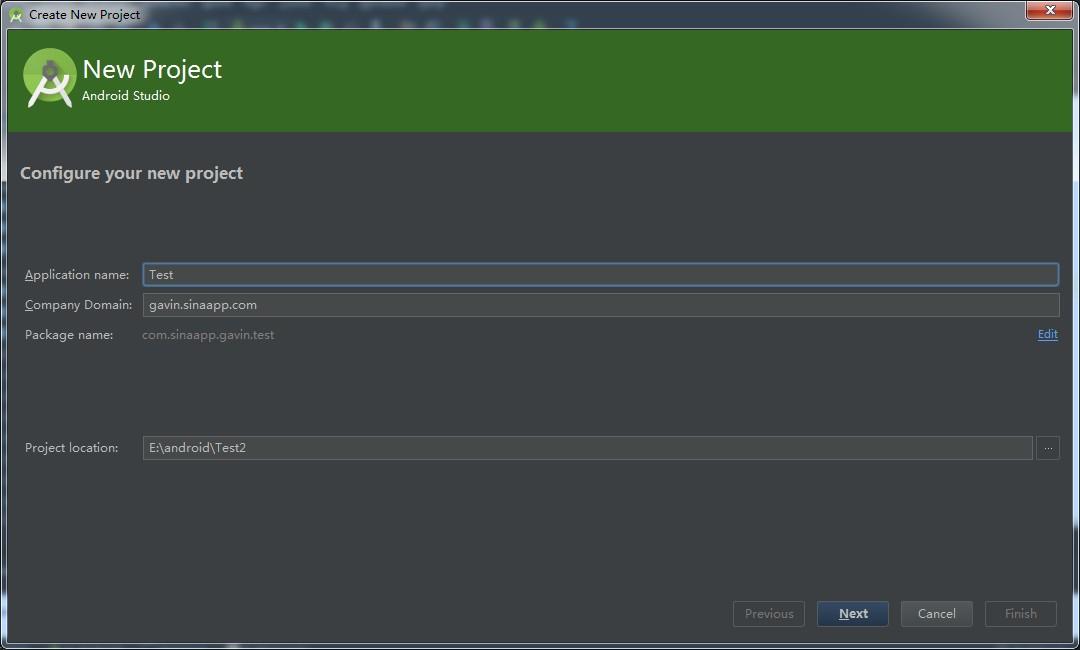
二、使用android控件
打开res目录下的layout文件夹,双击activity_main.xml,将button按钮拖入手机中,改名为change。
点击Text我们可以看到Button这一个新加入的控件。

<Button

    android:layout_width="wrap_content"

    android:layout_height="wrap_content"

    android:text="change"

    android:id="@+id/button"

    android:layout_marginTop="34dp"

    android:layout_below="@+id/textView"

    android:layout_alignParentLeft="true"

    android:layout_alignParentStart="true" />
三、编辑Activity
这个时候打开java目录,找到MainActivity.java,双击打开。我们添加两个控件声明,同时为其赋值。完整代码如下:
package com.sinaapp.gavin.test;

import android.app.Activity;

import android.os.Bundle;

import android.view.Menu;

import android.view.MenuItem;

import android.widget.Button;

import android.widget.TextView;

public class MainActivity extends Activity {

    private TextView textView;//声明

    private Button button;    //声明

    @Override

    protected void onCreate(Bundle savedInstanceState) {

        super.onCreate(savedInstanceState);

        setContentView(R.layout.activity_main);

        textView = (TextView)findViewById(R.id.textView);    //赋值

        button = (Button)findViewById(R.id.button);          //赋值

    }

    @Override

    public boolean onCreateOptionsMenu(Menu menu) {

        // Inflate the menu; this adds items to the action bar if it is present.

        getMenuInflater().inflate(R.menu.menu_main, menu);

        return true;

    }

    @Override

    public boolean onOptionsItemSelected(MenuItem item) {

        // Handle action bar item clicks here. The action bar will

        // automatically handle clicks on the Home/Up button, so long

        // as you specify a parent activity in AndroidManifest.xml.

        int id = item.getItemId();

        //noinspection SimplifiableIfStatement

        if (id == R.id.action_settings) {

            return true;

        }

        return super.onOptionsItemSelected(item);

    }

}
接下来,在onCreate方法中为button设置按键监听。
protected void onCreate(Bundle savedInstanceState) {

    super.onCreate(savedInstanceState);

    setContentView(R.layout.activity_main);

    textView = (TextView)findViewById(R.id.textView);

    button = (Button)findViewById(R.id.button);

    button.setOnClickListener(new View.OnClickListener() {

        @Override

        public void onClick(View v) {

            textView.setText("changed");

        }

    });

}
四、debug测试
在测试时候,你可以设置断点,当程序运行到指定的位置后,它会自动进入断点,显示当前变量的一些内容,这个比较好用,因为我发现我写的程序经常出现NullException。这个时候,我就能找到我在哪里没有为变量赋值。
在工具栏run工具框下点击edit configuration,将target device设置为USB device。这时,将你的安卓手机连上你的电脑,如果没有驱动,请下载豌豆荚,他会默认下载你的手机的驱动。
点击run,现在就等着在手机上出现吧。
五、生成apk文件
在工具栏的build选项中选择generate signed apk。
这时,需要一个密钥,我们使用java自带的密钥生成器keytool,打开windows自带的cmd命令框。输入:

keytool -genkey -alias gavin -keypass 654321 -keyalg RSA -keysize 1024 -validity 365 -keystore e:\key\gavin.keystore -storepass 123456 -dname CN=abcd
keypass是你自己的密码,不能被公布,storepass是公开的密码,CN是你的名字,默认输出到E盘的key文件夹下。

在第一个password中输入公开的密码,在第二个password输入你自己的密码,点击next,下一步就可以打包成apk以供下载。
六、总结
android studio是一个好ide,它是基于idea的专门为安卓进行过二次开发的一个集成开发环境,在这里你能够快速找到你想用的一些功能,总之比eclipse好用很多。
Android Studio 入门 Hello World的更多相关文章
- Android Studio入门到精通
链接地址:http://blog.csdn.net/yanbober/article/details/45306483 目标:Android Studio新手–>下载安装配置–>零基础入门 ...
- Android Studio入门指南 (历上最全,全球首发)
下载地址:http://pan.baidu.com/s/1CEMma 8月份的时候因为Android开发团队全部使用Android Studio进行开发,所以我整理了Android Studio的一些 ...
- Android Studio入门(安装-->开发调试)
写在前面的话:本文来源:http://blog.csdn.net/yanbober/article/details/45306483 目标:Android Studio新手–>下载安装配置–&g ...
- Android Studio 入门
本文适用于从Eclipse转AndroidStudio的开发者 最近打算写一个系列的android初级开发教程,预计40篇以上的文章,结合我实际工作中的经验,写一些工作中经常用到的技术,让初学者可以少 ...
- android studio入门
目前的工作是蓝牙相关的,所以最近心血来潮想折腾下Android开发,方便调试自己的固件, 装好Android Studio跟SDK之后,感谢nordic的公开代码,研究了一会,感觉并没有多费劲 相关的 ...
- Android Studio 入门指南
转载: 原文链接:http://www.codeceo.com/article/android-studio-guide.html 写在前面 作为一个Android 开发者,你应该很了解Android ...
- Android Studio 入门(转)
本文适用于从Eclipse转AndroidStudio的开发者 最近打算写一个系列的android初级开发教程,预计40篇以上的文章,结合我实际工作中的经验,写一些工作中经常用到的技术,让初学者可以少 ...
- Android Studio入门问题汇总
1.如何设置 AS 中的字体大小 2.如何切换 AS 的皮肤颜色,默认为黑色,修改为白色,改为 default 3.首次安装 Android Studio并打开时,如果创建了一个新工程并将工程保存在另 ...
- 一、Android Studio入门——Eclipse快捷键配置
[Studio总体介绍] 第一个是运行. 第二个是Debug. 是Studio的设置界面. 工程的配置. Sync,更改配置.导入JAR包,都会去Sync一次. SDK Manager. ...
随机推荐
- java STW stop the world 哈哈就是卡住了
java STW stop the world 哈哈就是卡住了 学习了:http://www.jb51.net/article/125400.htm
- 移动硬盘/U盘上装Windows 7旗舰版(VHD版)
真正的移动版WIN7,在移动硬盘/U盘上运行的WIN7 工具准备 - 联想Y450本本,已安装Windows 7旗舰版(或者WINPE3.0版),用来给移动WIN7做引导 -Win7.vhd,15G, ...
- Guass列主元、平方根法、追赶法求解方程组的C++实现
一,要解决的问题 选用合适的算法,求解三种线性方程组:一般线性方程组,对称正定方程组,三对角线性方程组. 方程略. 二,数值方法 1,使用Guass列主元消去法求解一般线性方程组. Guass列主元是 ...
- ibatis 入门
iBatis 简单介绍: iBatis 是apache 的一个开源项目.一个O/R Mapping 解决方式,iBatis 最大的特点就是小巧.上手非常快.假设不须要太多复杂的功能.iBatis ...
- hdu 1711 KMP算法模板题
题意:给你两个串,问你第二个串是从第一个串的什么位置開始全然匹配的? kmp裸题,复杂度O(n+m). 当一个字符串以0为起始下标时.next[i]能够描写叙述为"不为自身的最大首尾反复子串 ...
- shell如何查看单个或多个文件的行数或总行数
shell如何查看单个或多个文件的行数或总行数_百度经验 https://jingyan.baidu.com/article/cbf0e500b8470f2eab28937d.html 单个文件 ...
- JPG文件格式
开始:0xFF 0xD8 结束:0xFF 0xD9 文件的宽高:0xFF 0xC0 之后隔二个字节(0x11 0x08 这二个字节一般是固定的.描述这个块的长度.) 然后用四个字节来存储图片的高和宽0 ...
- MPEG2、MPEG4、H264的差异
iso(国际标准化组织) MPEG系列 ITU-T(国际电联)h.系列 H.264:iso与ITU联合制定,数据压缩比超牛! MPEG-2简介 MPEG-2制定于1994年,设计目标是高级工业标准的图 ...
- YTU 2505: 啤酒和饮料
2505: 啤酒和饮料 时间限制: 1 Sec 内存限制: 128 MB 提交: 850 解决: 318 题目描述 啤酒每罐2.3元,饮料每罐1.9元.小明买了若干啤酒和饮料,一共花了s元. 我们 ...
- linux怎么返回上级目录啊,用cd/命令却这样:bash:cd/:没有那个文件或目录
多打一个空格键盘又不会坏.cd 空格 .. 是上一级cd 空格 / 是回最高级,也就是 / 相应的cd 空格 ../../abc 就是去上级目录的上级目录里面的 abc 目录里.Linux 里面,所有 ...