
iso 开发学习--简易音乐播放器(基于iPhone4s屏幕尺寸)
三个按钮 一个进度条
贴图(软件中部分图片,来自网络,如果侵犯了您的权益,请联系我,会立刻撤下)
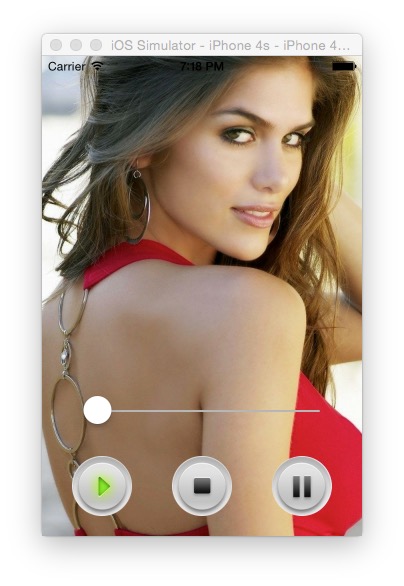
核心代码
//

//  ViewController.m

//  08-10-MusicPlayer

//

//  Created by Ibokan on 15/8/10.

//  Copyright (c) 2015年 Crazy凡. All rights reserved.

//

#import "ViewController.h"

#import <AVFoundation/AVFoundation.h>

@interface ViewController ()

@property (nonatomic,strong)UIImageView * imageview;

@property (nonatomic,strong)UISlider *slider;

@property (nonatomic,strong)UIButton *buttonPlay;

@property (nonatomic,strong)UIButton *buttonPause;

@property (nonatomic,strong)UIButton *buttonStop;

@property (nonatomic,strong)AVAudioPlayer *player;

@property (nonatomic,strong)NSTimer *timer;

@end

@implementation ViewController

- (void)viewDidLoad {

    [super viewDidLoad];

    // Do any additional setup after loading the view, typically from a nib.

    self.imageview = [[UIImageView alloc]initWithFrame:CGRectMake(, , , )];

    [self.imageview setImage:[UIImage imageNamed:@"bgimg.jpg"]];

    self.imageview.backgroundColor = [UIColor groupTableViewBackgroundColor];

    self.imageview.contentMode = UIViewContentModeScaleAspectFill;

    [self.view addSubview:self.imageview];

    //初始化背景

    self.slider = [[UISlider alloc]initWithFrame:CGRectMake(, , , )];

    self.slider.value = 0.0;

    [self.view addSubview:self.slider];

    [self.slider addTarget:self action:@selector(updateValue) forControlEvents:UIControlEventValueChanged];

    self.buttonPlay = [[UIButton alloc]initWithFrame:CGRectMake(, ,, )];

    [self.view addSubview:self.buttonPlay];

    [self.buttonPlay setBackgroundImage:[UIImage imageNamed:@"starten.png"] forState:UIControlStateNormal];

    [self.buttonPlay setBackgroundImage:[UIImage imageNamed:@"startun.png"] forState:UIControlStateDisabled];

    //初始化并插入A

    self.buttonPause = [[UIButton alloc]initWithFrame:CGRectMake(, , , )];

    [self.view addSubview:self.buttonPause];

    self.buttonPause.enabled = false;

    [self.buttonPause setBackgroundImage:[UIImage imageNamed:@"stopen.png"] forState:UIControlStateNormal];

    [self.buttonPause setBackgroundImage:[UIImage imageNamed:@"stopun.png"] forState:UIControlStateDisabled];

    //初始化并插入B

    self.buttonStop = [[UIButton alloc]initWithFrame:CGRectMake(, , , )];

    [self.view addSubview:self.buttonStop];

    self.buttonStop.enabled = false;

    [self.buttonStop setBackgroundImage:[UIImage imageNamed:@"pauseen.png"] forState:UIControlStateNormal];

    [self.buttonStop setBackgroundImage:[UIImage imageNamed:@"pauseun.png"] forState:UIControlStateDisabled];

    //初始化并插入C

    NSBundle *bundle = [NSBundle mainBundle];

    NSString *path = [bundle pathForResource:@"tianyaguoke" ofType:@"mp3"];

    //NSLog(@"%@",path);

    NSURL * url = [NSURL fileURLWithPath: path];

    self.player= [[AVAudioPlayer alloc]initWithContentsOfURL:url error:nil];

    [self.buttonPlay addTarget:self action:@selector(tapA) forControlEvents:UIControlEventTouchUpInside];

    [self.buttonPause addTarget:self action:@selector(tabB) forControlEvents:UIControlEventTouchUpInside];

    [self.buttonStop addTarget:self action:@selector(tabC) forControlEvents:UIControlEventTouchUpInside];

}

- (void)tapA

{

    self.buttonPlay.enabled = false;

    self.buttonPause.enabled = true;

    self.buttonStop.enabled = true;

    [self.player play];

    self.timer = [NSTimer scheduledTimerWithTimeInterval: target:self selector:@selector(timeadd) userInfo:nil repeats:YES];

}

- (void)tabB

{

    self.buttonPlay.enabled = true;

    self.buttonPause.enabled = false;

    self.buttonStop.enabled = false;

    [self.player stop];

    self.player.currentTime =  ;

}

- (void)tabC

{

    self.buttonPlay.enabled = true;

    self.buttonPause.enabled = true;

    self.buttonStop.enabled = false;

    [self.player pause];

}

- (void)timeadd

{

//    double alltime = self.player.duration;

//    double now = self.player.currentTime;

    self.slider.value = self.player.currentTime/self.player.duration;

}

- (void)updateValue

{

    self.player.currentTime = self.player.duration * self.slider.value;

}

- (void)didReceiveMemoryWarning {

    [super didReceiveMemoryWarning];

    // Dispose of any resources that can be recreated.

}

@end
知识点总结:
1、[self.buttonPlay setBackgroundImage:[UIImage imageNamed:@"starten.png"] forState:UIControlStateNormal];
//为按钮添加图片
2、[self.slider addTarget:self action:@selector(updateValue) forControlEvents:UIControlEventValueChanged];
//slider(进度条)添加回调方法
3、self.timer = [NSTimer scheduledTimerWithTimeInterval:1 target:self selector:@selector(timeadd) userInfo:nil repeats:YES];
//NStimer的使用
4、NSBundle *bundle = [NSBundle mainBundle];
NSString *path = [bundle pathForResource:@"tianyaguoke" ofType:@"mp3"];
NSURL * url = [NSURL fileURLWithPath: path];
self.player= [[AVAudioPlayer alloc]initWithContentsOfURL:url error:nil];
//NSBundle、NSURL 为AVAudio 添加路径
5、self.imageview = [[UIImageView alloc]initWithFrame:CGRectMake(0, 0, 320, 480)];
[self.imageview setImage:[UIImage imageNamed:@"bgimg.jpg"]];
self.imageview.backgroundColor = [UIColor groupTableViewBackgroundColor];
//UIImageView 初始化
6、self.imageview.contentMode = UIViewContentModeScaleAspectFill;
self.imageview.contentMode = UIViewContentModeScaleAspectFit;
self.imageview.contentMode = UIViewContentModeScaleToFill;
//UIImageViewv 图片显示方式设定:比例充满 比例缩放 拉伸充满
7、self.player.currentTime;self.player.duration
//音乐播放器时间(当前播放的时间,时间总长)
点我下载源码 因为文件大小问题,文件中的音频被我删掉了,另附文件布局,我想大家可以看懂!

iso 开发学习--简易音乐播放器(基于iPhone4s屏幕尺寸)的更多相关文章
- ios开发学习- 简易音乐播放器2 (基于iPhone4s屏幕尺寸)-- 歌词解析--plist文件应用--imageNamed图片加载耗内存
声明:(部分图片来自网络,如果侵犯了您的权益请联系我,会尽快删除!) 又是音乐播放器,不过这次和上次不一样了,准确说这次更像播放器了,初学者不建议看这个,可以先看前面一个音乐播放器(1),当然 我没加 ...
- 简易音乐播放器主界面设计 - .NET CORE(C#) WPF开发
微信公众号:Dotnet9,网站:Dotnet9,问题或建议:请网站留言, 如果对您有所帮助:欢迎赞赏. 简易音乐播放器主界面设计 - .NET CORE(C#) WPF开发 阅读导航 本文背景 代码 ...
- 微信小程序(有始有终,全部代码)开发---跑步App+音乐播放器 Bug修复
开篇语 昨晚发了一篇: <简年15: 微信小程序(有始有终,全部代码)开发---跑步App+音乐播放器 > 然后上午起来吃完午饭之后,我就准备继续开工的,但是突然的,想要看B站.然后在一股 ...
- 记一次酷狗音乐API的获取,感兴趣的可以自己封装开发自己的音乐播放器
1.本教程仅供个人学习用,禁止用于任何的商业和非法用途,如涉及版权问题请联系笔者删除. 2.随笔系作者原创文档,转载请注明文档来源:http://www.cnblogs.com/apresunday/ ...
- ios开发:一个音乐播放器的设计与实现
github地址:https://github.com/wzpziyi1/MusicPlauer 这个Demo,关于歌曲播放的主要功能都实现了的.下一曲.上一曲,暂停,根据歌曲的播放进度动态滚动歌词, ...
- Android音乐播放器的设计与实现
目录 应用开发技术及开发平台介绍 应用需求分析 应用功能设计及其描述 应用UI展示 一.应用开发技术及平台介绍 ①开发技术: 本系统是采用面向对象的软件开发方法,基于Android studio开发平 ...
- 使用react native制作的一款网络音乐播放器
使用react native制作的一款网络音乐播放器 基于第三方库 react-native-video设计"react-native-video": "^1.0.0&q ...
- 基于Basys2开发板的简易电子琴和音乐播放器设计
背景:华中科技大学 电测综合实验 主要功能:Basys2开发板外接一个扬声器(或无源蜂鸣器也可)实现电子琴和音乐播放器的功能.其中由于开发板上只有4个按键,所以电子琴功能只做了4个音调,分别对应于4个 ...
- python 开发在线音乐播放器-简易版
在线音乐播放器,使用python的Tkinter库做了一个界面,感觉这个库使用起来还是挺方便的,音乐的数据来自网易云音乐的一个接口,通过urllib.urlopen模块打开网址,使用Json模块进行数 ...
随机推荐
- Access中出现改变字段“自己主动编号”类型,不能再改回来!(已解决)
Access中出现改变字段"自己主动编号"类型,不能再改回来! (已解决) 一次把access中的自增字段改成了数值,再改回自增时,提示:在表中输入了数据之后,则不能将不论什么字段 ...
- hadoop集群环境搭建准备工作
一定要注意hadoop和linux系统的位数一定要相同,就是说如果hadoop是32位的,linux系统也一定要安装32位的. 准备工作: 1 首先在VMware中建立6台虚拟机(配置默认即可).这是 ...
- 在Weex中定制自定义组件
1.配置自定义组件 public class MyViewComponent extends WXComponent{ public MyViewComponent(WXSDKInstance ins ...
- c读mysql产生乱码问题
在编写接口API时,发现中文字utf8输入的在linux下采用c读取显示为”??”问号,这是由于编码造成的. 很简单的两个地方做修改就搞定. 1.先找到mysql的my.cnf配置文件/etc/my. ...
- MVC+EF 的增删改查操作
1. //创建EF映射对象数据集 static Models.db_JiaoYouEntities DbDeleteData = new Models.db_JiaoYouEntities(); 2. ...
- C# - Sql数据类型的对应关系
<Language From="SQL" To="C#"> <Type From="bigint" To="lo ...
- 详解SQL Server 2005 Express下的事件探查器
安装Visual Studio 2008会有附带的SQL Server 2005 Express版 我们开发一般都用那个都不单独安装SQL Server的 大家都知道express版的sql是没有 事 ...
- Mysql在php5中的应用
1.PHP与mysql建立连接 php.ini加载mysql组件 extension=php_mysql.dll 前的;去掉 extension_dir=””路径是否正确 PHP连接mysql函数 m ...
- JS键盘码值表
值得注意的是,keypress事件中获取的keycode.which,都是按键对应的ascii值,而不完全对应下面的列表. 将字符转换为ascii值可以用charCodeAt函数. keycode 8 ...
- 平衡搜索树(一) AVL树
AVL树 AVL树又称为高度平衡的二叉搜索树,是1962年有俄罗斯的数学家G.M.Adel'son-Vel'skii和E.M.Landis提出来的.它能保持二叉树的高度 平衡,尽量降低二叉树的高度,减 ...