
MySQL 5.7版本安装教程-踩坑总结
下载
MySQL下载地址
选择下载64位(看自己电脑是32位还是64位)

点击下载之后,它会让你登录,没有Oracle账户,跟着它的步骤注册一个就好了。
安装
打开下载好的压缩包解压到你的某一目录下,这里我放到了D:\MySQL下

如上图所示,在你解压的文件夹下是没有my.ini这个配置文件的,需要自己创建并用记事本打开,把下面这些代码粘贴复制进去
[mysql]

# 设置mysql客户端默认字符集

default-character-set=utf8

[mysqld]

#设置3306端口

port = 3306

# 设置mysql的安装目录

basedir=D:\MySQL\mysql-5.7.16-winx64

# 设置mysql数据库的数据的存放目录

#datadir=D:\MySQL\mysql-5.7.16-winx64\data

# 允许最大连接数

max_connections=200

# 服务端使用的字符集默认为8比特编码的latin1字符集

character-set-server=utf8

# 创建新表时将使用的默认存储引擎

default-storage-engine=INNODB
我在安装的时候,找了一个教程,教程中上面的#datadir=D:\MySQL\mysql-5.7.16-winx64\data这句代码是没有注释掉的,于是我就在之后的安装中遇到了麻烦。
填坑
首先配置默认文件
当我没有注释掉那句代码时,也就是这样子配置的
[mysql]

# 设置mysql客户端默认字符集

default-character-set=utf8

[mysqld]

#设置3306端口

port = 3306

# 设置mysql的安装目录

basedir=D:\MySQL\mysql-5.7.16-winx64

# 设置mysql数据库的数据的存放目录

datadir=D:\MySQL\mysql-5.7.16-winx64\data

# 允许最大连接数

max_connections=200

# 服务端使用的字符集默认为8比特编码的latin1字符集

character-set-server=utf8

# 创建新表时将使用的默认存储引擎

default-storage-engine=INNODB
接下来开始安装
安装并启动
直接搜cmd,右键->以管理员身份运行
进入bin文件目录下
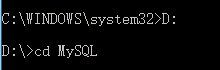

接下来输入安装、启动命令
mysql install
net start mysql
出现如下图问题

无法启动却无报错,在计算机管理服务里也无法手动启动。有大神说可以执行
mysqld --console
命令查看错误信息,如下图,意思是说没有data文件,而在my.ini配置文件中代码里设置了(datadir=D:\MySQL\mysql-5.7.16-winx64\data)

所以我就自己跑去新建了个data文件夹,再启动然而依旧错误漫天飞,Excuse me?
最后终于找到靠谱的答案,data文件是不需要自己配置的,先删除自己自作聪明的data文件,然后注释掉my.ini中的datadir代码,配置环境变量然后执行
mysqld --initialize
即可自动生成data文件,这个时候再执行
net start mysql
命令,可以看到MySQL启动成功

登录MySQL
输入命令 mysql -uroot -p 回车,输入密码,按理说初次登录是没有密码的,直接回车即可登录,然而事实上,在执行 mysqld --initialize命令时它不仅自动创建了data数据,还随机分配了密码,在你的文件中搜索 .err后缀的文件,以记事本方式打开,你会看到下图

对,这就是你的密码,每个人不一样,看你自己的,输入进去登录就可以了。接下来你想进行一些操作,发现它会提示你,需要先重置密码。那么接下来再看重置密码的坑。
重置密码
在网上查找方法,基本上都是如下步骤:

然而我输入命令结果是这样子的

正确的打开方式是首先在my.ini配置文件的[mysqld]下面加上
[mysqld]
explicit_defaults_for_timestamp = true
然后输入如下命令,回车后会一直停止,然后打开另一个cmd命令窗口
mysqld --default-file="D:\MySQL\mysql-5.7.16-winx64\my.ini" --skip-grant-tables

mysql -u root

输入更改密码的语句
use mysql
UPDATE mysql.user SET password=PASSWORD("lyymysql") WHERE User='root';
然而结果如图

所以查看数据库,发现5.7版本里的user表里已经没有了password这个字段

正确姿势:
update mysql.user set authentication_string=PASSWORD('lyymysql') WHERE User='root';
flush privileges
exit

吁~这下终于可以启动登录MySQL 了
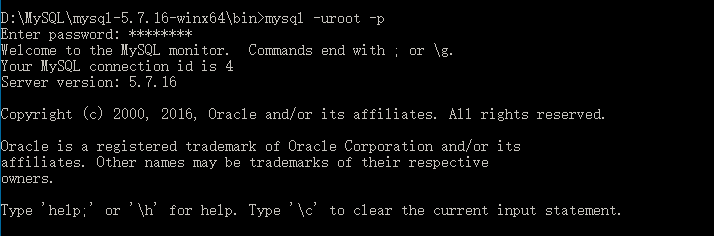
这一上午踩坑踩得真呀么欢快~
小提示:以上命令中的路径都要改为自己的路径,要不然是不对的。如果有什么疑问可以在下方评论。
MySQL 5.7版本安装教程-踩坑总结的更多相关文章
- linux centos7环境下安装apache2.4+php5.6+mysql5.6 安装及踩坑集锦
linux centos7环境下安装apache2.4+php5.6+mysql5.6 安装及踩坑集锦(一) 一.Linux下安装MySQL 1.下载 下载地址:http://dev.mysql.co ...
- ubuntu 下安装docker 踩坑记录
ubuntu 下安装docker 踩坑记录 # Setp : 移除旧版本Docker sudo apt-get remove docker docker-engine docker.io # Step ...
- sqlserver安装和踩坑经历
sqlserver安装和踩坑经历 下载 下载 安装 大致是按照这个来的 安装教程 出错 windows系统安装软件弹出"Windows installer service could not ...
- linux centos7环境下安装apache2.4+php5.6+mysql5.6 安装及踩坑集锦(二)
linux centos7环境下安装apache2.4+php5.6+mysql5.6 安装及踩坑集锦(二) 安装apache web容器 . yum方式安装apache 注意apache在linux ...
- linux centos7环境下安装apache2.4+php5.6+mysql5.6 安装及踩坑集锦(三)
linux centos7环境下安装apache2.4+php5.6+mysql5.6 安装及踩坑集锦(三) 安装PHP 1.yum方式安装PHP方法同安装apache一样传送门:linux cent ...
- MySQL 8.0.20 安装教程图文详解(windows 64位)
MySQL 8.0.20 安装教程图文详解(windows 64位) 更新时间:2020年05月09日 15:09:04 转载 作者:瘦肉粥不加糖 这篇文章主要介绍了MySQL 8.0. ...
- MySQL Connector/NET 使用小结(踩坑之路)
背景描述 根据项目的需要,需连接MySQL获取数据. 首先,先了解一下项目的情况: 之前的代码是C#编写的的, 运行时:.NETFramework3.5. 由于项目已经部署上线,因此不能升级运行时,这 ...
- MAC下STF安装及踩坑
[Mac OS X]brew: command not found ruby -e"$(curl -fsSL https://raw.githubusercontent.com/Homebr ...
- OpenCV+Qt+CMake安装+十种踩坑
平台:win10 x64+opencv-3.4.1 + qt-x86-5.9.0 + cmake3.13.4 x64 OpenCV+Qt+CMake安装,及目前安装完后打包:mingw32-make时 ...
随机推荐
- linux安装composer
1,确保php已成功安装,并且php可以被访问php -r "copy('https://getcomposer.org/installer', 'composer-setup.php'); ...
- LVS原理详解及部署之二:LVS原理详解(3种工作方式8种调度算法)
一.集群简介 什么是集群 计算机集群简称集群是一种计算机系统,它通过一组松散集成的计算机软件和/或硬件连接起来高度紧密地协作完成计算工作.在某种意义上,他们可以被看作是一 台计算机.集群系统中的单个计 ...
- JS判断浏览器类型以及版本号
<script type="text/javascript"> (function(){ window.nav={}; ...
- IE6 Bug overflow:hidden失效
下面就是我所收集或遇到的IE6 Bug之一:overflow:hidden失效 当父元素的直接子元素或者下级子元素的样式拥有position:relative属性时,父元素的overflow:hidd ...
- iOS: XCode6 beta 6 错误
在使用XCode6 Beta6时, 遇到"__TFSs15_arrayForceCastU___FGSaQ__GSaQ0__"错误: 在http://stackoverflow.c ...
- python 运行 hadoop 2.0 mapreduce 程序
要点:#!/usr/bin/python 因为要发送到各个节点,所以py文件必须是可执行的. 1) 统计(所有日志)独立ip数目,即不同ip的总数 ####################本地测试## ...
- Html和JS基础
1.body:bgcolor,background(背景图片),bgproperities=fixed(图片水印),text(正文颜色). 2.hr:水平分割线,正文标题<h?>自动换行了 ...
- 流形学习(manifold learning)的一些综述
流形学习(manifold learning)的一些综述 讨论与进展 issue 26 https://github.com/memect/hao/issues/26 Introduction htt ...
- Delphi WebBrowser控件的使用(大全 good)
Delphi WebBrowser控件的使用 WebBrowser控件属性:1.Application 如果该对象有效,则返回掌管WebBrowser控件的应用程序实现的自动化对象(IDis ...
- INDEX FAST FULL SCAN和INDEX FULL SCAN
INDEX FULL SCAN 索引全扫描.单块读 .它扫描的结果是有序的,因为索引是有序的.它通常发生在 下面几种情况(注意:即使SQL满足以下情况 不一定会走索引全扫描) 1. SQL语句有ord ...