
【转】MyEclipse第一个Servlet程序
转自:http://blog.csdn.net/wangdingqiaoit/article/details/7674367


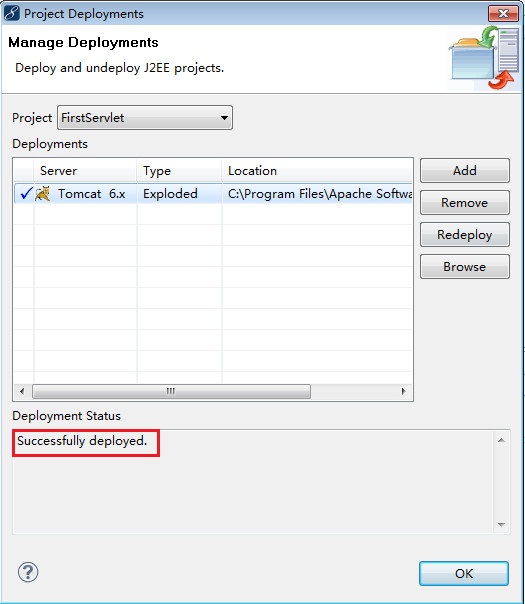

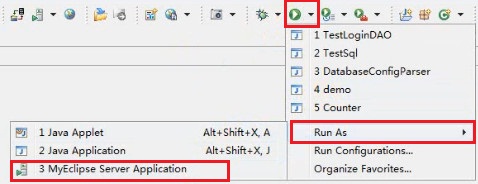
从工具栏启动web服务程序

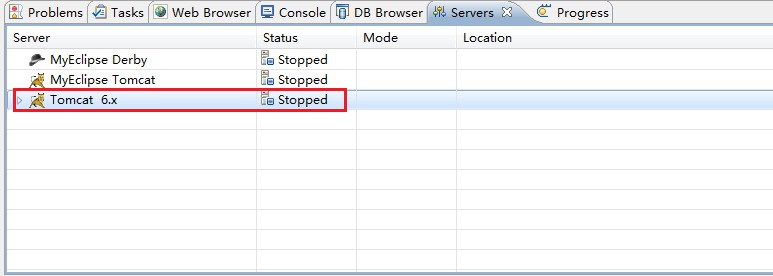
启动Tomcat服务器

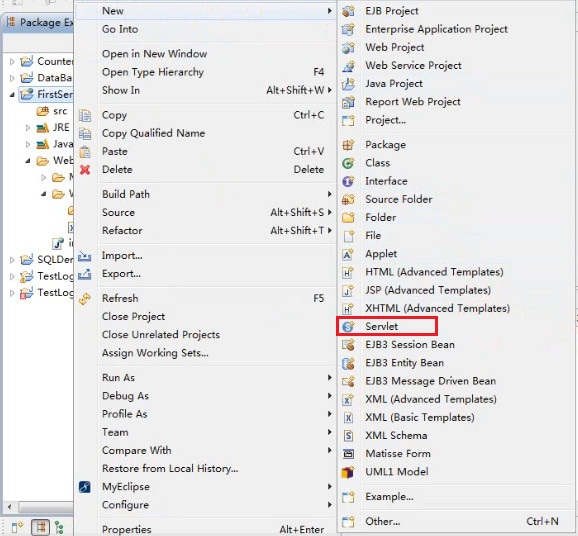
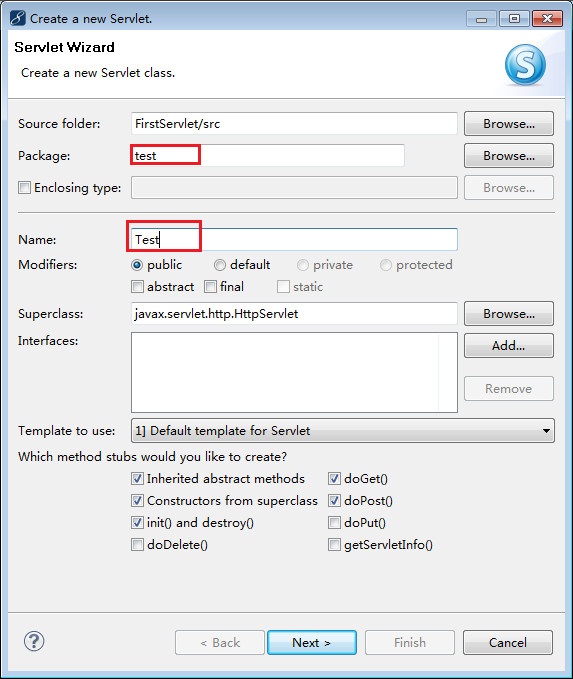
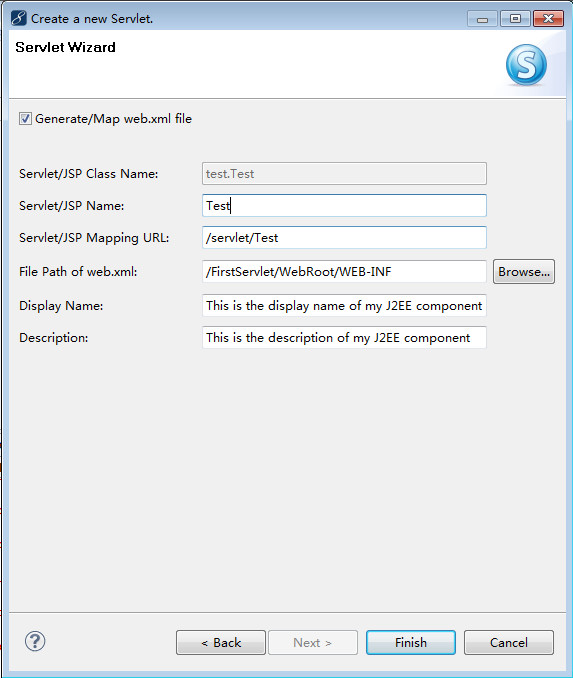

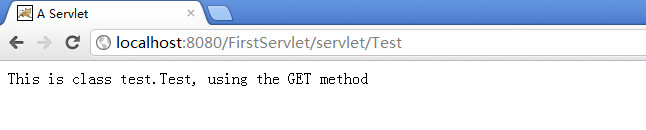
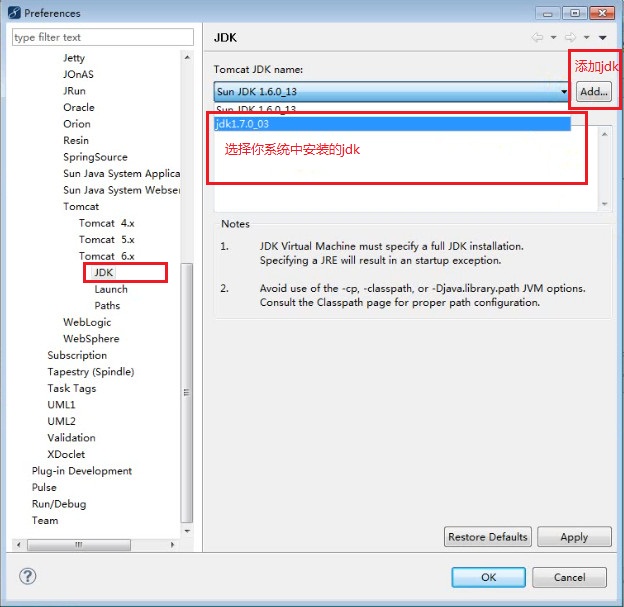
configuration error occurred during startup.please verify the preference field with the prompt:Tomcat JDK name.
APR based Apache Tomcat Native library which allows optimal performance
in production environments was not found on the java.library.path
的bin目录下。
incompatible version 1.1.12 of the APR based Apache Tomcat Native library is installed, while Tomcat requires version 1.1.17 。
initializing endpoint,Address already in use:
5.5/conf,在conf目录下有“server.xml”文件,用记事本打开此文件,
修改完了如果还有,则可能是已经有tomcat再运行了或者其他程序,可以使用netstat -anb查看占用端口的进程,然后解决进程,比如taskkill /F /IM Tomcat6.exe。
【转】MyEclipse第一个Servlet程序的更多相关文章
- MyEclipse第一个Servlet程序 --解决Win7系统下MyEclipse与Tomcat连接问题
前言 本文旨在帮助学习java web开发的人员,熟悉环境,在Win7系统下运行自己的第一个Servlet程序,因为有时候配置不当或系统原因可能会运行不成功,这给初学者带来了一定烦恼,我也是为此烦恼过 ...
- servlet(2) - 利用MyEclipse新建一个servlet - 小易Java笔记
1.Tomcat在MyEclipse中集成 ==> Window-preferences-MyEclipse-Servers-Tomcat-Tomcat 6.x-点击右侧的Browse,选择你的 ...
- Servlet_001 我的第一个servlet程序
今天开启servlet学习 一.第一个Servlet程序 首先写我们的第一个servlet程序 第一步:新建我们的servlet程序(Web Project),命名为Servlet_001 第二步 : ...
- 动手学servlet(一) 第一个servlet程序
1.文件>新建>动态WEB项目 "javaeedemo">在Java Resource的src下新建包“servletdemo”,包下新建一个类“MyServet ...
- 配置一个servlet程序
<!-- 配置一个servlet程序 --> <servlet> <!-- servlet的内部名称 ,可以自定义--> <servlet-name>H ...
- 第一个Servlet程序及分析
第一个Servlet程序: package cc.openhome; import java.io.IOException; import java.io.PrintWriter; import ja ...
- 创建第一个servlet程序--HelloServlet
这篇文章是用来纪念我第一次创建一个Servlet程序,步骤我会写得详细点,也可以参考一下,后续我会将SpringMVC 跟ssh的搭建分别更新(ps:不忙的话我会更新) 工具:java jdk 1.6 ...
- Servlet笔记2--模拟Servlet本质、第一个Servlet程序、将响应结果输出到浏览器中
以下代码均非IDE开发,所以都不规范,仅供参考 模拟Servlet本质: 模拟Servlet接口: /* SUN公司制定的JavaEE规范:Servlet规范 Servlet接口是Servlet规范中 ...
- servlet(1) - 手写第一个servlet程序 - 小易Java笔记
声明:如tomcat的安装目录为D:\Java\tomcat6,下面要根据tomcat的安装目录而定 1. 建立程序的文件结构 ==>找到tomcat的安装目录,在webapps目录下新建一个名 ...
随机推荐
- 存储过程系列之存储过程sql查询存储过程的使用
1.查询某个表被哪些存储过程(以下简称 SP)使用到 : select distinct object_name(id) from syscomments where id in (select ob ...
- poj3368Frequent values(RMQ)
http://poj.org/problem?id=3368 追完韩剧 想起这题来了 想用线段树搞定来着 结果没想出来..然后想RMQ 想出来了 算是离散吧 把每个数出现的次数以及开始的位置及结束的位 ...
- [解决] [centOS] g++ 带 -static 参数编译时,报错 /usr/bin/ld: cannot find -lm
静态编译时缺少某个库 yum install glibc-static 从这里找到的 http://www.linuxquestions.org/questions/linux-software-2/ ...
- 【转】Android 4.4源码下载与编译
原文网址:http://www.cnblogs.com/zhx831/p/3550830.html 这篇文章记录了我下载源码和编译的全过程, 全过程参考Android官方文档 1. 下载Android ...
- CSS和JS标签style属性对照表
盒子标签和属性对照 CSS语法(不区分大小写) JavaScript语法(区分大小写) border border border-bottom borderBottom border-bottom-c ...
- windows log
http://technet.microsoft.com/zh-CN/sysinternals http://technet.microsoft.com/en-us/sysinternals/bb89 ...
- Spring注解@Component、@Repository、@Service、@Controller,@Autowired、@Resource用法
一.Spring定义bean,@Component.@Repository.@Service 和 @Controller Spring 2.5 中除了提供 @Component 注释外,还定义了几个拥 ...
- 【HTML】Advanced1:Text: Time, Mark, and "Presentational"
1.Exploring the depths of HTML5 2.</time> <p>Written by Doctor Who on <time datetime= ...
- 经典sql总结(1)
1.表示info 信息,字段为Id和res,如何得到如下结果
- ubuntu下git安装及连接github
1.安装 sudo apt-get install git git-core git-gui git-doc git-svn git-cvs gitweb gitk git-email git-dae ...