
Qt 学习之路 :坐标系统
在经历过实际操作,以及前面一节中我们见到的那个translate()函数之后,我们可以详细了解下 Qt 的坐标系统了。泛泛而谈坐标系统,有时候会觉得枯燥无味,难以理解,好在现在我们已经有了基础。
坐标系统是由QPainter控制的。我们前面说过,QPaintDevice、QPaintEngine和QPainter是 Qt 绘制系统的三个核心类。QPainter用于进行绘制的实际操作;QPaintDevice是那些能够让QPainter进行绘制的“东西”(准确的术语叫做,二维空间)的抽象层(其子类有QWidget、QPixmap、QPicture、QImage和QPrinter等);QPaintEngine提供供QPainter使用的用于在不同设备上绘制的统一的接口。
由于QPaintDeice是进行绘制的对象,因此,所谓坐标系统,也就是QPaintDevice上面的坐标。默认坐标系统位于设备的左上角,也就是坐标原点 (0, 0)。x 轴方向向右;y 轴方向向下。在基于像素的设备上(比如显示器),坐标的默认单位是像素,在打印机上则是点(1/72 英寸)。
将QPainter的逻辑坐标与QPaintDevice的物理坐标进行映射的工作,是由QPainter的变换矩阵(transformation matrix)、视口(viewport)和窗口(window)完成的。如果你不理解这些术语,可以简单了解下有关图形学的内容。实际上,对图形的操作,底层的数学都是进行的矩阵变换、相乘等运算。
在 Qt 的坐标系统中,每个像素占据 1×1 的空间。你可以把它想象成一张方格纸,每个小格都是1个像素。方格的焦点定义了坐标,也就是说,像素 (x, y) 的中心位置其实是在 (x + 0.5, y + 0.5) 的位置上。这个坐标系统实际上是一个“半像素坐标系”。我们可以通过下面的示意图来理解这种坐标系:
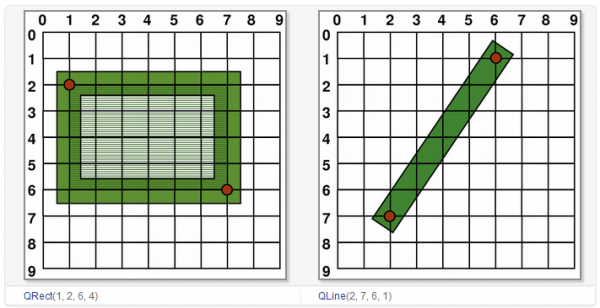
我们使用一个像素的画笔进行绘制,可以看到,每一个绘制像素都是以坐标点为中心的矩形。注意,这是坐标的逻辑表示,实际绘制则与此不同。因为在实际设备上,像素是最小单位,我们不能像上面一样,在两个像素之间进行绘制。所以在实际绘制时,Qt 的定义是,绘制点所在像素是逻辑定义点的右下方的像素。
我们前面已经介绍过,Qt 的绘制分为走样和反走样两种。对此,我们必须分别对待。
一个像素的绘制最简单,我们从这里开始:
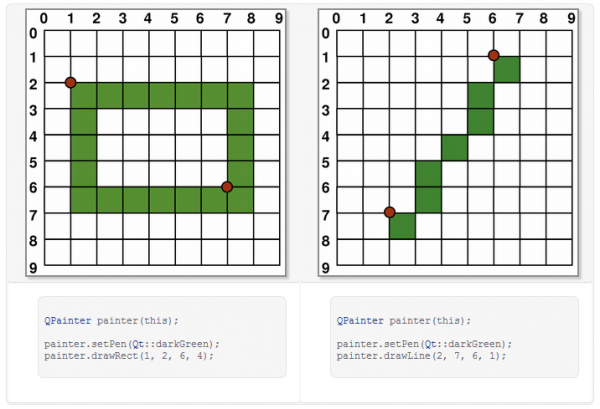
从上图可以看出,当我们绘制矩形左上角 (1, 2) 时,实际绘制的像素是在右下方。
当绘制大于1个像素时,情况比较复杂:如果绘制像素是偶数,则实际绘制会包裹住逻辑坐标值;如果是奇数,则是包裹住逻辑坐标值,再加上右下角一个像素的偏移。具体请看下面的图示:
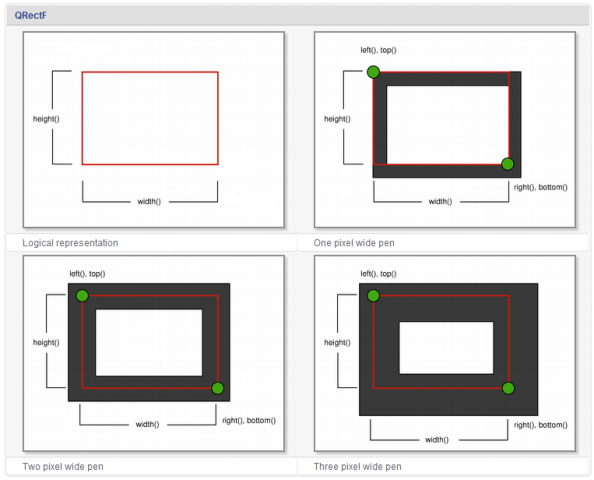
从上图可以看出,如果实际绘制是偶数像素,则会将逻辑坐标值夹在相等的两部分像素之间;如果是奇数,则会在右下方多出一个像素。
Qt 的这种处理,带来的一个问题是,我们可能获取不到真实的坐标值。由于历史原因,QRect::right()和QRect::bottom()的返回值并不是矩形右下角点的真实坐标值:QRect::right()返回的是 left() + width() – 1;QRect::bottom()则返回 top() + height() – 1,上图的绿色点指出了这两个函数的返回点的坐标。
为避免这个问题,我们建议是使用QRectF。QRectF使用浮点值,而不是整数值,来描述坐标。这个类的两个函数QRectF::right()和QRectF::bottom()是正确的。如果你不得不使用QRect,那么可以利用 x() + width() 和 y() + height() 来替代 right() 和 bottom() 函数。
对于反走样,实际绘制会包裹住逻辑坐标值:
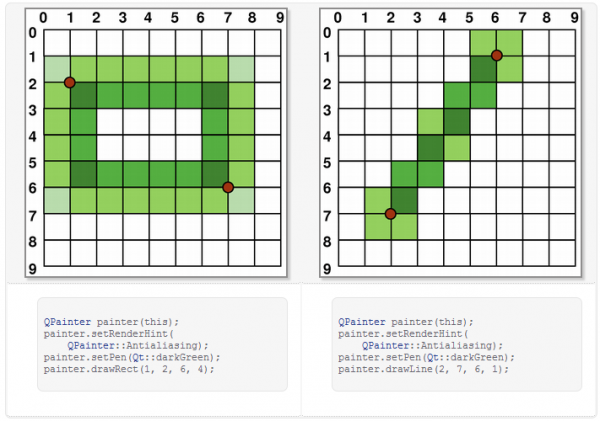
这里我们不去解释为什么在反走样是,像素颜色不是一致的,这是由于反走样算法导致,已经超出本节的内容。
Qt 同样提供了坐标变换。前面说,图形学大部分算法依赖于矩阵计算,坐标变换便是其中的代表:每一种变换都对应着一个矩阵乘法(如果你想知道学的线性代数有什么用处,这就是应用之一了 ;-P)。我们会以一个实际的例子来了解坐标变换。在此之前,我们需要了解两个函数:QPainter::save()和QPainter::restore()。
前面说过,QPainter是一个状态机。那么,有时我想保存下当前的状态:当我临时绘制某些图像时,就可能想这么做。当然,我们有最原始的办法:将可能改变的状态,比如画笔颜色、粗细等,在临时绘制结束之后再全部恢复。对此,QPainter提供了内置的函数:save()和restore()。save()就是保存下当前状态;restore()则恢复上一次保存的结果。这两个函数必须成对出现:QPainter使用栈来保存数据,每一次save(),将当前状态压入栈顶,restore()则弹出栈顶进行恢复。
在了解了这两个函数之后,我们就可以进行示例代码了:
|
1
2
3
4
5
6
7
8
9
10
11
12
13
14
15
16
17
18
19
20
21
22
23
24
|
void PaintDemo::paintEvent(QPaintEvent *)
{
QPainter painter(this);
painter.fillRect(10, 10, 50, 100, Qt::red);
painter.save();
painter.translate(100, 0); // 向右平移 100px
painter.fillRect(10, 10, 50, 100, Qt::yellow);
painter.restore();
painter.save();
painter.translate(300, 0); // 向右平移 300px
painter.rotate(30); // 顺时针旋转 30 度
painter.fillRect(10, 10, 50, 100, Qt::green);
painter.restore();
painter.save();
painter.translate(400, 0); // 向右平移 400px
painter.scale(2, 3); // 横坐标单位放大 2 倍,纵坐标放大 3 倍
painter.fillRect(10, 10, 50, 100, Qt::blue);
painter.restore();
painter.save();
painter.translate(600, 0); // 向右平移 600px
painter.shear(0, 1); // 横向不变,纵向扭曲 1 倍
painter.fillRect(10, 10, 50, 100, Qt::cyan);
painter.restore();
}
|
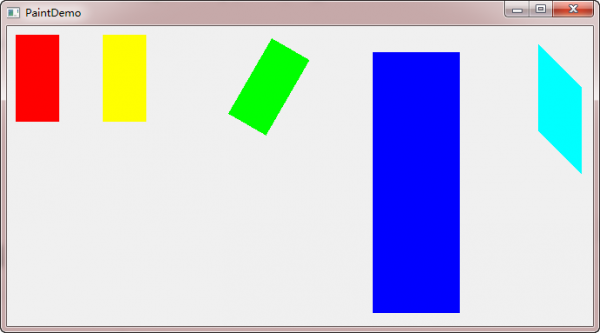
Qt 提供了四种坐标变换:平移 translate,旋转 rotate,缩放 scale 和扭曲 shear。在这段代码中,我们首先在 (10, 10) 点绘制一个红色的 50×100 矩形。保存当前状态,将坐标系平移到 (100, 0),绘制一个黄色的矩形。注意,translate()操作平移的是坐标系,不是矩形。因此,我们还是在 (10, 10) 点绘制一个 50×100 矩形,现在,它跑到了右侧的位置。然后恢复先前状态,也就是把坐标系重新设为默认坐标系(相当于进行translate(-100, 0)),再进行下面的操作。之后也是类似的。由于我们只是保存了默认坐标系的状态,因此我们之后的translate()横坐标值必须增加,否则就会覆盖掉前面的图形。所有这些操作都是针对坐标系的,因此在绘制时,我们提供的矩形的坐标参数都是不变的。
运行结果如下:
Qt 的坐标分为逻辑坐标和物理坐标。在我们绘制时,提供给QPainter的都是逻辑坐标。之前我们看到的坐标变换,也是针对逻辑坐标的。所谓物理坐标,就是绘制底层QPaintDevice的坐标。单单只有逻辑坐标,我们是不能在设备上进行绘制的。要想在设备上绘制,必须提供设备认识的物理坐标。Qt 使用 viewport-window 机制将我们提供的逻辑坐标转换成绘制设备使用的物理坐标,方法是,在逻辑坐标和物理坐标之间提供一层“窗口”坐标。视口是由任意矩形指定的物理坐标;窗口则是该矩形的逻辑坐标表示。默认情况下,物理坐标和逻辑坐标是一致的,都等于设备矩形。
视口坐标(也就是物理坐标)和窗口坐标是一个简单的线性变换。比如一个 400×400 的窗口,我们添加如下代码:
|
1
2
3
4
5
6
|
void PaintDemo::paintEvent(QPaintEvent *)
{
QPainter painter(this);
painter.setWindow(0, 0, 200, 200);
painter.fillRect(0, 0, 200, 200, Qt::red);
}
|
我们将窗口矩形设置为左上角坐标为 (0, 0),长和宽都是 200px。此时,坐标原点不变,还是左上角,但是,对于原来的 (400, 400) 点,新的窗口坐标是 (200, 200)。我们可以理解成,逻辑坐标被“重新分配”。这有点类似于translate(),但是,translate()函数只是简单地将坐标原点重新设置,而setWindow()则是将整个坐标系进行了修改。这段代码的运行结果是将整个窗口进行了填充。
试比较下面两行代码的区别(还是 400×400 的窗口):
|
1
2
|
painter.translate(200, 200);
painter.setWindow(-160, -320, 320, 640);
|
第一行代码,我们将坐标原点设置到 (200, 200) 处,横坐标范围是 [-200, 200],纵坐标范围是 [-200, 200]。第二行代码,坐标原点也是在窗口正中心,但是,我们将物理宽 400px 映射成窗口宽 320px,物理高 400px 映射成窗口高 640px,此时,横坐标范围是 [-160, 160],纵坐标范围是 [-320, 320]。这种变换是简单的线性变换。假设原来有个点坐标是 (64, 60),那么新的窗口坐标下对应的坐标应该是 ((-160 + 64 * 320 / 400), (-320 + 60 * 640 / 400)) = (-108.8, -224)。
下面我们再来理解下视口的含义。还是以一段代码为例:
|
1
2
3
4
5
6
|
void PaintDemo::paintEvent(QPaintEvent *)
{
QPainter painter(this);
painter.setViewport(0, 0, 200, 200);
painter.fillRect(0, 0, 200, 200, Qt::red);
}
|
这段代码和前面一样,只是把setWindow()换成了setViewport()。前面我们说过,window 代表窗口坐标,viewport 代表物理坐标。也就是说,我们将物理坐标区域定义为左上角位于 (0, 0),长高都是 200px 的矩形。然后还是绘制和上面一样的矩形。如果你认为运行结果是 1/4 窗口被填充,那就错了。实际是只有 1/16 的窗口被填充。这是由于,我们修改了物理坐标,但是没有修改相应的窗口坐标。默认的逻辑坐标范围是左上角坐标为 (0, 0),长宽都是 400px 的矩形。当我们将物理坐标修改为左上角位于 (0, 0),长高都是 200px 的矩形时,窗口坐标范围不变,也就是说,我们将物理宽 200px 映射成窗口宽 400px,物理高 200px 映射成窗口高 400px,所以,原始点 (200, 200) 的坐标变成了 ((0 + 200 * 200 / 400), (0 + 200 * 200 / 400)) = (100, 100)。
现在我们可以用一张图示总结一下逻辑坐标、窗口坐标和物理坐标之间的关系:
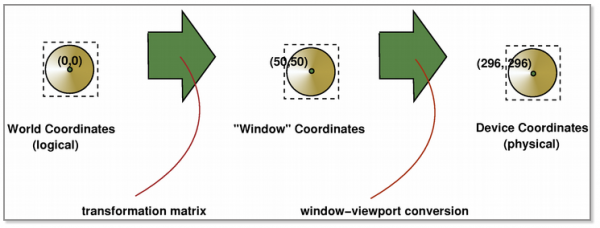
我们传给QPainter的是逻辑坐标(也称为世界坐标),逻辑坐标可以通过变换矩阵转换成窗口坐标,窗口坐标通过 window-viewport 转换成物理坐标(也就是设备坐标)。
Qt 学习之路 :坐标系统的更多相关文章
- Qt 学习之路 2(28):坐标系统
Qt 学习之路 2(28):坐标系统 豆子 2012年11月25日 Qt 学习之路 2 59条评论 在经历过实际操作,以及前面一节中我们见到的那个translate()函数之后,我们可以详细了解下 Q ...
- Qt 学习之路 2(10):对象模型
Home / Qt 学习之路 2 / Qt 学习之路 2(10):对象模型 Qt 学习之路 2(10):对象模型 豆子 2012年9月2日 Qt 学习之路 2 45条评论 标准 C++ 对象模 ...
- 《Qt 学习之路 2》目录
<Qt 学习之路 2>目录 <Qt 学习之路 2>目录 豆子 2012年8月23日 Qt 学习之路 2 177条评论 <Qt 学习之路 2>目录 序 Qt ...
- QT学习之路--创建一个对话框
Q_OBJECT:这是一个宏,凡是定义信号槽的类都必须声明这个宏. 函数tr()全名是QObject::tr(),被他处理过的字符串可以使用工具提取出来翻译成其他语言,也就是做国际化使用. 对于QT学 ...
- 转载: Qt 学习之路 2归档
Qt 学习之路 2归档 http://www.devbean.net/2012/08/qt-study-road-2-catelog/
- Qt学习之路
Qt学习之路_14(简易音乐播放器) Qt学习之路_13(简易俄罗斯方块) Qt学习之路_12(简易数据管理系统) Qt学习之路_11(简易多文档编辑器) Qt学习之路_10(Qt ...
- Qt 学习之路 2
Qt 学习之路 2 | DevBean Tech World Qt 学习之路 2 Qt 学习之路 2 目录
- Qt 学习之路 2(76):QML 和 QtQuick 2
Home / Qt 学习之路 2 / Qt 学习之路 2(76):QML 和 QtQuick 2 Qt 学习之路 2(76):QML 和 QtQuick 2 豆子 2013年12月18日 Qt ...
- Qt 学习之路 2(74):线程和 QObject
Home / Qt 学习之路 2 / Qt 学习之路 2(74):线程和 QObject Qt 学习之路 2(74):线程和 QObject 豆子 2013年12月3日 Qt 学习之路 2 2 ...
- Qt 学习之路 2(73):Qt 线程相关类
Home / Qt 学习之路 2 / Qt 学习之路 2(73):Qt 线程相关类 Qt 学习之路 2(73):Qt 线程相关类 豆子 2013年11月26日 Qt 学习之路 2 7条评论 希 ...
随机推荐
- 面试cookie
cookie : 存储数据,当用户访问了某个网站(网页)的时候,我们就可以通过cookie来像访问者电脑上存储数据 1.不同的浏览器存放的cookie位置不一样,也是不能通用的 2.cookie的存储 ...
- spoj gss2 : Can you answer these queries II 离线&&线段树
1557. Can you answer these queries II Problem code: GSS2 Being a completist and a simplist, kid Yang ...
- SQL表建立,临时表,表变量示例
CODE: USE Sales; GO /* CREATE TABLE Orders ( OrderID int IDENTITY(1,1) PRIMARY KEY, OrderGUI uniquei ...
- c++调用ffmpeg
在自己编译好ffmpeg库后,已经迫不及待的想尝试用vs2010来调用ffmpeg,在开始调用的时候遇到了些问题,但还是解决了. 配置vs 1.右键工程-属性,在然后选择 配置属性 -> C/C ...
- Java_xml_Dom解析方式
本博文为子墨原创,转载请注明出处! http://blog.csdn.net/zimo2013/article/details/12094775 1.Node准备 Node接口是整个文档对象模型的主要 ...
- 14.5.5.1 An InnoDB Deadlock Example 一个InnoDB 死锁实例
14.5.5.1 An InnoDB Deadlock Example 一个InnoDB 死锁实例 下面的例子演示了一个错误可以发生当一个lock 请求会导致一个死锁,例子设计2个客户端,A和B: J ...
- Gitolite 构建 Git 服务器
Gitolite 构建 Git 服务器 Gitolite 构建 Git 服务器作者: 北京群英汇信息技术有限公司网址: http://www.ossxp.com/版本: 0.1-1日期: 2010-1 ...
- bzoj1820
水dp,状态表示三个司机当前在哪所用最小耗油,因为有一个一定在当前点所以可以压掉一维 ..,..] of longint; a:..] of longint; x,y,i,j,k,n, ...
- inuitcss
inuitcssa powerful, scalable, Sass-based, BEM, OOCSS framework.
- Delphi WebService 中 Web App Debugger 的建议
NEW一个WEBAPP,选WEBAPPDEBUGGER,输一个COCLASSNAME,比如叫HELLO保存为工程比如叫TEST,UNIT2比如改叫WEBMOD,UNIT1以后没用了,所以还叫UNIT1 ...