
NET Core项目
在IIS上部署你的ASP.NET Core项目
概述
与ASP.NET时代不同,ASP.NET Core不再是由IIS工作进程(w3wp.exe)托管,而是使用自托管Web服务器(Kestrel)运行,IIS则是作为反向代理的角色转发请求到Kestrel不同端口的ASP.NET Core程序中,随后就将接收到的请求推送至中间件管道中去,处理完你的请求和相关业务逻辑之后再将HTTP响应数据重新回写到IIS中,最终转达到不同的客户端(浏览器,APP,客户端等)。而配置文件和过程都会由些许调整,中间最重要的角色便是AspNetCoreModule,它是其中一个的IIS模块,请求进入到IIS之后便立即由它转发,并迅速重定向到ASP.NET Core项目中,所以这时候我们无需设置应用程序池来托管我们的代码,它只负责转发请求而已。
部署之前要确保你的IIS上已经安装了AspNetCoreModule托管模块,如果没有的话,点击这里进行下载并安装

一、安装IIS
1、在控制面板→程序→启用或关闭Windows功能→勾选Internet Information Services以及Web管理工具下的IIS管理控制台

二、发布项目
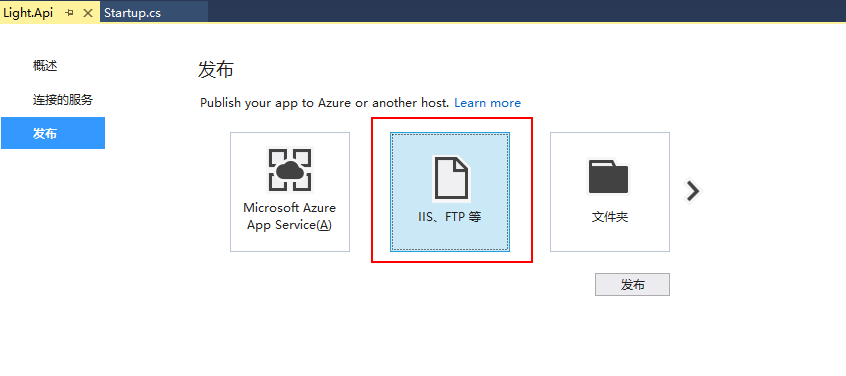
1、发布我们上一篇建好的ASP.NET Core API项目,然后选择IIS,新建一项发布配置
2、发布方法选择文件系统,然后设置一个发布路径
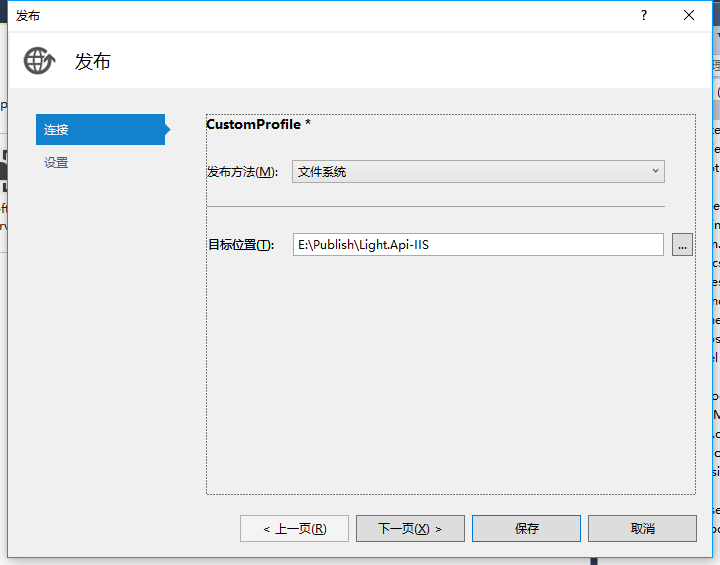
3、配置文件可以根据你线上、线下的环境进行选择,因为是基于.NET Core,所以目标框架为netcoreapp1.1,然后保存发布即可

4、当然了,你还可以基于CLI的Publish命令进行发布,只需切换到Light.API根目录下,输入以下命令即可
dotnet publish --framework netcoreapp1.1 --output "E:\Publish" --configuration Release
framework表示目标框架,output表示要发布到的目录文件夹,configuration表示配置文件,等同于和上面我们通过管理器来发布的操作,如图:

三、在IIS中添加网站
1、添加一个网站,设置一下名称,并将路径指向你刚才发布的文件夹,然后启动网站即可
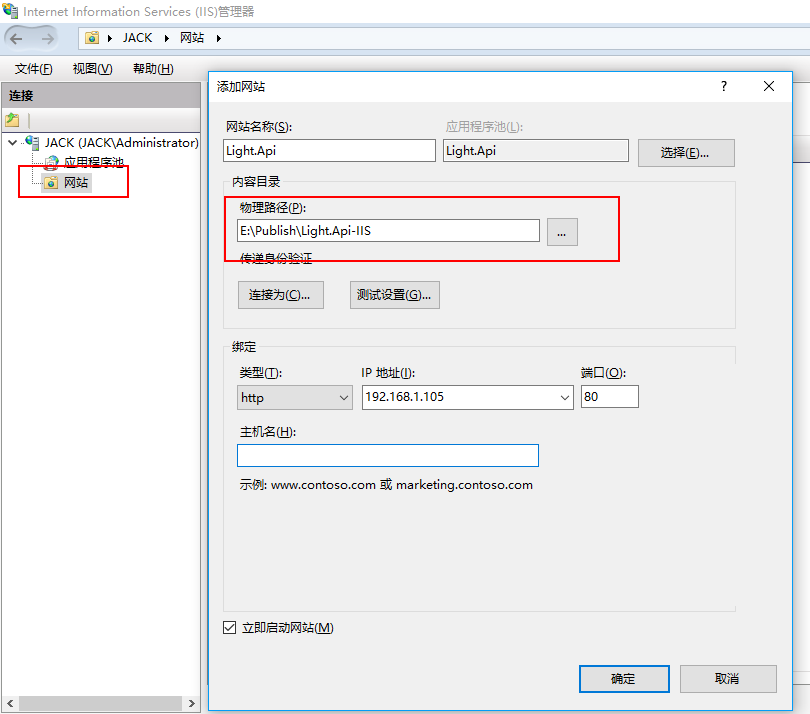
2、设置应用程序池的.NET CLR版本为“无托管代码”,因为刚才也说了,IIS是作为一个反向代理的角色,并不需要它来托管代码

3、OK,大功告成,浏览一下我们的网站。
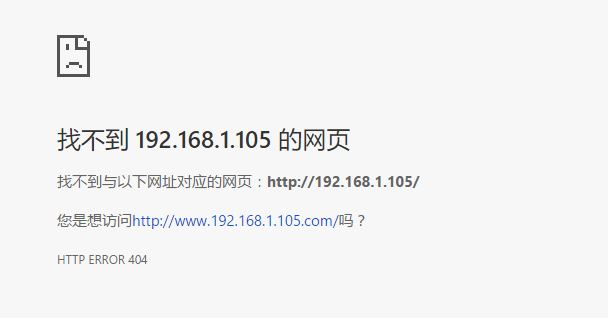
此时我的内心是崩溃的,没有任何有用的提示信息,看来只能自己动手查看应用程序的运行日志了
4、设置IIS的日志记录方式为日志文件和ETW事件
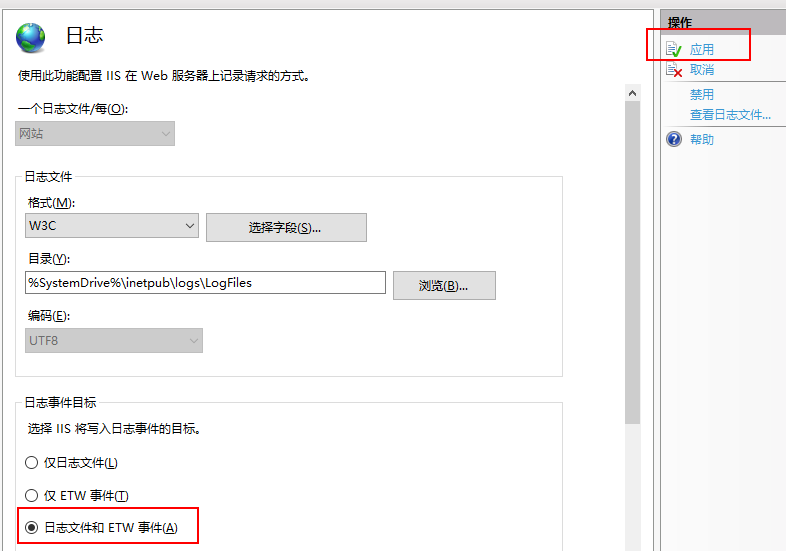
5、重新访问网站,然后打开Windows应用程序日志,你会看到这样一条信息。意思是说你的应用程序已经由PID为3236的进程启动,并且在25636的端口上监听着。
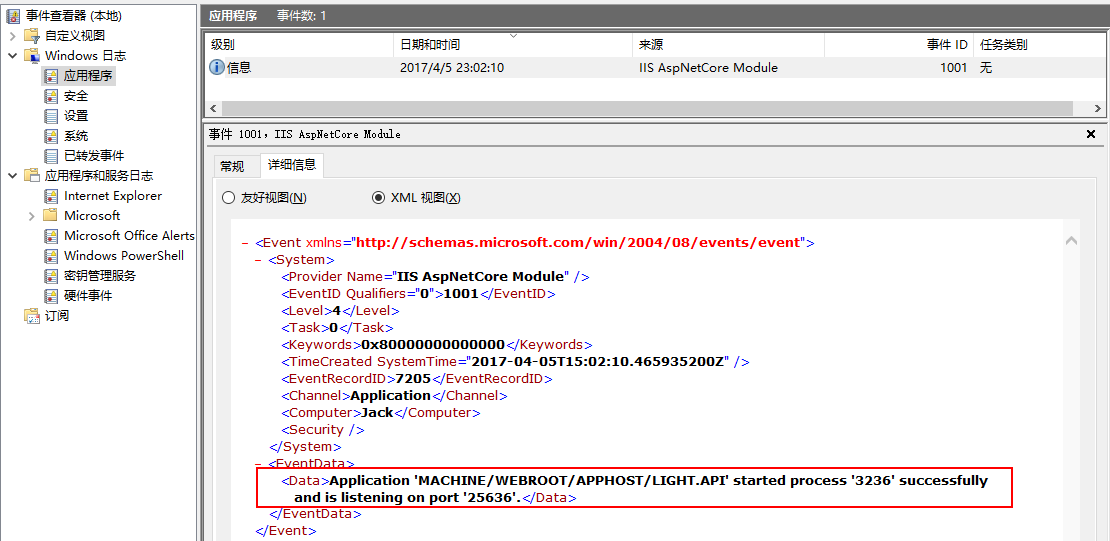
我打开任务管理器查看了一下,说的很对。应该是一切正常才对啊,那为啥访问网站是404呢。

纠结了半天,原来是因为网站没有自动重定向到/swagger/ui页面,重新访问:http://192.168.1.105/swagger/ui,你会看到熟悉的画面

6、最后一点,其实你还可以通过CLI来运行你发布的程序,切换到你发布文件夹下,输入以下命令:
dotnet Light.API.dll
看到这个提示,那么说明你成功了。试着访问一下:http://localhost:5000/swagger/ui

而此时你再回过头来看任务管理器,那么就会又多了一个dotnet的进程

写在最后
至此,整个IIS的搭建已经完成,不知道你是否有所收获。接下来不知道把它发布到Linux上,会有什么样的坑。不管怎样,你的每一步,回过头来看,都是值得的!
NET Core项目的更多相关文章
- 在传统.NET Framework 上运行ASP.NET Core项目
新的项目我们想用ASP.NET Core来开发,但是苦于我们历史的遗产很多,比如<使用 JavaScriptService 在.NET Core 里实现DES加密算法>,我们要估计等到.N ...
- 为.NET Core项目定义Item Template
作为这个星球上最强大的IDE,Visual Studio不仅仅提供了很多原生的特性,更重要的是它是一个可定制的IDE,比如自定义Project Template和Item Template就是一个非常 ...
- Asp.Net Core 项目实战之权限管理系统(4) 依赖注入、仓储、服务的多项目分层实现
0 Asp.Net Core 项目实战之权限管理系统(0) 无中生有 1 Asp.Net Core 项目实战之权限管理系统(1) 使用AdminLTE搭建前端 2 Asp.Net Core 项目实战之 ...
- 如果没有Visual Studio 2015,我们如何创建.NET Core项目 ?
对于.NET开发人员来说,我们已经习惯了VS这个世界上最强大的IDE,所以对他们来说,项目的创建直接利用安装到VS中相应的项目模板即可.当.NET Core跨出了Windows的围栏,正式拥抱其他平台 ...
- Asp.Net Core 项目实战之权限管理系统(0) 无中生有
0 Asp.Net Core 项目实战之权限管理系统(0) 无中生有 1 Asp.Net Core 项目实战之权限管理系统(1) 使用AdminLTE搭建前端 2 Asp.Net Core 项目实战之 ...
- Asp.Net Core 项目实战之权限管理系统(1) 使用AdminLTE搭建前端
0 Asp.Net Core 项目实战之权限管理系统(0) 无中生有 1 Asp.Net Core 项目实战之权限管理系统(1) 使用AdminLTE搭建前端 2 Asp.Net Core 项目实战之 ...
- Asp.Net Core 项目实战之权限管理系统(2) 功能及实体设计
0 Asp.Net Core 项目实战之权限管理系统(0) 无中生有 1 Asp.Net Core 项目实战之权限管理系统(1) 使用AdminLTE搭建前端 2 Asp.Net Core 项目实战之 ...
- Asp.Net Core 项目实战之权限管理系统(3) 通过EntityFramework Core使用PostgreSQL
0 Asp.Net Core 项目实战之权限管理系统(0) 无中生有 1 Asp.Net Core 项目实战之权限管理系统(1) 使用AdminLTE搭建前端 2 Asp.Net Core 项目实战之 ...
- Asp.Net Core 项目实战之权限管理系统(5) 用户登录
0 Asp.Net Core 项目实战之权限管理系统(0) 无中生有 1 Asp.Net Core 项目实战之权限管理系统(1) 使用AdminLTE搭建前端 2 Asp.Net Core 项目实战之 ...
- Asp.Net Core 项目实战之权限管理系统(6) 功能管理
0 Asp.Net Core 项目实战之权限管理系统(0) 无中生有 1 Asp.Net Core 项目实战之权限管理系统(1) 使用AdminLTE搭建前端 2 Asp.Net Core 项目实战之 ...
随机推荐
- Mybatis 批量删除 单引号
MySQL效果: ' AND NAME IN ('policycustom1.xmlx','policycustom.xmlx','policycustom1.xmlx','policycustom. ...
- 中文标准web字体
标准的简体中文web字体: Windows OS X 黑体:SimHei 冬青黑体: Hiragino Sans GB [NEW FOR SNOW LEOPARD] 宋体:SimSun 华文细黑:ST ...
- 改变Ecplise项目窗口字体样式
Eclipse\plugins\org.eclipse.ui.themes_1.1.1.v20151026-1355\css e4-dark_win.css CTabFolder Tree, CTab ...
- linux 进程学习笔记-named pipe (FIFO)命名管道
与“无名管道”不同的是,FIFO拥有一个名称来标志它,所谓的名称实际上就是一个路径,比如“/tmp/my_fifo”,其对应到磁盘上的一个管道文件,如果我们用file命令来查看其文件类型的话,会得到如 ...
- 开发工作之外的修炼Live笔记
“开发工作之外的修炼”这期Live分享了下列话题: [1] 如何发现自己的兴趣 [2] 财富.资源与被动收入 [3] 目标管理 [4] 快速做选择 [5] 时间管理 [6] 如何投资自己 >&g ...
- PowerShell 总结
PowerShell 总结 1. 2. 3. 参考学习资料 (1). PowerShell 在线教程 (2). 利用Powershell在IIS上自动化部署网站 视频教程: (3). Windows ...
- WPF架构分析
1.DisptcherObject提供了线程和并发模型,实现了消息系统. 2.DependencyObject提供了更改通知,实现了绑定,样式. 3.Visual是托管API和非托管API(milco ...
- Spring boot 学习 四:spring boot 配置文件 application.yml
一 关于端口: spring boot的默认端口是8080, 如果想更改的话,在配置文件中做如下配置.ServerProperties.class会去读取这个值. server: port: 另外一种 ...
- C++ std::pair
pair是将2个数据组合成一个数据,当需要这样的需求时就可以使用pair,如stl中的map就是将key和value放在一起来保存.另一个应用是,当一个函数需要返回2个数据的时候,可以选择pair. ...
- linux下安装mysql的三种方法:rpm包安装、yum安装、源码包安装
1 安装MySQL数据库服务器安装方法一://查询系统自带的数据库rpm -qa | grep -i mysql //卸载查询到的所有mysqlrpm -e --nodeps mysql-libs-5 ...