
Sublime Text配置python以及快捷键总结
1、打开Tools > Build System > New Build System..
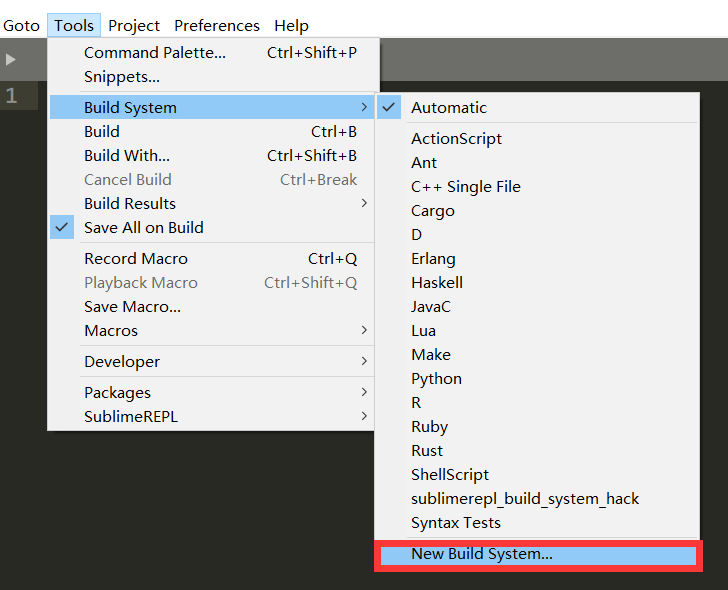
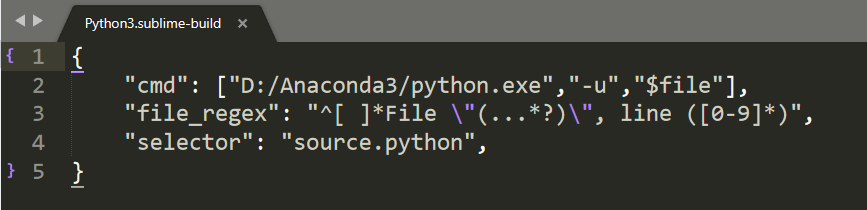
2、点击New Build System后,会生成一个空配置文件,在这个配置文件内覆盖配置信息,本文python安装路径为“D:/Anaconda3”,(注意区分正反斜杠,请将路径换成python实际安装路径),然后按ctrl+s,将文件保存在默认路径,文件名命名为“Python3”
{

    "cmd": ["D:/Anaconda3/python.exe","-u","$file"],

    "file_regex": "^[ ]*File \"(...*?)\", line ([0-9]*)",

    "selector": "source.python",

}
如图:
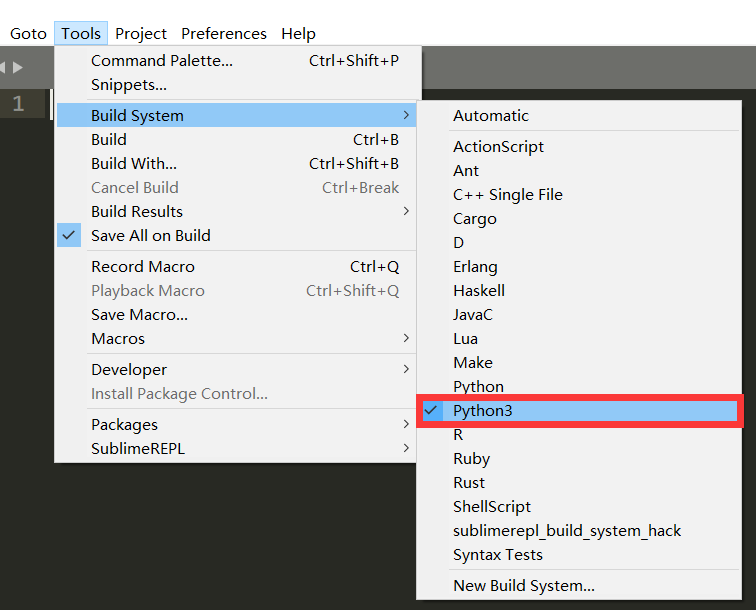
3、打开Tools > Build System,选择新建好的Python3即可
测试
1、新建test.py文件,输入简单python语句,按Ctrl+B运行

注意:如果报错 can't find '__main__' module in '' 是因为没有保存文件,应先保存文件,再进行操作。
快捷键:
Ctrl+shift+k 删除当前行
Ctrl+K+K 删除当前光标所在的后一行
Ctrl+J 合并选中的多行代码为一行。举个栗子:将多行格式的CSS属性合并为一行。
Ctrl+Shift+D 复制光标所在整行,插入到下一行。
Tab 向右缩进。
Shift+Tab 向左缩进。
Ctrl+K+K 从光标处开始删除代码至行尾。
Ctrl+Shift+K 删除整行。
Ctrl+/ 注释单行。
Ctrl+Shift+/ 注释多行。
Ctrl+K+U 转换大写。
Ctrl+K+L 转换小写。
Ctrl+Z 撤销。
Ctrl+Y 恢复撤销。
Ctrl+U 软撤销,感觉和 Gtrl+Z 一样。
Ctrl+F2 设置书签
Ctrl+T 左右字母互换。
F6 单词检测拼写
Ctrl+Shift+P:打开命令面板
Ctrl+P:搜索项目中的文件
Ctrl+G:跳转到第几行
Ctrl+W:关闭当前打开文件
Ctrl+Shift+W:关闭所有打开文件
Ctrl+Shift+V:粘贴并格式化
Ctrl+D:选择单词,重复可增加选择下一个相同的单词
Ctrl+L:选择行,重复可依次增加选择下一行
Ctrl+Shift+L:选择多行
Ctrl+Shift+Enter:在当前行前插入新行
Ctrl+X:删除当前行
Ctrl+M:跳转到对应括号
Ctrl+U:软撤销,撤销光标位置
Ctrl+J:选择标签内容
Ctrl+F:查找内容
Ctrl+Shift+F:查找并替换
Ctrl+H:替换
Ctrl+R:前往 method
Ctrl+N:新建窗口
Ctrl+K+B:开关侧栏
Ctrl+Shift+M:选中当前括号内容,重复可选着括号本身
Ctrl+F2:设置/删除标记
Ctrl+/:注释当前行
Ctrl+Shift+/:当前位置插入注释
Ctrl+Alt+/:块注释,并Focus到首行,写注释说明用的
Ctrl+Shift+A:选择当前标签前后,修改标签用的
F11:全屏
Shift+F11:全屏免打扰模式,只编辑当前文件
Alt+F3:选择所有相同的词
Alt+.:闭合标签
Alt+Shift+数字:分屏显示
Alt+数字:切换打开第N个文件
Shift+右键拖动:光标多不,用来更改或插入列内容
鼠标的前进后退键可切换Tab文件
按Ctrl,依次点击或选取,可需要编辑的多个位置
按Ctrl+Shift+上下键,可替换行
Ctrl+Tab 按文件浏览过的顺序,切换当前窗口的标签页。
Ctrl+PageDown 向左切换当前窗口的标签页。
Ctrl+PageUp 向右切换当前窗口的标签页。
Alt+Shift+1 窗口分屏,恢复默认1屏(非小键盘的数字)
Alt+Shift+2 左右分屏-2列
Alt+Shift+3 左右分屏-3列
Alt+Shift+4 左右分屏-4列
Alt+Shift+5 等分4屏
Alt+Shift+8 垂直分屏-2屏
Alt+Shift+9 垂直分屏-3屏
Ctrl+K+B 开启/关闭侧边栏。
F11 全屏模式
Shift+F11 免打扰模式
Ctrl+F 打开底部搜索框,查找关键字。
Ctrl+shift+F 在文件夹内查找,与普通编辑器不同的地方是sublime允许添加多个文件夹进行查找,略高端,未研究。
Ctrl+P
打开搜索框。举个栗子:1、输入当前项目中的文件名,快速搜索文件,2、输入@和关键字,查找文件中函数名,3、输入:和数字,跳转到文件中该行代码,4、输入#和关键字,查找变量名。
Ctrl+G 打开搜索框,自动带:,输入数字跳转到该行代码。举个栗子:在页面代码比较长的文件中快速定位。
Ctrl+R 打开搜索框,自动带@,输入关键字,查找文件中的函数名。举个栗子:在函数较多的页面快速查找某个函数。
Ctrl+: 打开搜索框,自动带#,输入关键字,查找文件中的变量名、属性名等。
Ctrl+Shift+P 打开命令框。场景栗子:打开命名框,输入关键字,调用sublime
text或插件的功能,例如使用package安装插件。
Esc 退出光标多行选择,退出搜索框,命令框等。
Sublime Text配置python以及快捷键总结的更多相关文章
- Sublime Text配置Python开发利器
Sublime Text配置Python开发利器 收好了 自动提示 jedi 代码格式化 Python PEP8 autoformat 如果还需要在shell中搞搞研究的话,ipython将是很好的选 ...
- Sublime Text 配置python文件
每次配置Sublime Text的都是好一顿搜索配置信息,今天特地把自己电脑上配置好的信息保存下来,方便以后使用. 用到了 AutoPEP8.Anaconda.SublimeCodeIntel.Sub ...
- sublime text 3 + python配置,完整搭建及常用插件安装
四年的时间,一直使用EmEditor编辑器进行Python开发,之前是做面向过程,只需要将一个单独的py文件维护好即可,用着也挺顺手,但是最近在做面向对象的开发,不同的py文件中相互关联较多,感觉单纯 ...
- sublime text配置make工具
sublime text配置make工具 Linux下许多项目是用makefile来管理的,是用gcc+make等方式来编译和运行. 在只有tty的场合或年代,使用vim或emacs是不二选择:但在L ...
- Sublime Text 3高效实用快捷键
2017-11-27 16:18:48 Sublime Text 3 高效实用快捷键 Sublime Text 3 软件及注册码 官网下载链接在这里,有时候会很神奇的上不去,可能是因为被Q了,可能就是 ...
- Sublime Text 配置成 C++ IDE
在Windows中将Sublime Text配置成C++的IDE.首先,为了运行C++需要安装g++编译器,g++可直接在codeblocks中找到.codeblock的官网下载地址是http://w ...
- Sublime Text 3 高效编码快捷键
Sublime Text 3 高效编码快捷键 1.快速跳到第20行 Ctrl+p 框中输入 “ :20 ” 2.在文件夹中查看文件 Ctrl+p 框中输入 “ index.html” 更快 ...
- Sublime Text 配置
Sublime Text 配置 1.键盘映射 映射成emacs的键盘方式: Preferences --> Key Bounding - user:然后复制如下配置信息(注意取消前缀“...-- ...
- Windows Sublime Text 配置Linux子系统(WSL)下的 gcc/g++ 编译环境
0. 简介(若已了解背景可以跳过此部分) Windows 10 Build 14316以上版本中加入了"Windows系统的Linux子系统"(Windows Subsystem ...
随机推荐
- 让zepto支持requirejs的方法
window.Zepto = Zepto '$' in window || (window.$ = Zepto) if ( typeof define === "function" ...
- 从零开始的全栈工程师——js篇2.15(offsetLeft)
元素的属性 Div.attributes 是所有标签属性构成的数据集合 Div.classList 是所有class名构成的数组集合 在classList的原型链上看以看到add()和remove() ...
- cf1040E. Network Safety(并查集)
题意 题目链接 一张图,n个点,m条边,每个点有个权值x,x<=1e18.如果一条边的两个端点不一样,那么这条边是安全的,开始时所有边都是安全的. 现在有一个病毒y,病毒可以入侵任意的点,入侵一 ...
- Python开发环境Wing IDE设置Python路径详解
在使用Wing IDE的时候,Python源代码取决于PYTHONPATH(无论是外部或通过内部改变sys.path系统设置),用户需要将路径设置到Wing IDE中. 这个值可以从项目菜单和工具栏的 ...
- 【Oracle】曾经的Oracle学习笔记(1-3) 数据库常见用语,常见命令,创建测试表
一.数据库的登录 二.数据库常用语 三.测试表的创建,测试数据初始化 四.常见命令介绍 五.测试 user:jeffreysn:jeffrey user:systemsn:jeffrey 浏览器中输入 ...
- 红象云腾CRH 一键部署大数据平台
平台: arm 类型: ARM 模板 软件包: azkaban hadoop 2.6 hbase hive kafka spark zeppelin azkaban basic software bi ...
- Redis集群维护、运营的相关命令与工具介绍
Redis集群的搭建.维护.运营的相关命令与工具介绍 一.概述 此教程主要介绍redis集群的搭建(Linux),集群命令的使用,redis-trib.rb工具的使用,此工具是ruby语言写的,用于集 ...
- No module named 'revoscalepy'问题解决
SqlServer2017开始支持Python,前段时间体验了下,按照微软的入门例子操作的:https://microsoft.github.io/sql-ml-tutorials/python/re ...
- 删除elasticsearch大于7天前的索引
curl -u 用户名:密码 -H'Content-Type:application/json' -d'{ "query": { "range": { &quo ...
- java Vamei快速教程10 接口的继承和抽象类
作者:Vamei 出处:http://www.cnblogs.com/vamei 欢迎转载,也请保留这段声明.谢谢! 在实施接口中,我们利用interface语法,将interface从类定义中独立出 ...