
Git基础使用教程(仓库初始化,源码clone,源码push)
一、下载Git源码管理客户端
Git下载地址:https://git-scm.com/
二、检查电脑是否已安装Git
1)已安装:输入git出现下图提示则代表已安装成功。
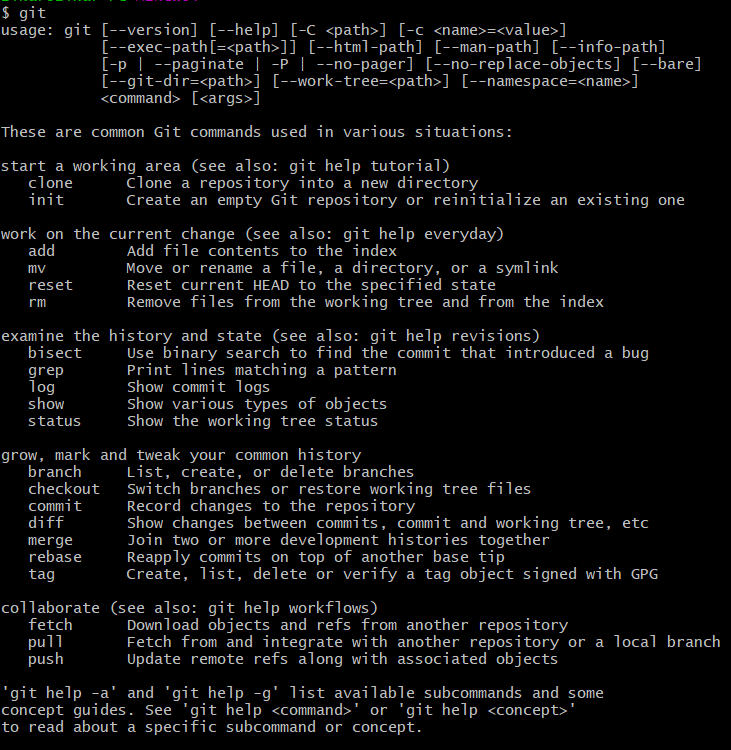
2)未安装情况下git会出现以下提示,按照提示输入:sudo apt-get install git即可安装。

3)安装完成输入$git --version即可查询当前git版本号

二、安装完成之后需要做git账户配置
1)配置用户名和邮箱
$ git config --global user.name "Your Name"

$ git config --global user.email "email@example.com"
2)使用 --global 修饰后设置的全局的用户,如果设置单个项目的用户,可cd到项目根目录下,执行如下命令
$ git config user.name "Your Name"

$ git config user.email "email@example.com"
3)使用命令:git config --list 可查看当前用户信息以及其他的一些信息
$ git config --list

core.excludesfile=/Users/mac/.gitignore_global

difftool.sourcetree.cmd=opendiff "$LOCAL" "$REMOTE"

difftool.sourcetree.path=

mergetool.sourcetree.cmd=/Applications/SourceTree.app/Contents/Resources/opendiff-w.sh "$LOCAL" "$REMOTE" -ancestor "$BASE" -merge "$MERGED"

mergetool.sourcetree.trustexitcode=true

http.postbuffer=524288000

https.postbuffer=524288000

user.email=你的邮箱@qq.com

user.name=你的用户名

macdeMacBook-Pro:~ Artron_LQQ$
四、初始化建立本地仓库
1)cd到你的项目目录
$ cd d:/MyGit
2)输入git命令进行初始化操作
$ git init
3)输出如下提示则表示已成功创建了一个本地仓库
$ git init

Initialized empty Git repository in d:/MyGit/.git/
4)将项目所有文件添加到缓存中$git add .(注意这里有个小点点~)
$ git add . //将所有文件添加到缓存中

$ git add API //表示更新API目录下的文件

$ git add ./    //更新根目录

$ git diff API/API.txt  //查看更新的内容
5)将缓存中的文件commit到git仓库
$git commit -m "添加你的注释"
6)将本地源码仓库连接到远程源码仓库
$ git remote add origin https://github.com/XXXX/Site.git
7)上传代码到远程库,上传之前最好先Pull一下,再执行命令: git pull origin master,避免覆盖,出现以下提示则拉取成功~
$ git pull origin master

warning: no common commits

remote: Counting objects: , done.

remote: Total  (delta ), reused  (delta )

Unpacking objects: % (/), done.

From https://github.com/XXXX/Site

 * branch            master     -> FETCH_HEAD

 * [new branch]      master     -> origin/master

Merge made by the 'recursive' strategy.

 README.md |  +

file changed,  insertion(+)

 create mode  README.md
8)接着执行:git push origin master,出现以下提示则证明上传成功~
$ git push origin master

Counting objects: , done.

Delta compression using up to  threads.

Compressing objects: % (/), done.

Writing objects: % (/), 15.63 KiB |  bytes/s, done.

Total  (delta ), reused  (delta )

To https://github.com/XXXX/Site.git

   5e2dda1..537ecfe  master -> master
Git基础使用教程(仓库初始化,源码clone,源码push)的更多相关文章
- [gitHub实践] git基础:远程仓库的使用
[gitHub实践] git基础:远程仓库的使用 版权2019.6.2更新 git 基础 远程仓库的使用 git remote # 查看远程仓库 $ git remote # 克隆的仓库服务器默认名字 ...
- Git的纯命令操作,Install,Clone , Commit,Push,Pull,版本回退,撤销更新,分支的创建/切换/更新/提交/合并,代码冲突
Git的纯命令操作,Install,Clone , Commit,Push,Pull,版本回退,撤销更新,分支的创建/切换/更新/提交/合并,代码冲突 这篇是接着上篇分布式版本库--Windows下G ...
- Git基础使用教程
Git是一个开源的分布式版本控制系统,可以有效.高速的处理从很小到非常大的项目版本管理,是目前使用范围最广的版本管理工具. 之前的博客中介绍了linux下安装Git的内容,这篇博客,简单介绍下使用Gi ...
- GitHub 新手教程 五,Git GUI 新手教程(2),Clone Existing Repository 克隆代码库
1,注意: 网上大部分教程都是从“Create New Repository”讲起,这其实给我们新手埋了很大的一个坑.按照类似的教程,仅做到一半,各种错误窗口就会弹出来了,像什么:“非同一代码库”.“ ...
- Android基础新手教程——1.5.2 Git之使用GitHub搭建远程仓库
Android基础新手教程--1.5.2 Git之使用GitHub搭建远程仓库 标签(空格分隔): Android基础新手教程 本节引言: 在上一节中.我们学习了怎样使用Git.构建我们的本地仓库.轻 ...
- ###Git 基础图解、分支图解、全面教程、常用命令###
一.Git 基础图解 转自:http://www.cnblogs.com/yaozhongxiao/p/3811130.html Git 图解剖析 git中文件内容并没有真正存储在索引(.git/in ...
- Git基础教程(二)
继续上篇Git基础教程(一),在开篇之前,先回顾一下上篇中的基本命令. 配置命令:git config --global * 版本库初始化:git init 向版本库添加文件:git add * 提交 ...
- IDEA环境下GIT操作浅析之一Idea下仓库初始化与文件提交涉及到的基本命令
目标总括 idea 下通过命令操作文件提交,删除,与更新并推送到github 开源库基本操作idea 下通过命令实现分支的创建与合并操作 idea 下通过图形化方式实现idea 项目版本控制基本操作 ...
- Git入门基础详情教程
前言 写了一篇文章<一篇文章了解Github和Git教程>还觉得不错,继续写了<为了Github默默付出,我想了解你>,那么继续写Git 基础知识. Git 官网:https: ...
随机推荐
- deprecated conversion from string constant to ‘char*’
deprecated conversion from string constant to ‘char*’ #include <iostream> using namespace std; ...
- WPF中数据绑定问题
在数据库中字段不区分大小写,可以页面是区分的,一开始以为不区分,可我从数据库查出了数据在前台就是不显示想了半天才发现的. <sdk:DataGrid FrozenColumnCount =&qu ...
- select2的远程加载非分页实例
$("#c01-select").select2({ ajax: { url: "data.json", dataType: 'json', delay: 25 ...
- NOIP2014提高组 联合权值(距离为2的树形dp)
联合权值 题目描述 无向连通图 GG 有 nn 个点,n-1n−1 条边.点从 11 到 nn 依次编号,编号为 ii 的点的权值为 W_iWi,每条边的长度均为 11.图上两点 (u, v)(u, ...
- Apache Shiro知识点总览
名词解释 权限认证 授权 ini文件配置 jsp标签授权 Shiro会话机制 自定义Realm 加密.解密 特性 与spring整合 名词解释 Subject:认证主体 Reaml:认证来源[jdbc ...
- 使用gRPC搭建Server端与Client端
gRPC简介 gRPC是一种RPC框架技术,采用Protocal Buffers(协议缓存) 作为其接口定义的语言(就是Proto来写接口)和基础的消息交换格式. 在gRPC中,客户端应用程序可以直接 ...
- java反射机制应用之动态代理
1.静态代理类和动态代理类区别 静态代理:要求被代理类和代理类同时实现相应的一套接口:通过代理类的对象调用重写接口的方法时,实际上执行的是被代理类的同样的 方法的调用. 动态代理:在程序运行时,根据被 ...
- Unity命令行打包
http://www.66acg.com/?post=137 补充 unity编辑器端获取打包命令行自定义参数,这个可以获取到所有打包时的参数 string[] runArgs = System.En ...
- 洛谷P2647 最大收益
P2647 最大收益 题目描述 现在你面前有n个物品,编号分别为1,2,3,……,n.你可以在这当中任意选择任意多个物品.其中第i个物品有两个属性Wi和Ri,当你选择了第i个物品后,你就可以获得Wi的 ...
- uoj#290. 【ZJOI2017】仙人掌(数数+仙人掌+树形dp)
传送门 这图可以说是非常形象了2333 模拟赛的时候打了个表发现为一条链的时候答案是\(2^{n-2}\)竟然顺便过了第一个点 然后之后订正的时候强联通分量打错了调了一个上午 首先不难发现我们可以去掉 ...