
Git基础使用教程(仓库初始化,源码clone,源码push)
一、下载Git源码管理客户端
Git下载地址:https://git-scm.com/
二、检查电脑是否已安装Git
1)已安装:输入git出现下图提示则代表已安装成功。
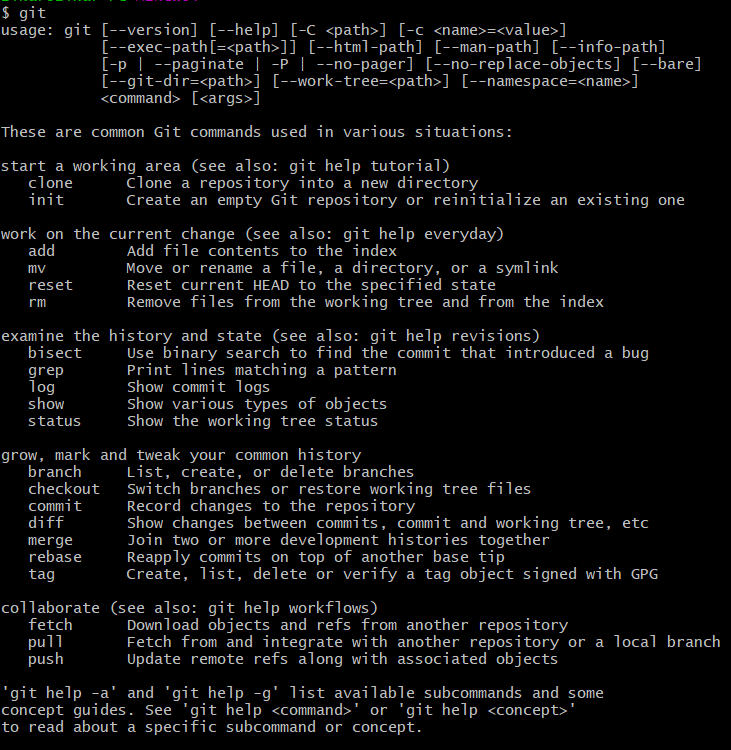
2)未安装情况下git会出现以下提示,按照提示输入:sudo apt-get install git即可安装。

3)安装完成输入$git --version即可查询当前git版本号

二、安装完成之后需要做git账户配置
1)配置用户名和邮箱
$ git config --global user.name "Your Name"

$ git config --global user.email "email@example.com"
2)使用 --global 修饰后设置的全局的用户,如果设置单个项目的用户,可cd到项目根目录下,执行如下命令
$ git config user.name "Your Name"

$ git config user.email "email@example.com"
3)使用命令:git config --list 可查看当前用户信息以及其他的一些信息
$ git config --list

core.excludesfile=/Users/mac/.gitignore_global

difftool.sourcetree.cmd=opendiff "$LOCAL" "$REMOTE"

difftool.sourcetree.path=

mergetool.sourcetree.cmd=/Applications/SourceTree.app/Contents/Resources/opendiff-w.sh "$LOCAL" "$REMOTE" -ancestor "$BASE" -merge "$MERGED"

mergetool.sourcetree.trustexitcode=true

http.postbuffer=524288000

https.postbuffer=524288000

user.email=你的邮箱@qq.com

user.name=你的用户名

macdeMacBook-Pro:~ Artron_LQQ$
四、初始化建立本地仓库
1)cd到你的项目目录
$ cd d:/MyGit
2)输入git命令进行初始化操作
$ git init
3)输出如下提示则表示已成功创建了一个本地仓库
$ git init

Initialized empty Git repository in d:/MyGit/.git/
4)将项目所有文件添加到缓存中$git add .(注意这里有个小点点~)
$ git add . //将所有文件添加到缓存中

$ git add API //表示更新API目录下的文件

$ git add ./    //更新根目录

$ git diff API/API.txt  //查看更新的内容
5)将缓存中的文件commit到git仓库
$git commit -m "添加你的注释"
6)将本地源码仓库连接到远程源码仓库
$ git remote add origin https://github.com/XXXX/Site.git
7)上传代码到远程库,上传之前最好先Pull一下,再执行命令: git pull origin master,避免覆盖,出现以下提示则拉取成功~
$ git pull origin master

warning: no common commits

remote: Counting objects: , done.

remote: Total  (delta ), reused  (delta )

Unpacking objects: % (/), done.

From https://github.com/XXXX/Site

 * branch            master     -> FETCH_HEAD

 * [new branch]      master     -> origin/master

Merge made by the 'recursive' strategy.

 README.md |  +

file changed,  insertion(+)

 create mode  README.md
8)接着执行:git push origin master,出现以下提示则证明上传成功~
$ git push origin master

Counting objects: , done.

Delta compression using up to  threads.

Compressing objects: % (/), done.

Writing objects: % (/), 15.63 KiB |  bytes/s, done.

Total  (delta ), reused  (delta )

To https://github.com/XXXX/Site.git

   5e2dda1..537ecfe  master -> master
Git基础使用教程(仓库初始化,源码clone,源码push)的更多相关文章
- [gitHub实践] git基础:远程仓库的使用
[gitHub实践] git基础:远程仓库的使用 版权2019.6.2更新 git 基础 远程仓库的使用 git remote # 查看远程仓库 $ git remote # 克隆的仓库服务器默认名字 ...
- Git的纯命令操作,Install,Clone , Commit,Push,Pull,版本回退,撤销更新,分支的创建/切换/更新/提交/合并,代码冲突
Git的纯命令操作,Install,Clone , Commit,Push,Pull,版本回退,撤销更新,分支的创建/切换/更新/提交/合并,代码冲突 这篇是接着上篇分布式版本库--Windows下G ...
- Git基础使用教程
Git是一个开源的分布式版本控制系统,可以有效.高速的处理从很小到非常大的项目版本管理,是目前使用范围最广的版本管理工具. 之前的博客中介绍了linux下安装Git的内容,这篇博客,简单介绍下使用Gi ...
- GitHub 新手教程 五,Git GUI 新手教程(2),Clone Existing Repository 克隆代码库
1,注意: 网上大部分教程都是从“Create New Repository”讲起,这其实给我们新手埋了很大的一个坑.按照类似的教程,仅做到一半,各种错误窗口就会弹出来了,像什么:“非同一代码库”.“ ...
- Android基础新手教程——1.5.2 Git之使用GitHub搭建远程仓库
Android基础新手教程--1.5.2 Git之使用GitHub搭建远程仓库 标签(空格分隔): Android基础新手教程 本节引言: 在上一节中.我们学习了怎样使用Git.构建我们的本地仓库.轻 ...
- ###Git 基础图解、分支图解、全面教程、常用命令###
一.Git 基础图解 转自:http://www.cnblogs.com/yaozhongxiao/p/3811130.html Git 图解剖析 git中文件内容并没有真正存储在索引(.git/in ...
- Git基础教程(二)
继续上篇Git基础教程(一),在开篇之前,先回顾一下上篇中的基本命令. 配置命令:git config --global * 版本库初始化:git init 向版本库添加文件:git add * 提交 ...
- IDEA环境下GIT操作浅析之一Idea下仓库初始化与文件提交涉及到的基本命令
目标总括 idea 下通过命令操作文件提交,删除,与更新并推送到github 开源库基本操作idea 下通过命令实现分支的创建与合并操作 idea 下通过图形化方式实现idea 项目版本控制基本操作 ...
- Git入门基础详情教程
前言 写了一篇文章<一篇文章了解Github和Git教程>还觉得不错,继续写了<为了Github默默付出,我想了解你>,那么继续写Git 基础知识. Git 官网:https: ...
随机推荐
- lwip【5】 lwIP配置文件opt.h和lwipopts.h初步分析之二
如何去配置lwip,使它去适合不同大小的脚,这就是本贴的主题lwIP的配置问题.尤其是内存的配置,配置多了浪费,配置少了跑不了或者不稳定(会出现的一大堆莫名奇妙的问题,什么打开网页的速度很慢啊?什么丢 ...
- MangoDB篇章(1)
关系型数据库遵循ACID规则 事务(transaction)4个特性:原子性(A).一致性(C).独立性(I).持久性(D) : 分布式系统(distributed system): 由多台计算机和通 ...
- Spring入门第二十一课
切面优先级 先看代码: package logan.study.aop.impl; public interface ArithmeticCalculator { int add(int i, int ...
- 给Fitnesse添加调用多参数fixture的调用方法
修改文件:fitnesse.slim.fixtureInteraction.DefaultInteraction.java 修改如下三处内容: (注意只支持仅含有一个参数,且该参数是多参数的fixtu ...
- python3 Flask安装
虚拟环境 建议在开发环境和生产环境下都使用虚拟环境来管理项目的依赖. 为什么要使用虚拟环境?随着你的 Python 项目越来越多,你会发现不同的项目会需要 不同的版本的 Python 库.同一个 Py ...
- [Xcode 实际操作]七、文件与数据-(14)数据持久化存储框架CoreData的使用:删除CoreData中的数据
目录:[Swift]Xcode实际操作 本文将演示如何删除数据持久化对象. 在项目导航区,打开视图控制器的代码文件[ViewController.swift] import UIKit //引入数据持 ...
- IT兄弟连 Java语法教程 编写Java源代码
现在我们来一步一步的编写第一个Java程序,鼎鼎大名的“HelloWorld”. 编写Java源代码 编写Java源代码可以使用任何无格式的文本编辑器,在Windows操作系统上可以使用记事本.Edi ...
- 关于fiddler抓取HTTPS请求443的问题
1.环境:fiddler4.IOS10.3以上 2.需求:使用fiddler抓取IOS上的https请求 3.解决方案 步骤一:设置fiddler 步骤二:手机端安装证书 手机设置代理,打开手机浏览器 ...
- 剑指Offer的学习笔记(C#篇)-- 求1+2+3+...+n
题目描述 求1+2+3+...+n,要求不能使用乘除法.for.while.if.else.switch.case等关键字及条件判断语句(A?B:C). 一 . 直接解题吧 芽儿呦,突然觉得,我不说! ...
- go系列(6)- beego日志模块的使用
1.安装日志模块 切换到工作目录,下载日志模块 cd /data/work/go/ go get github.com/astaxie/beego/logs 2.导入日志模块 使用的时候,需要导入模块 ...