
Win10下 tensorflow gpu版安装
准备:
系统环境: windows10 + Anaconda3 + Pycharm
(1)环境配置:
打开Anaconda Prompt,输入清华仓库镜像,这样更新会快一些:
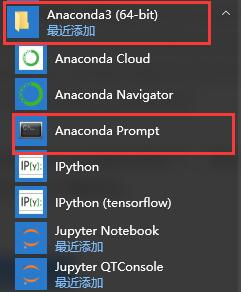
输入:
conda config --add channels https://mirrors.tuna.tsinghua.edu.cn/anaconda/pkgs/free/

conda config --set show_channel_urls yes
同样在 Anaconda Prompt 中利用Anaconda创建一个python3.5的环境,环境名称为tensorflow ,输入下面命令:
注意:tf现在已支持在win上安装py3.6版本。详见官网:https://www.tensorflow.org/install/
(3.5环境不是必须的了)
conda create -n tensorflow python=3.5
运行 开始菜单 ->Anaconda3—>Anaconda Navigator,点击左侧的Environments,可以看到tensorflow的环境已经创建好了。

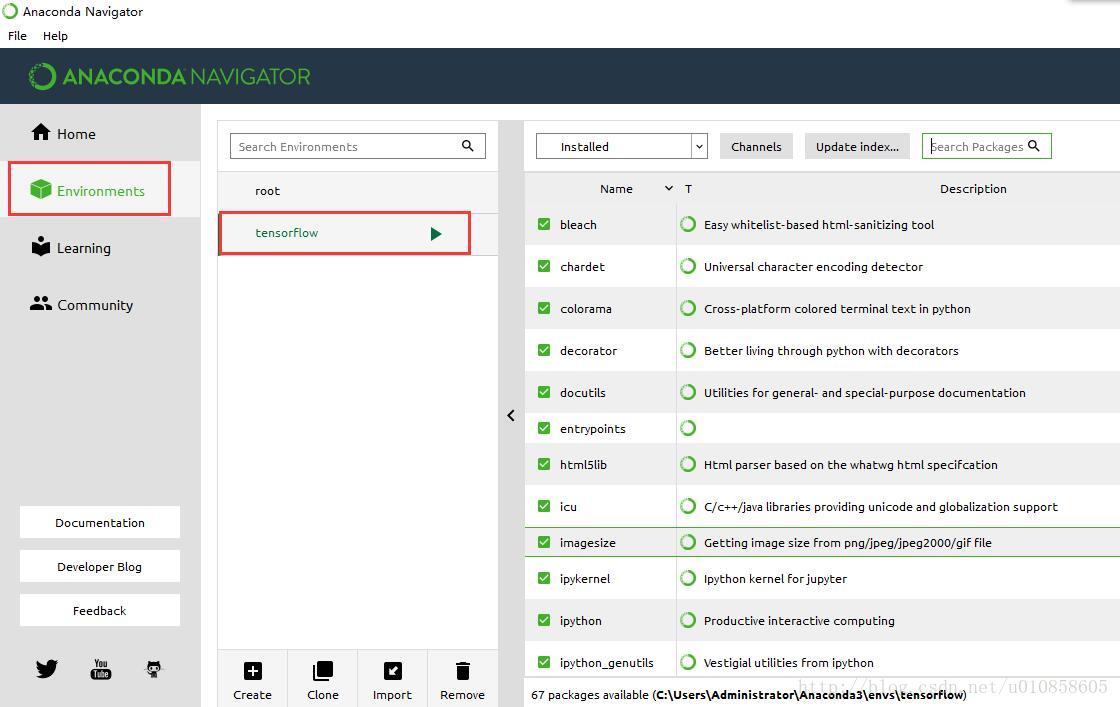
在Anaconda Prompt中启动tensorflow环境:
activate tensorflow

注:当不使用tensorflow时,关闭tensorflow环境,命令为:deactivate(返回默认的python 3.6环境)
(2)安装tensorflow
命令行先激活tensorflow
activate tensorflow
输入命令:pip install tensorflow-gpu 经过漫长的等待
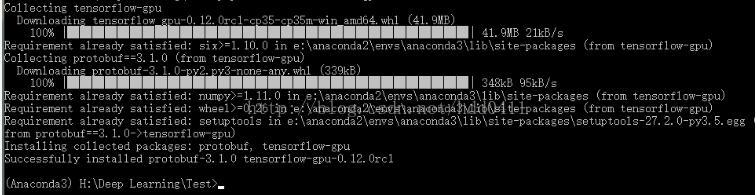
这个时候虽然已经安装好了TensorFlow,但是因为需要GPU加速,我们还需要安装cuda和cuDnn(专门为deep learning准备的加速库)。
(3) 安装cuda, 点我点我 ,安装直接点击next即可(注意安装8.0版Gan2,目前tf最高只支持8.0版,对应的适配cudnn是6.0版)
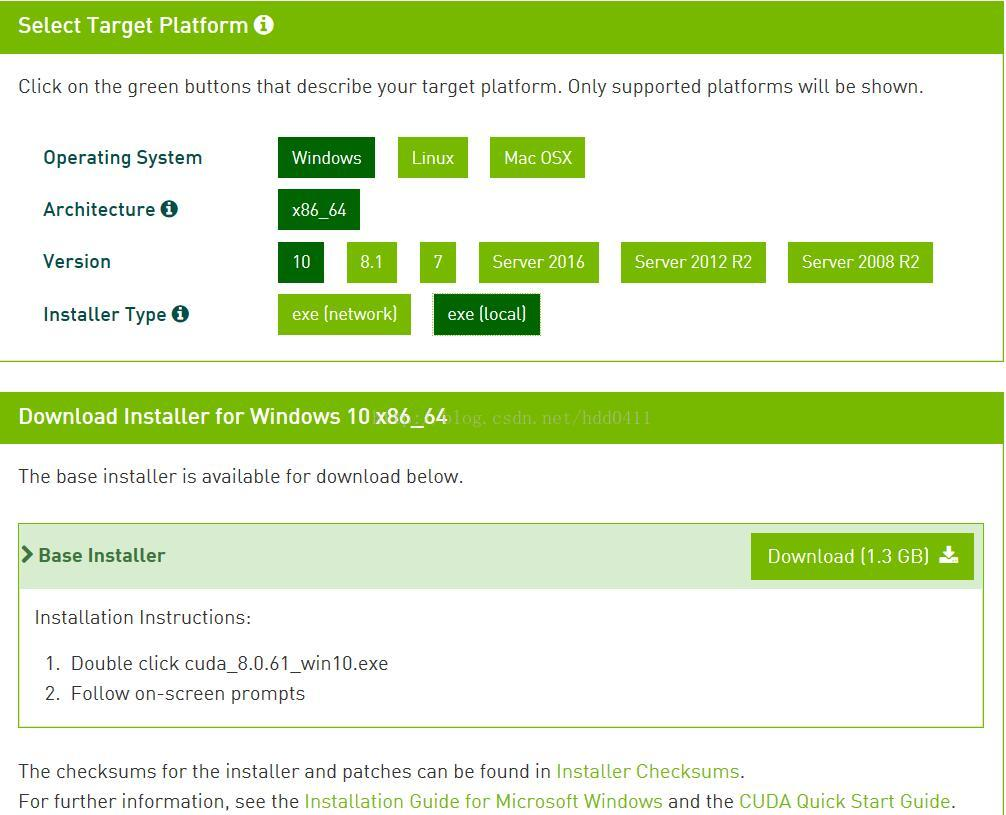
根据自己的环境选择对应的版本,exe分为网络版和本地版,网络版安装包比较小,执行安装的时候再去下载需要的包;本地版安装包是直接下载完整安装包。这里建议下载本地版
(4)cuDnn库的安装 点我点我,这个比较繁琐,需要填写许多问卷,下载压缩包

下载完cuDnn压缩包后解压,
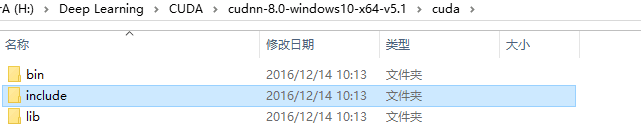
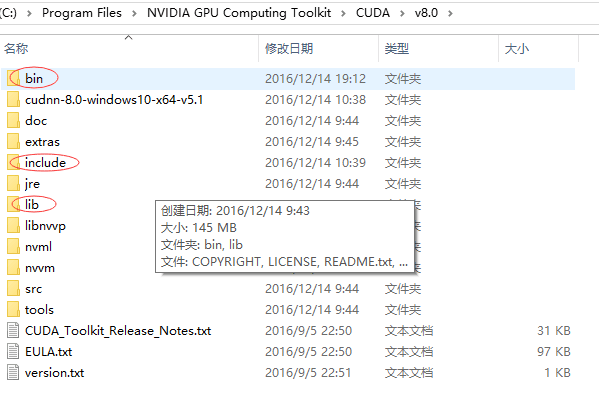
这样就大功告成了。
下面命令行测试一下tensorflow能否运行,在Anaconda Prompt / cmd命令下进入python环境后,逐行输入:
import tensorflow as tf

hello = tf.constant("Hello!TensorFlow")

sess = tf.Session()

print(sess.run(hello))
输出为:
b'Hello Tensorflow'
(6)在pycharm中使用tensorflow
新建工程后在 File-Setting–Project Interpreter 选择 tensorflow 下的Python解释器(或者直接在里面搜索 tf-gpu,安装即可,晚会再装cuda+cudnn)
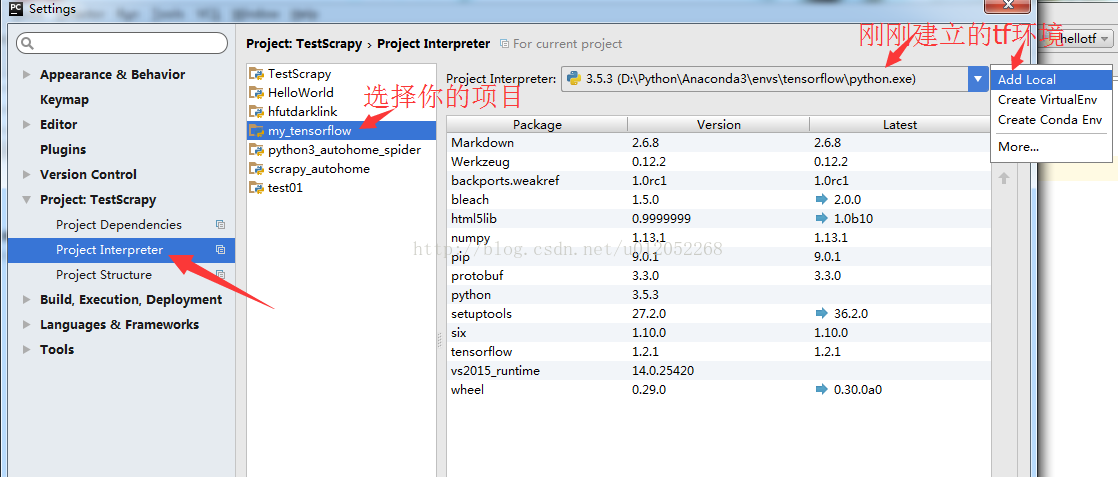
随便跑个HelloWorld测试一下,
import tensorflow as tf

hello = tf.constant("Hello!TensorFlow")

sess = tf.Session()

print(sess.run(hello))
控制台输出:
b'Hello Tensorflow'
这种方式的好处:不用每次都 开启、关闭环境了(activate tensorflow 、deactivate tensorflow)。
(7)tensorflow测试next:
①官方教程代码测试:
#Creates a graph.

a = tf.constant([1.0, 2.0, 3.0, 4.0, 5.0, 6.0], shape=[2, 3], name='a')

b = tf.constant([1.0, 2.0, 3.0, 4.0, 5.0, 6.0], shape=[3, 2], name='b')

c = tf.matmul(a, b)

#Creates a session with log_device_placement set to True.

sess = tf.Session(config=tf.ConfigProto(log_device_placement=True))

#Runs the op.

print sess.run(c)
输出:
Device mapping:

/job:localhost/replica:0/task:0/gpu:0 -> device: 0, name: Tesla K40c, pci bus

id: 0000:05:00.0

b: /job:localhost/replica:0/task:0/gpu:0

a: /job:localhost/replica:0/task:0/gpu:0

MatMul: /job:localhost/replica:0/task:0/gpu:0

[[ 22.  28.]

 [ 49.  64.]]
②example 测试
详细参考博文 http://blog.csdn.net/sb19931201/article/details/53648615//
刚刚接触深度学习,还不是怎么了解,先装上利器再说~_~ 欢迎大家有问题指教。
参考:
1. http://m.blog.csdn.net/u012052268/article/details/74202439
2. http://blog.csdn.net/sb19931201/article/details/53648615//
3. http://blog.csdn.net/hdd0411/article/details/71305931?locationNum=8&fps=1
Win10下 tensorflow gpu版安装的更多相关文章
- Win10下Tensorflow+GPU的环境配置
不得不说,想要为深度学习提前打好框架确实需要花费一番功夫.本文主要记录了Win10下,Cuda9.0.Cudnn7.3.1.Tensorflow-gpu1.13.1.python3.6.8.Keras ...
- Win10下Tensorflow的安装
Win10下Tensorflow的安装 1. Tensorflow简介 TensorFlow是谷歌基于DistBelief进行研发的第二代人工智能学习系统,其命名来源于本身的运行原理.Tensor(张 ...
- 记录从裸机到TensorFlow GPU版运行 的配置过程
实验室原来有一台装Ubuntu Server系统的服务器,安装有tensorflow,在使用过程中经常出现断网.死机.自动关机等毛病,忍无可忍,决定重装系统 配置如下:Dell工作站,Xeon-E5 ...
- win10下mysql5.7的安装与配置
Win10下MySql5.7的安装与配置 下载 官网下载地址 选择免安装版即可, 解压 将下载的压缩包解压到你想要放置MySQL的目录,避免中文空格. 示例:D:\devtools\mysql-5.7 ...
- Windows 8.1下 MySQL绿色版安装配置与使用
原文:Windows 8.1下 MySQL绿色版安装配置与使用 Mysql-5.6.17-winx64操作步骤: 一.安装MySQL数据库 1.下载. 下载地址:http://downloads.my ...
- Ubuntu 16.04安装N卡驱动、cuda、cudnn和tensorflow GPU版
安装驱动 最开始在英伟达官网下载了官方驱动,安装之后无法登录系统,在登录界面反复循环,用cuda里的驱动也出现了同样的问题.最后解决办法是把驱动卸载之后,通过命令行在线安装驱动. 卸载驱动: sudo ...
- Ubuntu 16.04 + CUDA 8.0 + cuDNN v5.1 + TensorFlow(GPU support)安装配置详解
随着图像识别和深度学习领域的迅猛发展,GPU时代即将来临.由于GPU处理深度学习算法的高效性,使得配置一台搭载有GPU的服务器变得尤为必要. 本文主要介绍在Ubuntu 16.04环境下如何配置Ten ...
- Windows下Anaconda安装 python + tensorflow GPU版
这里首先确认没有安装CPU版本,并默认已经安装了CUDA和Cudnn以及anaconda. 安装gpu版本的tensorflow 接下来需要安装GPU版本的tensorflow: 打开cmd并输入: ...
- Win10系统下MySQL压缩版安装配置教程
MySQL分为安装版和压缩.为了以后MySQL出问题想重装时的各种不必要的麻烦,我个人推荐压缩版MySQL.下面进入教程: 进入官网下载MySQL压缩包,并解压如下 配置环境变量---将bin文件的目 ...
随机推荐
- Linux基础学习-使用vsftpd服务传输文件
使用vsftpd服务传输文件 1 安装vsftpd [root@qdlinux ~]# yum install vsftpd Loaded plugins: product-id, search-di ...
- 模拟发送http请求的工具推荐
做网站开发时,经常需要发送请求来测试自己的代码是否OK,这时候模拟发送http请求的工具就起到了很大的作用.特别是需要在请求带header时就更加的有必要使用工具.下面推荐的工具有的是基于系统开发的程 ...
- html5音频audio对象处理以及ios微信端自动播放和息屏后唤醒的判断---可供参考(功能都完整实现了,只是细节还没处理的很好)
// html模版中的 此处结合了weui样式整合的微信手机端片段代码(不可直接粘贴复制进行使用)里面含有一些php的写法,可直接略过..###重点参考js代码### <div> < ...
- day14-推导式和生成器表达式
1.推导式规则 [每一个元素或者是和元素相关的操作 for 元素 in 可迭代数据类型] ----------遍历之后挨个处理[满足条件的元素相关的操作 for 元素 in 可迭代数据类型 if 元素 ...
- Python基础-函数参数
Python基础-函数参数 写在前面 如非特别说明,下文均基于Python3 摘要 本文详细介绍了函数的各种形参类型,包括位置参数,默认参数值,关键字参数,任意参数列表,强制关键字参数:也介绍了调用函 ...
- 模拟ajax请求爬取微博
#!/usr/bin/env python # -*- coding: utf-8 -*- # @Time : 2018/9/26 10:26 # @Author : Sa.Song # @Desc ...
- 带权并查集:CF-2015 ACM Arabella Collegiate Programming Contest(F题)
F. Palindrome Problem Description A string is palindrome if it can be read the same way in either di ...
- Docker初认识(一)
1)简介 1.1)什么是Docker Docker 最初是 dotCloud 公司创始人 Solomon Hykes 在法国期间发起的一个公司内部项目,它是基于 dotCloud 公司多年云服务技术的 ...
- OpenSSL version mismatch. Built against 1000105f, you have 10001060
http://bugs.debian.org/cgi-bin/bugreport.cgi?bug=732940 http://ftp.debian.org/debian/pool/main/o/ope ...
- 03011_HttpServletRequest
1.HttpServletRequest概述 (1)我们在创建Servlet时会覆盖service()方法,或doGet()/doPost(),这些方法都有两个参数,一个为代表请求的request和代 ...