
WPF中的布局控件(转)
WPF中使用Panel进行页面布局,Panel是一个抽象类,它作为所有Panel面板控件的基类。Panel并不是继承自Control类,而是直接从FrameworkElement继承。看Panel的继承关系:
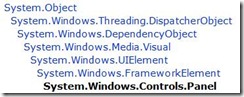
Panel主要有以下这么几个派生类:Canvas、DockPanel、Grid、StackPanel、VirtualizingStackPanel、WrapPanel。下面分别对这几个面板控件进行描述:
一、Canvas
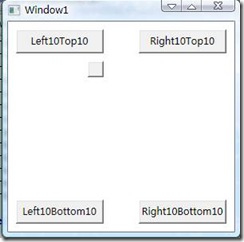
在Canvas区域中,通过指定相对于其的坐标来指定子控件的位置。总共可以设置四个位置的坐标:Left、Right、Top、Bottom。
1) Xaml中指定
在Xaml中,Canvas子元素是通过使用Canvas的附加属性进行设置的。看下面的代码:
<Canvas Name=”MyCanvas”>
<Button Name="Left10Top10" Canvas.Left="10" Canvas.Top="10" Width="110" Height="30">Left10Top10</Button>
<Button Name="Left10Bottom10" Canvas.Left="10" Canvas.Bottom="10" Width="110" Height="30">Left10Bottom10</Button>
<Button Name="Right10Top10" Canvas.Right="10" Canvas.Top="10" Width="110" Height="30">Right10Top10</Button>
<Button Name="Right10Bottom10" Canvas.Right="10" Canvas.Bottom="10" Width="110" Height="30">Right10Bottom10</Button>
</Canvas>
当Button元素中同时存在Canvas.Left和Canvas.Right时,按照Canvas.Left进行设置;同理,Canvas.Top和Canvas.Bottom同时存在时,按照Canvas.Top进行设置。
2) 在代码中设置
Button button = new Button();
button.Width = 20;
button.Height = 20;
this.MyCanvas.Children.Add(button);
Canvas.SetLeft(button, 20);
Canvas.SetTop(button, 20);
3) 最终效果图
二、DockPanel
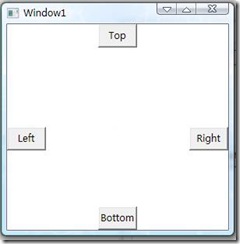
DockPanel用于设置其子元素如何停靠。停靠的方式有以下四种:左边停靠(DockPanel.Left)、右边停靠(DockPanel.Right)、上面停靠(DockPanel.Top)、下边停靠(DockPanel.Bottom)。
1) 在Xaml中指定
在子元素中通过指定DockPanel.Dock属性来定位,这是一个附加属性。
<DockPanel Name="MyDockPanel">
<Button Name="btnTop" Width="50" Height="30" Content="Top" DockPanel.Dock="Top"></Button>
<Button Name="btnLeft" Width="50" Height="30" Content="Left" DockPanel.Dock="Left"></Button>
<Button Name="btnRight" Width="50" Height="30" Content="Right" DockPanel.Dock="Right"></Button>
<Button Name="btnBottom" Width="50" Height="30" Content="Bottom" DockPanel.Dock="Bottom"></Button>
</DockPanel>
2) 在代码中指定
//创建一个Button
Button button = new Button();
button.Width = 1;
button.Height = 1;
this.MyDockPanel.Children.Add(button);
//指定停靠位置
System.Windows.Controls.DockPanel.SetDock(button, Dock.Bottom);
其中SetDock就是用于设置子元素停靠在DockPanel中哪个位置的,它是一个静态方法。这个方法中虽然没有指定应该停靠到哪个DockPanel中,但是button按钮所在的DockPanel却是固定的,所以它会根据这一层关系去确定。
3) 最终效果图
三、Grid
Grid是通过自己定义行和列来绘制出一个表格。子元素可以通过指定显示在哪个行列单元格内来展现界面布局。
1) 在Xaml中指定
在Xaml中通过<RowDefinition>来定义多少行,通过<ColumnDefinition>来定义多少列。同时在子元素中通过指定Grid.Row和Grid.Column来表示其应该显示在第几行和第几列,这两个属性都是附加属性,并是从0开始计数。
<Grid Name="MyGrid">
<Grid.RowDefinitions>
<RowDefinition></RowDefinition>
<RowDefinition></RowDefinition>
<RowDefinition></RowDefinition>
</Grid.RowDefinitions>
<Grid.ColumnDefinitions>
<ColumnDefinition></ColumnDefinition>
<ColumnDefinition></ColumnDefinition>
</Grid.ColumnDefinitions>
<Button Name="btn1" Width="100" Height="30" Grid.Row="0" Grid.Column="0" Content="第一行第一列"></Button>
<Button Name="btn2" Width="100" Height="30" Grid.Row="0" Grid.Column="1" Content="第一行第二列"></Button>
<Button Name="btn3" Width="100" Height="30" Grid.Row="1" Grid.Column="0" Content="第二行第一列"></Button>
<Button Name="btn4" Width="100" Height="30" Grid.Row="1" Grid.Column="1" Content="第二行第二列"></Button>
</Grid>
2) 在代码中指定
Button btn5 = new Button();
btn5.Width = 100;
btn5.Height = 30;
btn5.Content = "第三行";
this.MyGrid.Children.Add(btn5);
System.Windows.Controls.Grid.SetRow(btn5, 2);
System.Windows.Controls.Grid.SetColumn(btn5, 0);
System.Windows.Controls.Grid.SetColumnSpan(btn5, 2);
代码中的SetRow用于设置子元素定位在Grid中的行,SetColumn用于设置子元素定位在Grid中的列。
同时还有一个SetColumnSpan,它用于干嘛呢?设置列的跨度,在这个列子中,本来它是显示在第三行第一列的,现在多了一个跨度,就好像把第三行中的两列合并为一列显示了。SetRowSpan也是这个道理,这里就不在描述了。
四、 StackPanel
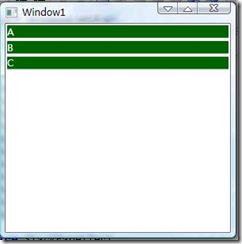
StackPanel用于设置其子元素如何排列,是垂直排列还是水平排列,其是按直线方式排列。StackPanel的排列方式有两种:Vertical(默认)和Horizontal。
1) 在Xaml中指定
StackPanel的默认排列方式为Vertical(垂直),但是如果你想指定为水平Horizontal,那么你可以使用属性Orientation。
<Window.Resources>
<Style x:Key="border" TargetType="{x:Type Border}">
<Setter Property="Background" Value="DarkGreen"></Setter>
<Setter Property="BorderBrush" Value="White"></Setter>
<Setter Property="BorderThickness" Value="2"></Setter>
</Style>
<Style x:Key="textblock" TargetType="{x:Type TextBlock}">
<Setter Property="Foreground" Value="White"></Setter>
</Style>
</Window.Resources>
<StackPanel>
<Border Style="{StaticResource border}">
<TextBlock Text="A" Style="{StaticResource textblock}"></TextBlock>
</Border>
<Border Style="{StaticResource border}">
<TextBlock Text="B" Style="{StaticResource textblock}"></TextBlock>
</Border>
</StackPanel>
2) 在代码中指定
Border border = new Border();
border.Background = Brushes.DarkGreen;
border.BorderBrush = Brushes.White;
border.BorderThickness = new Thickness(2);
this.myStackPanel.Children.Add(border);
TextBlock textBlock = new TextBlock();
textBlock.Foreground = Brushes.White;
textBlock.Text = "C";
border.Child = textBlock;
3) 最终效果图
五、 VirtualizingStackPanel
VirtualizingStackPanel在普通StackPanel的基础上,提供了”虚拟化”的功能。那什么是”虚拟化”呢?先来看一个场景,如果你有一堆基于项的数据,并且你只需要让其中一部分显示在界面上,但是如果你针对里面所有的数据创建界面元素,并显示你需要的元素,那么这将是及其耗时的。”虚拟化”就是用于解决这个问题,它可以只创建你需要显示的数据的界面元素。
VirtualizingStackPanel中的项只有在数据绑定的状态下,才提供”虚拟化”,否则和普通的StackPanel没有区别。
1) 在Xaml中指定(刚刚测试成功,补上代码,但仍有纳闷之事)
对于我测试的2000个项来说,使用<VirtualizingStackPanel>响应是毫秒级的,但是默认的方式至少要3秒中,提升比较明显。
<StackPanel Orientation="Horizontal">
<ComboBox Height="23" Name="personList" Width="120">
<ComboBox.ItemsPanel>
<ItemsPanelTemplate>
<VirtualizingStackPanel>
</VirtualizingStackPanel>
</ItemsPanelTemplate>
</ComboBox.ItemsPanel>
<ComboBox.ItemTemplate>
<DataTemplate>
<TextBlock Text="{Binding Path=Name}"></TextBlock>
</DataTemplate>
</ComboBox.ItemTemplate>
</ComboBox>
<Button Height="23" Name="button1" Width="75"Click="button1_Click">加载成员</Button>
</StackPanel>
这里的关键点是在<ItemPanel>里把ComboBox的默认的<StackPanel>换成<VirtualizingStackPanel>。
但是,如果我通过VirtualizingStackPanel.IsVirtualizing="True"去设定的话,确没有任何效果。如果哪位知道原因,请告知。
后台代码中需要先创建一个类Person,只有一个属性Name。太简单了,代码就不贴了。
在Window窗口的后台代码中,创建一个List<Person>,用于保存临时成员,然后把它赋给ComboBox。
List<Person> persons = new List<Person>();
for (int i = 0; i < 2000; i++)
{
Person person = new Person();
person.Name = i.ToString();
this.persons.Add(person);
}
this.personList.ItemsSource = persons;
六、 WrapPanel
WrapPanel用于在对平方向或垂直方向顺序定位子元素,当到达边缘时,则换行从新开始。
1) 在Xaml中指定
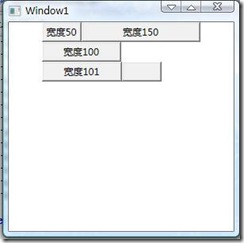
WrapPanel的默认方向就是水平的,其实这边可以不填写。如果你要使用垂直,那就要指定为Orientation="Vertical"。水平方向是根据Width来换行的,垂直方向就是根据Height来换行。
<WrapPanel Name="myWrapPanel" Width="200" Orientation="Horizontal">
<Button Width="50" Height="25">宽度50</Button>
<Button Width="150" Height="25">宽度150</Button>
<Button Width="100" Height="25">宽度100</Button>
<Button Width="101" Height="25">宽度101</Button>
</WrapPanel>
2) 在代码中指定
Button button1 = new Button();
button1.Width = 50;
this.myWrapPanel.Children.Add(button1);
3) 最终效果图
WPF中的布局控件(转)的更多相关文章
- 在WPF中使用WinForm控件方法
1. 首先添加对如下两个dll文件的引用:WindowsFormsIntegration.dll,System.Windows.Forms.dll. 2. 在要使用WinForm控 ...
- [转]在WPF中使用WinForm控件方法
本文转自:http://blog.csdn.net/lianchangshuai/article/details/6415241 下面以在Wpf中添加ZedGraph(用于创建任意数据的二维线型.条型 ...
- WPF中的image控件的Source赋值
WPF中的Image控件Source的设置 1.XAML中 简单的方式(Source="haha.png"); image控件的Source设置为相对路径后(Source=&quo ...
- 在WPF中调用Winform控件
最近在项目中用到了人脸识别和指纹识别,需要调用外部设备和接口,这里就用到了在WPF中调用Winform控件. 第一步,添加程序集引用.System.Windows.Forms和WindowsForms ...
- WPF中的ControlTemplate(控件模板)(转)
原文地址 http://www.cnblogs.com/zhouyinhui/archive/2007/03/28/690993.html WPF中的ControlTemplate(控件模板) ...
- WPF中的ControlTemplate(控件模板)
原文:WPF中的ControlTemplate(控件模板) WPF中的ControlTemplate(控件模板) ...
- [转]WPF中的ControlTemplate(控件模板)
WPF中的ControlTemplate(控件模板) ...
- WPF中动态改变控件显示位置
转自 http://blog.csdn.net/lassewang/article/details/6928897 测试环境: Windows XP/Windows 7 开发环境: Microsoft ...
- WindowsXamlHost:在 WPF 中使用 UWP 控件库中的控件
在 WindowsXamlHost:在 WPF 中使用 UWP 的控件(Windows Community Toolkit) 一文中,我们说到了在 WPF 中引入简单的 UWP 控件以及相关的注意事项 ...
随机推荐
- OC基础4:类和方法
"OC基础"这个分类的文章是我在自学Stephen G.Kochan的<Objective-C程序设计第6版>过程中的笔记. 1.类的声明(@interface)要放在 ...
- 用户名_密码获取Access_Token
http://www.ivanjevremovic.in.rs/live/domination/red/index-async-slider.html http://designova.net/rev ...
- Windows下搭建Eclipse+Android4.0开发环境
官方搭建步骤: http://developer.android.com/index.html 搭建好开发环境之前须要下载以下几个文件包: 一.安装Java执行环境JRE(没这个Eclipse执行不起 ...
- 如何调教Android Studio-Windows安装AS后的必备工作
未完待续... 工欲善其事必先利其器,你已经抛弃被大众诟病的Eclipse投入Google亲儿子Android Studio的怀抱,可是不了解As的脾气,怎么让它服服帖帖的为提高开发效率做贡献呢. 关 ...
- Java生成PDF报表
一.前言 前几天,做ASN条码收货模块,需要实现打印下载收货报表,经一番查找,选定iText--用于生成PDF文档的一个Java类库.废话不多说,进入正题. 二.iText简介 iText是著名的开放 ...
- 【Tomcat】项目自动部署的链接重置错误
在服务器中装好的tomcat7 ,(服务器是的window server 2008) 在tomcat bin目录运行的 service.bat install 安装服务.然后,设置服务项(服务项名称: ...
- Javascript Number类型常见迷惑点
1:NaN(Not a Number) 表示一个本来要返回数值的操作数没有返回数值的情况.在ECMAscript中,任何数除以0会返回NaN[ps:实际上只有0/0会返回NaN],正(负)数除以0会返 ...
- Android 分享微信好友 朋友圈
第三方应用,可以调用微信分享,把链接,文字,各种media,分享到微信好友或者微信朋友圈,步骤: package com.edaixi.utils; import android.content.Co ...
- Spring与Mybatis配置问题
Spring和Mybatis的整合,主要借助于Spring的依赖注入和控制反转来简化Mybatis的配置,使用两个配置文件[注:此种配置文件网上已经有很多]: spring.xml: <?xml ...
- 使用Idea编写javaweb以及maven
使用Idea编写javaweb以及maven 今天总结的第一点是在windows下使用idea编写jsp并且使用tomcat部署:第二点是新建maven项目,之前一直是听说也没有自己实践过,今天就大概 ...